Creación de una Ubicación
Para crear una ubicación, puedes navegar a la pestaña de Ubicaciones desde el menú de la izquierda o seguir el tercer paso en la Guía de Inicio haciendo clic en el enlace crear una ubicación. Verás una pantalla que muestra tus ubicaciones y un botón de Agregar Ubicación.
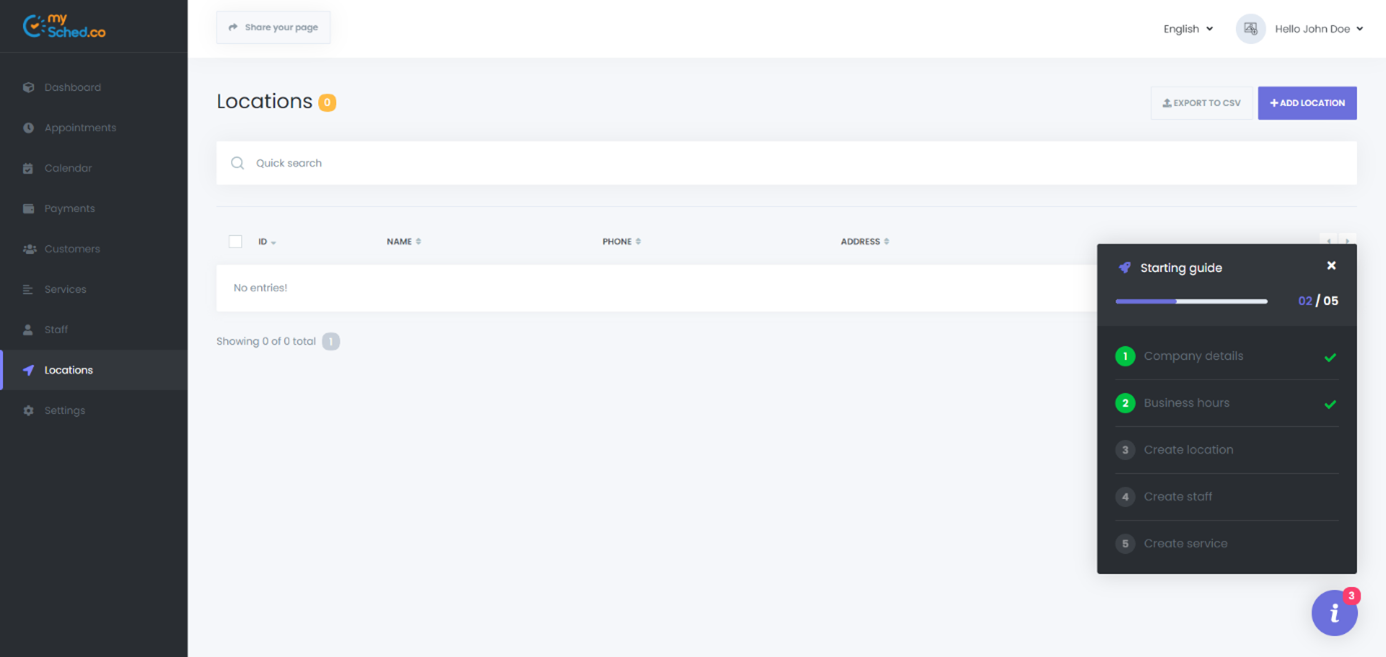
Agregar una Nueva Ubicación
Haz clic en el botón Agregar Ubicación para abrir un formulario donde podrás ingresar los detalles necesarios para tu nueva ubicación.
Estos son los campos que debes completar:
- Nombre de la Ubicación: El nombre de tu ubicación, que se mostrará en la pantalla de reservas de citas.
- Imagen: Puedes agregar una imagen a tu ubicación (opcional).
- Dirección: Ingresa la dirección de tu ubicación; esta dirección se enviará por escrito a tus clientes que reserven una cita.
- Mapa: Ubica tu ubicación en Google Maps; este enlace de mapa se enviará a tus clientes que reserven una cita.
- Teléfono: Ingresa tu número de teléfono para que se muestre en la pantalla de reservas, permitiendo a tus clientes contactarte.
- Descripción: Proporciona una descripción de tu ubicación.
Después de completar todos los campos, haz clic en el botón Agregar Ubicación para guardar tu primera ubicación.