Añadir Personal
¡Felicidades por configurar tu primera ubicación! Ahora, procedamos al siguiente paso: agregar miembros del personal.
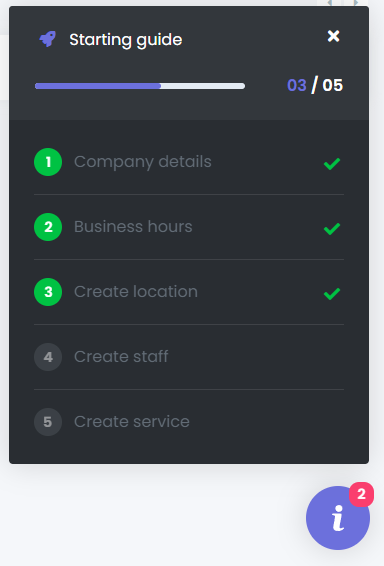
Navega a la pestaña Personal desde el menú de la izquierda o haz clic en el enlace crear personal en el cuarto paso de la Guía de Inicio. Serás dirigido a la página del personal, como se muestra a continuación.
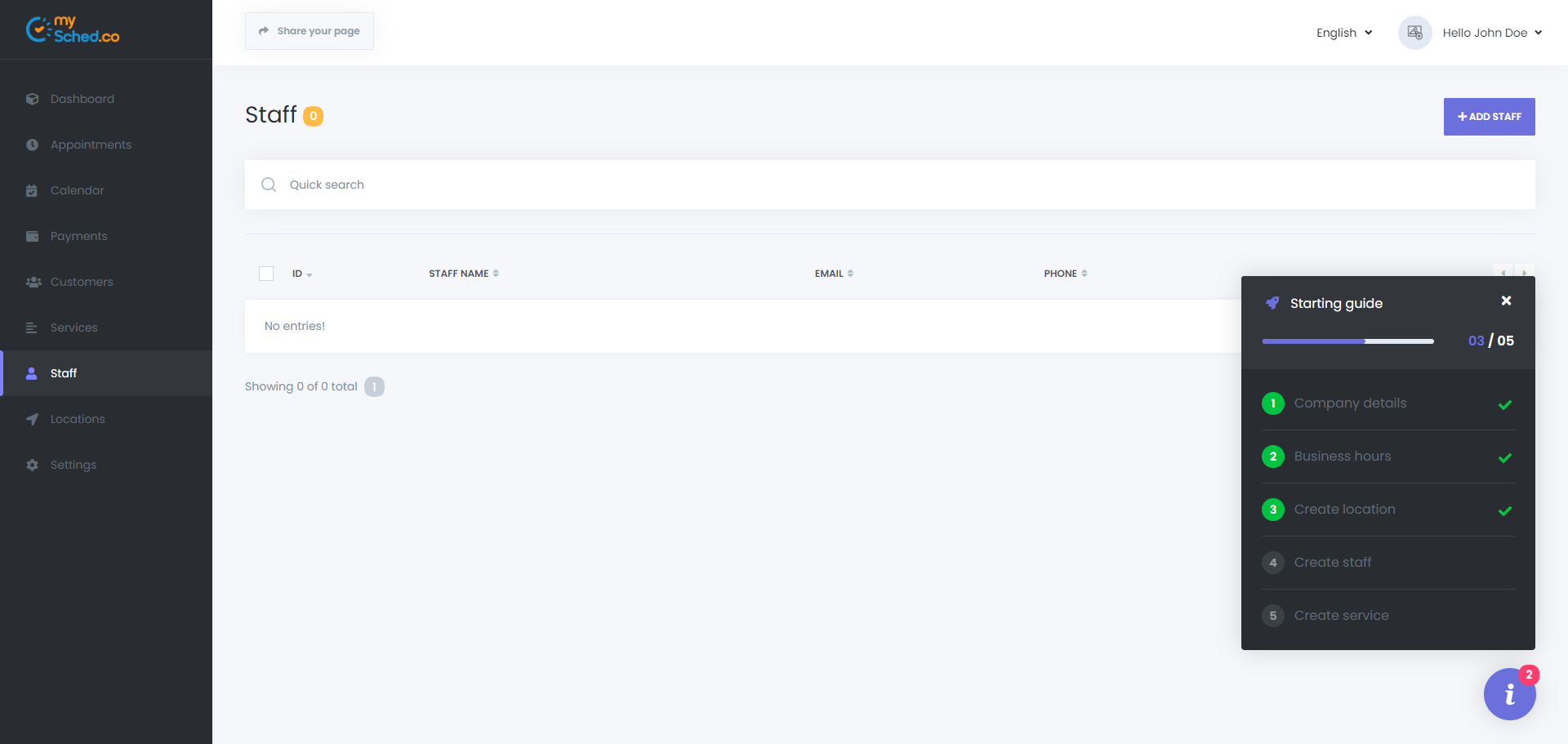
Haz clic en el botón Añadir Personal en el lado derecho.
Detalles del Personal
Rellena el formulario de Detalles del Personal.
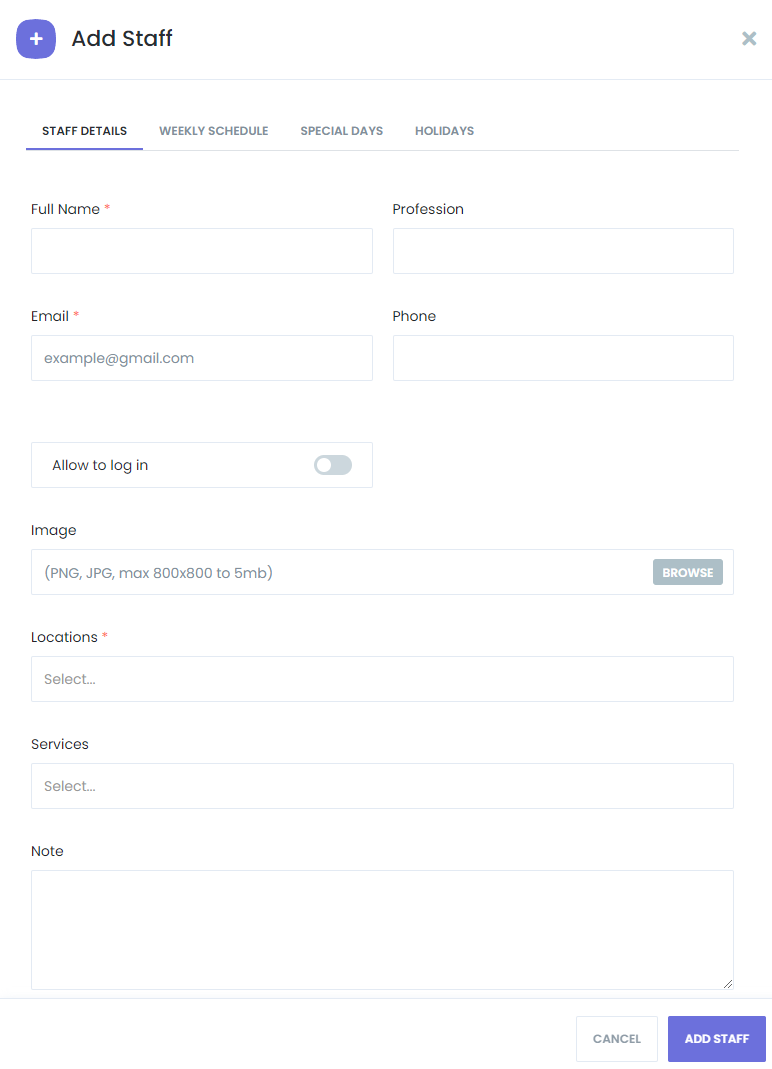
- Nombre completo: Introduce el nombre completo del personal.
- Profesión: Escribe la profesión del personal.
- Correo electrónico: Proporciona la dirección de correo electrónico del personal.
- Teléfono: Introduce el número de teléfono del personal.
- Permitir iniciar sesión: Activa este interruptor si deseas que el personal pueda iniciar sesión. Si está activado, establece una contraseña para el personal, y podrá iniciar sesión a través de la página mysched.co/login y realizar acciones según los permisos que configures más adelante.
- Imagen: Sube una imagen para el perfil del personal. Las extensiones permitidas son png y jpg, y la resolución máxima es de 800x800 con un tamaño de archivo no superior a 5MB.
- Ubicaciones: Selecciona la(s) ubicación(es) donde trabaja el personal.
- Servicios: Selecciona los servicios que ofrece el personal (si has seguido nuestra guía hasta este punto, aún no hemos agregado servicios, por lo que puedes dejar esto en blanco por ahora).
- Nota: Introduce cualquier nota sobre el personal.
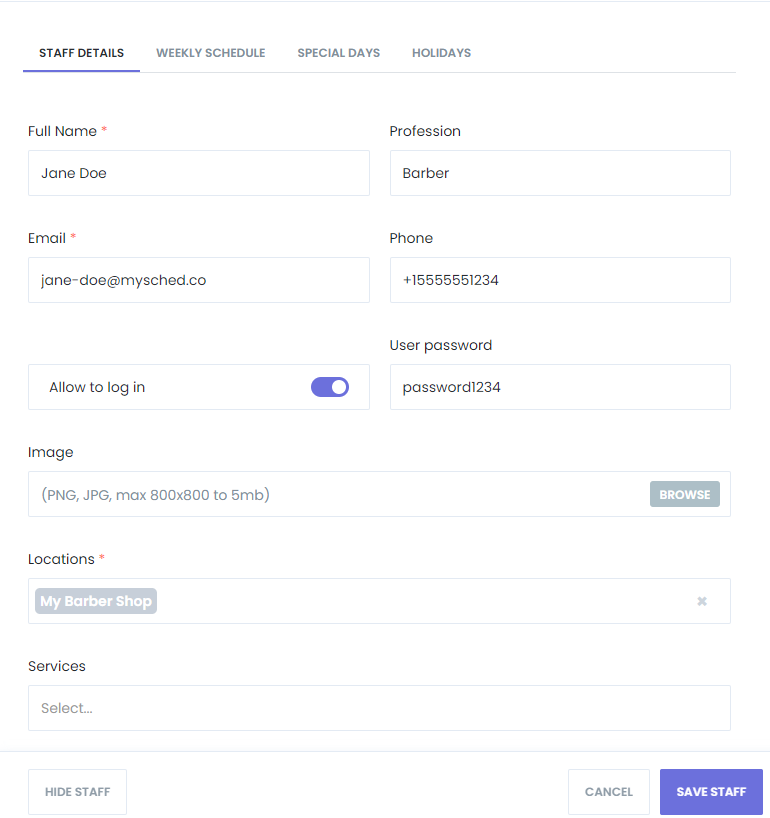
Después de completar esta información, podrás crear un horario semanal específico para tu personal desde la pantalla de horario semanal.
Horario Semanal
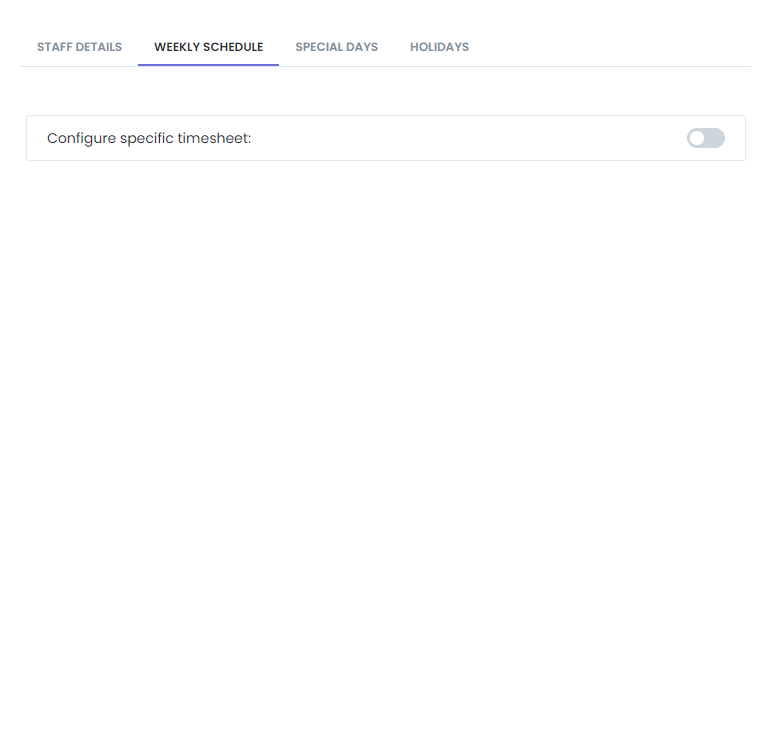
Activa el interruptor:
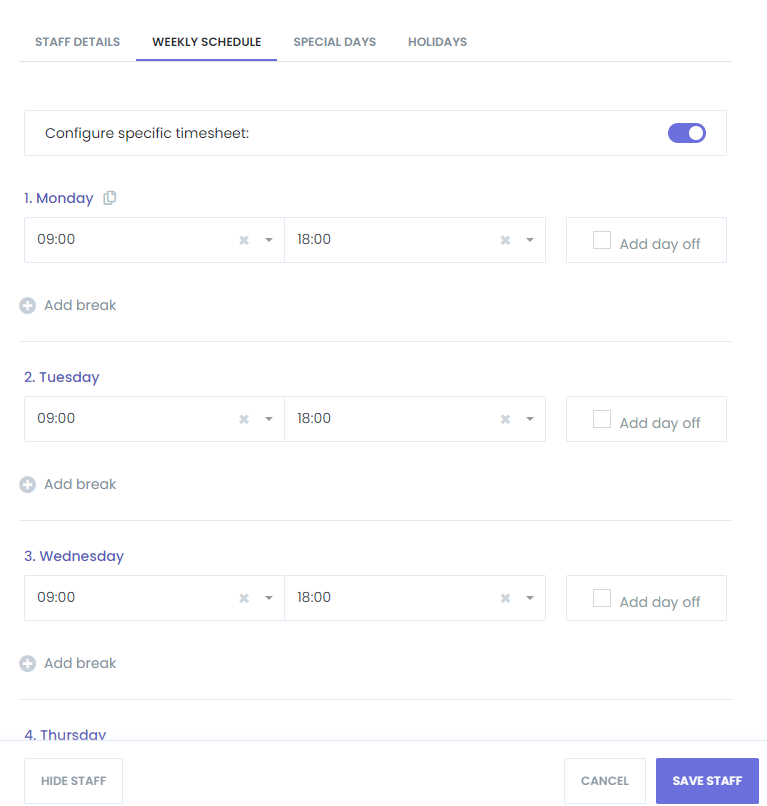
Establece las horas de trabajo para cada día de la semana o designa días libres.
Días Especiales
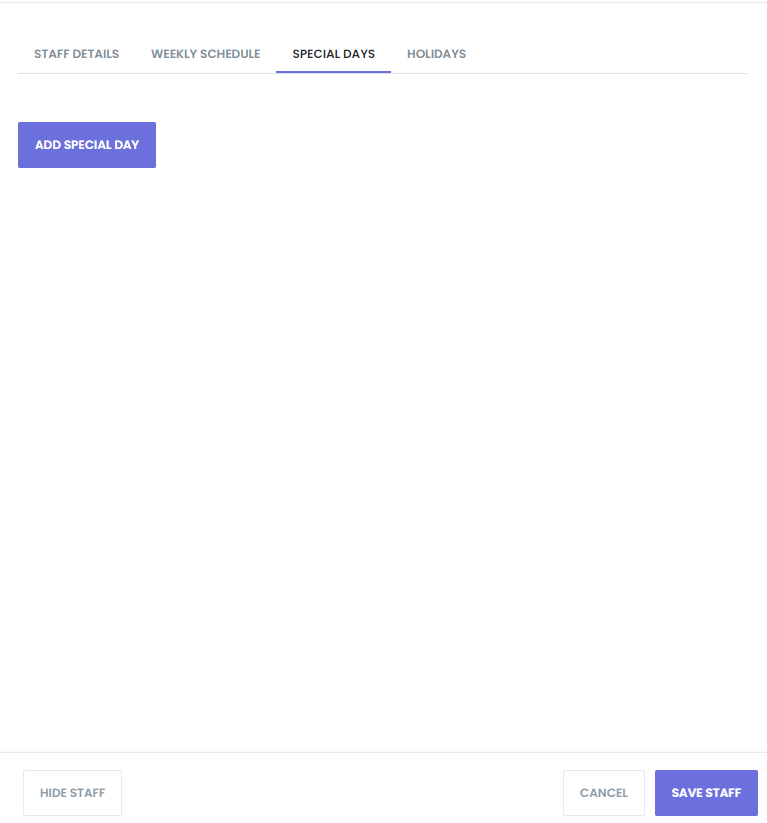
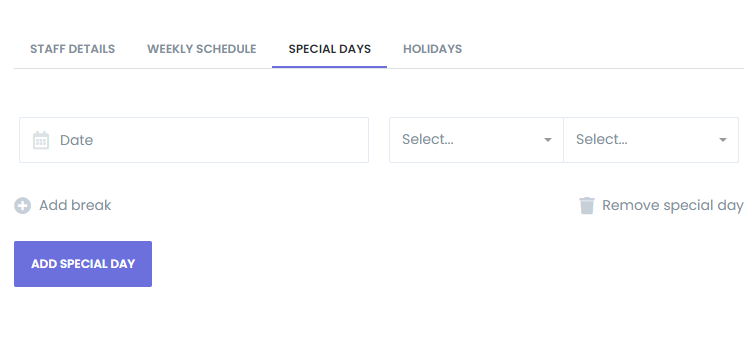
Desde la pantalla de Días Especiales, puedes establecer un horario de trabajo específico para festivos oficiales o corporativos. Designa un horario para estos días, que puede incluir horas extras adicionales o jornadas laborales más cortas para tu personal.
Vacaciones
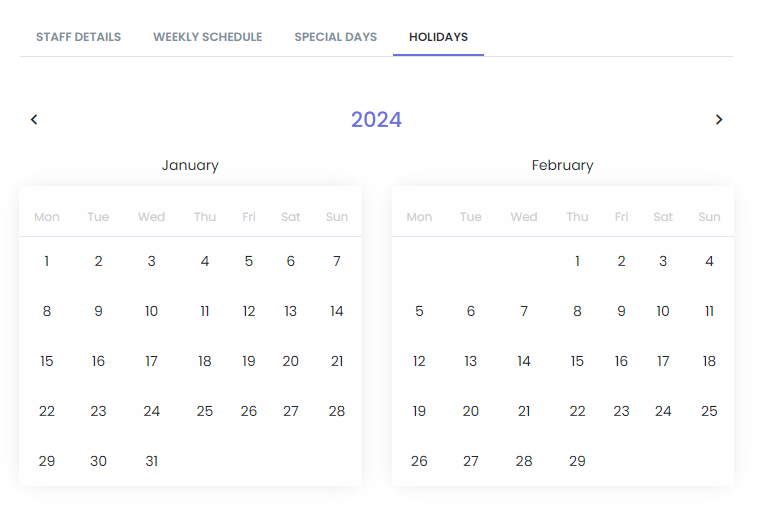
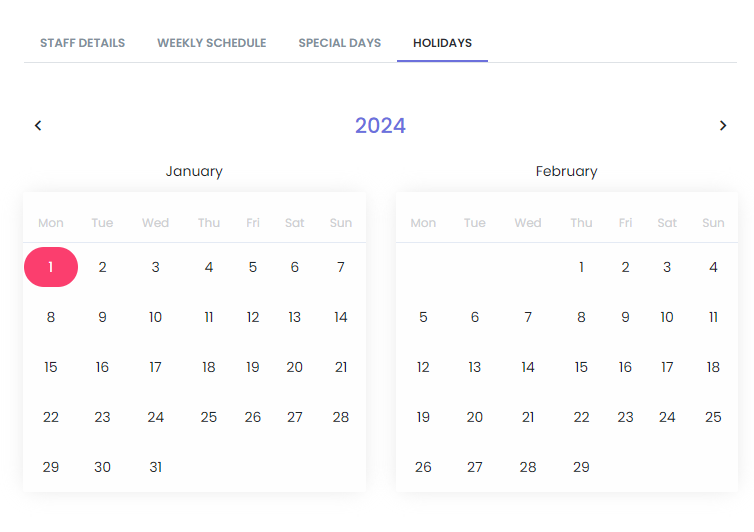
La pestaña de Vacaciones es ideal para permisos anuales y días festivos. Simplemente selecciona los días libres para tu empleado, y esos días serán bloqueados para evitar reservas de citas con ese personal.
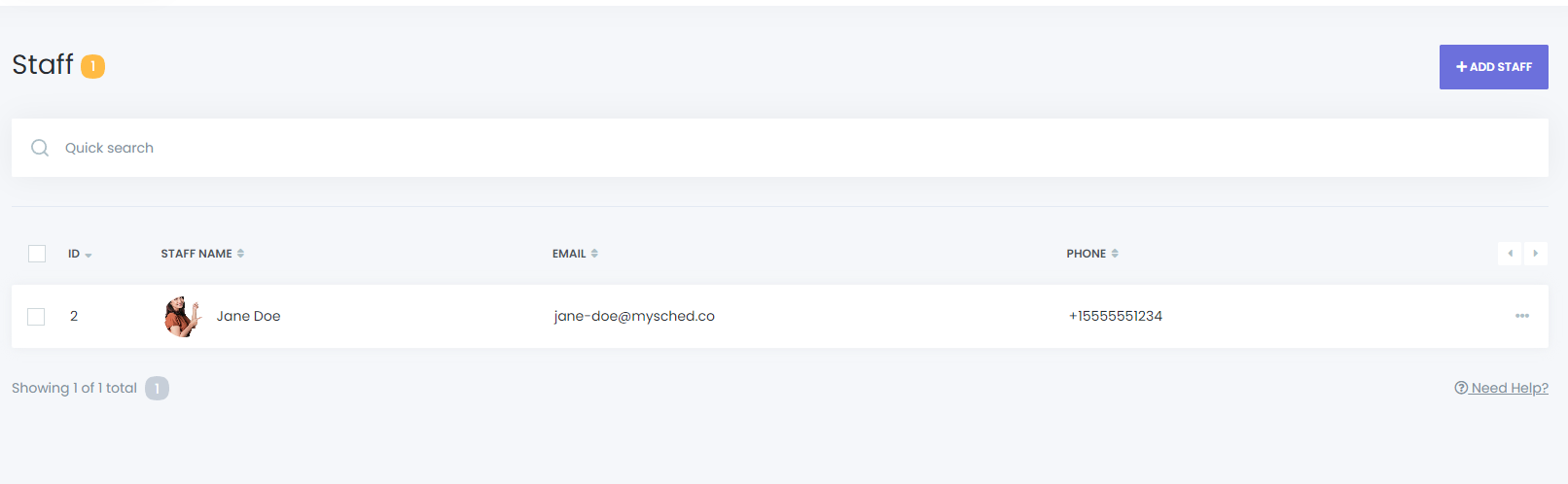
¡Felicidades! Ahora puedes añadir tu primer miembro del personal haciendo clic en el botón Añadir Personal. Después de crear el personal, podrás ver la lista de tu equipo como se muestra en la imagen a continuación.