Creación de una Cuenta en mySched
Registrarse como administrador de tu negocio en mySched es sencillo. Puedes comenzar el proceso de registro haciendo clic en el botón "Get Started" ubicado en la parte superior de la página de inicio de mysched.co y en todas las demás páginas.

Alternativamente, puedes ir directamente al enlace de registro en mysched.co/register. Al llegar a la página de registro, encontrarás el formulario de registro mostrado a continuación.
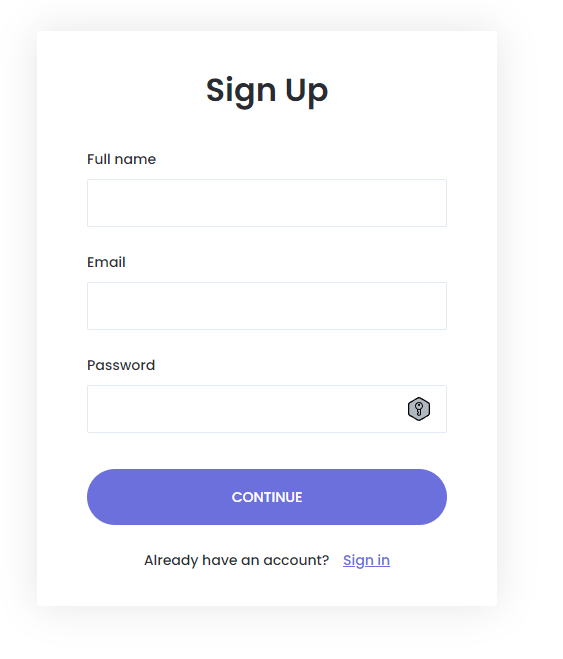
- Nombre completo: Ingresa tu nombre y apellido.
- Correo electrónico: Ingresa la dirección de correo electrónico que servirá como el administrador de tu negocio. (Nota: Esta dirección de correo electrónico servirá como tu cuenta de administrador de mySched. No se pueden reservar citas directamente a esta cuenta de administrador; se necesita crear un perfil de personal desde esta cuenta de administrador para recibir reservas de citas).
- Contraseña: Elige una contraseña segura.
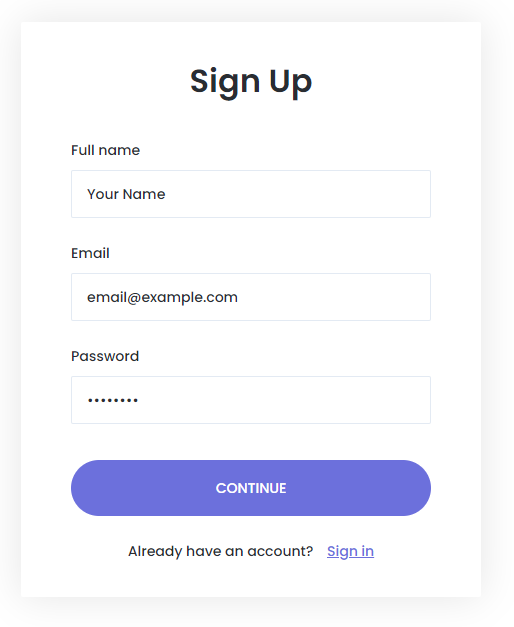
Después de completar estos pasos, haz clic en el botón "Continuar" para proceder con tu registro y recibir un correo electrónico de activación.
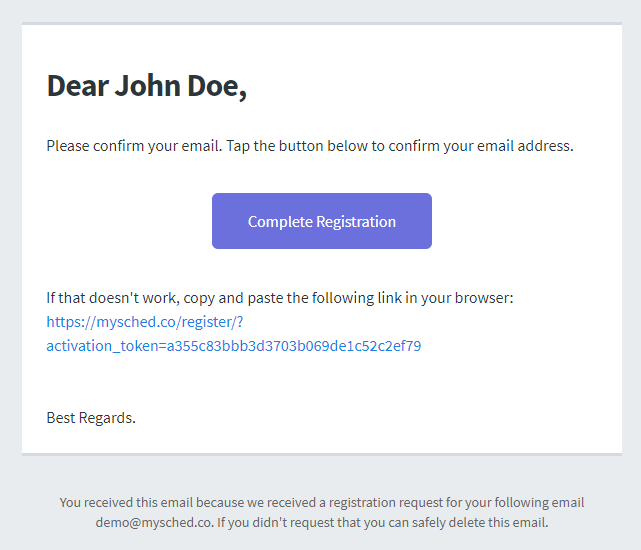
Al hacer clic en el enlace "Completar Registro" en el correo de activación, serás dirigido a una pantalla donde podrás ingresar los detalles de tu negocio.
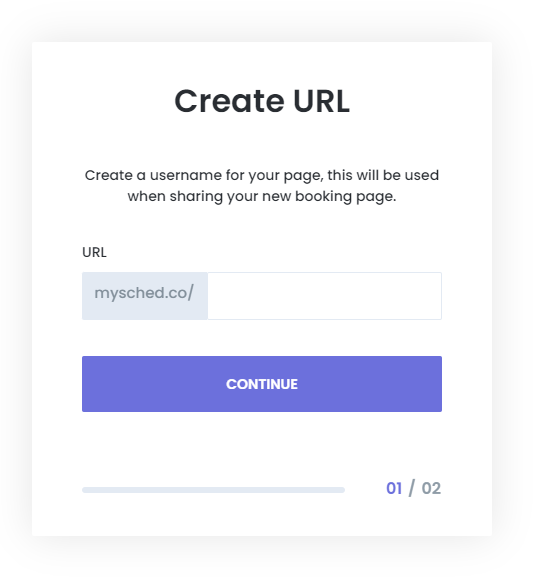
Elige una URL, que estará lista para compartir con tus clientes como mysched.co/tu-enlace. Puedes compartir este enlace en tus redes sociales o tarjetas de presentación para permitir a los clientes reservar citas directamente. También puedes integrar el widget de reservas en tu sitio web para usar nuestro sistema como una solución de marca blanca.
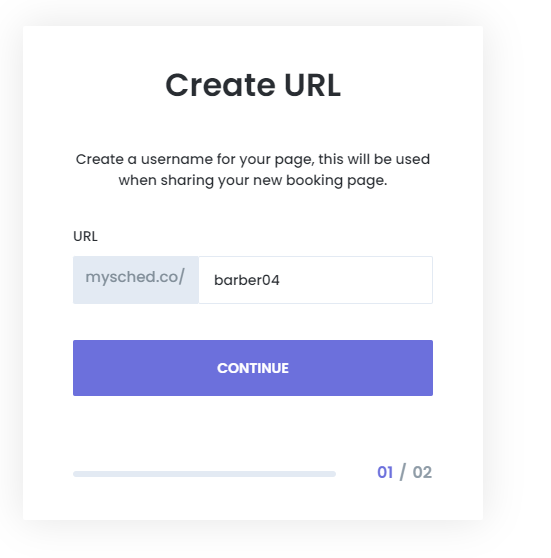
Después de configurar tu URL, haz clic en el botón "Continuar" para pasar al segundo paso y completar los detalles de tu empresa, como se muestra a continuación.
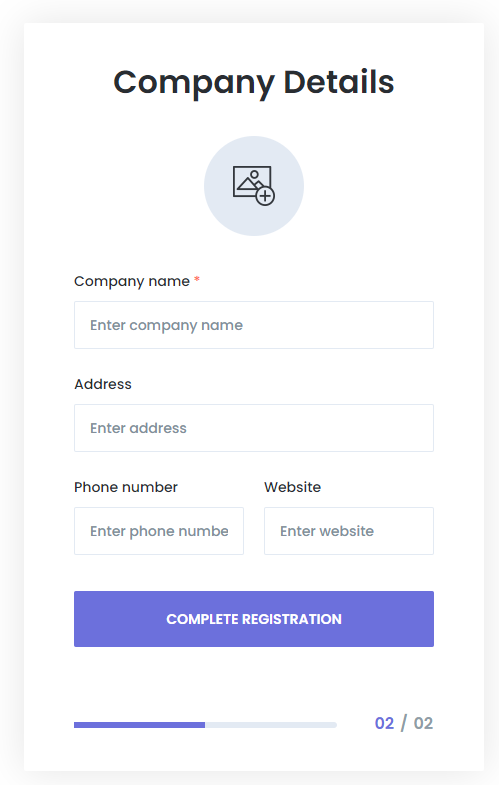
Haz clic en el botón "+" para agregar un logotipo para tu empresa. En esta etapa, solo el nombre de la empresa es obligatorio, y otros detalles se pueden agregar o editar más tarde.
- Nombre de la empresa: Ingresa el nombre de tu empresa.
- Dirección: Ingresa la dirección física de tu empresa.
- Número de teléfono: Proporciona un número de contacto para tu negocio.
- Sitio web: Si corresponde, ingresa la URL de tu sitio web.
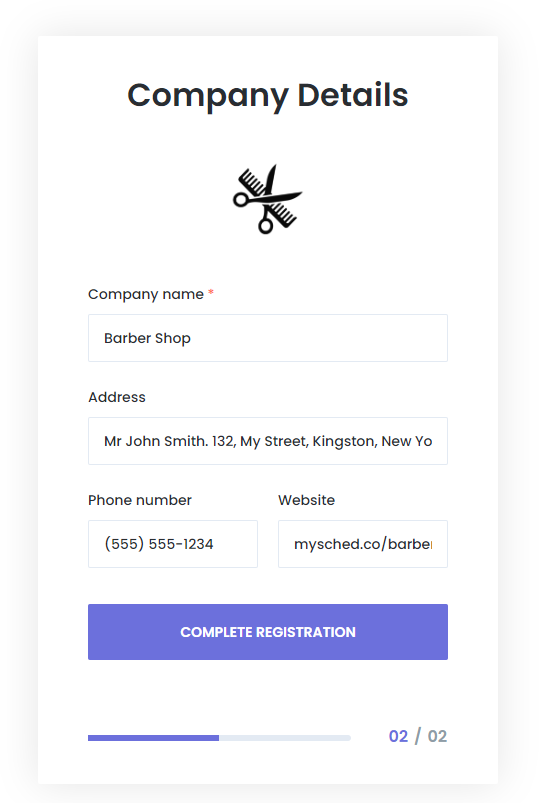
Después de completar estos detalles, haz clic en el botón "Completar Registro" para finalizar tu registro.

Una vez completado, serás dirigido a tu panel de control y también recibirás un correo electrónico de "Registro Completado" como se muestra a continuación.
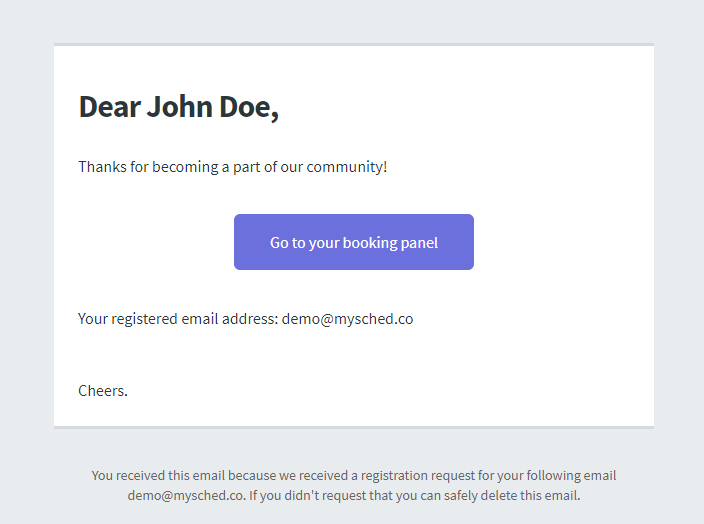
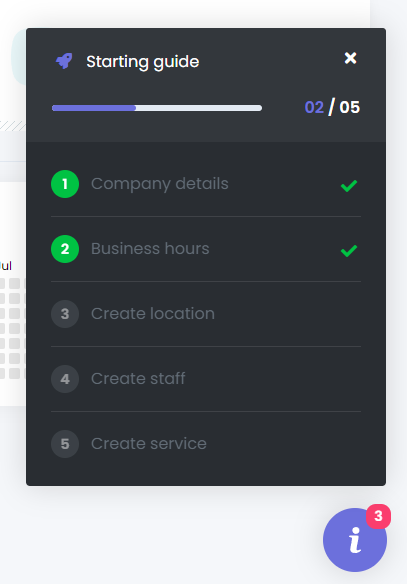
Tu panel de control contará con una guía de inicio para ayudarte durante el proceso de configuración.
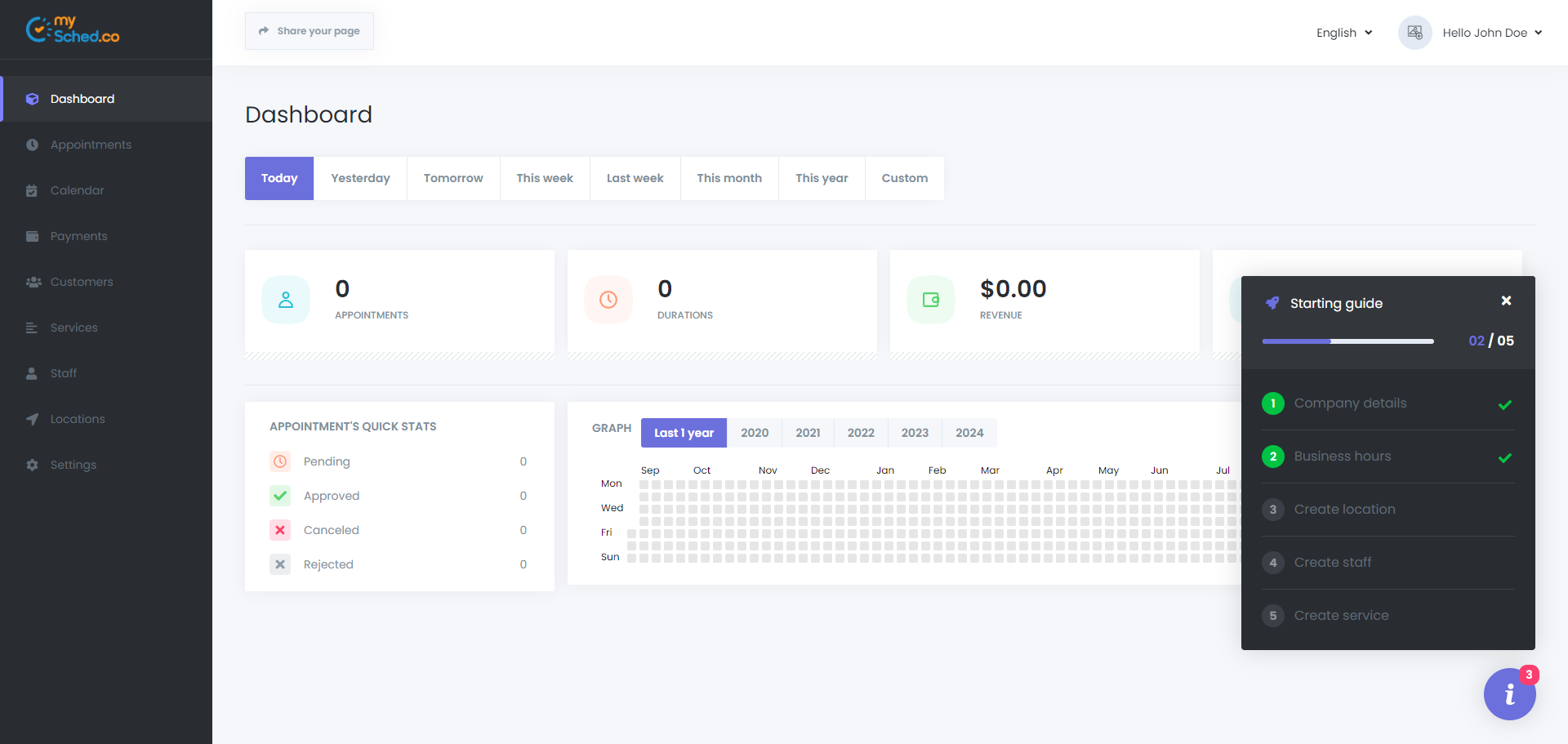
Esta guía de inicio te ayudará en 5 pasos:
- Detalles de la Empresa: Si completaste los detalles de tu empresa durante el registro, este paso se marcará como completado en verde.
- Horas de Trabajo: Configura los horarios de trabajo, descansos, días festivos y días especiales de tu empresa aquí.
- Crear una Ubicación: Esta sección te permite agregar ubicaciones para tu negocio.
- Crear Personal: Necesitarás personal para recibir citas; esta sección te guiará para crear perfiles de personal.
- Crear un Servicio: Organiza los servicios que ofreces en categorías y asígnalos a tu personal.