Een Locatie Aanmaken
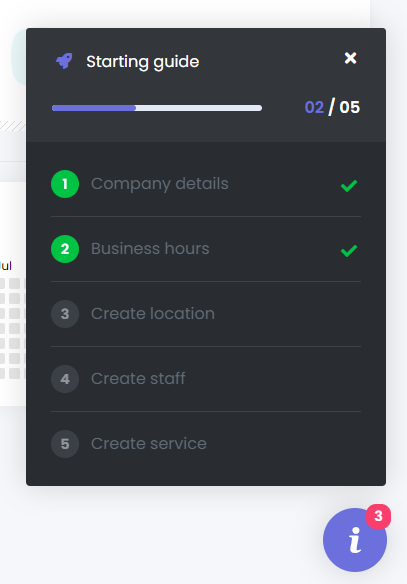
Om een locatie aan te maken, kun je naar het tabblad Locaties gaan via het linker menu of de derde stap in de Startgids volgen door op de link een locatie aanmaken te klikken. Je wordt begroet met een scherm waarop je locaties worden weergegeven en een knop Locatie Toevoegen.
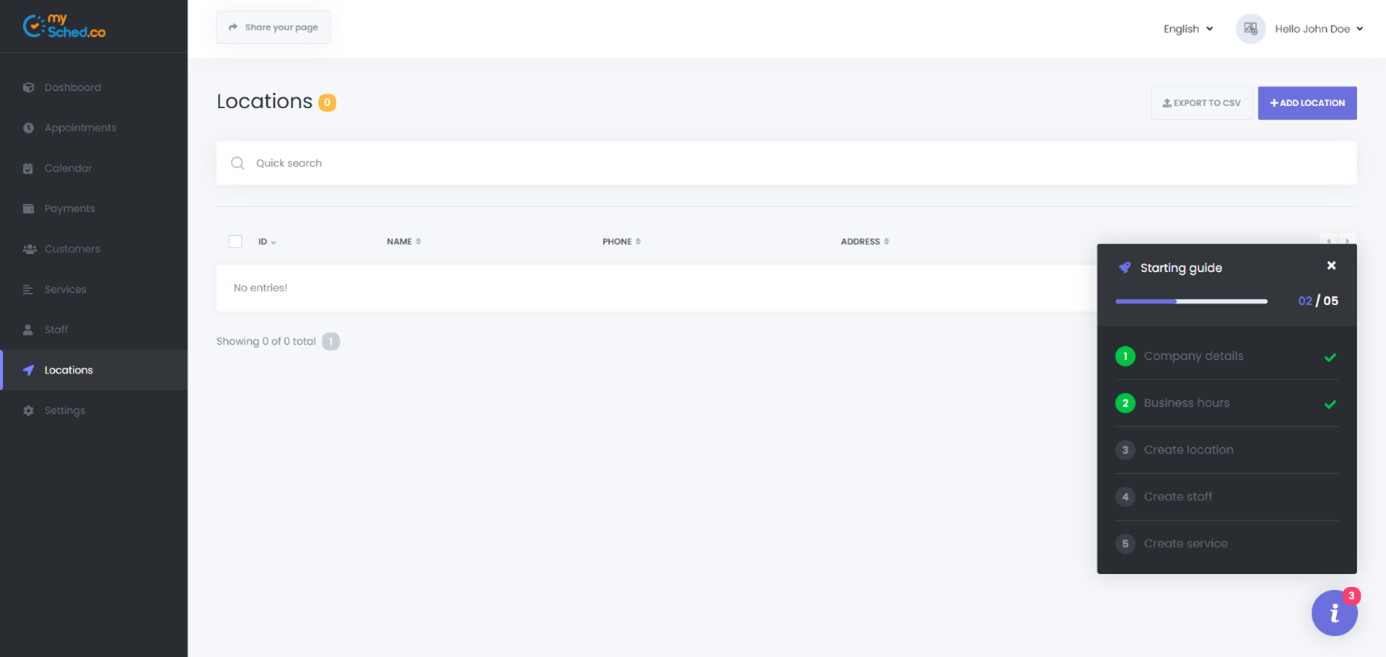
Een Nieuwe Locatie Toevoegen
Klik op de knop Locatie Toevoegen om een formulier te openen waarin je de nodige details voor je nieuwe locatie kunt invoeren.
Hier zijn de velden die je moet invullen:
- Locatienaam: De naam van je locatie, die wordt weergegeven op het afspraakboekingsscherm.
- Afbeelding: Je kunt een afbeelding toevoegen aan je locatie (optioneel).
- Adres: Voer het adres van je locatie in; dit adres wordt schriftelijk naar je klanten gestuurd die een afspraak boeken.
- Kaart: Plaats je locatie op Google Maps; deze kaartlink zal worden gebruikt om naar je klanten te sturen die een afspraak boeken.
- Telefoon: Voer je telefoonnummer in om weer te geven op het boekingsscherm, zodat je klanten contact met je kunnen opnemen.
- Beschrijving: Geef een beschrijving van je locatie.
Nadat je alle velden hebt ingevuld, klik je op de knop Locatie Toevoegen om je eerste locatie op te slaan.