Standort erstellen
Um einen neuen Standort zu erstellen, navigieren Sie über das linke Menü zum Tab Standorte oder folgen Sie dem dritten Schritt im Schnellstart-Guide, indem Sie auf den Link Standort erstellen klicken. Sie werden auf eine Seite weitergeleitet, auf der Ihre Standorte angezeigt werden, und sehen die Schaltfläche Standort hinzufügen.
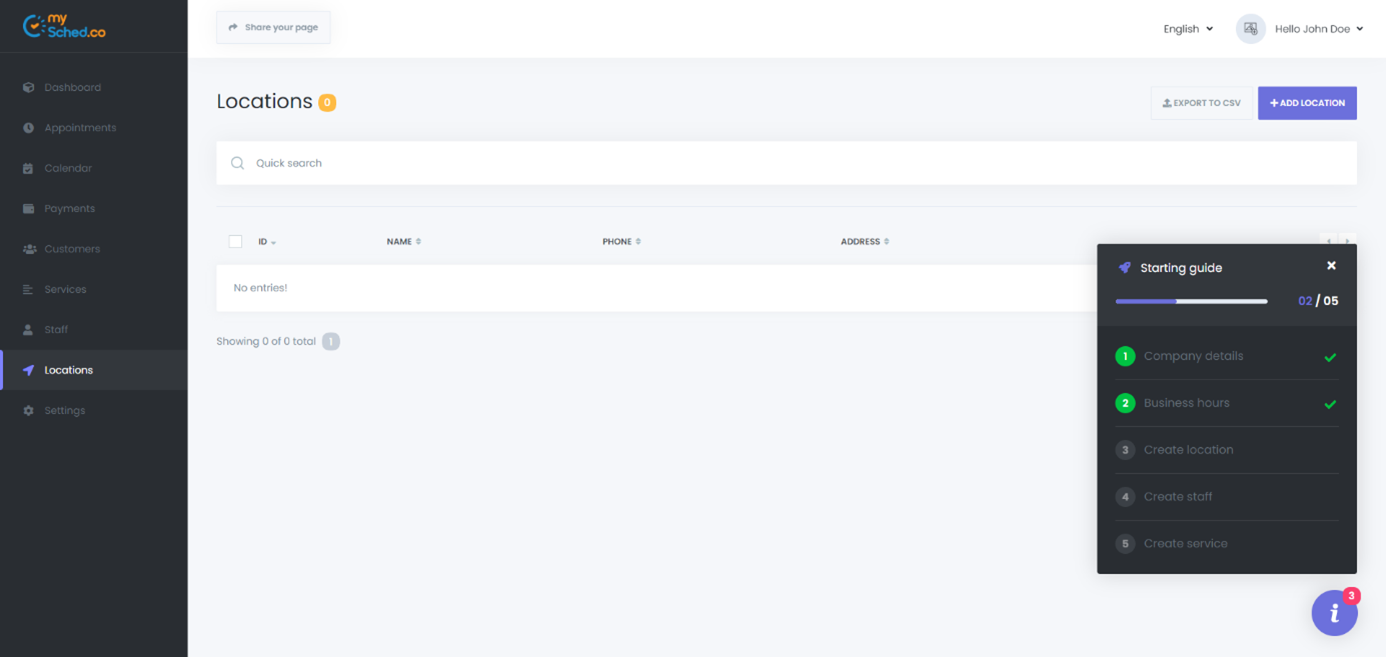
Neuen Standort hinzufügen
Klicken Sie auf die Schaltfläche Standort hinzufügen, um ein Formular zu öffnen, in dem Sie die erforderlichen Details für Ihren neuen Standort eingeben können.
Folgende Felder müssen ausgefüllt werden:
- Standortname: Der Name Ihres Standorts, der auf dem Buchungsbildschirm angezeigt wird.
- Bild: Sie können ein Bild für Ihren Standort hinzufügen (optional).
- Adresse: Geben Sie die Adresse Ihres Standorts ein; diese wird an Ihre Kunden gesendet, die einen Termin buchen.
- Karte: Markieren Sie Ihren Standort auf Google Maps; der Kartenlink wird verwendet, um ihn an Ihre Kunden zu senden, die einen Termin buchen.
- Telefonnummer: Geben Sie Ihre Telefonnummer ein, damit Kunden Sie bei Fragen erreichen können. Diese wird auf dem Buchungsbildschirm angezeigt.
- Beschreibung: Geben Sie eine Beschreibung Ihres Standorts an.
Nachdem Sie alle Felder ausgefüllt haben, klicken Sie auf die Schaltfläche Standort hinzufügen, um Ihren ersten Standort zu speichern.