Menu des Rendez-vous
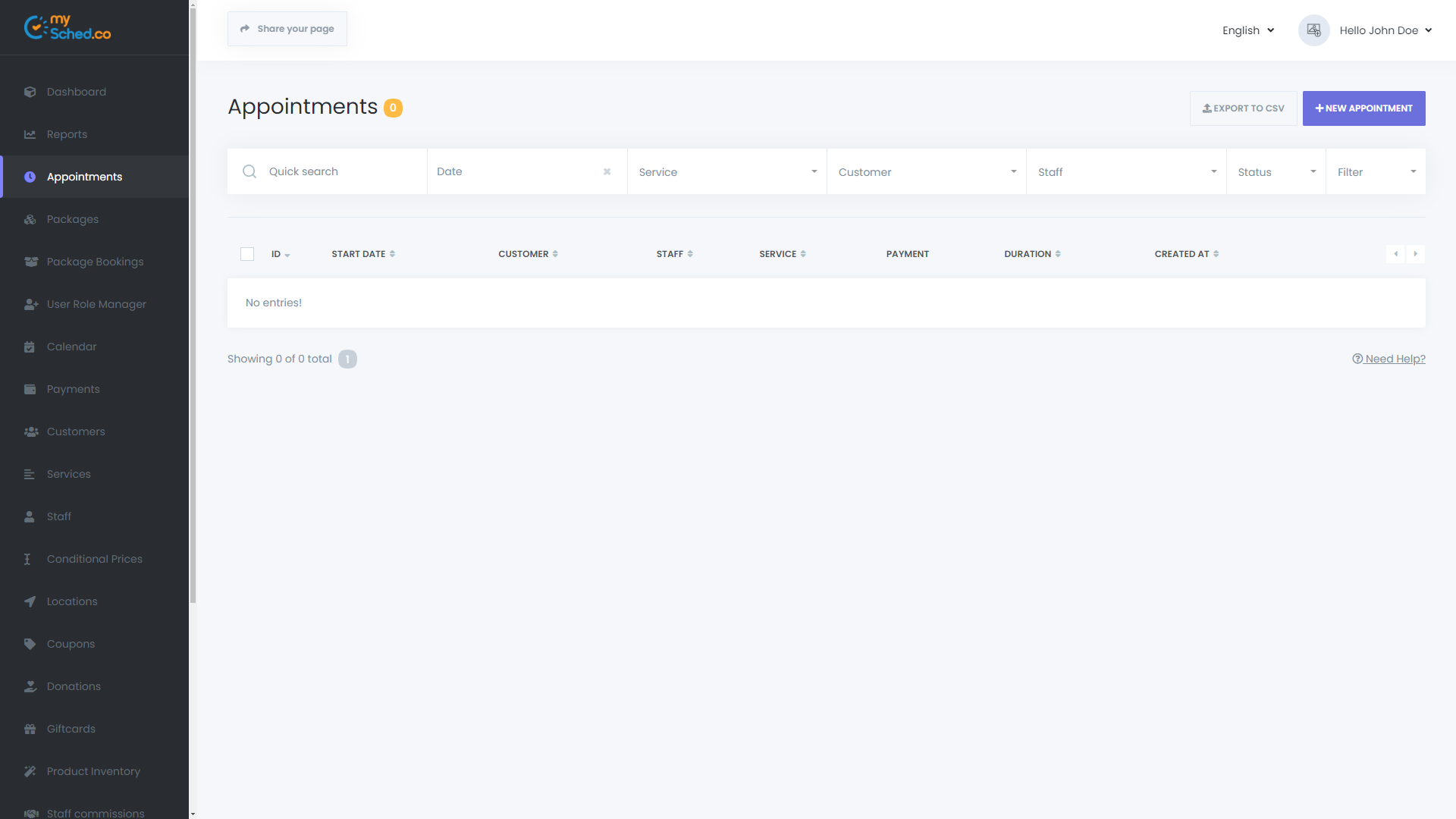
Le menu des rendez-vous offre une vue complète de tous les rendez-vous. Vous pouvez facilement rechercher des rendez-vous spécifiques à l'aide de l'outil de recherche robuste et appliquer divers filtres. La liste peut être triée dans un ordre croissant (ASC) ou décroissant (DESC) pour toutes les colonnes.
Gestion des Rendez-vous
Pour modifier un rendez-vous :
- Cliquez sur les options à côté du rendez-vous et sélectionnez Modifier ou Supprimer.
- Supprimez plusieurs rendez-vous en sélectionnant plusieurs entrées et en cliquant sur le bouton de suppression en bas.
Détails de Paiement
Cliquez sur l'icône de paiement dans la colonne PAIEMENT pour afficher les informations détaillées du paiement. Ici, vous pouvez ajuster le prix ou le statut du paiement si nécessaire.
Création de Nouveaux Rendez-vous
Pour planifier un nouveau rendez-vous, cliquez sur le bouton NOUVEAU RENDEZ-VOUS.
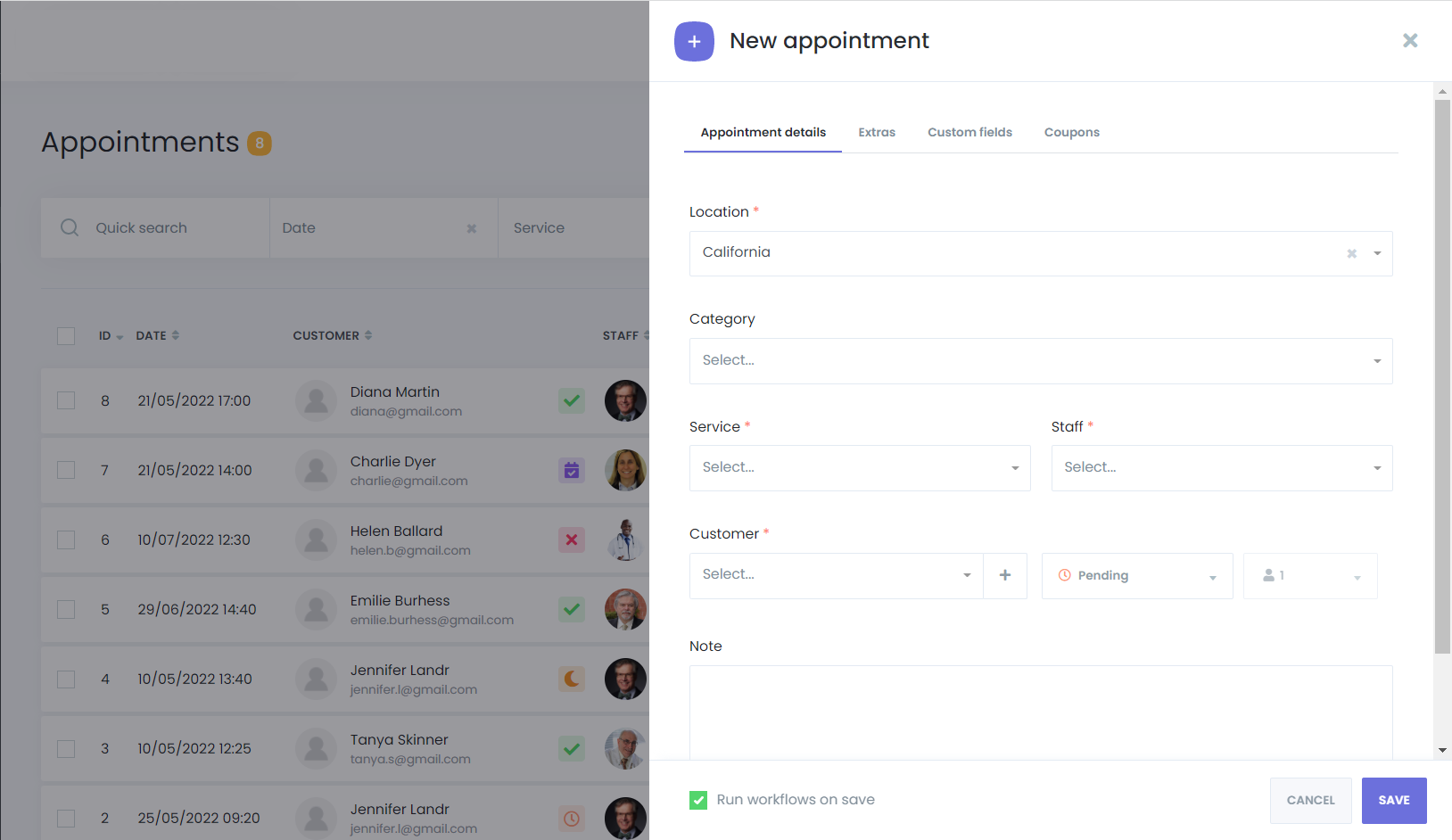
Dans la fenêtre de création de rendez-vous, sélectionnez tous les détails nécessaires :
- Les rendez-vous respectent le calendrier de travail, tenant compte des jours fériés et des jours spéciaux. Par exemple, si le dimanche est marqué comme jour férié, aucun créneau horaire ne sera disponible.
- Si la capacité du service est définie sur "Groupe", plusieurs clients peuvent réserver le même créneau horaire. Des créneaux individuels peuvent être ajoutés depuis le panneau d'administration, déduisant ainsi de la capacité totale du service.
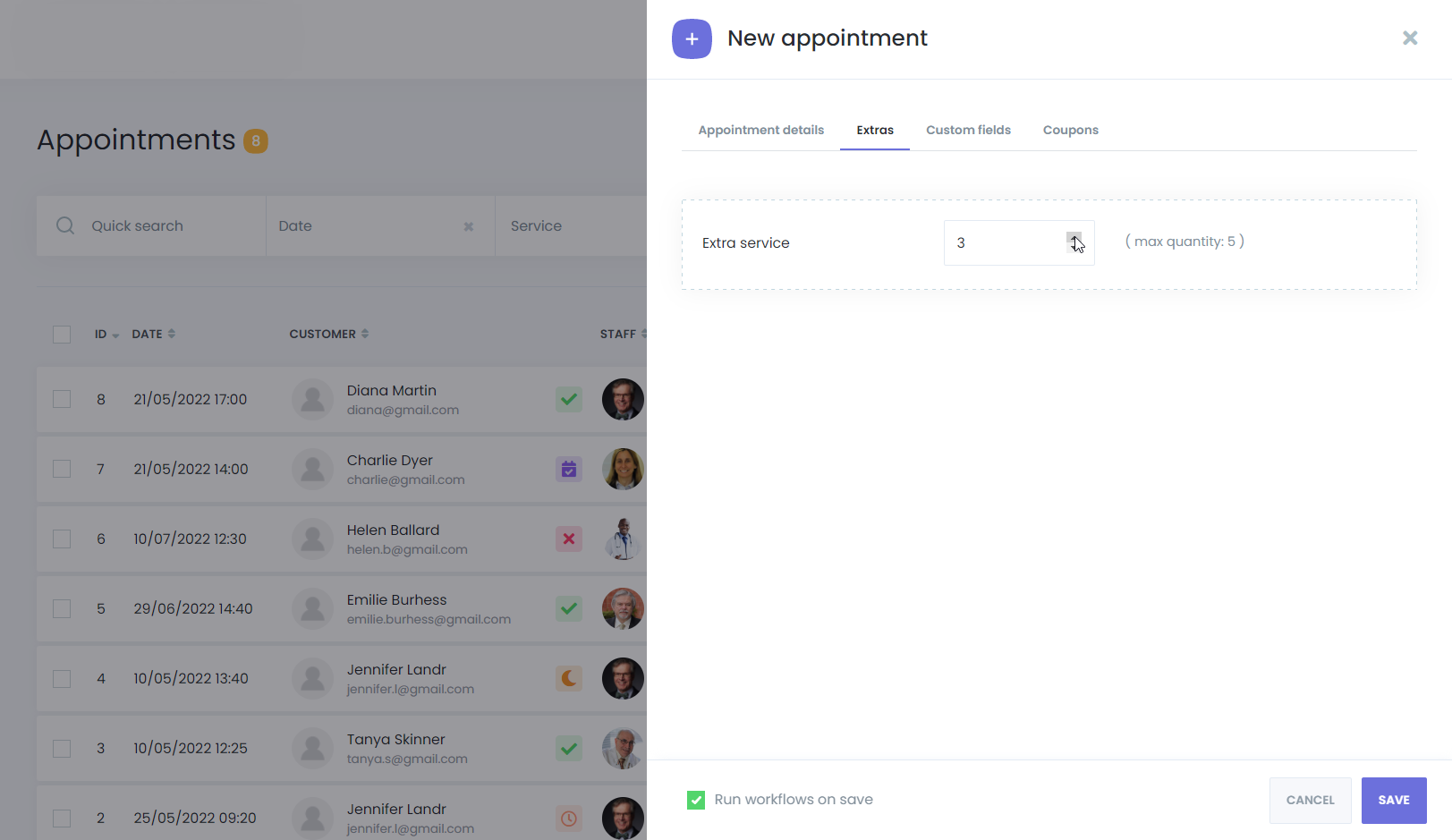
Ajout d'Extras et de Formulaires Personnalisés
- Sélectionnez des fonctionnalités supplémentaires sous l'onglet Extras.
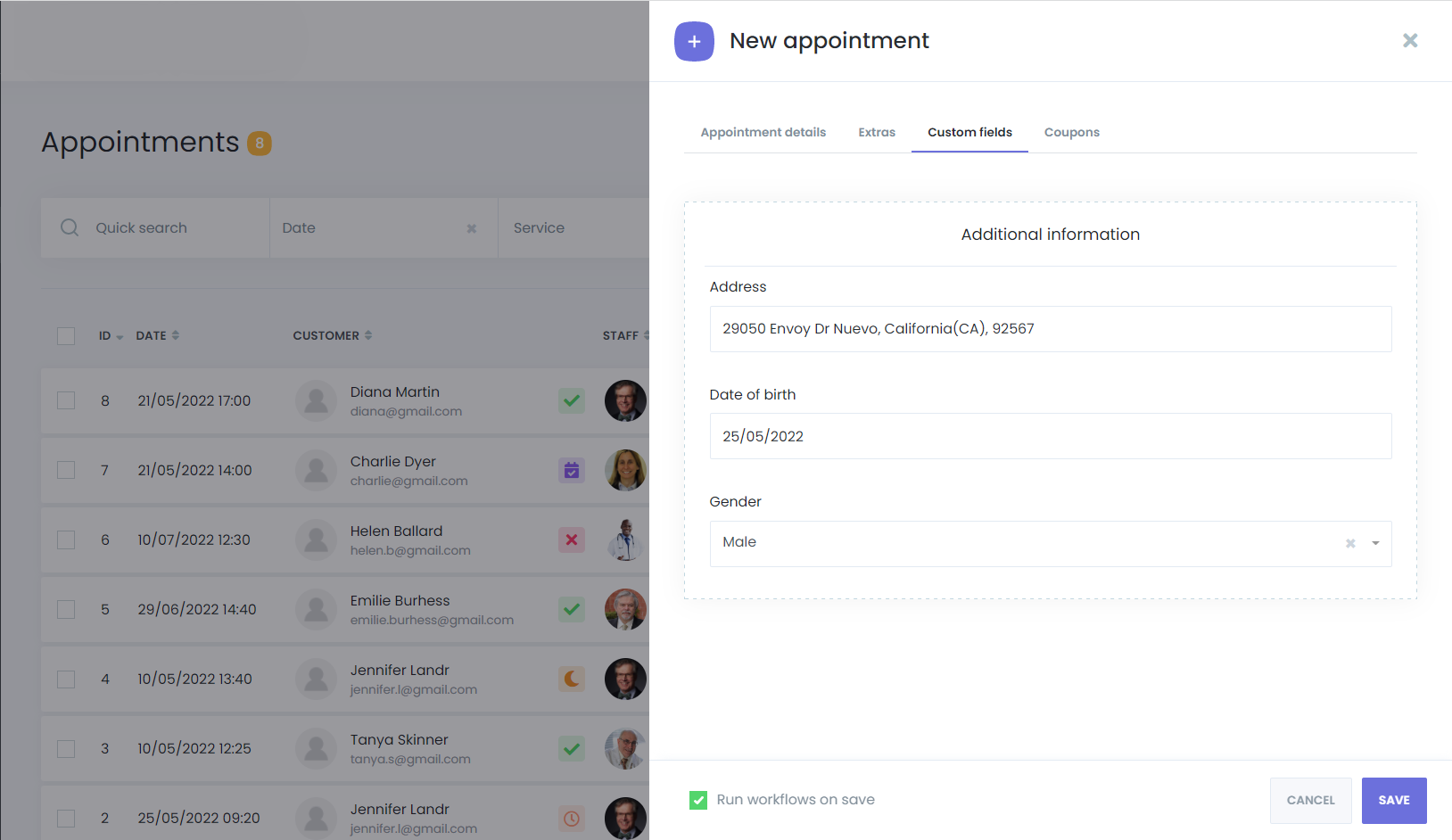
- Ajoutez des informations personnalisées grâce à la fonctionnalité Formulaires Personnalisés lors de la configuration manuelle du rendez-vous.
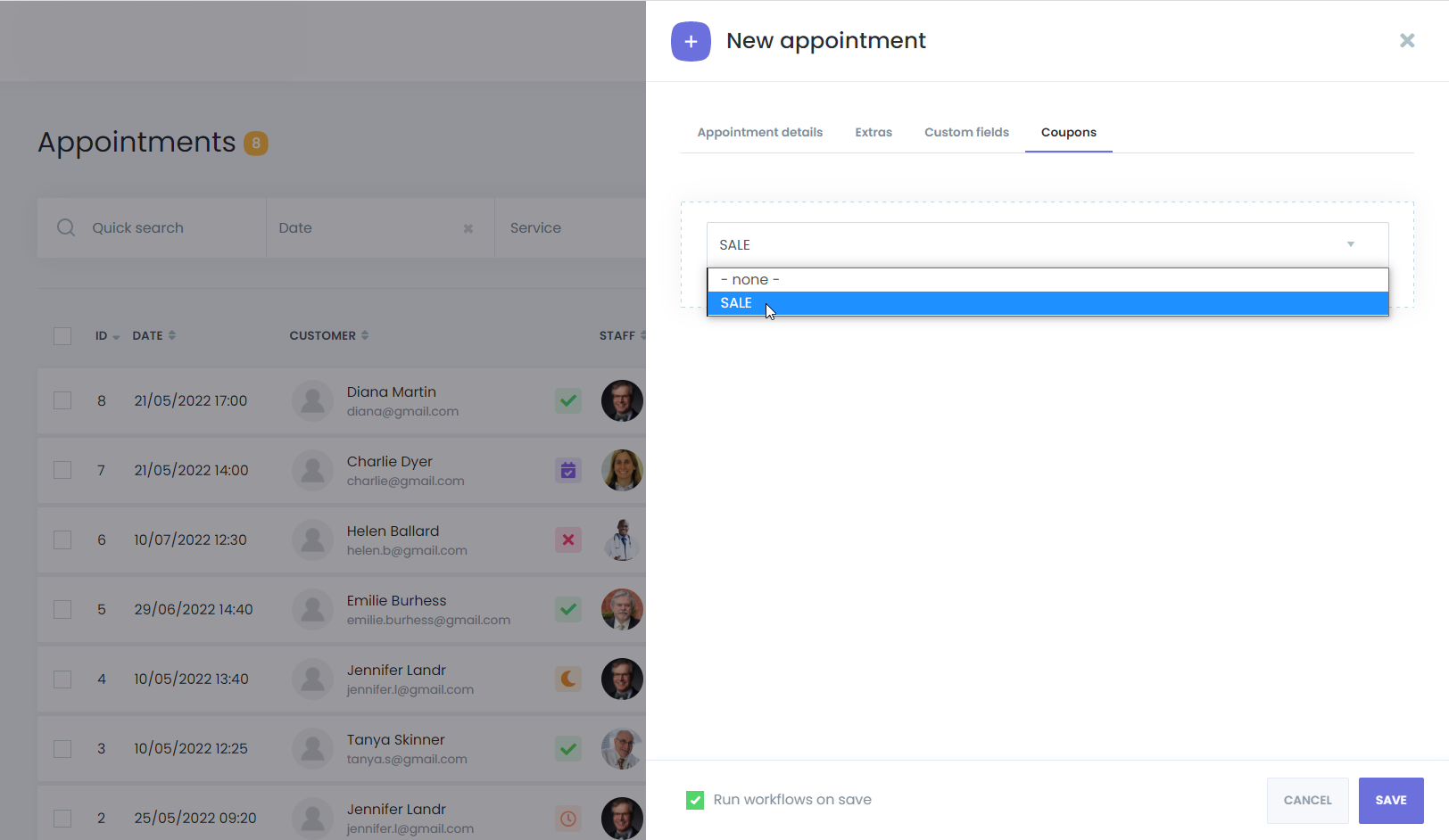
Application de Coupons
Les coupons peuvent être appliqués directement depuis le panneau d'administration lors de la création d'un rendez-vous manuel.
Notifications
Pour vous assurer que les clients reçoivent des notifications concernant les modifications manuelles :
- Activez la case "Exécuter les workflows lors de l'enregistrement". Si elle est désactivée, aucune notification ne sera envoyée.
Rendez-vous Récurrents
Rendez-vous Récurrents Mensuels
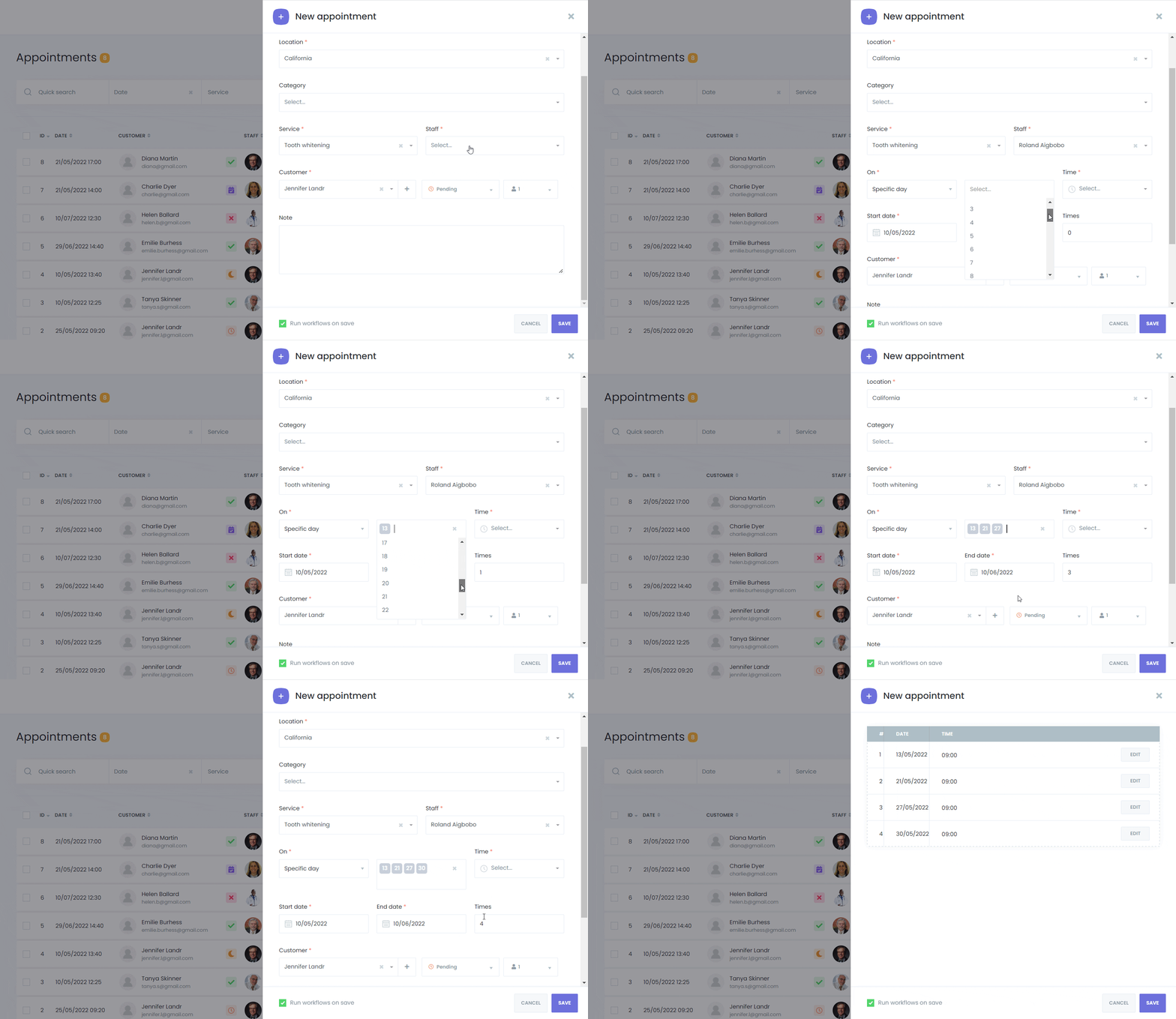
Pour les services récurrents certains jours chaque mois :
- Choisissez Mensuel pour permettre aux clients de choisir des jours spécifiques du calendrier ou des jours comme "premier dimanche" de chaque mois.
- Utilisez l'option Jour spécifique pour des dates comme le 5, le 10 et le 15 de chaque mois. Définissez les dates de début et de fin, ou laissez le système calculer la date de fin en fonction du nombre d'occurrences.
Rendez-vous Récurrents Hebdomadaires et Quotidiens
Pour les modèles hebdomadaires :
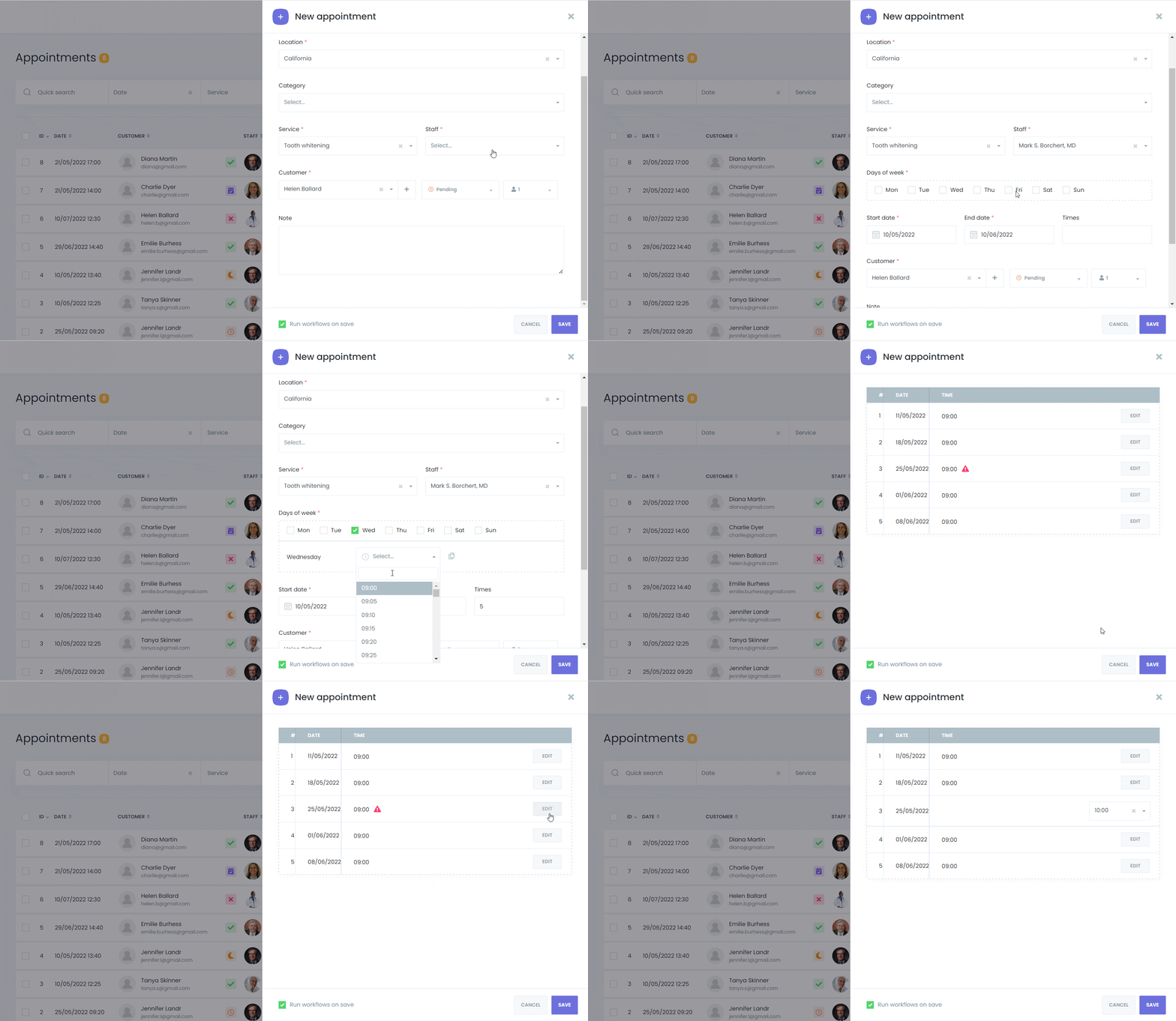
- Sélectionnez les jours de la semaine et définissez les heures de début pour chacun.
Pour les modèles quotidiens :
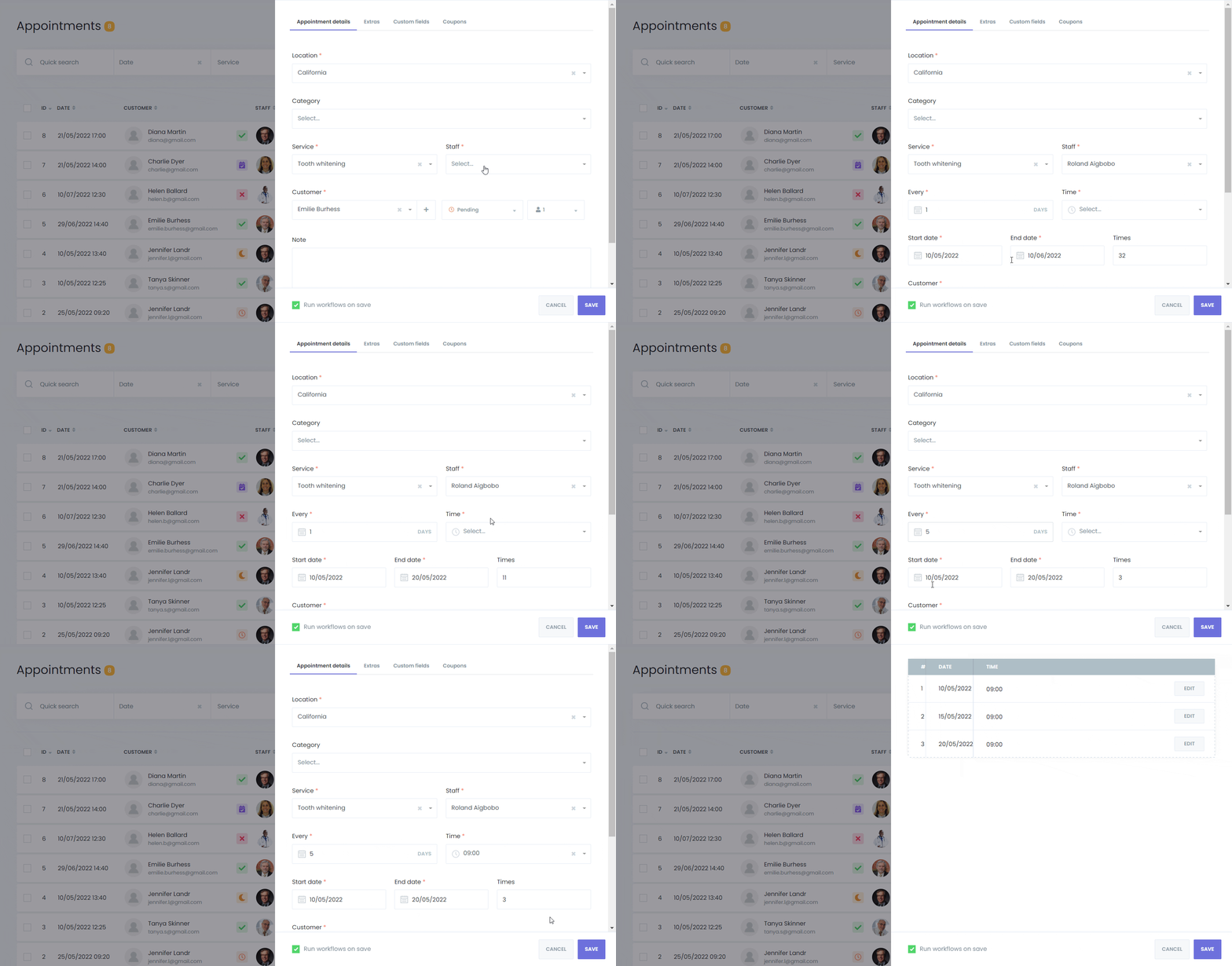
- Déterminez la fréquence de répétition, par exemple tous les jours ou tous les deux jours. Définissez l'heure, la date de début, la date de fin et le nombre total d'occurrences.
Ce guide vous permet de gérer efficacement et de planifier les rendez-vous via la plateforme mysched, améliorant ainsi l'expérience des utilisateurs et des clients.