Panneau Client en Front-End
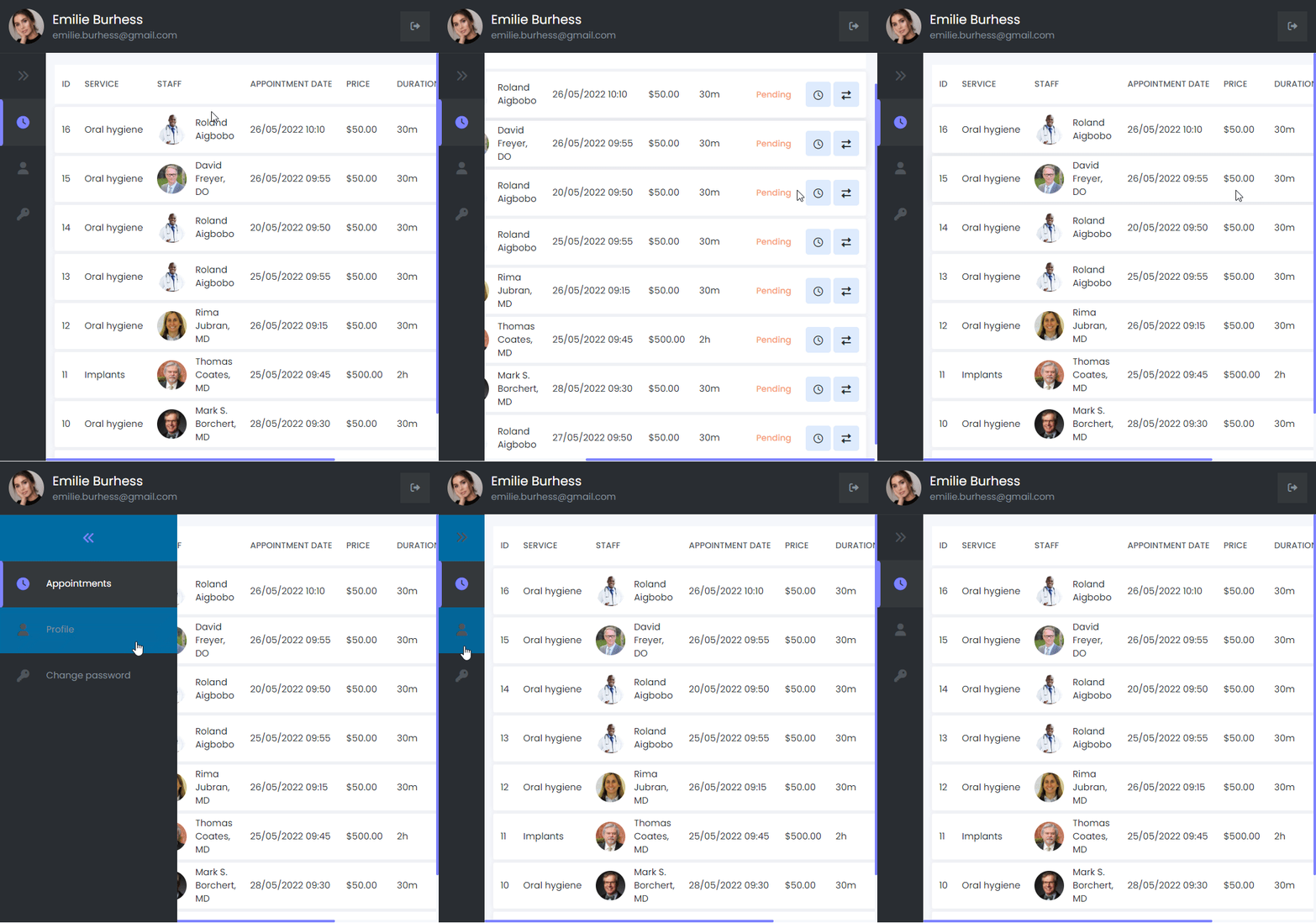
Le panneau client en front-end permet à vos clients de gérer leurs rendez-vous ou d'apporter des modifications. Grâce au panneau client, vos clients peuvent créer des profils sur mysched.co et mettre à jour leurs informations.
Important: Le panneau client n'est pas conçu pour réserver des rendez-vous. Vous devez configurer le widget de réservation pour que les clients puissent prendre des rendez-vous sans avoir besoin de se connecter.
Comment Configurer le Panneau Client
Accédez à Paramètres -> Panneaux en Front-End -> Panneau Client. Dans cette section, vous pouvez accorder diverses autorisations à vos clients, telles que :
- Autoriser les clients à reprogrammer leurs rendez-vous.
- Autoriser les clients à annuler leurs rendez-vous.
- Autoriser les clients à supprimer leurs comptes.
Remarque Importante
Si vous souhaitez limiter les réservations uniquement aux utilisateurs enregistrés, allez dans Paramètres -> Paramètres Généraux et activez "Seuls les utilisateurs enregistrés peuvent réserver". Pour que cela fonctionne correctement :
- Ajoutez manuellement des clients dans la section Clients.
- Importez des clients via l'option d'importation.
- Demandez à vos clients de s'inscrire via ce lien : Inscription Client.
Si vous n'activez pas cette option, les clients recevront un lien de confirmation pour compléter leur inscription et accéder au panneau client pour la gestion de leurs rendez-vous. Vous pouvez aider les clients à changer leur mot de passe et leur permettre de se connecter en modifiant leurs profils.
Création d'un Profil Client Lors de la Prise d'un Rendez-vous
Lorsqu'un nouveau rendez-vous est pris, un profil client est automatiquement créé. Vous pouvez configurer un workflow pour envoyer des notifications de création de compte client.
Workflow pour les Notifications de Nouveau Client
- Créez un workflow et sélectionnez l'événement Nouveau client créé.
- Choisissez l'action de notification souhaitée.
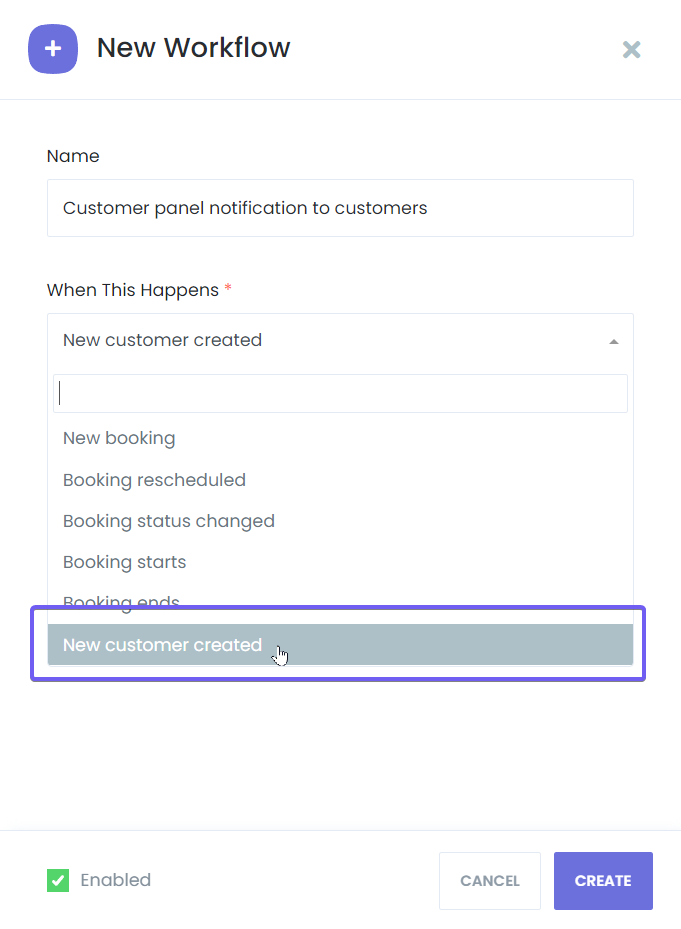
Dans le modèle de notification, ajoutez les mots-clés appropriés, sélectionnez "Client" pour le champ "À", puis enregistrez le workflow.
Lorsqu'un client non enregistré prend un rendez-vous, un mot de passe aléatoire sera généré et envoyé au client via des notifications. Les clients pourront alors accéder au panneau client pour gérer leurs rendez-vous et changer leur mot de passe.
Remarque: Le champ email doit être obligatoire pour la configuration correcte du panneau client en front-end, car il sert de nom d'utilisateur pour les comptes clients.
Création d'un Profil Client sans Prise de Rendez-vous
Si vous préférez autoriser l'inscription sans rendez-vous, utilisez la page "Inscription". Suivez ces étapes :
- Allez dans le panneau d'administration et créez un nouveau workflow pour l'événement Client créé.
- Ce workflow sera déclenché lorsque vous ajoutez manuellement un client ou lorsqu'un client termine le processus d'inscription.
- Incluez le shortcode
{customer_password}dans le modèle d'email pour envoyer le mot de passe créé manuellement.
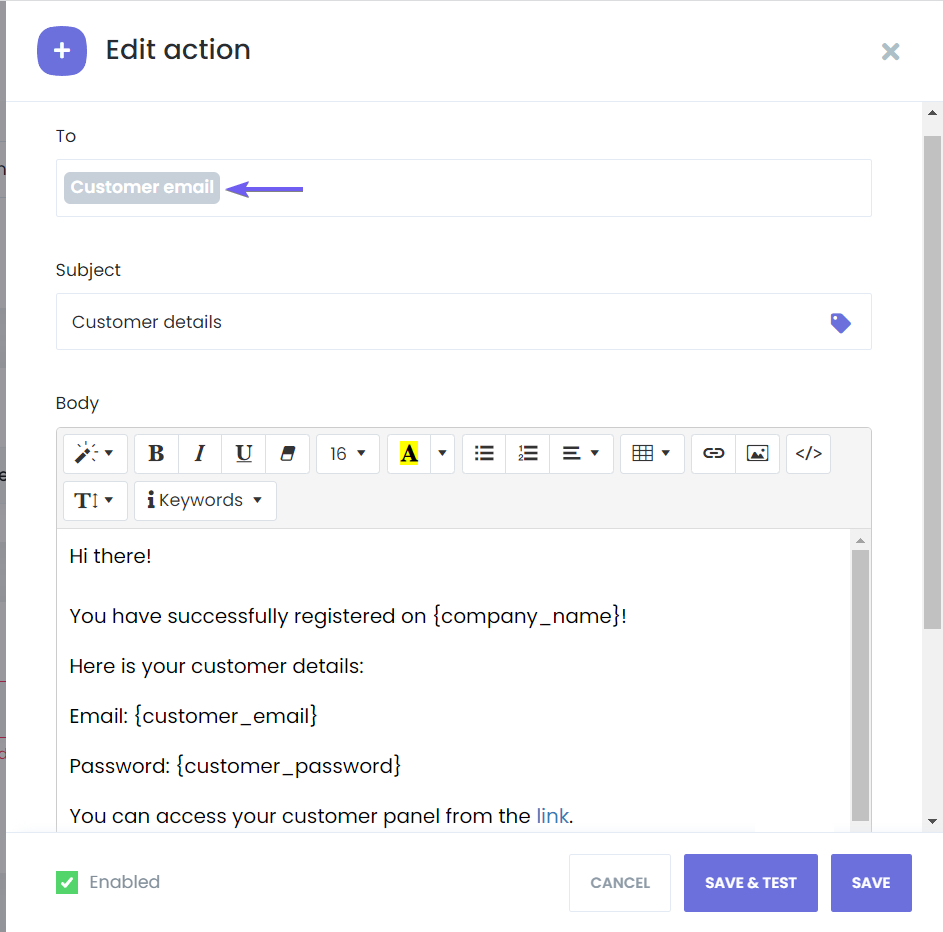
Après avoir enregistré le workflow, vous pouvez tester le processus de création de client en visitant la page de connexion client et en vous connectant avec les identifiants fournis.
Pour plus d'instructions, consultez la page de documentation des workflows.
Étapes de Réservation
Vous pouvez personnaliser ou désactiver les étapes dans les panneaux en front-end via l'onglet des paramètres :
- Emplacement : Masquer la sélection d'emplacement ou l'adresse de l'emplacement.
- Personnel : Désactiver la sélection du personnel ou choisir des options de texte en pied de page par membre du personnel, telles que :
- Afficher à la fois le numéro de téléphone et l'adresse email.
- Afficher uniquement l'adresse email du personnel.
- Afficher uniquement le numéro de téléphone du personnel.
- Ne pas afficher le numéro de téléphone ni l'adresse email.
- Activer l'option "Tout personnel" et définir des règles d'auto-attribution (par exemple, le moins assigné du jour, le plus assigné du mois, etc.).
- Service : Désactiver cette étape ou regrouper les services sous une catégorie.
- Extras de Service : Désactiver cette étape ou configurer des options telles que :
- Passer cette étape si un service n'a pas d'extras.
- Regrouper les extras sous une catégorie.
- Afficher tous les extras de service.
Date & Heure
L'étape de la date et de l'heure est obligatoire, mais vous pouvez configurer les options suivantes :
- Format de l'heure pour le formulaire de réservation : Choisissez entre l'affichage de l'heure de début et de fin ou uniquement de l'heure de début.
- Commencer le calendrier de réservation à partir de : Sélectionnez le mois en cours ou un mois spécifique.
- Masquer le nombre de créneaux disponibles : Activez cette option pour contrôler la visibilité des créneaux disponibles.
Informations
Dans l'onglet Informations, vous pouvez configurer ce qui suit :
- Identifier les clients par email ou numéro de téléphone.
- Définir les champs email et numéro de téléphone comme obligatoires ou facultatifs.
- Séparer les entrées de prénom et nom de famille.
- Définir un indicatif téléphonique par défaut, que les clients peuvent modifier lors de la réservation.
Panier
Vous pouvez activer ou désactiver l'onglet panier.
Confirmation
Dans l'onglet Confirmation, vous pouvez configurer :
- Masquer la section des méthodes de paiement.
- Ne pas afficher la ligne de remise si aucune remise n'est ajoutée.
- Masquer la section des prix.
- Rediriger les utilisateurs lors de la confirmation (nécessite une URL).
- Masquer la section des coupons.
Terminer
Dans l'onglet Terminer, configurez les options suivantes :
- URL du bouton "TERMINER LA RÉSERVATION" : Ajoutez une URL de redirection pour le bouton de fin de réservation. Par défaut, cette option recharge la page actuelle.
- Masquer le bouton "AJOUTER AU CALENDRIER GOOGLE" : Activez ou désactivez cette option.
- Masquer le bouton "AJOUTER AU CALENDRIER iCAL" : Activez ou désactivez cette option.
- Masquer le bouton "COMMENCER UNE NOUVELLE RÉSERVATION" : Activez ou désactivez cette option.
- Masquer un numéro de confirmation : Activez ou désactivez cette option.
Étiquettes
Dans l'onglet Étiquettes, vous pouvez traduire dynamiquement votre panneau. Sélectionnez simplement une langue à traduire, définissez une langue par défaut et modifiez le texte directement dans votre constructeur visuel.
Onglet du Panneau Client
Dans l'onglet du panneau client, vous pouvez apporter les modifications suivantes :
- Restriction de temps pour modifier les rendez-vous : Par défaut, cela est défini à 5 minutes (5m). Vous pouvez ajuster ce paramètre et configurer des restrictions telles que :
- Autoriser les clients à changer le statut de rendez-vous.
- Spécifiez quels statuts de rendez-vous les clients peuvent modifier.
- Autoriser les clients à reprogrammer leurs rendez-vous : Spécifiez les statuts de rendez-vous qui peuvent être reprogrammés.
- Masquer le bouton "Payer Maintenant" dans le panneau client : Activez cette option si vous n'avez pas besoin de cette fonctionnalité.
Formulaire de Notation
Fournissez à vos clients un formulaire de notation via les workflows. Vous pouvez envoyer des formulaires de notation aux clients après leurs rendez-vous pour évaluer votre personnel. Cela est utile pour gérer les performances du personnel ou sélectionner l'employé du mois. Vous pouvez également définir une période d'expiration du lien ou désactiver l'expiration du lien.
Activez ou désactivez les options suivantes :
- Afficher la notation du personnel dans le formulaire de réservation.
- Afficher la notation du service dans le formulaire de réservation.
- Afficher le champ de description.
- Afficher le bouton d'évaluation après la fin du rendez-vous dans le panneau client.
- Personnalisez le texte de l'étiquette "Description" pour votre formulaire de notation.
Donation
Avec la fonctionnalité de donation, vos clients peuvent faire des dons si vous êtes une organisation caritative, un centre d'aide ou une organisation à but non lucratif. Cette fonctionnalité peut également être configurée comme une option de pourboire pour votre entreprise. Configurez ces paramètres dans Panneaux en front-end -> Donation.
Onglet Général
Dans l'onglet Général, vous pouvez modifier le bouton par défaut "Faites un don", définir une URL de fin après que vos clients aient fait un don et sélectionner une méthode de paiement.
Onglet Montants Suggérés
Définissez des montants suggérés pour les dons. L'expérience montre que les montants suggérés peuvent augmenter le taux de dons.
Onglet Objectifs
Définissez des objectifs parmi lesquels vos clients peuvent choisir lors du don. Activez l'option "Ajouter l'option 'Autre'" pour permettre aux clients de saisir des objectifs personnalisés. Si vous souhaitez fournir une zone de texte pour les objectifs personnalisés, activez cette option. Vous pouvez masquer le sélecteur d'objectifs en supprimant tous les objectifs prédéfinis.
Onglet Accord
Dans l'onglet Accord, créez un texte pour l'accord de donation. Il peut être nécessaire de rendre ce champ obligatoire, car mysched recommande de garder à l'esprit les règles légales locales et de consulter un conseiller juridique. Veuillez fournir un texte d'accord spécifique, car mysched ne peut être tenu responsable des objectifs de vos dons et pourboires ; vos actions sont légalement contraignantes uniquement pour vous et votre entreprise.