Menu Appuntamenti
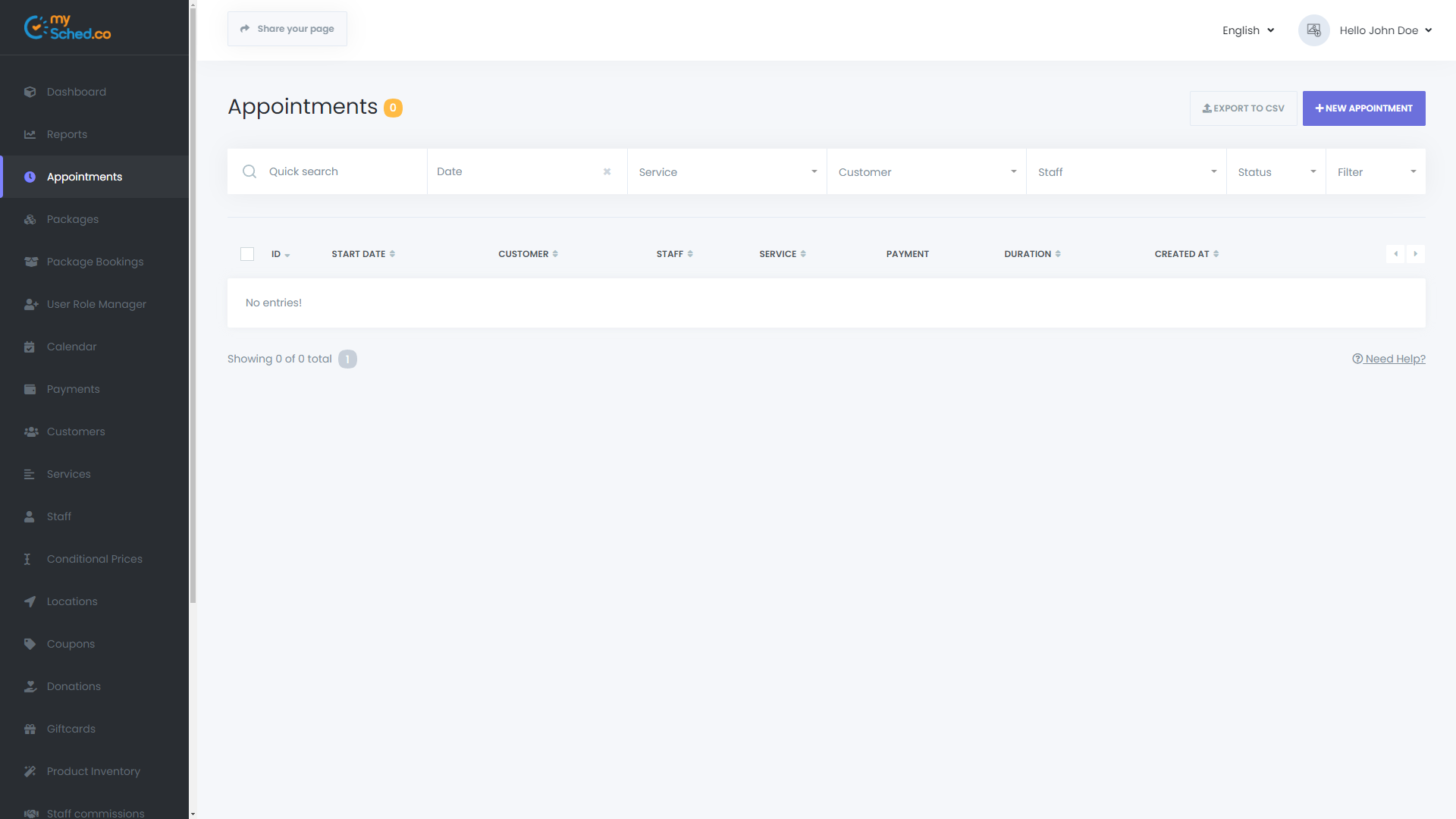
Il menu Appuntamenti offre una vista completa di tutti gli appuntamenti. Puoi cercare facilmente appuntamenti specifici utilizzando il potente strumento di ricerca e applicare vari filtri. L'elenco può essere ordinato in ordine crescente (ASC) o decrescente (DESC) su tutte le colonne.
Gestione degli Appuntamenti
Per modificare un appuntamento:
- Clicca sulle opzioni accanto all'appuntamento e seleziona Modifica o Elimina.
- Puoi eliminare più appuntamenti contemporaneamente selezionando più voci e cliccando il pulsante elimina in basso.
Dettagli di Pagamento
Clicca sull'icona del pagamento all'interno della colonna PAGAMENTO per visualizzare informazioni dettagliate sul pagamento. Qui puoi modificare il prezzo o lo stato del pagamento se necessario.
Creare Nuovi Appuntamenti
Per programmare un nuovo appuntamento, clicca sul pulsante NUOVO APPUNTAMENTO.
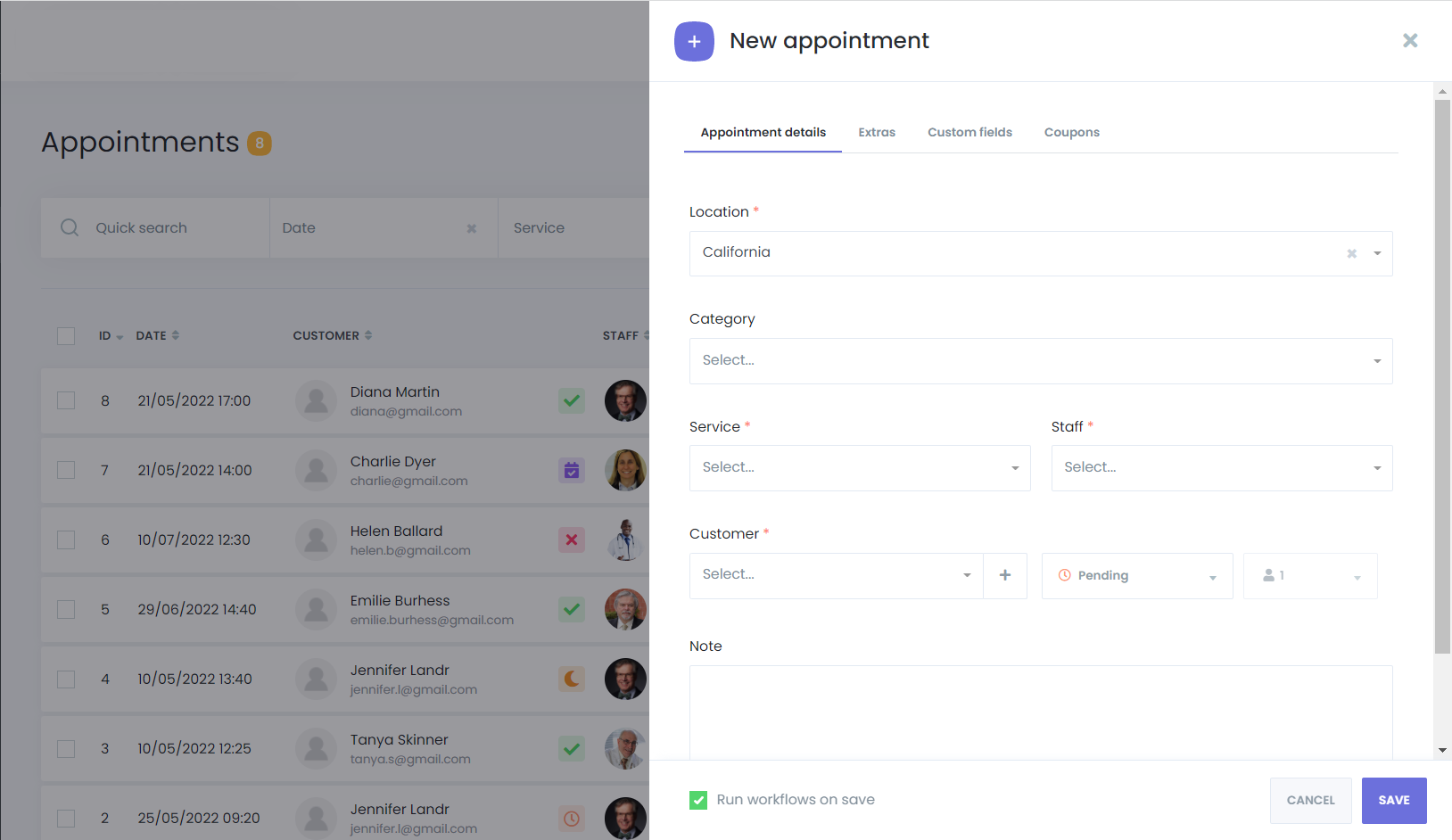
Nella finestra Nuovo Appuntamento, selezionerai tutti i dettagli necessari:
- Gli appuntamenti rispettano il Foglio Orario, tenendo conto delle festività e dei giorni speciali. Ad esempio, se la domenica è segnata come festività, non saranno disponibili fasce orarie.
- Se la capacità del servizio è impostata su "Gruppo", più clienti possono prenotare la stessa fascia oraria. È possibile aggiungere slot individuali dal pannello di amministrazione, detraendoli dalla capacità totale del servizio.
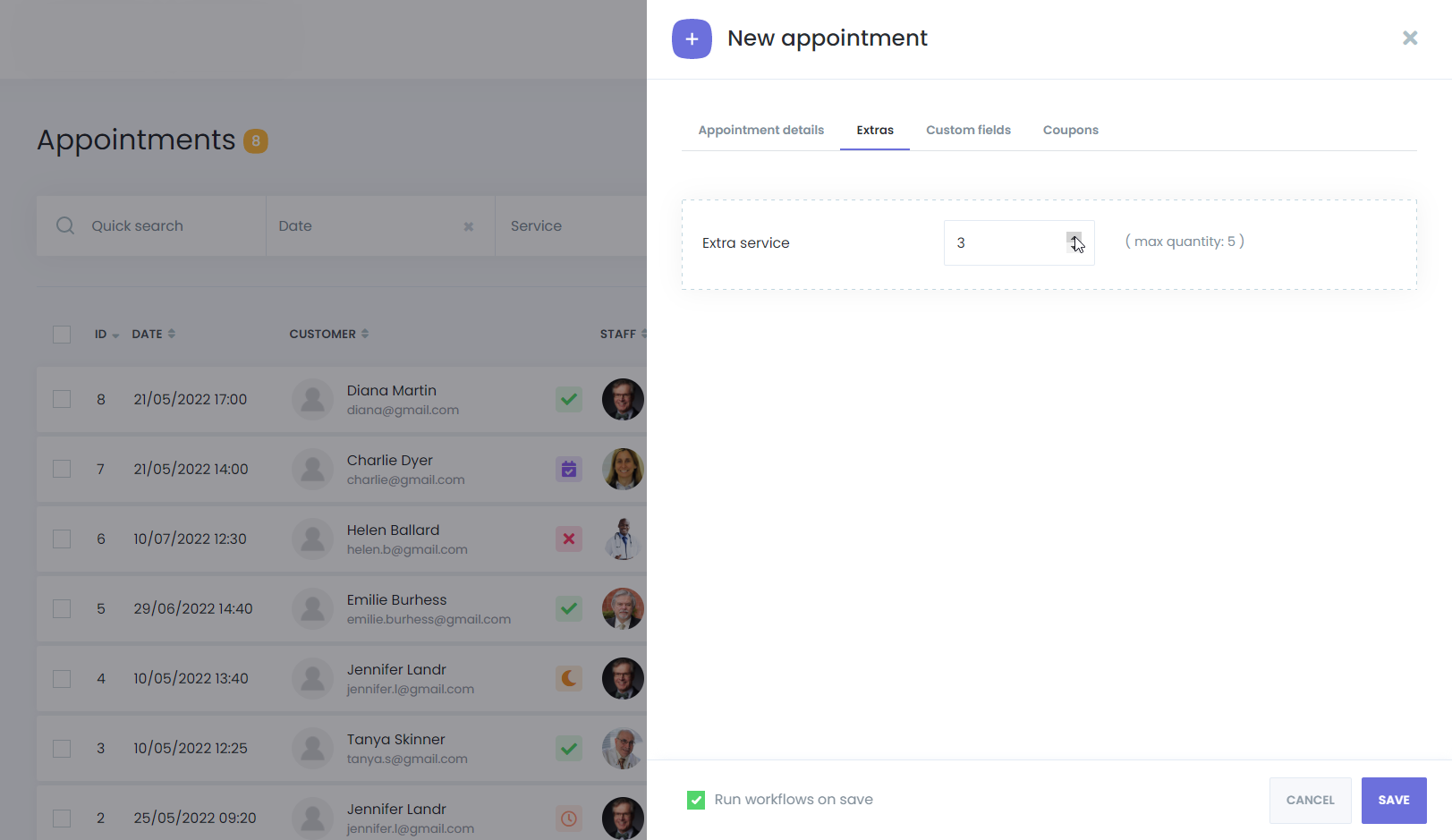
Aggiungere Extra e Moduli Personalizzati
- Seleziona funzionalità aggiuntive del servizio sotto la scheda Extra.
- Includi informazioni personalizzate tramite la funzione Moduli Personalizzati durante la configurazione manuale degli appuntamenti.
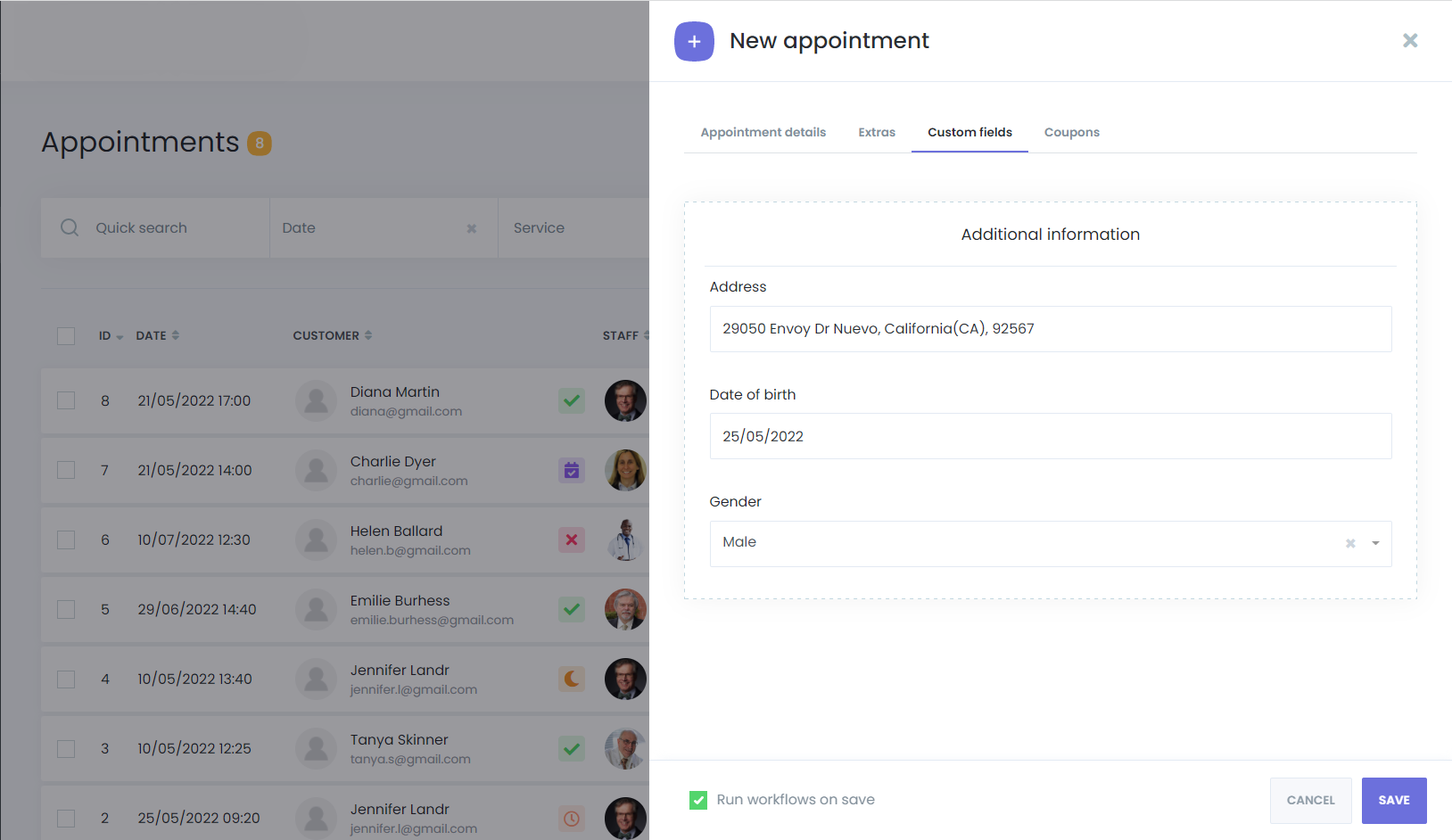
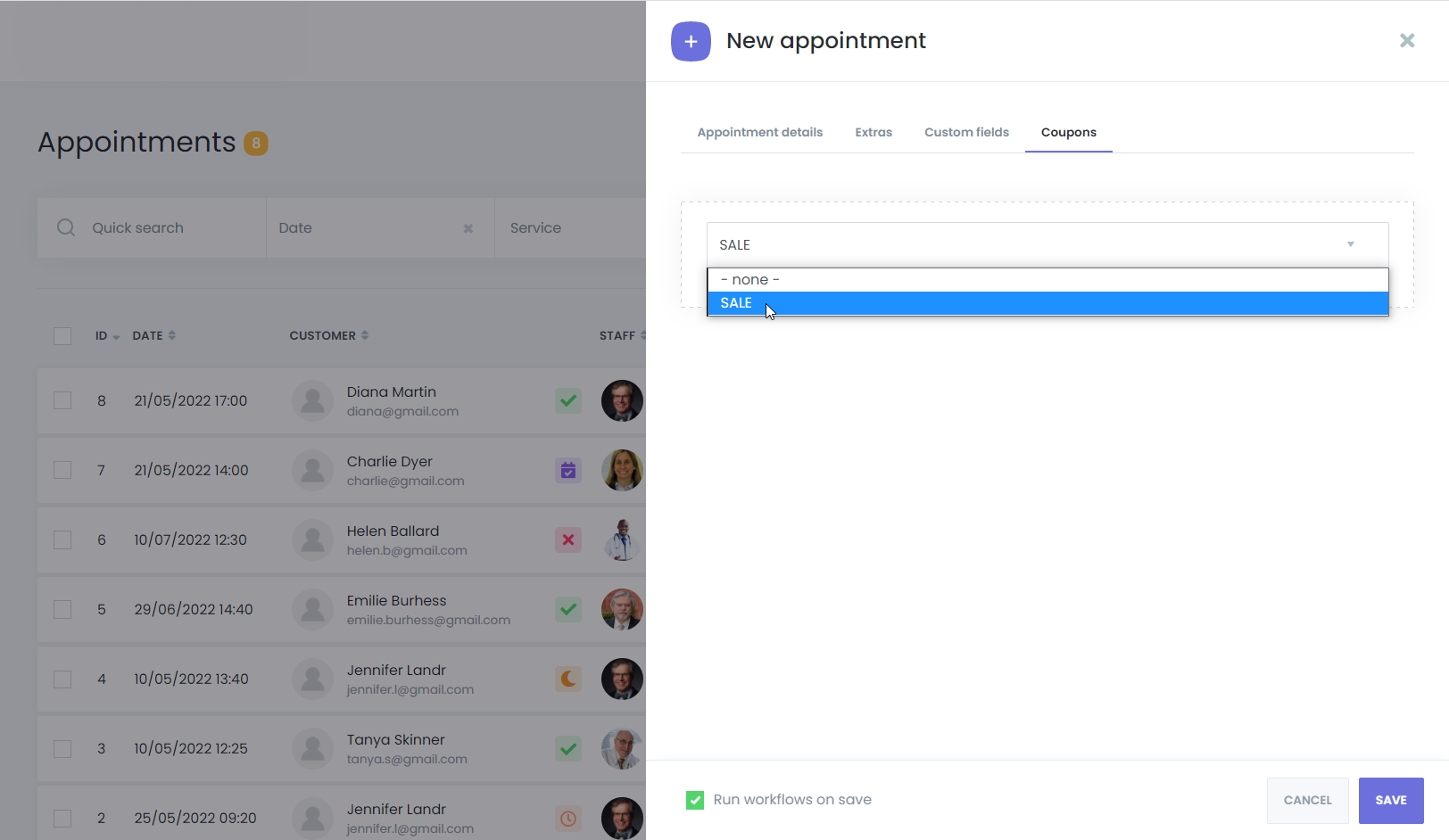
Applicare Coupon
I coupon possono essere applicati direttamente dal pannello di amministrazione durante la creazione di un appuntamento manuale.
Notifiche
Per garantire che i clienti ricevano notifiche su modifiche manuali:
- Attiva la casella di controllo "Esegui flussi di lavoro al salvataggio". Se non selezionata, non verranno inviate notifiche.
Appuntamenti Ricorrenti
Appuntamenti Ricorrenti Mensili
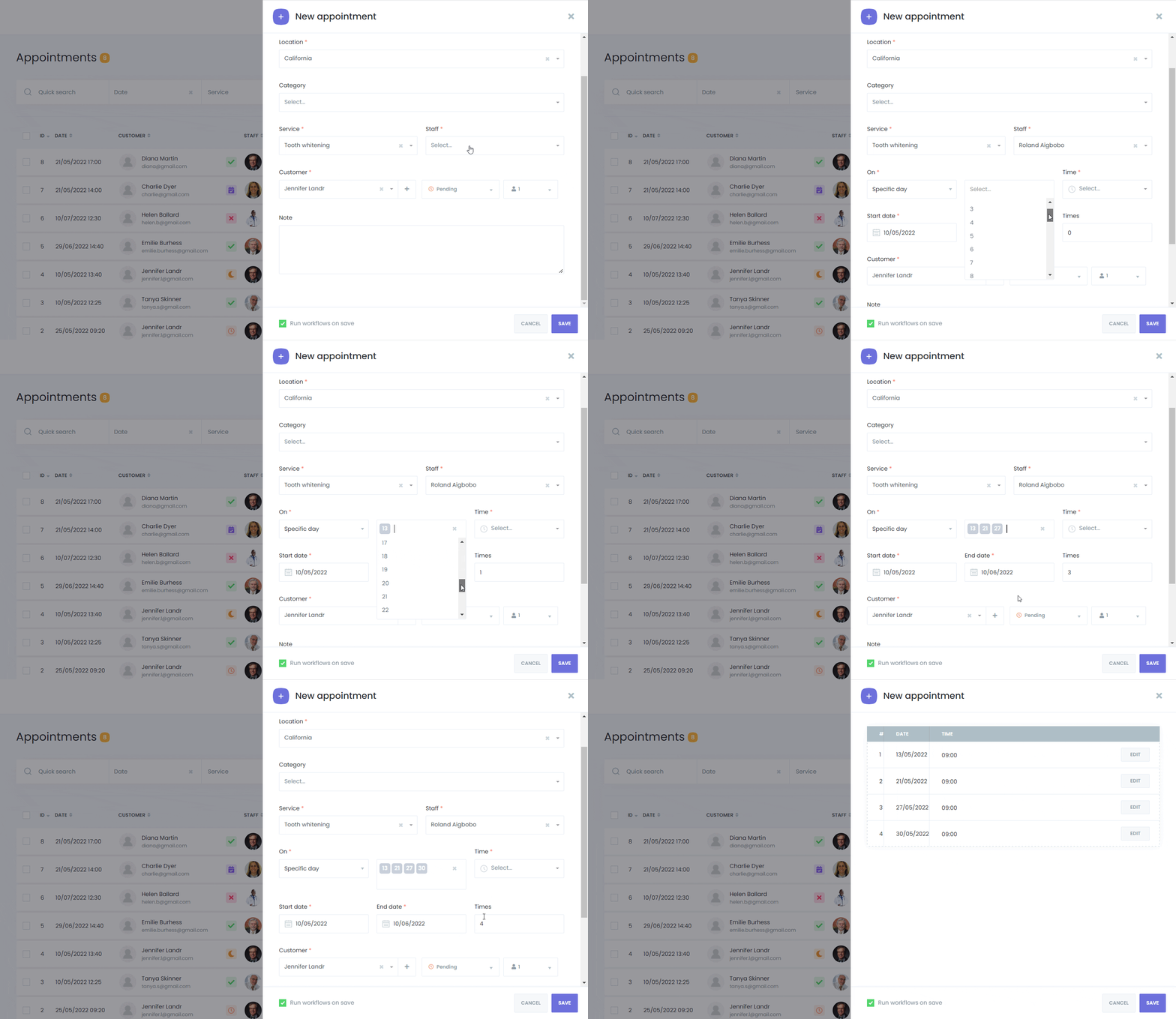
Per i servizi che si ripetono in giorni specifici di ogni mese:
- Scegli Mensile per consentire ai clienti di scegliere giorni specifici del calendario o giorni come "prima domenica" di ogni mese.
- Utilizza l'opzione Giorno specifico per date come il 5, il 10 e il 15 di ogni mese. Imposta date di inizio e fine, oppure lascia che il sistema calcoli la data di fine in base al numero di occorrenze.
Appuntamenti Ricorrenti Settimanali e Giornalieri
Per i modelli settimanali:
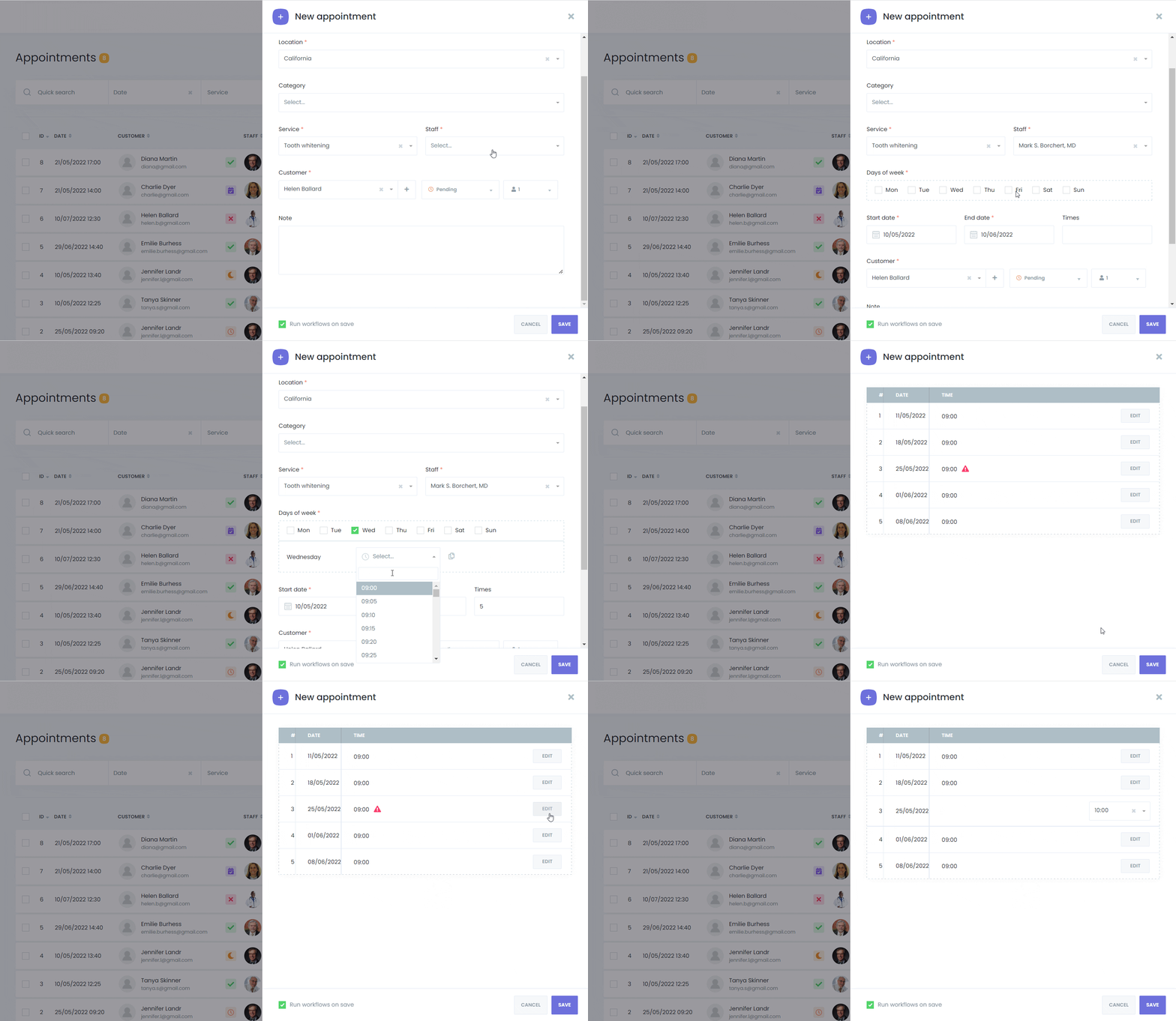
- Seleziona i giorni della settimana e imposta gli orari di inizio per ciascuno.
Per i modelli giornalieri:
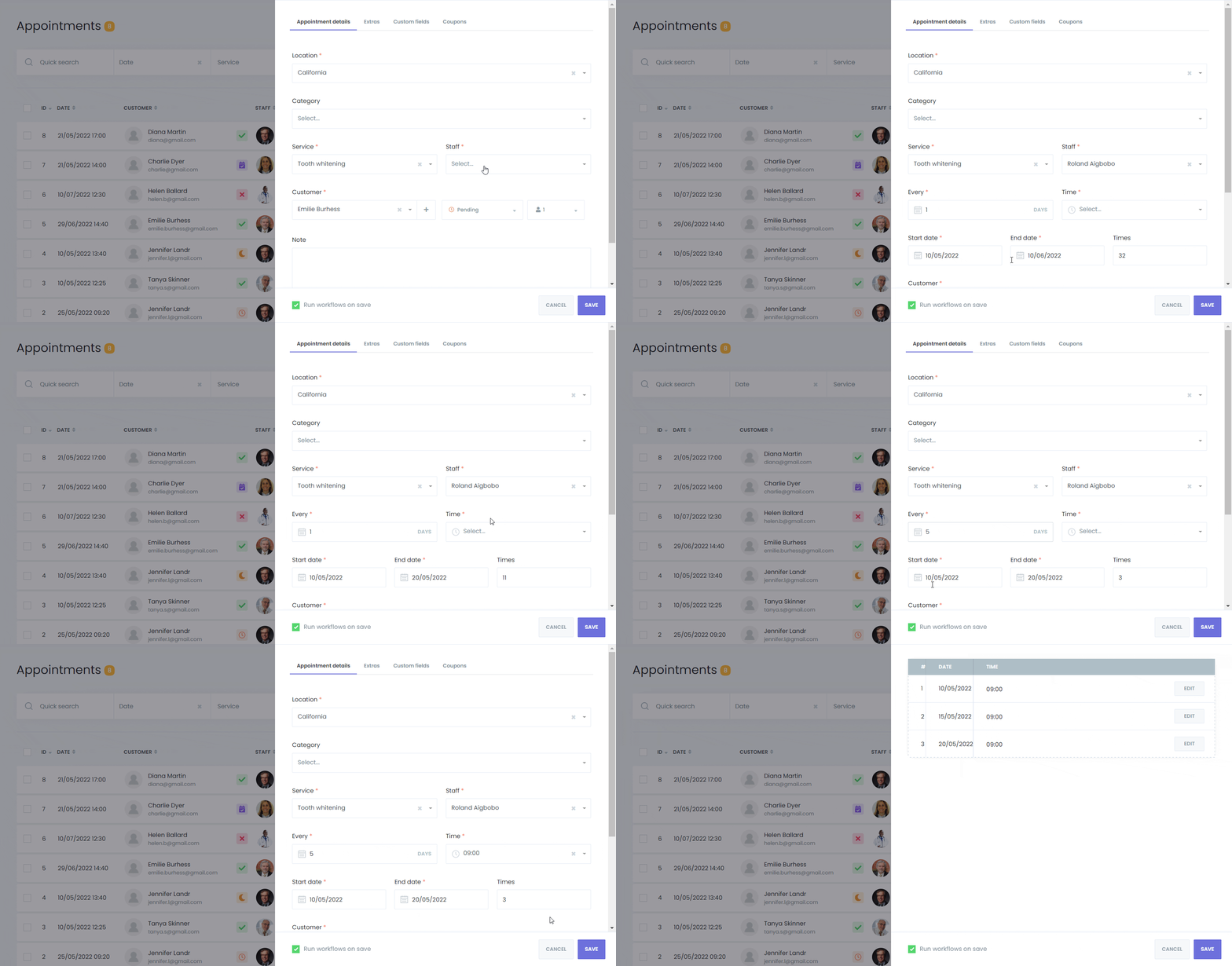
- Determina la frequenza di ripetizione, come ogni giorno o ogni due giorni. Imposta l'orario, la data di inizio, la data di fine e il numero totale di occorrenze.
Questa guida ti garantisce di poter gestire e programmare appuntamenti in modo efficiente attraverso la piattaforma mysched, migliorando l'esperienza sia per l'utente che per il cliente.