Terminübersicht
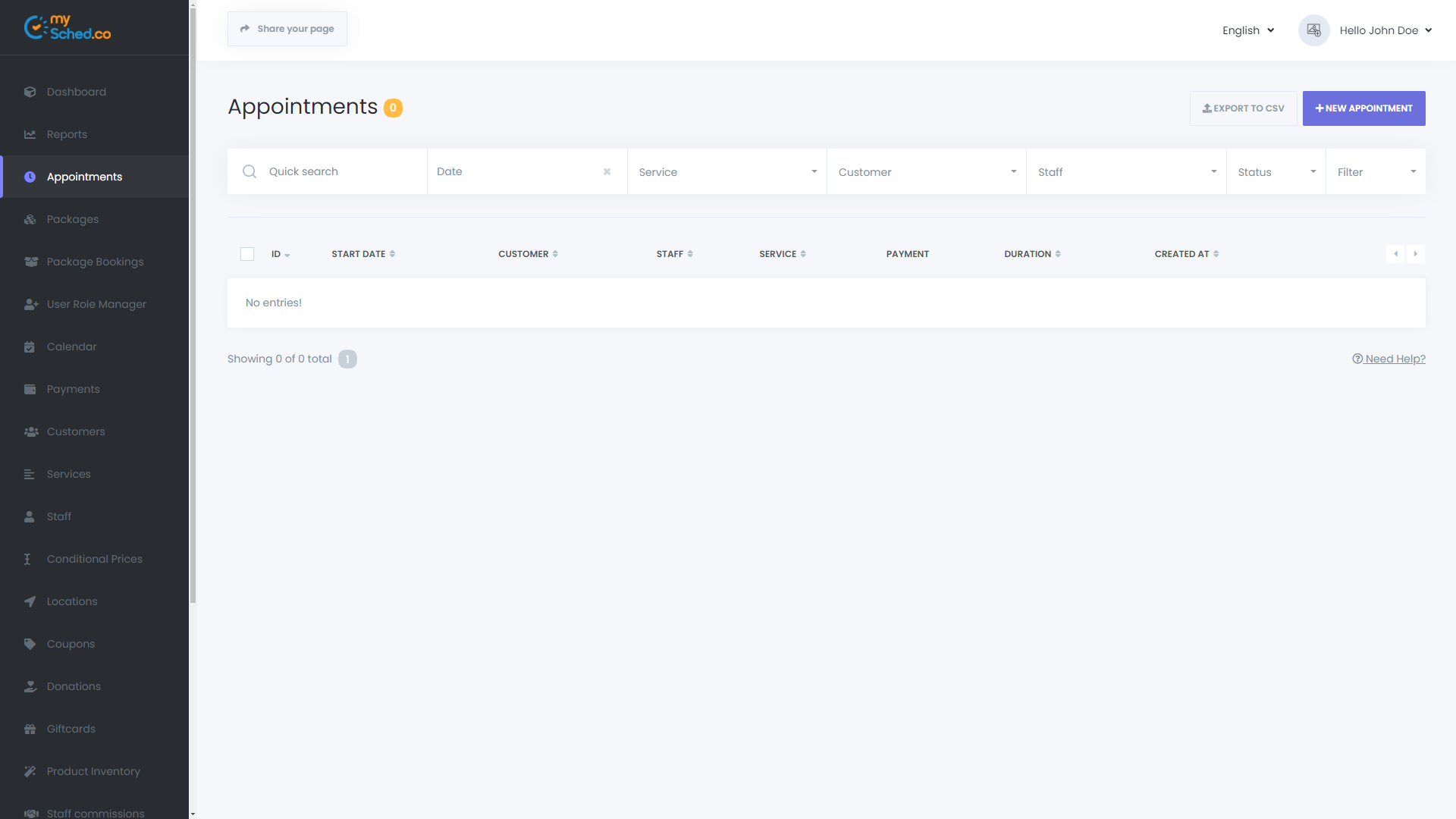
Das Termin-Menü bietet einen umfassenden Überblick über alle Termine. Sie können ganz einfach nach bestimmten Terminen suchen, indem Sie das leistungsstarke Suchwerkzeug verwenden und verschiedene Filter anwenden. Die Liste kann in aufsteigender (ASC) oder absteigender (DESC) Reihenfolge über alle Spalten sortiert werden.
Verwaltung von Terminen
Um einen Termin zu ändern:
- Klicken Sie auf die Optionen neben dem Termin und wählen Sie Bearbeiten oder Löschen.
- Sie können mehrere Termine gleichzeitig löschen, indem Sie mehrere Einträge auswählen und auf die Schaltfläche "Löschen" unten klicken.
Zahlungsdetails
Klicken Sie auf das Zahlungssymbol in der ZAHLUNG-Spalte, um detaillierte Zahlungsinformationen anzuzeigen. Hier können Sie den Preis oder den Zahlungsstatus nach Bedarf anpassen.
Neue Termine erstellen
Um einen neuen Termin zu planen, klicken Sie auf die Schaltfläche NEUER TERMIN.
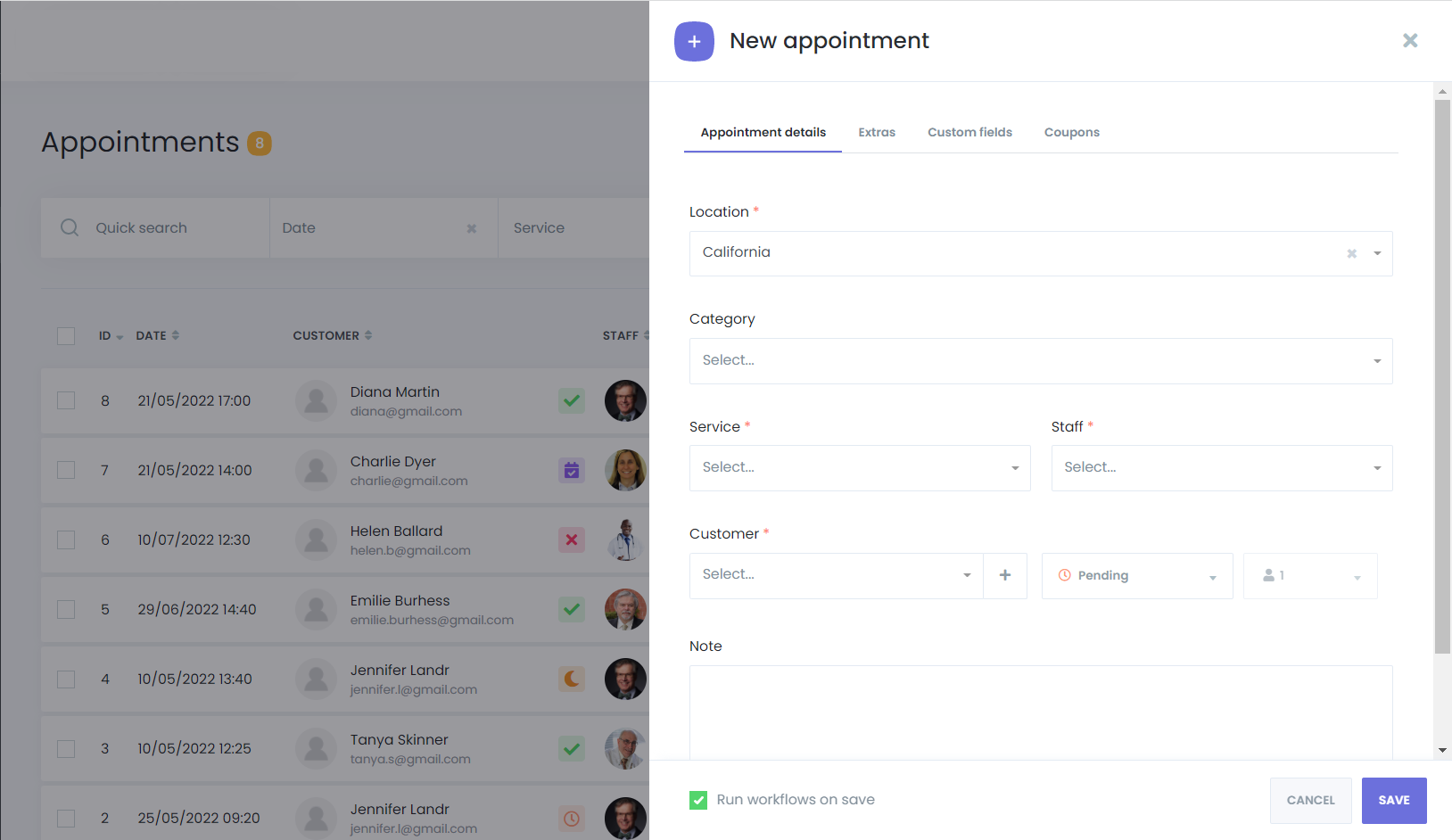
Im Fenster "Neuer Termin" wählen Sie alle erforderlichen Details aus:
- Termine berücksichtigen den Zeitplan und erkennen Feiertage sowie Sondertage. Wenn zum Beispiel Sonntag als Feiertag markiert ist, sind keine Zeitfenster verfügbar.
- Wenn die Servicekapazität auf "Gruppe" eingestellt ist, können mehrere Kunden denselben Zeitfenster buchen. Einzelne Slots können über das Admin-Panel hinzugefügt werden, wodurch die Gesamtkapazität des Services reduziert wird.
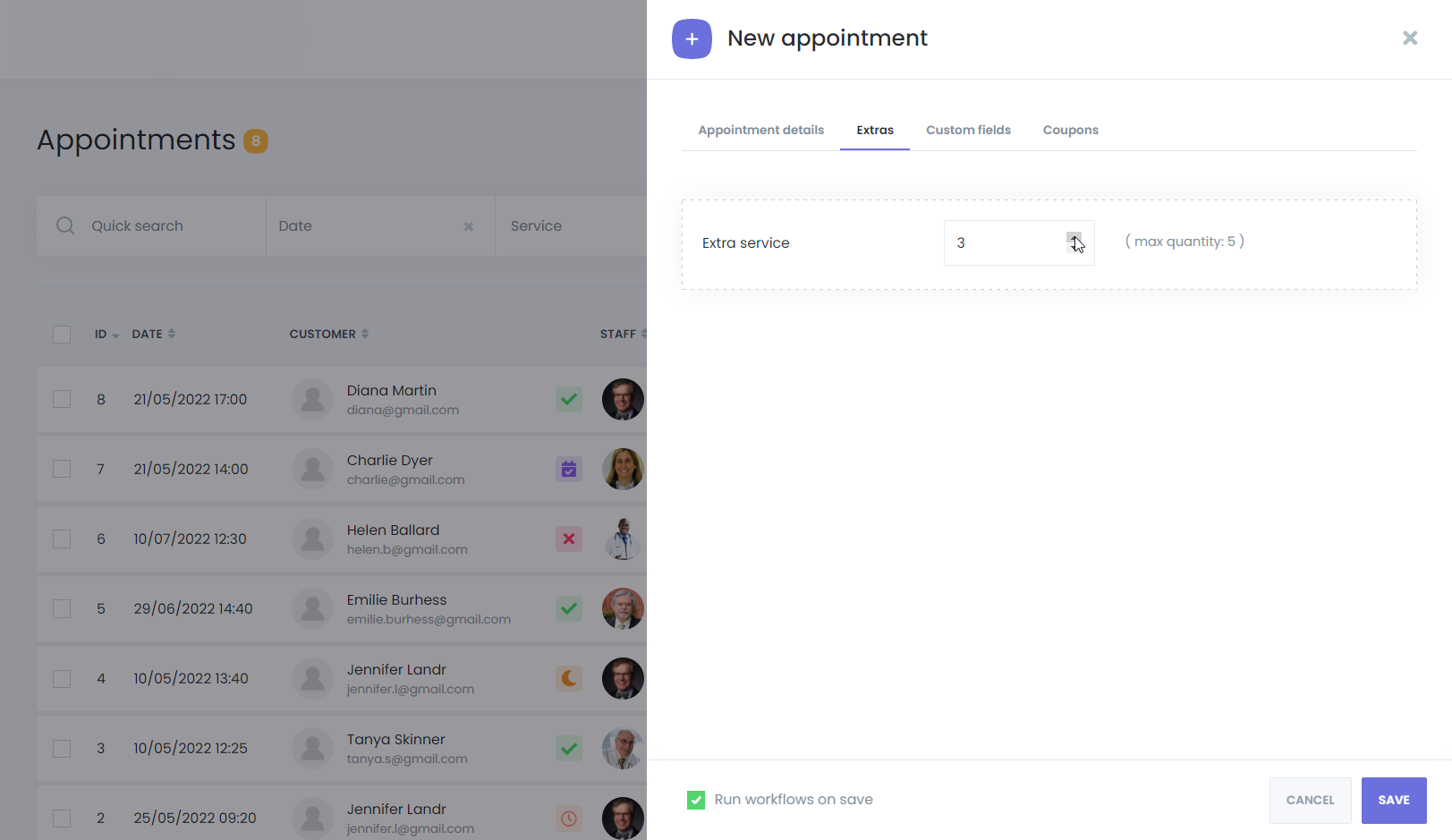
Extras und Benutzerdefinierte Formulare hinzufügen
- Wählen Sie zusätzliche Servicefunktionen im Tab Extras aus.
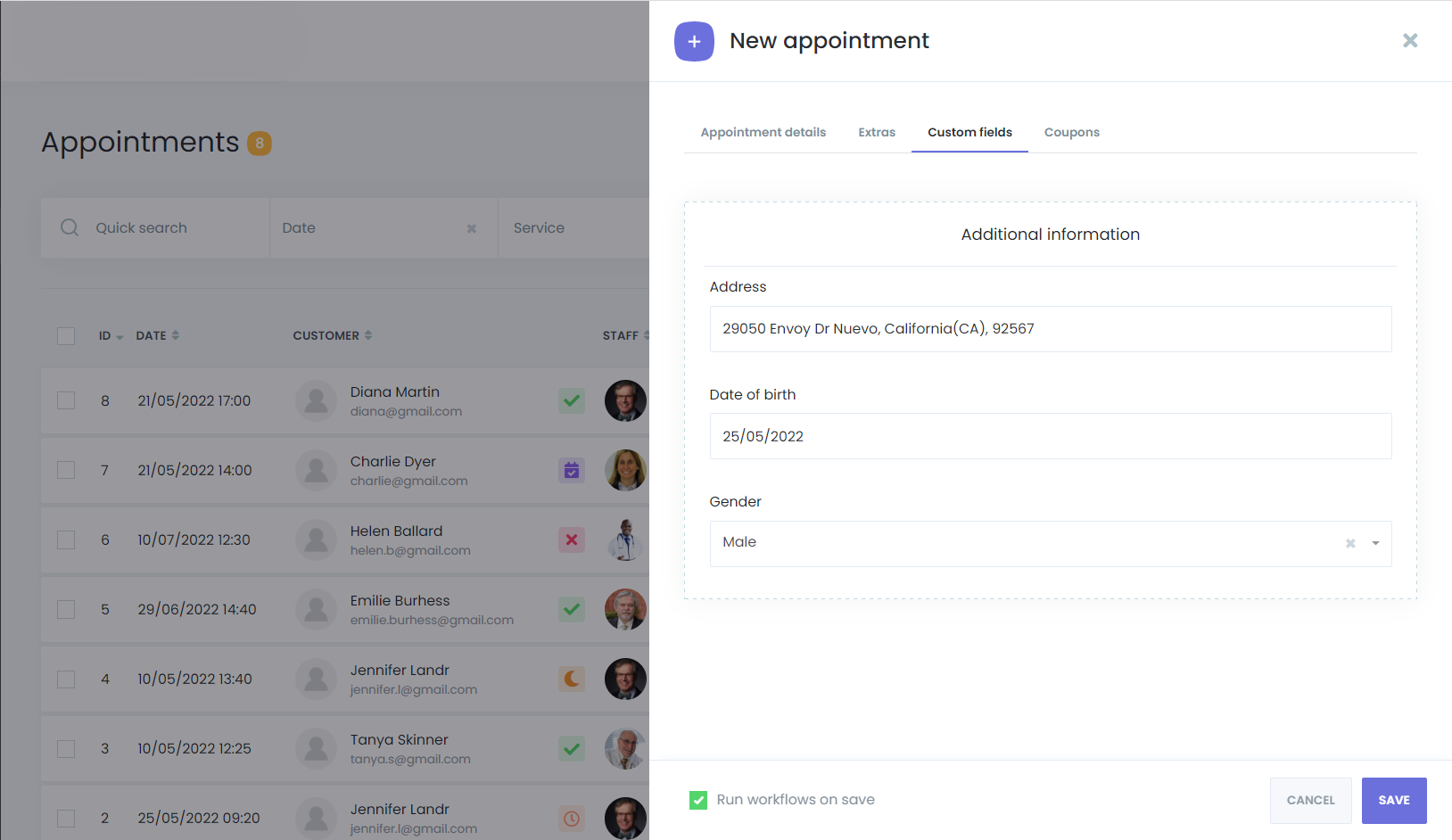
- Fügen Sie benutzerdefinierte Informationen über die Funktion Benutzerdefinierte Formulare während der manuellen Terminbuchung hinzu.
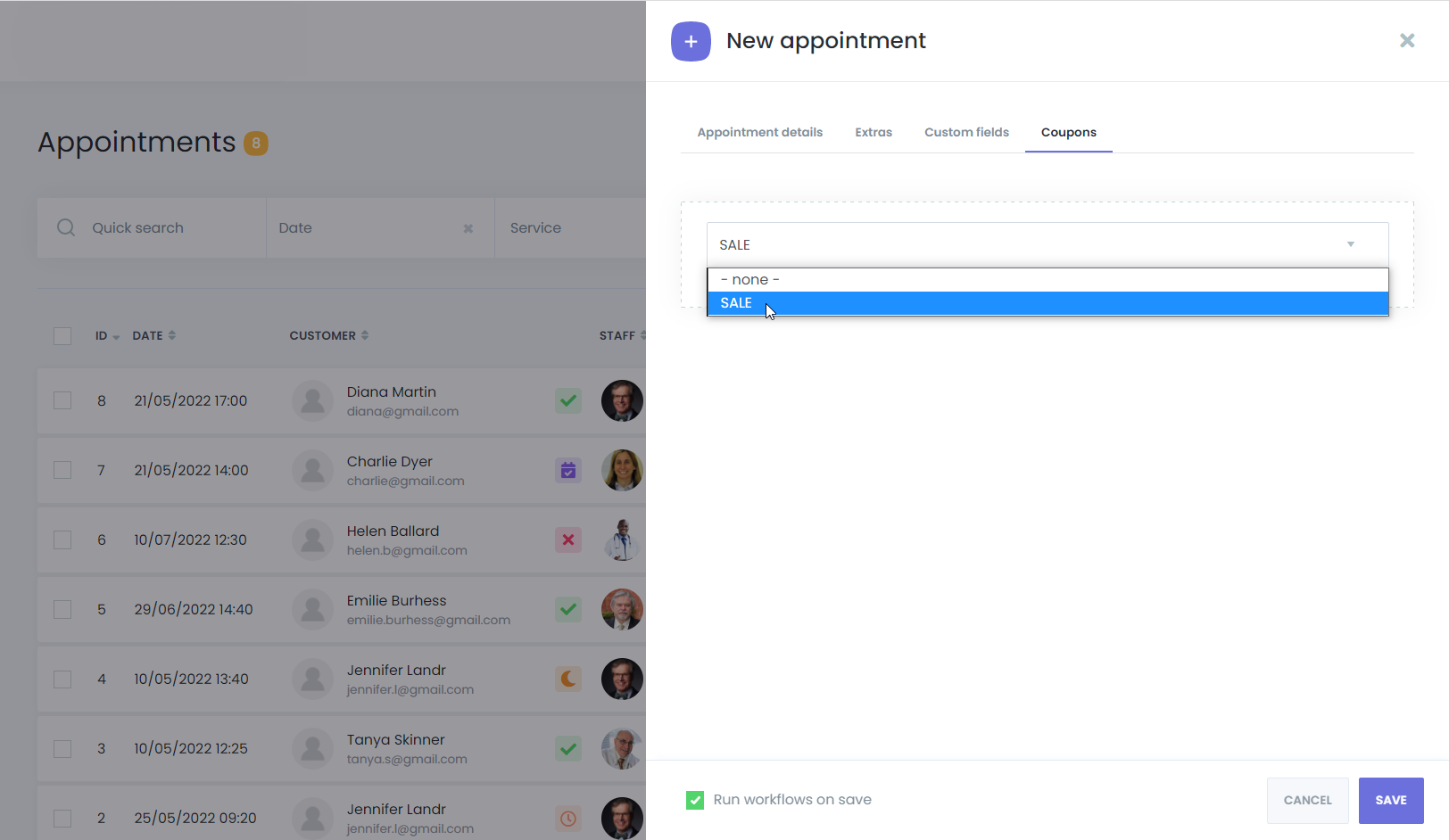
Gutscheine anwenden
Gutscheine können direkt aus dem Admin-Panel während der Erstellung eines manuellen Termins angewendet werden.
Benachrichtigungen
Um sicherzustellen, dass Kunden Benachrichtigungen über manuelle Änderungen erhalten:
- Aktivieren Sie das Kontrollkästchen Workflows beim Speichern ausführen. Wenn dieses nicht aktiviert ist, werden keine Benachrichtigungen gesendet.
Wiederkehrende Termine
Monatlich wiederkehrende Termine
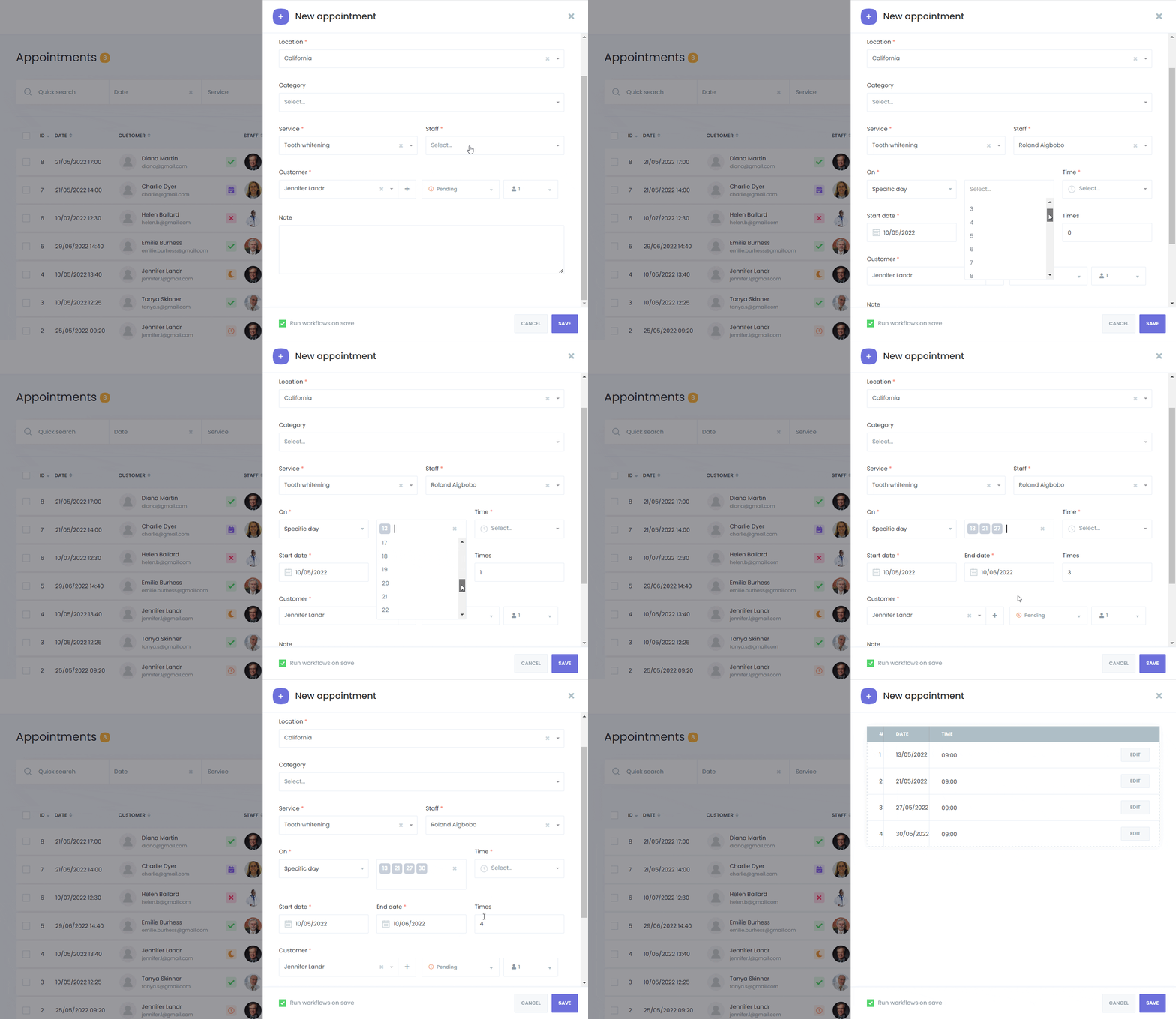
Für Dienstleistungen, die an bestimmten Tagen jeden Monats wiederkehren:
- Wählen Sie Monatlich, damit Kunden bestimmte Kalendertage oder Tage wie den "ersten Sonntag" jeden Monats auswählen können.
- Verwenden Sie die Option Bestimmter Tag für Daten wie den 5., 10. oder 15. jedes Monats. Legen Sie Start- und Enddaten fest oder lassen Sie das System das Enddatum basierend auf der Anzahl der Vorkommnisse berechnen.
Wöchentlich und Täglich wiederkehrende Termine
Für wöchentliche Muster:
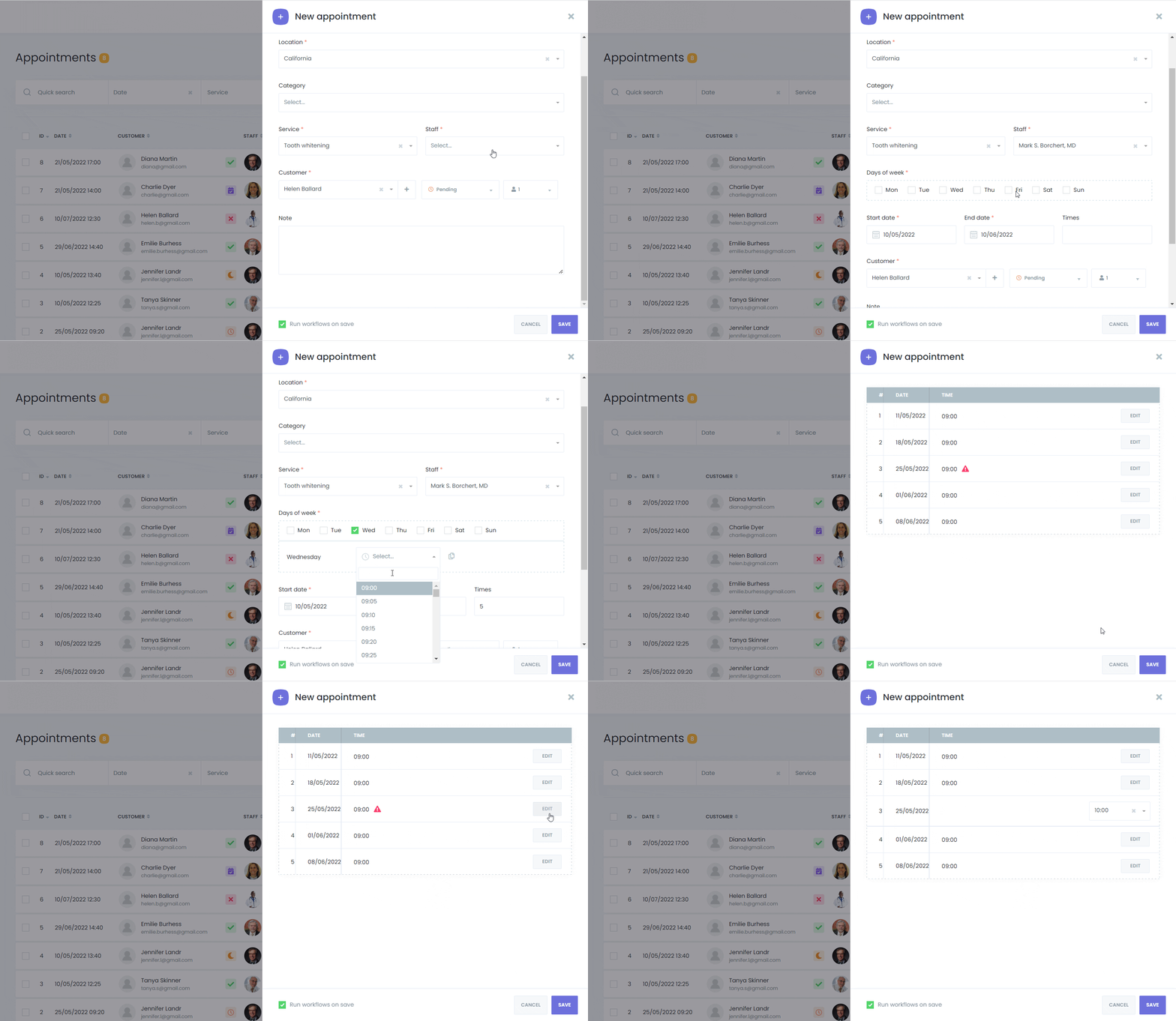
- Wählen Sie die Wochentage aus und legen Sie die Startzeiten für jeden fest.
Für tägliche Muster:
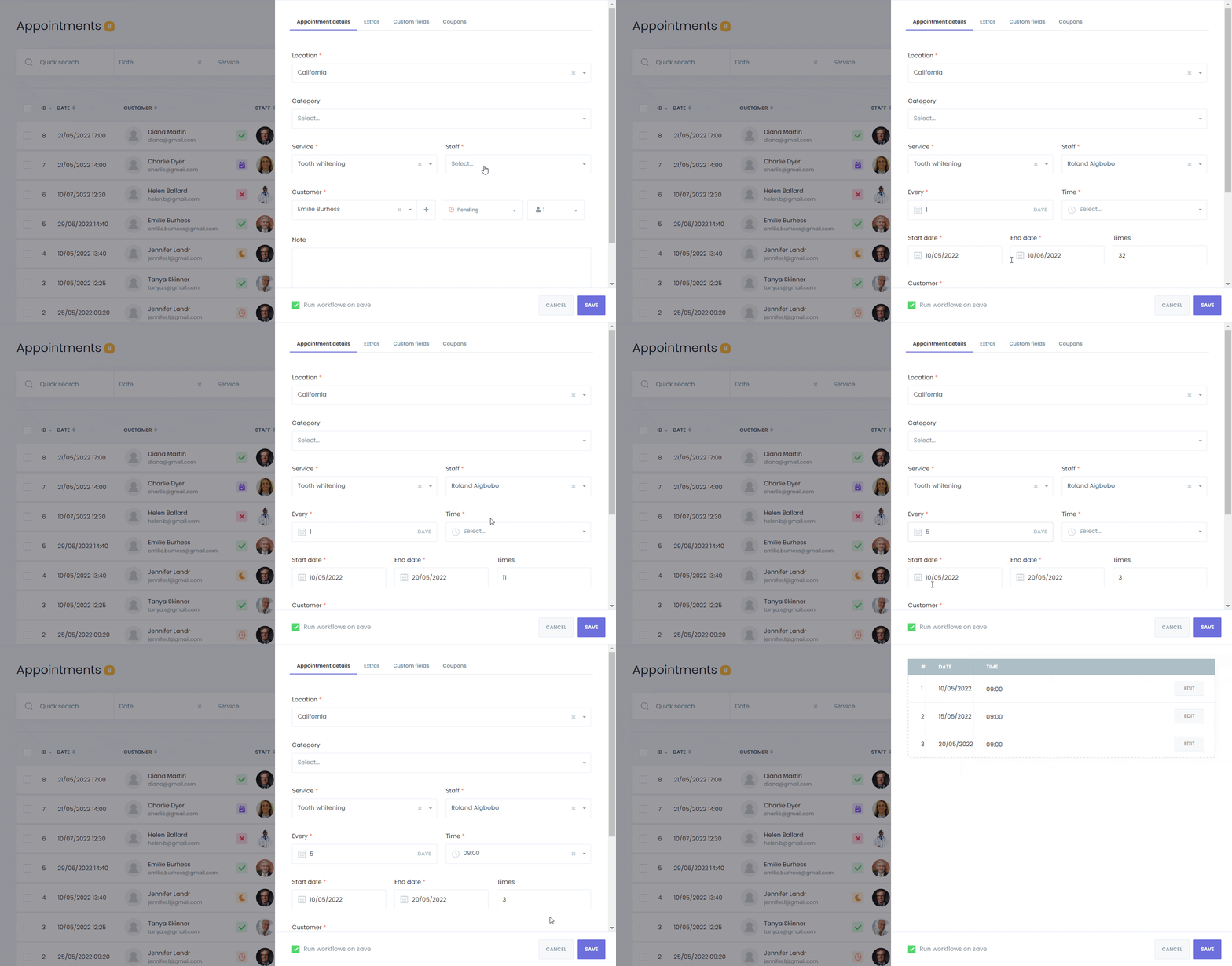
- Bestimmen Sie die Wiederholungsfrequenz, z. B. jeden Tag oder alle zwei Tage. Legen Sie die Uhrzeit, das Startdatum, das Enddatum und die Gesamtanzahl der Vorkommnisse fest.
Dieser Leitfaden stellt sicher, dass Sie Termine effizient über die mysched-Plattform verwalten und planen können, was sowohl die Benutzer- als auch die Kundenerfahrung verbessert.