Pannello Cliente Front-End
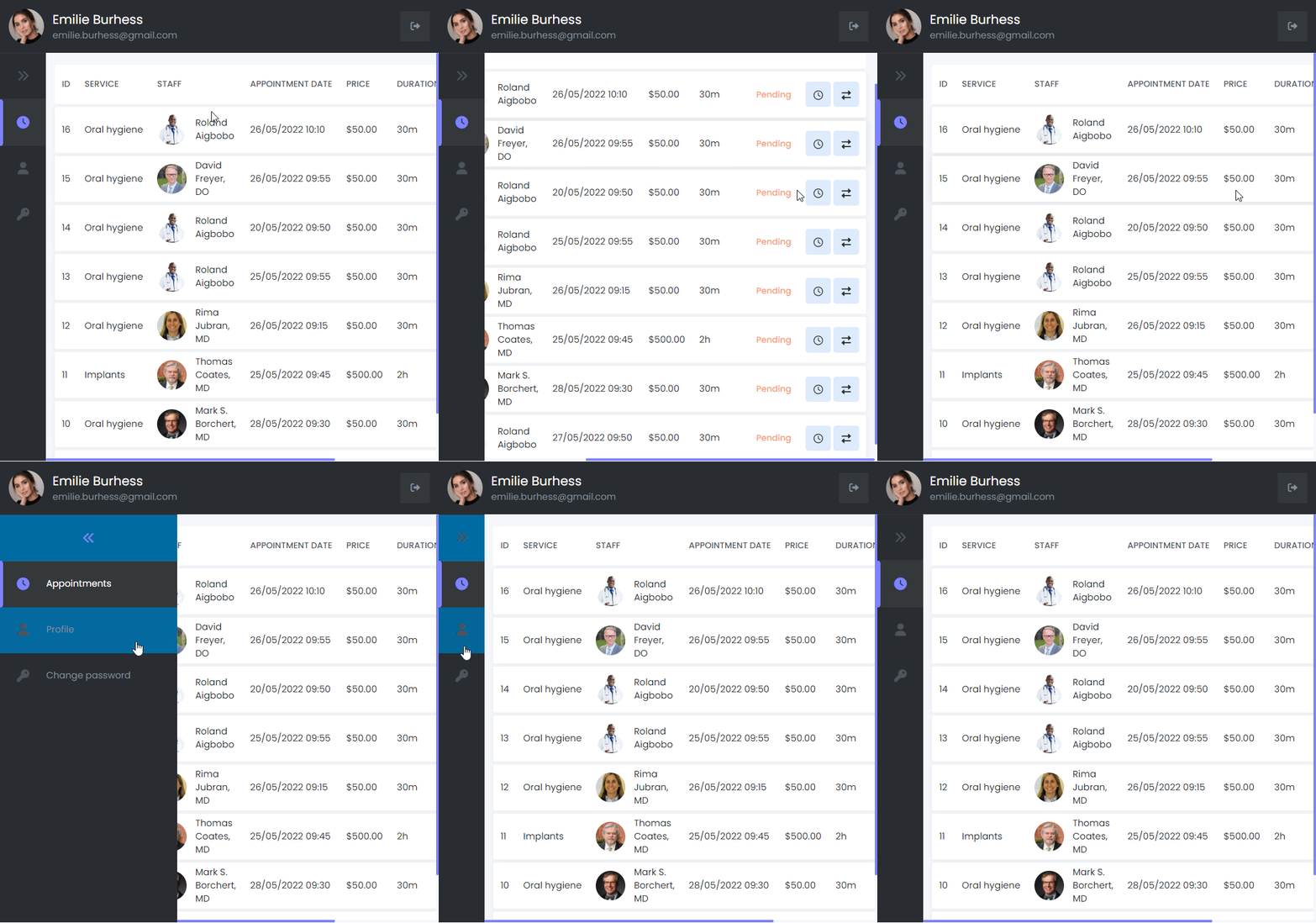
Il pannello cliente Front-End consente ai tuoi clienti di gestire i propri appuntamenti o apportare modifiche. Con il pannello cliente front-end, i tuoi clienti possono creare profili su mysched.co e aggiornare le loro informazioni.
Importante: Il pannello cliente non è progettato per prenotare appuntamenti. Devi configurare il widget di prenotazione affinché i clienti possano prenotare appuntamenti senza accedere a mysched.
Come Configurare il Pannello Cliente
Vai a Impostazioni -> Pannelli Front-end -> Pannello Cliente. In questa sezione, puoi concedere ai tuoi clienti varie autorizzazioni, come:
- Consentire ai clienti di riprogrammare i loro appuntamenti.
- Consentire ai clienti di annullare i loro appuntamenti.
- Consentire ai clienti di eliminare i loro account.
Avviso Importante
Se desideri limitare le prenotazioni solo agli utenti registrati, vai a Impostazioni -> Impostazioni Generali e abilita "Solo utenti registrati possono prenotare". Per farlo funzionare correttamente:
- Aggiungi manualmente i clienti nella sezione Clienti.
- Importa i clienti tramite l'opzione di importazione.
- Informa i tuoi clienti di registrarsi tramite questo link: Iscrizione Cliente.
Se non abiliti questa opzione, i clienti riceveranno un link di conferma per completare la loro registrazione e accedere al pannello cliente per gestire gli appuntamenti. Puoi aiutare i clienti a cambiare le loro password e consentire loro di accedere modificando i loro profili.
Creare un Profilo Cliente Quando Viene Effettuata una Nuova Prenotazione
Quando viene effettuata una nuova prenotazione, viene creato automaticamente un profilo cliente. Puoi configurare un flusso di lavoro per inviare notifiche per i nuovi account cliente.
Flusso di Lavoro per Notifiche di Nuovi Clienti
- Crea un flusso di lavoro e seleziona l'evento Nuovo cliente creato.
- Scegli l'azione di notifica desiderata.
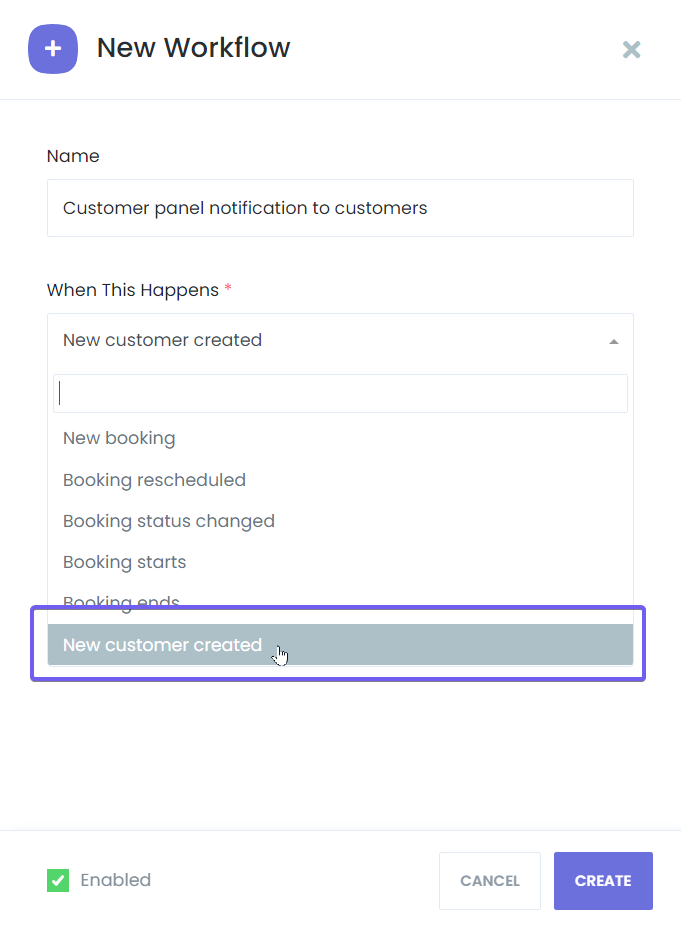
Nel modello di notifica, aggiungi le parole chiave appropriate, seleziona "Cliente" per il campo "A" e salva il flusso di lavoro.
Quando un cliente non registrato prenota un appuntamento, verrà generata una password casuale e inviata al cliente tramite notifiche. I clienti possono quindi accedere al pannello cliente per gestire i propri appuntamenti e modificare le password.
Nota: Il campo indirizzo email deve essere obbligatorio per la corretta configurazione del Pannello Cliente Front-end, poiché funge da nome utente per gli account dei clienti.
Creare un Profilo Cliente Senza Effettuare una Prenotazione
Se preferisci consentire la registrazione senza un appuntamento, utilizza la comoda pagina di iscrizione. Segui questi passaggi:
- Vai al pannello di amministrazione e crea un nuovo flusso di lavoro per l'evento Cliente creato.
- Questo flusso di lavoro verrà attivato quando aggiungi manualmente un cliente o quando un cliente completa il processo di registrazione.
- Includi il shortcode
{customer_password}nel modello email per inviare la password creata manualmente.
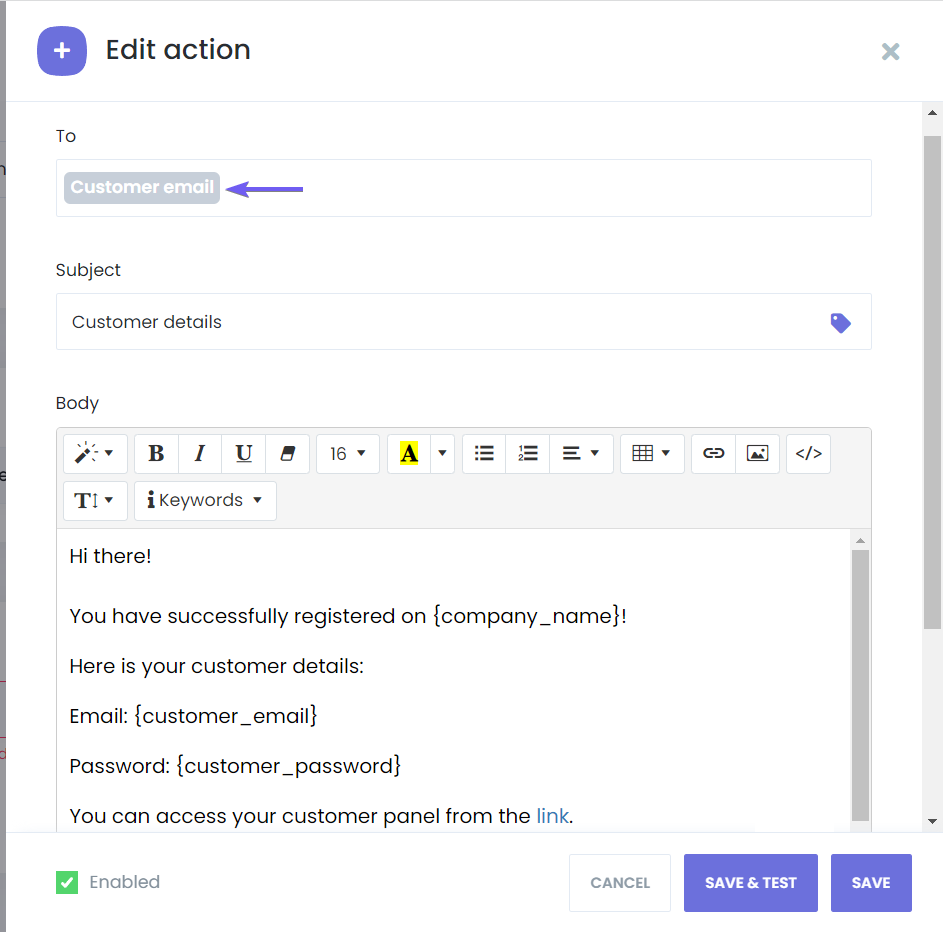
Dopo aver salvato il flusso di lavoro, puoi testare il processo di creazione del cliente visitando la pagina di accesso cliente e accedendo con le credenziali fornite.
Per ulteriori istruzioni, visita la pagina della documentazione sui flussi di lavoro.
Passaggi di Prenotazione
Puoi personalizzare o disattivare i passaggi nei pannelli front-end tramite la scheda delle impostazioni:
- Posizione: Nascondi la selezione della posizione o nascondi l'indirizzo della posizione.
- Staff: Disattiva la selezione dello staff o scegli le opzioni di testo nel footer per lo staff, come:
- Mostra sia il numero di telefono che l'indirizzo email
- Mostra solo l'indirizzo email dello staff
- Mostra solo il numero di telefono dello staff
- Non mostrare né il numero di telefono né l'indirizzo email
- Abilita l'opzione "Qualsiasi staff" e imposta regole di assegnazione automatica (es. meno assegnato durante il giorno, più assegnato durante il mese, ecc.)
- Servizio: Disattiva questo passaggio o collassa i servizi in una categoria.
- Extra Servizi: Disattiva questo passaggio o configura opzioni come:
- Salta questo passaggio se un servizio non ha extra.
- Collassa gli extra del servizio in una categoria.
- Mostra tutti gli extra del servizio.
Data e Ora
Il passaggio Data e Ora è obbligatorio, ma puoi configurare le seguenti opzioni:
- Formato orario per il modulo di prenotazione: Scegli se mostrare sia l'orario di inizio che di fine o solo l'orario di inizio.
- Inizia il calendario delle prenotazioni da: Seleziona il mese corrente o uno specifico.
- Nascondi il numero di slot disponibili: Attiva o disattiva questa opzione per controllare la visibilità degli slot disponibili.
Informazioni
Nella scheda Informazioni, puoi configurare le seguenti opzioni:
- Identifica i clienti tramite email o numero di telefono.
- Imposta i campi email e numero di telefono come obbligatori o opzionali.
- Separa i campi nome e cognome.
- Imposta un prefisso telefonico predefinito, che i clienti possono modificare durante la prenotazione.
Carrello
Puoi attivare o disattivare la scheda del carrello.
Conferma
Nella scheda Conferma, puoi configurare:
- Nascondi la sezione metodi di pagamento.
- Non mostrare la riga dello sconto se non viene aggiunto uno sconto.
- Nascondi la sezione prezzo.
- Reindirizza gli utenti alla conferma (richiede un URL).
- Nascondi la sezione del coupon.
Fine
Nella scheda Fine, configura quanto segue:
- URL del pulsante "CONCLUDI PRENOTAZIONE": Aggiungi un URL di reindirizzamento per il pulsante di fine prenotazione. Per impostazione predefinita, questa opzione ricarica la pagina corrente.
- Nascondi il pulsante "AGGIUNGI A GOOGLE CALENDAR": Attiva o disattiva questa opzione.
- Nascondi il pulsante "AGGIUNGI A iCAL CALENDAR": Attiva o disattiva questa opzione.
- Nascondi il pulsante "INIZIA UNA NUOVA PRENOTAZIONE": Attiva o disattiva questa opzione.
- Nascondi un numero di conferma: Attiva o disattiva questa opzione.
Etichette
Dalla scheda Etichette, puoi tradurre dinamicamente il tuo pannello. Seleziona semplicemente una lingua da tradurre, imposta una lingua predefinita e modifica il testo direttamente nel tuo builder visivo.
Scheda Pannello Cliente
Nella scheda Pannello Cliente, puoi apportare le seguenti modifiche:
- Restrizione temporale per modificare gli appuntamenti: Per impostazione predefinita, è impostato su 5 minuti (5m). Puoi regolare questa impostazione e configurare restrizioni come:
- Consenti ai clienti di cambiare lo stato dell'appuntamento.
- Specifica quali stati dell'appuntamento possono essere modificati dai clienti.
- Consenti ai clienti di riprogrammare i loro appuntamenti: Specifica gli stati degli appuntamenti che possono essere riprogrammati.
- Nascondi il pulsante "PAGA ORA" nel pannello cliente: Abilita questa opzione se non hai bisogno di questa funzione.
Modulo di Valutazione
Fornisci ai tuoi clienti un modulo di valutazione tramite i flussi di lavoro. Puoi inviare moduli di valutazione ai clienti dopo i loro appuntamenti per valutare il tuo staff. Questo è utile per gestire le prestazioni dello staff o selezionare un dipendente del mese. Puoi anche impostare un periodo di scadenza del link o disabilitare la scadenza del link.
Attiva o disattiva le seguenti opzioni:
- Mostra la valutazione del personale nel modulo di prenotazione.
- Mostra la valutazione del servizio nel modulo di prenotazione.
- Mostra il campo descrizione.
- Mostra il pulsante di valutazione dopo che l'appuntamento è terminato nel Pannello Cliente.
- Personalizza il testo dell'etichetta "Descrizione" per il tuo modulo di valutazione.
Donazione
Con la funzione Donazione, i tuoi clienti possono fare donazioni se sei un ente di beneficenza, centro di aiuto o organizzazione senza scopo di lucro. Questa funzione può essere configurata anche come opzione di mancia per la tua attività. Configura queste impostazioni in Pannelli Front-end -> Donazione.
Scheda Generale
Nella scheda Generale, puoi cambiare il pulsante predefinito "Donate me", impostare un URL di fine dopo che i clienti hanno donato e selezionare un metodo di pagamento.
Scheda Importi Suggeriti
Imposta gli importi suggeriti per le donazioni. L'esperienza dimostra che gli importi suggeriti possono aumentare i tassi di donazione.
Scheda Scopi
Definisci gli scopi tra cui i tuoi clienti possono scegliere al momento della donazione. Abilita l'opzione "Aggiungi opzione 'Altro'" per consentire ai clienti di inserire scopi personalizzati. Se desideri fornire un'area di testo per scopi personalizzati, attiva questa opzione. Puoi nascondere il selettore degli scopi eliminando tutti gli scopi predefiniti.
Scheda Accordo
Nella scheda Accordo, crea un testo per il tuo accordo di donazione. Potrebbe essere necessario rendere obbligatorio questo campo, poiché mysched consiglia di rispettare le normative locali e di consultare un consulente legale. Si prega di fornire un testo di accordo specifico, poiché mysched non può essere ritenuto responsabile per lo scopo delle tue donazioni e mance; le tue azioni sono legalmente vincolanti solo per te e la tua azienda.