Een mySched Account Aanmaken
Registreren als beheerder voor je bedrijf op mySched is eenvoudig. Je kunt het registratieproces starten door op de knop "Aan de slag" te klikken die zich in de bovenste header van onze homepage bevindt op mysched.co en op alle andere pagina's.

Je kunt ook rechtstreeks naar onze registratiepagina gaan via de link mysched.co/register. Op de registratiepagina zie je het volgende registratieformulier.
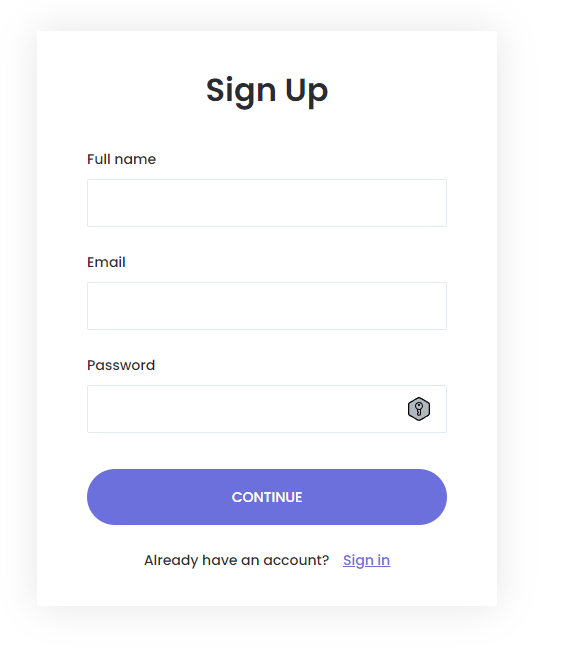
- Volledige naam: Voer je voor- en achternaam in.
- E-mailadres: Voer het e-mailadres in dat zal dienen als de beheerder voor je bedrijf. (Opmerking: Dit e-mailadres zal dienen als je mySched-beheeraccount, er kunnen geen afspraken direct aan deze beheerder worden geboekt, er moet een personeelsprofiel worden aangemaakt vanuit dit beheerdersaccount om afspraken te boeken.)
- Wachtwoord: Kies een sterk wachtwoord.
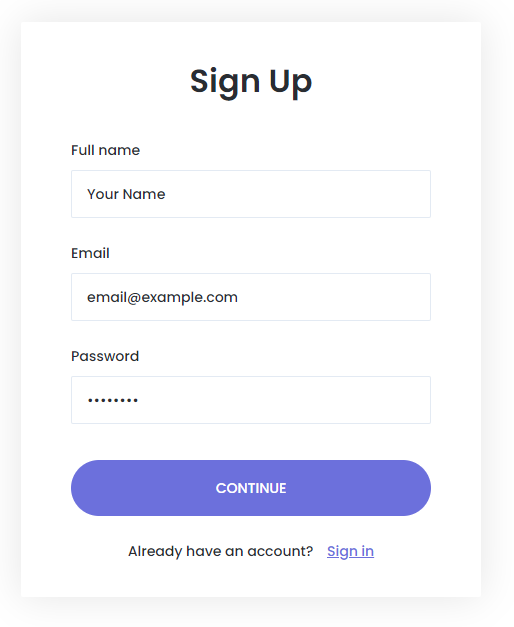
Nadat je deze stappen hebt voltooid, klik je op de knop "Doorgaan" om je registratie voort te zetten en een activatie-e-mail te ontvangen.
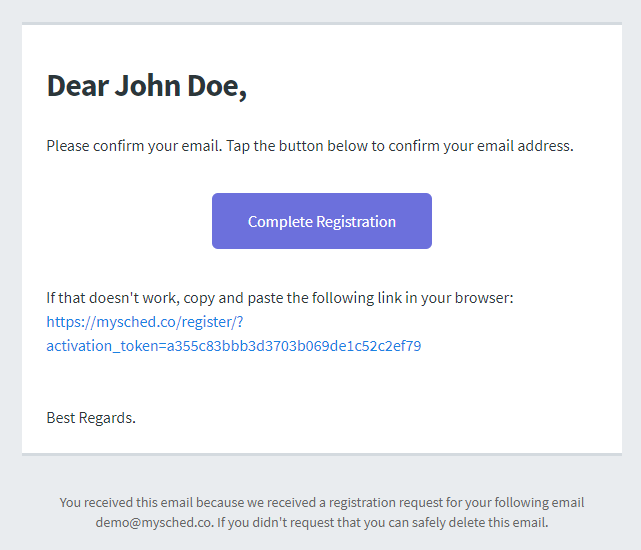
Na het klikken op de link "Registratie Voltooien" in de activatie-e-mail, word je doorgestuurd naar een scherm waar je je bedrijfsgegevens kunt invoeren.
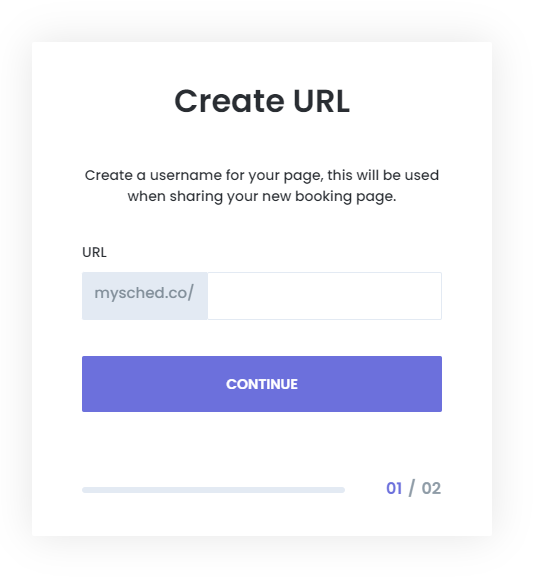
Kies een URL die klaar is om te delen met je klanten als mysched.co/jouw-link. Je kunt deze link delen op je social media of visitekaartjes om klanten direct afspraken te laten boeken. Je kunt ook de boekingswidget op je website integreren om ons systeem als een white-label oplossing te gebruiken.

Na het instellen van je URL, klik je op de knop "Doorgaan" om naar de tweede stap te gaan en je bedrijfsgegevens in te vullen zoals hieronder weergegeven.
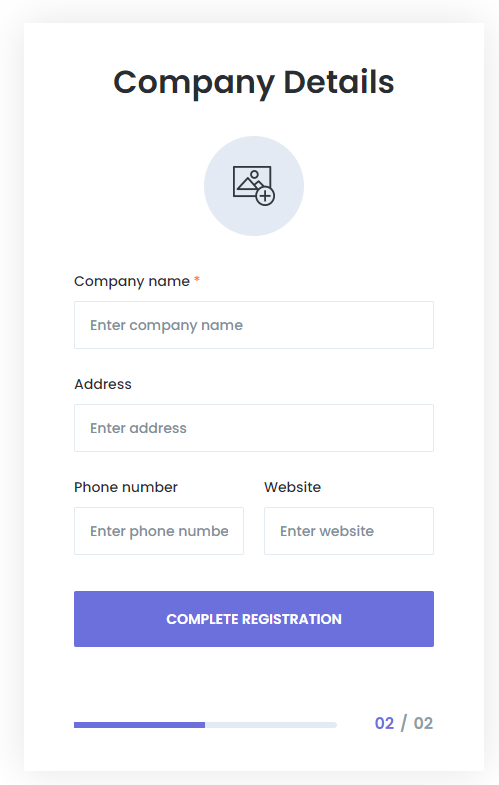
Klik op de "+" knop om een logo voor je bedrijf toe te voegen. In dit stadium is alleen de bedrijfsnaam verplicht, en andere details kunnen later worden toegevoegd of bewerkt.
- Bedrijfsnaam: Voer de naam van je bedrijf in.
- Adres: Voer het fysieke adres van je bedrijf in.
- Telefoonnummer: Geef een contactnummer voor je bedrijf op.
- Website: Indien van toepassing, voer je website-URL in.
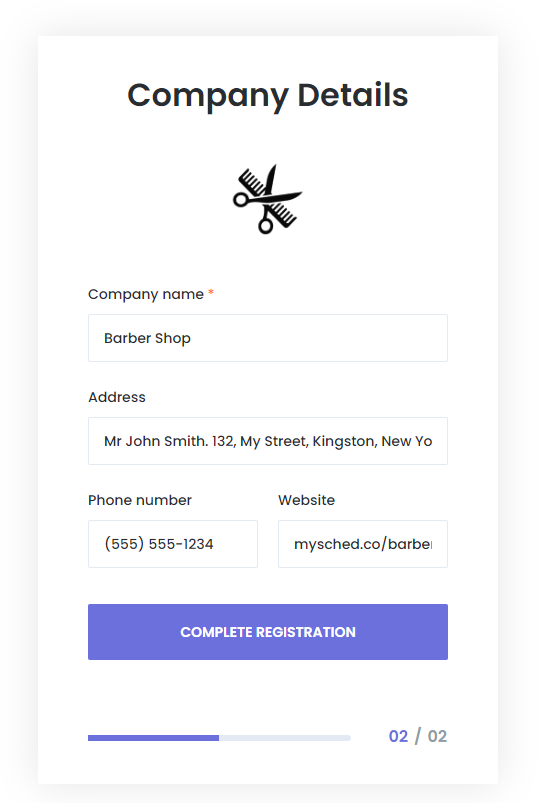
Na het invullen van deze gegevens, klik je op de knop "Registratie Voltooien" om je registratie te voltooien.
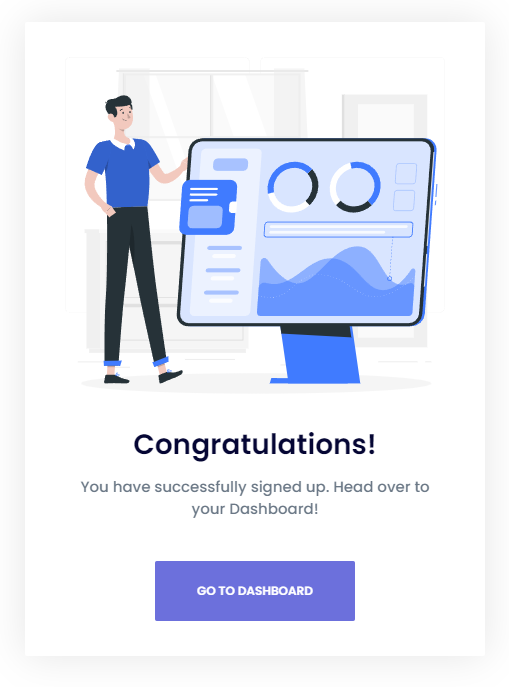
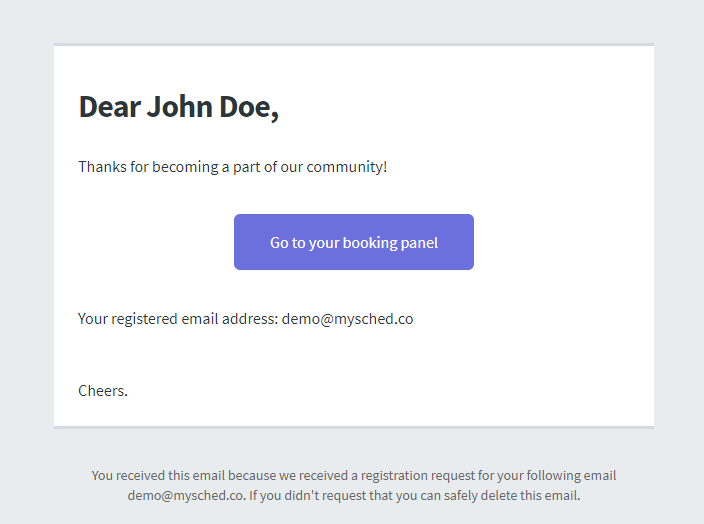
Na voltooiing word je doorgestuurd naar je dashboard en ontvang je ook een e-mail met de melding "Registratie Voltooid" zoals hieronder weergegeven.
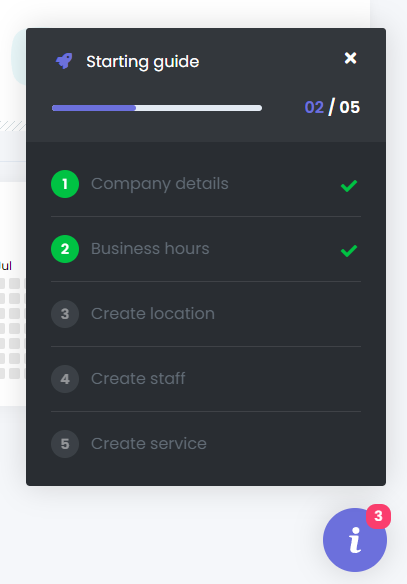
Je dashboard zal een startgids bevatten om je door het installatieproces te begeleiden.
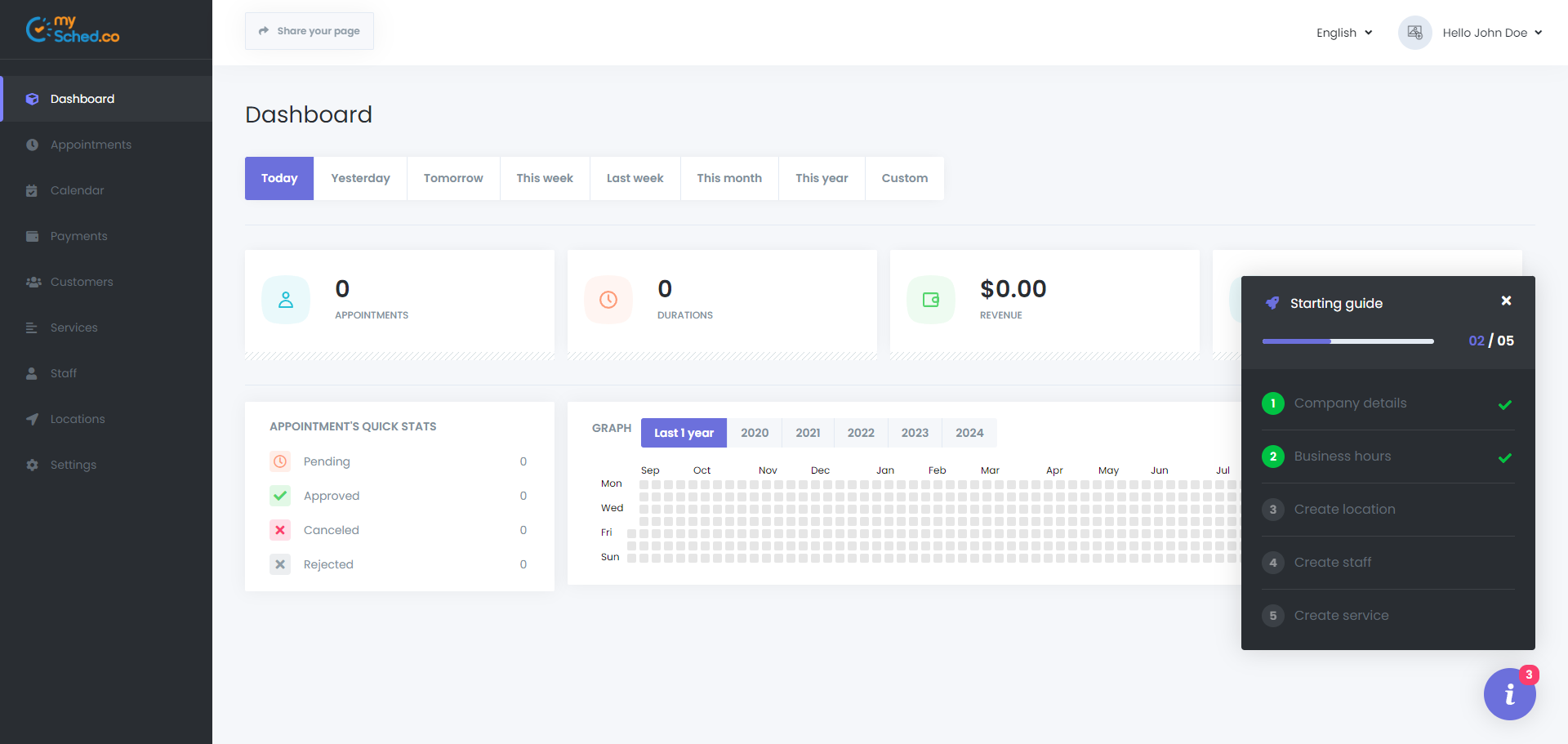
Deze startgids helpt je in 5 stappen:
- Bedrijfsgegevens: Als je je bedrijfsgegevens tijdens de registratie hebt ingevuld, zal deze stap in het groen als voltooid worden weergegeven.
- Openingstijden: Stel hier de werktijden, pauzes, vakanties en speciale dagen voor je bedrijf in.
- Een Locatie Aanmaken: Dit gedeelte stelt je in staat om locaties voor je bedrijf toe te voegen.
- Personeel Aanmaken: Je hebt personeel nodig om afspraken te ontvangen; dit gedeelte begeleidt je bij het aanmaken van personeelsprofielen.
- Een Dienst Aanmaken: Organiseer de diensten die je aanbiedt in categorieën en wijs ze toe aan je personeel.