Een Dienst Aanmaken
Ga naar het tabblad Diensten via het linker menu of klik op de link dienst aanmaken in de vijfde stap van de Startgids.
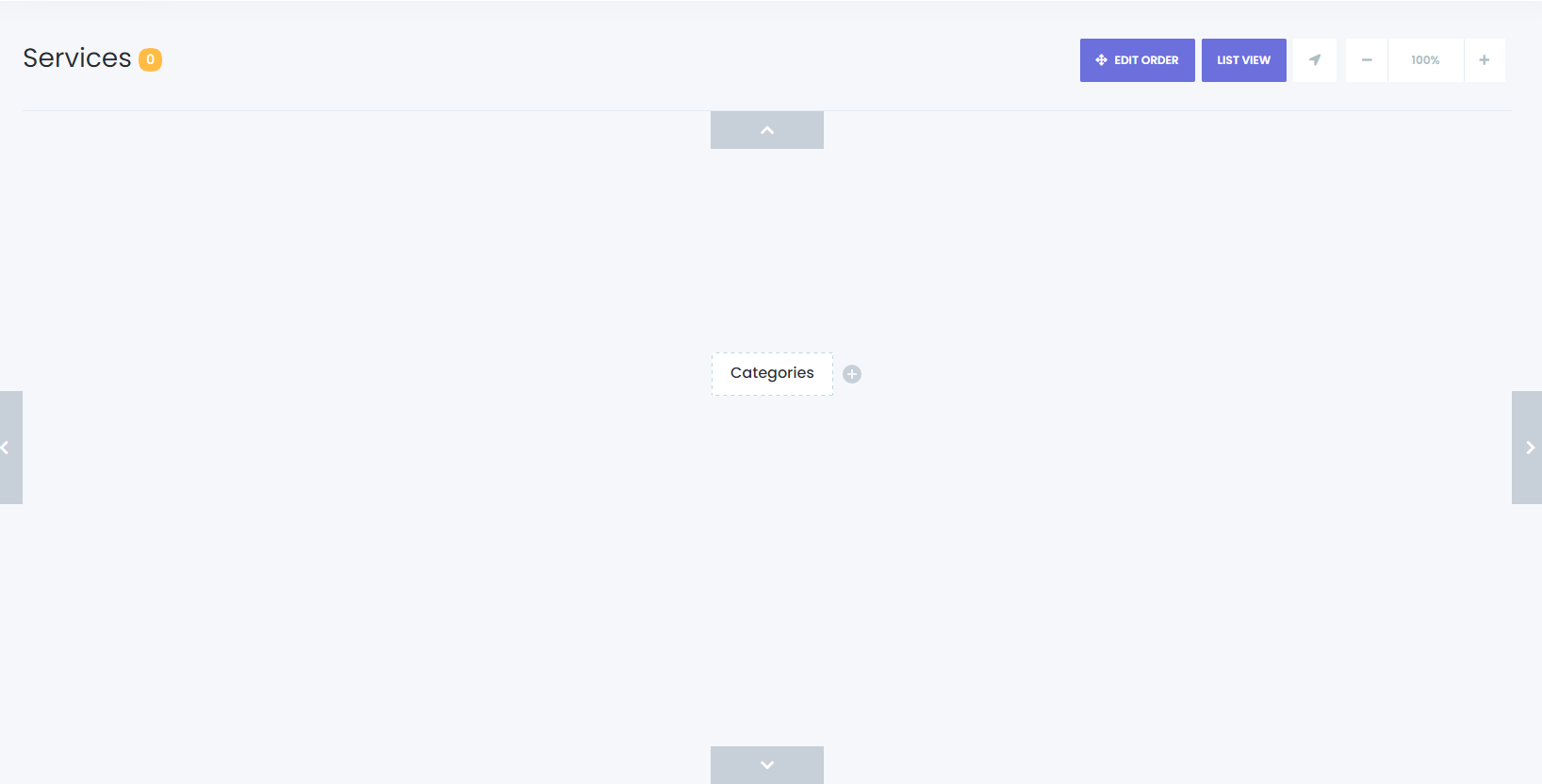
Het service toevoegingsscherm opent in een grafische weergave voor gebruiksgemak. Als je de voorkeur geeft aan de lijstweergave, kun je schakelen door op de knop rechtsboven in het scherm te klikken.
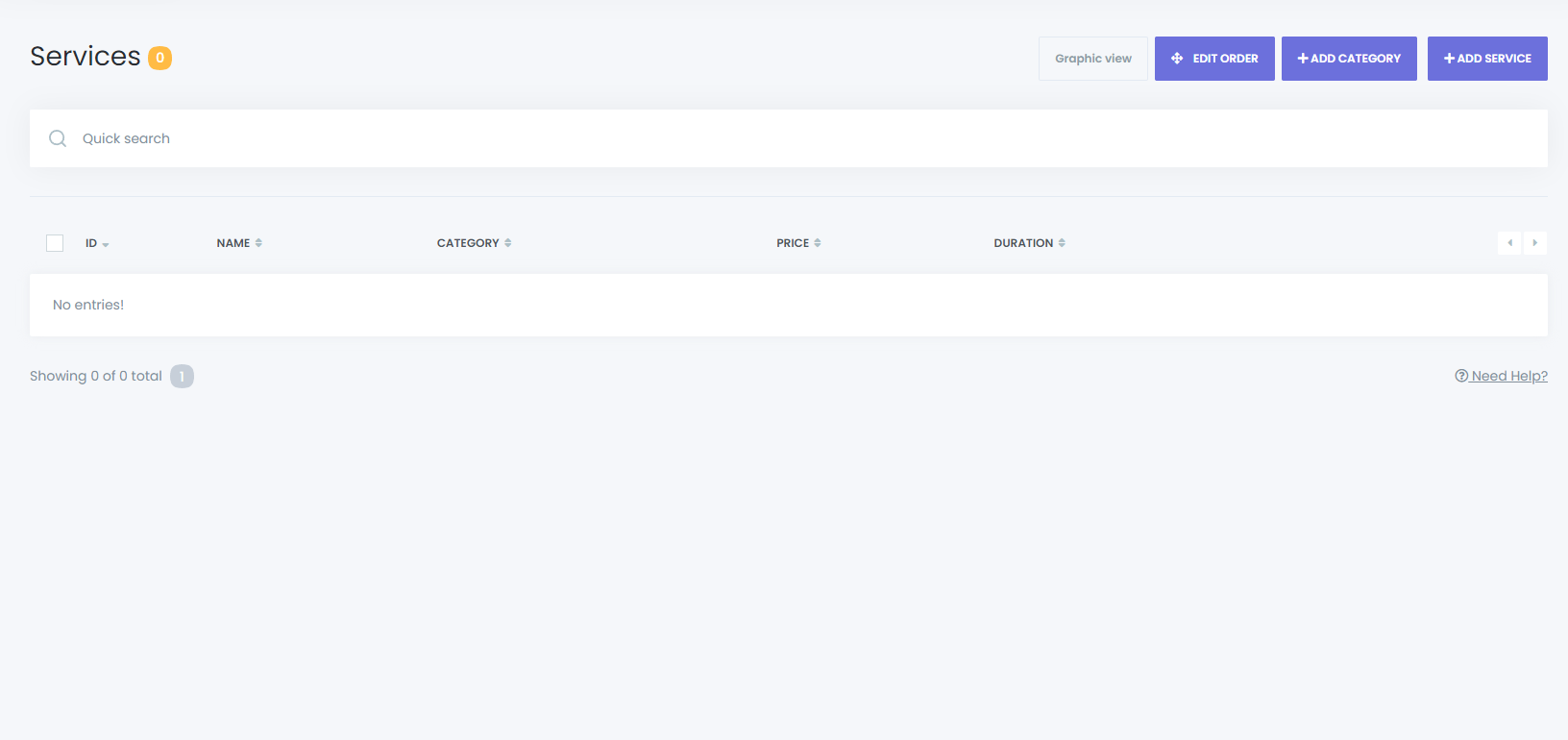
De lijstweergave verschijnt als volgt.
Klik naast Categorieën op de “+” knop om een categorie toe te voegen. Voer een categorienaam in en klik op het groene vinkje om je servicecategorie op te slaan.

Nadat je de categorie hebt opgeslagen, klik je op de “+” knop ernaast om een dienst aan deze categorie toe te voegen.
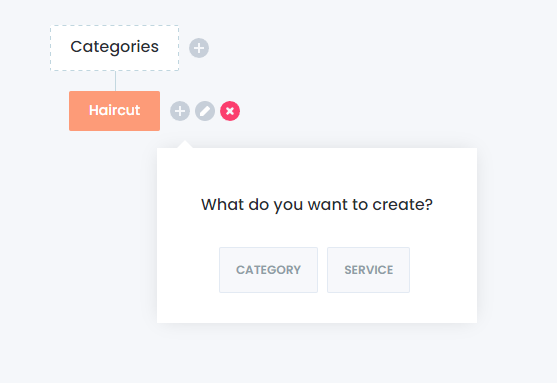
Ga verder met de knop Dienst en je ziet het volgende scherm:
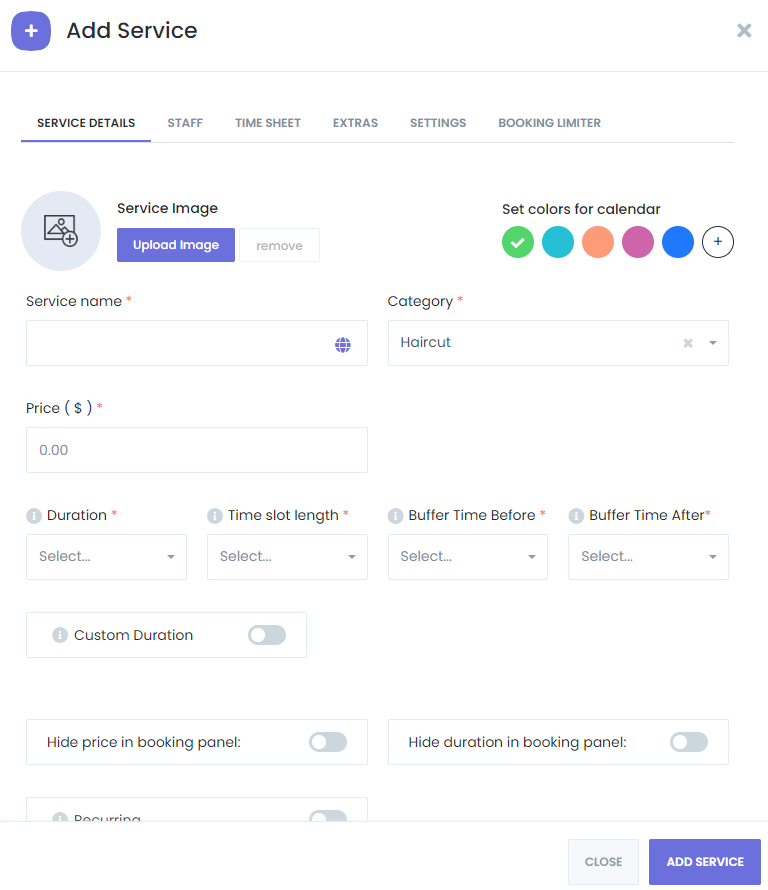
Dienstgegevens:
- Afbeelding van de dienst: Upload een afbeelding voor de dienst die op het boekingsscherm verschijnt.
- Kleuren instellen voor agenda: Kies een kleur voor afspraken van deze dienst om in je agenda te verschijnen.
- Naam van de dienst: Voer de naam van de dienst in.
- Categorie: Wijs de dienst toe aan een categorie.
- Prijs: Stel een tarief in voor deze dienst.
- Duur: Bepaal de totale tijd die nodig is voor de dienst.
- Tijdsduur tussen tijdsloten: Geef de tijd tussen de tijdsloten op.
- Buffertijd voor en na: Stel de benodigde tijd in voor en na de afspraak voor voorbereidingen en opruimen.
- Aangepaste duur: Voeg meerdere duren toe voor elke dienst en stel specifieke prijzen in voor elke duur.
- Verberg prijs/duur in boekingspaneel: Schakel deze opties in als je de prijs of duur van de dienst niet wilt tonen in de boekingswidget.
- Terugkerend: Sta klanten toe om meerdere afspraken in één boekingssessie te maken.
- Beschrijving: Voer een beschrijving in voor de dienst.
Rooster
Configureer specifieke roosters voor wekelijkse schema's en speciale dagen in het tabblad tijdschema van het service toevoegingsscherm.
Extra's
In het tabblad Extra's kun je aanvullende diensten toevoegen, zoals een haardienst na een knipbeurt.
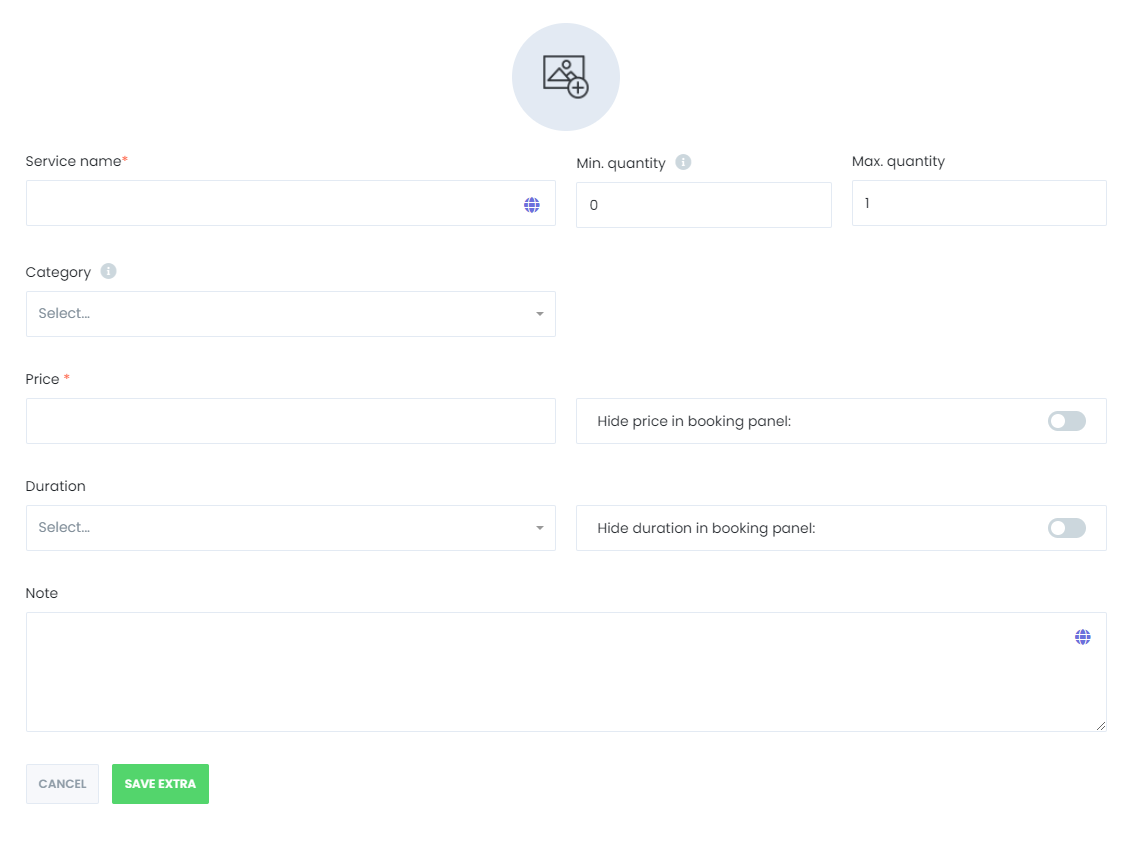
Bij het toevoegen van een extra dienst, specificeer je een naam, stel je de prijs, duur in en upload je een afbeelding.
Instellingen
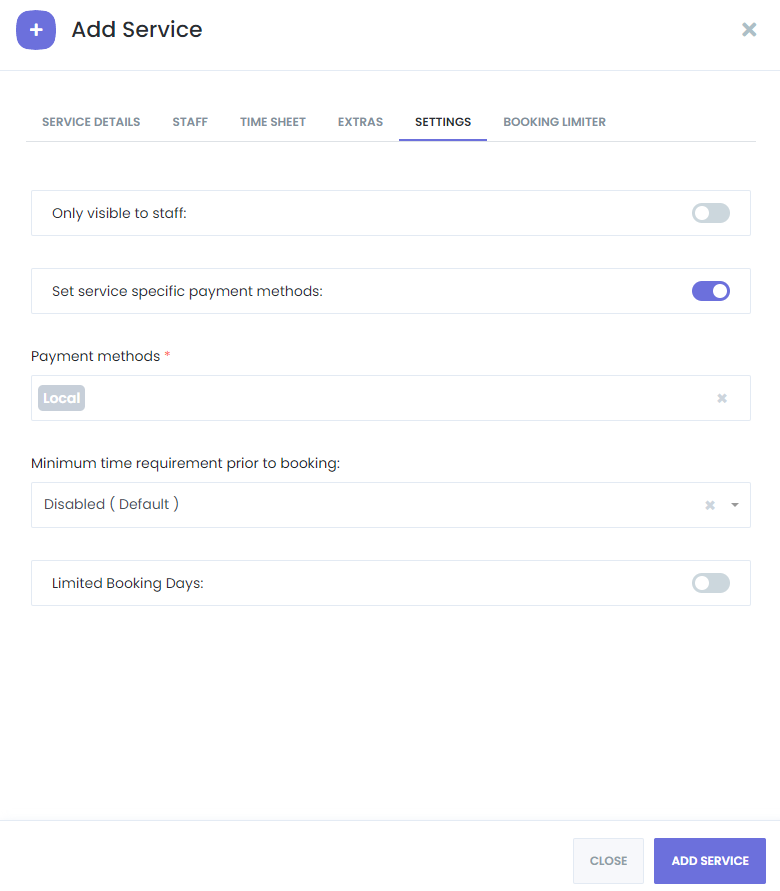
In het tabblad Instellingen van het service toevoegingsscherm kun je de betaalmethoden instellen, bepalen hoe lang van tevoren reserveringen kunnen worden gemaakt en de maximale boekingsdagen instellen om te bepalen hoe ver van tevoren afspraken kunnen worden gemaakt.
Boekingslimiter
Met de boekingslimiter-functie kun je limieten instellen voor afspraken voor klanten en diensten.
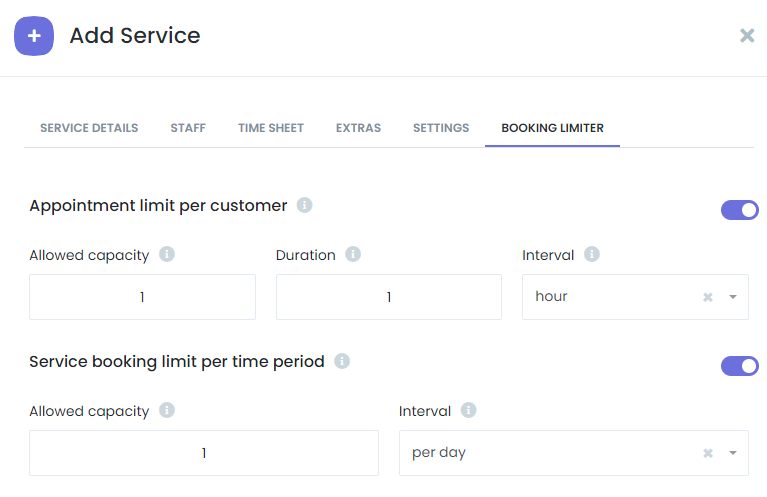
- Afspraken per klant: Stel limieten in voor het totale aantal afspraken dat een klant binnen een bepaalde periode kan boeken.
- Toegestane capaciteit: Maximale aantal afspraken dat een klant kan maken.
- Duur en interval: Specificeer de lengte en de tijdseenheid voor de boekingslimiet.
- Dienstboekingslimiet per tijdsperiode: Stel het maximale aantal afspraken voor deze dienst in binnen een bepaalde periode (dagelijks, wekelijks, maandelijks).
- Toegestane capaciteit en interval: Specificeer het maximale aantal afspraken en het tijdsbestek voor deze limieten.
Rond het aanmaken van de dienst af door op de knop Dienst Toevoegen te klikken.