Een Medewerker Toevoegen
Gefeliciteerd met het instellen van je eerste locatie! Laten we nu doorgaan naar de volgende stap: het toevoegen van medewerkers.
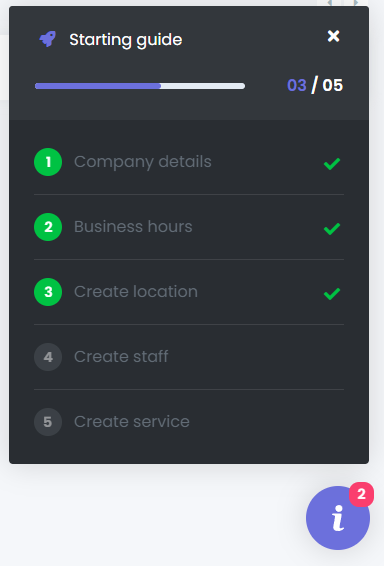
Navigeer naar het Medewerkers tabblad via het linkermenu of klik op de maak medewerker link in de vierde stap van de Startgids. Je wordt naar de Medewerkers-pagina gebracht, zoals hieronder getoond.
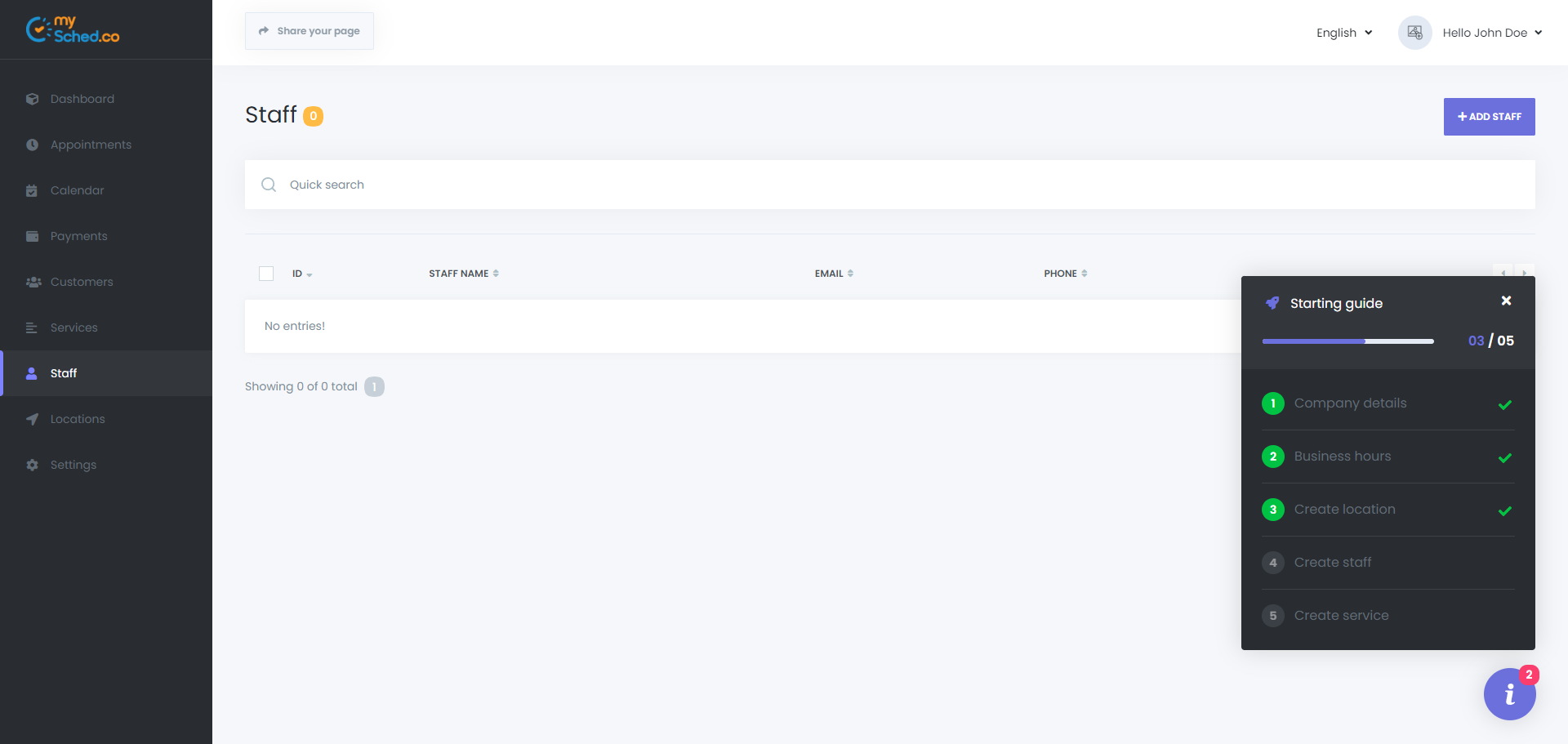
Klik op de knop Medewerker Toevoegen aan de rechterkant.
Medewerkersgegevens
Vul het formulier Medewerkersgegevens in.
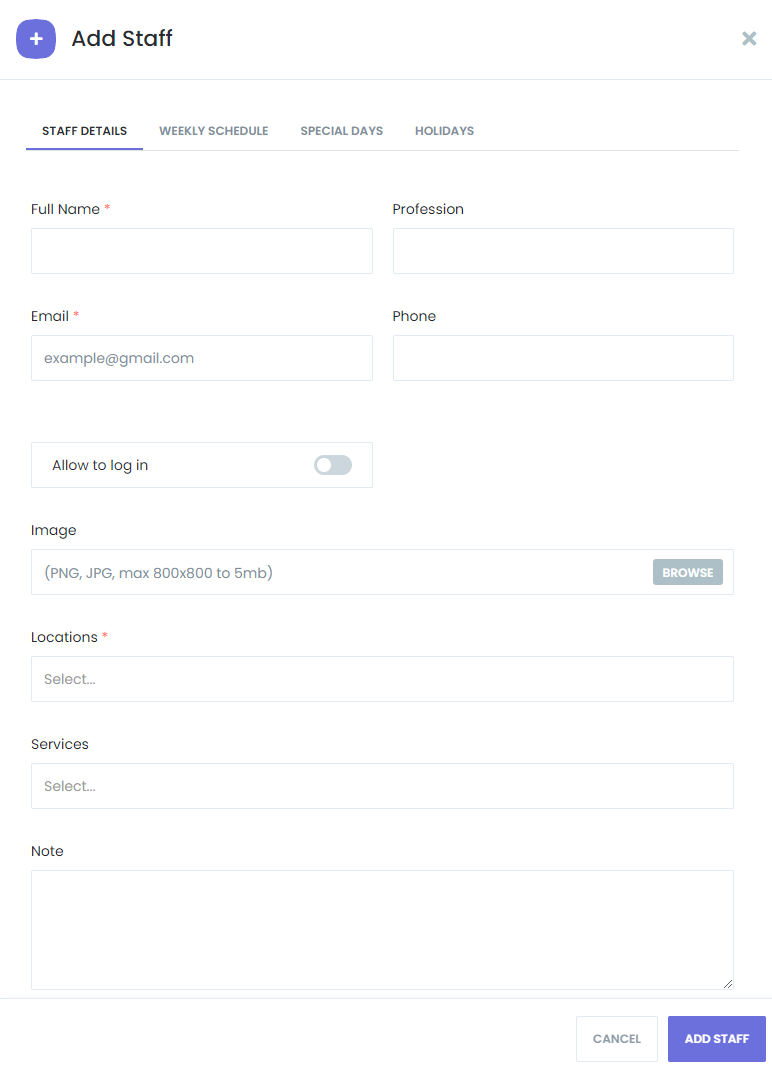
- Volledige naam: Voer de volledige naam van de medewerker in.
- Beroep: Voer het beroep van de medewerker in.
- E-mail: Geef het e-mailadres van de medewerker op.
- Telefoon: Voer het telefoonnummer van de medewerker in.
- Toegang verlenen tot inloggen: Zet deze schakelaar aan als je wilt dat de medewerker kan inloggen. Als deze optie is ingeschakeld, stel dan een wachtwoord in voor de medewerker. Ze kunnen inloggen via de pagina mysched.co/login en handelingen uitvoeren volgens de machtigingen die je later instelt.
- Afbeelding: Upload een afbeelding voor de medewerker. Deze afbeelding wordt gebruikt als profielfoto van de medewerker. Toegestane bestandsformaten zijn png en jpg, met een maximale resolutie van 800x800 en een bestandsgrootte die niet groter is dan 5 MB.
- Locaties: Selecteer de locatie(s) waar de medewerker werkt.
- Diensten: Selecteer de diensten die de medewerker aanbiedt (als je onze gids tot nu toe hebt gevolgd, hebben we nog geen diensten toegevoegd; je kunt dit voorlopig leeg laten).
- Opmerking: Voeg eventuele opmerkingen over de medewerker toe.
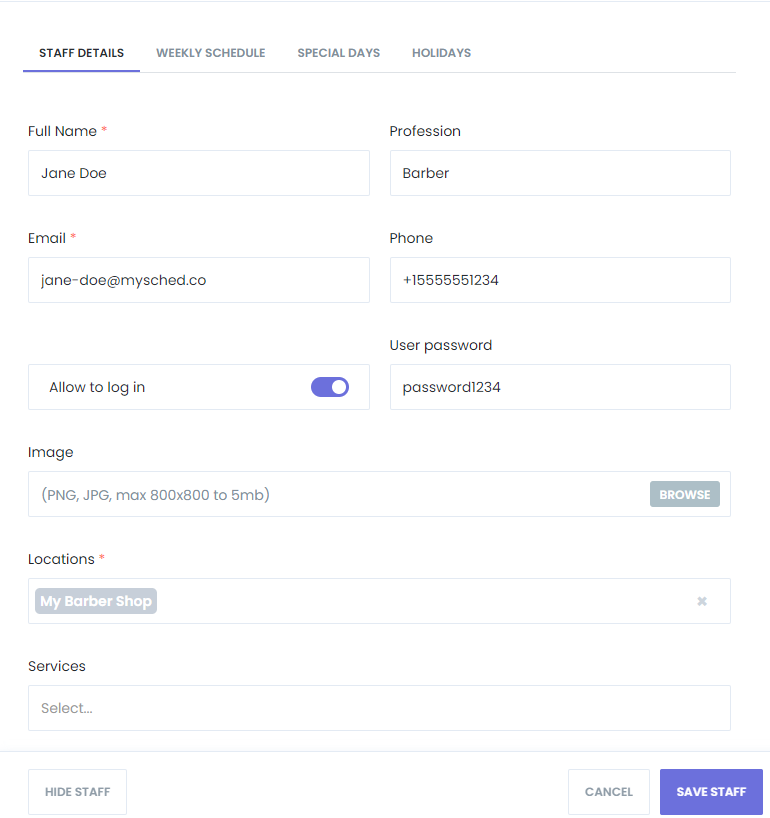
Na het invullen van deze informatie kun je een specifiek wekelijks schema voor je medewerker instellen via het wekelijkse schema-scherm.
Wekelijks Schema
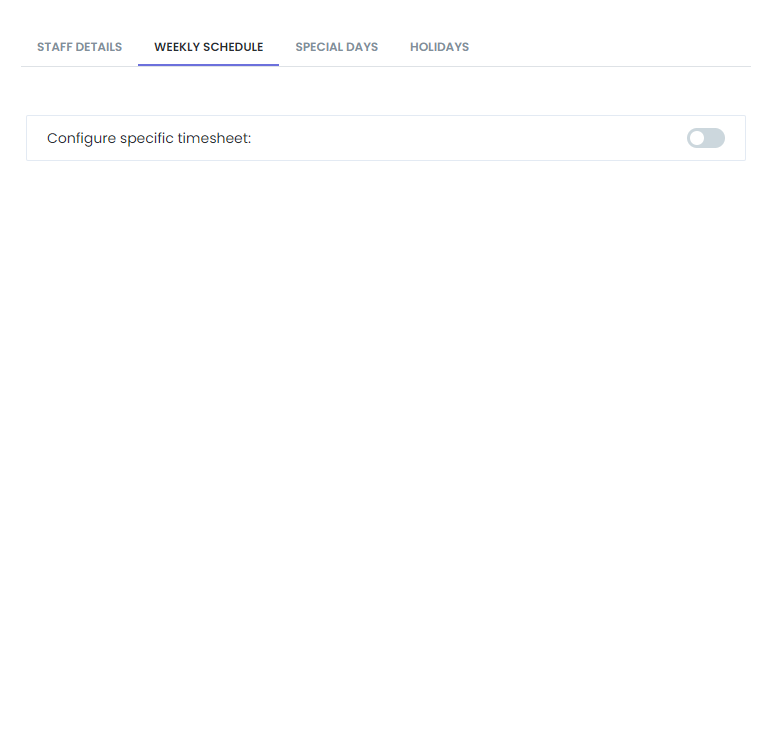
Zet de schakelaar aan:
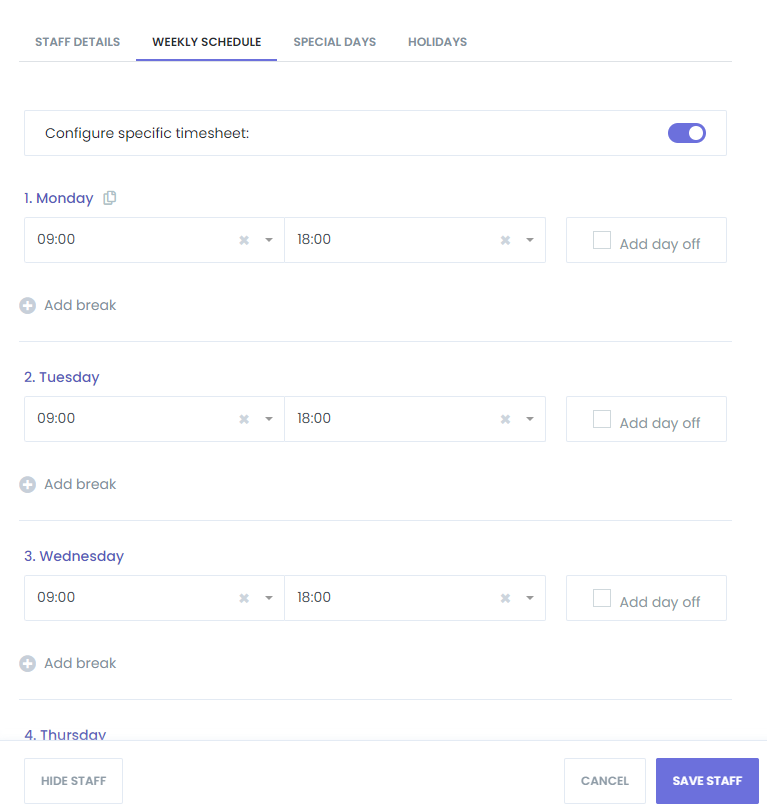
Stel de werktijden in voor elke dag van de week en/of wijs vrije dagen aan.
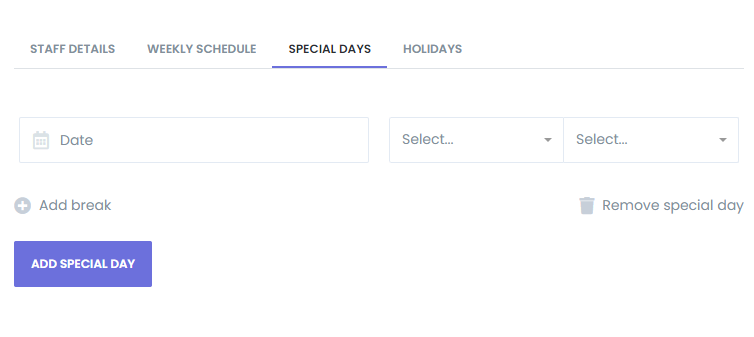
Speciale Dagen
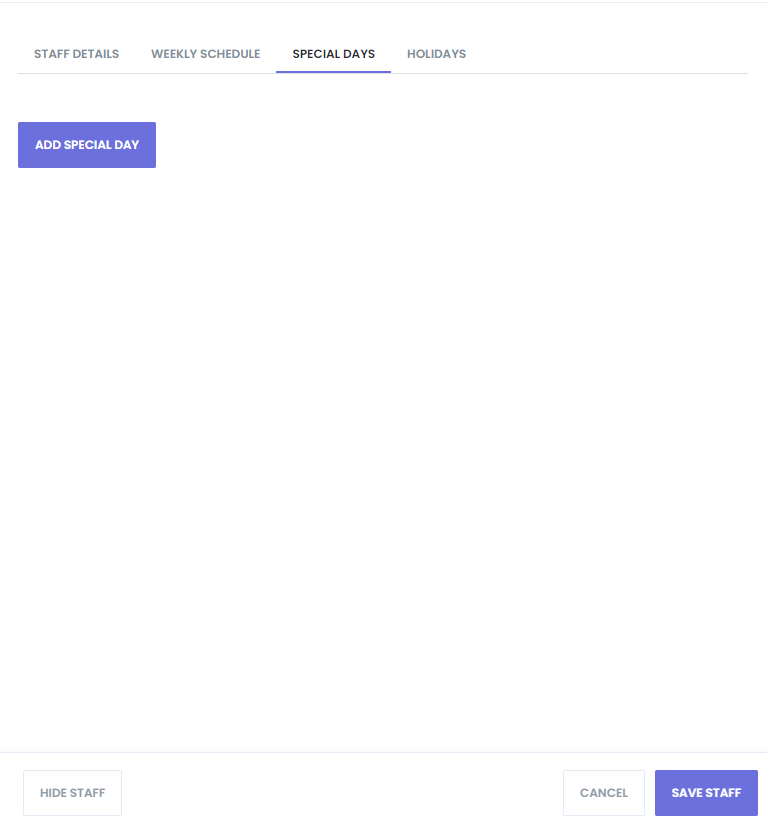
Via het Speciale Dagen-scherm kun je een specifiek werkschema instellen voor officiële of bedrijfsvakanties. Wijs een schema aan voor deze dagen, dat extra overuren of kortere werktijden voor je medewerkers kan omvatten.
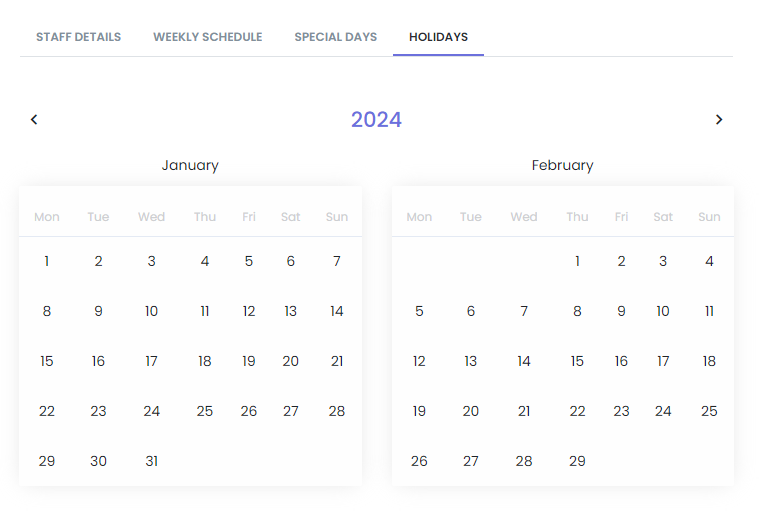
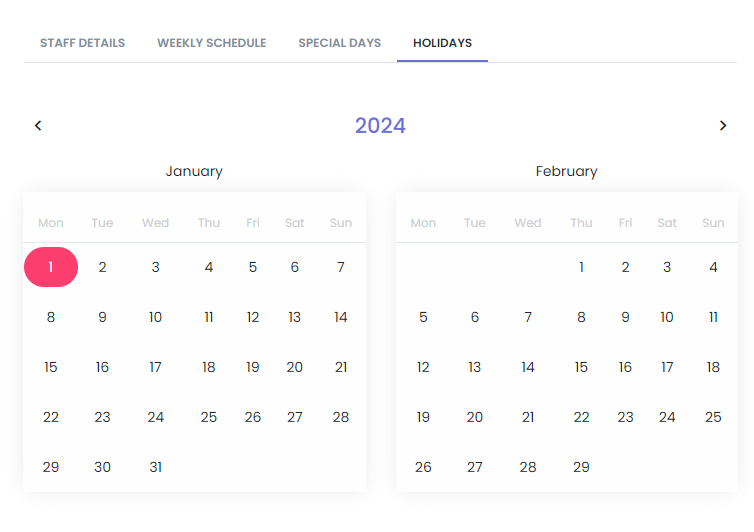
Vakanties
Het tabblad Vakanties is ideaal voor jaarlijkse vakanties en feestdagen. Selecteer eenvoudig de vrije dagen voor je medewerker, en deze dagen worden geblokkeerd voor het boeken van afspraken voor die medewerker.
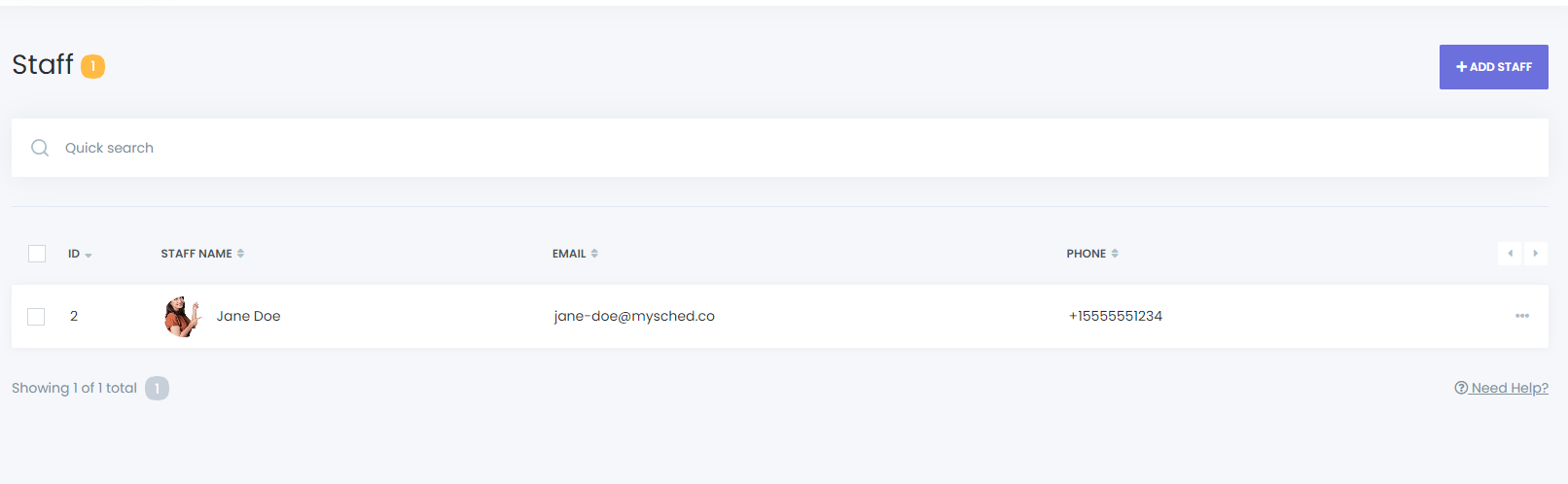
Gefeliciteerd, je kunt nu je eerste medewerker toevoegen door op de knop Medewerker Toevoegen te klikken. Na het aanmaken van de medewerker kun je je medewerkerslijst zien zoals in de onderstaande afbeelding.