Erstellen eines mySched-Kontos
Die Registrierung als Administrator für Ihr Unternehmen bei mySched ist unkompliziert. Sie können den Registrierungsprozess starten, indem Sie auf die Schaltfläche "Get Started" klicken, die sich in der oberen Kopfzeile unserer Homepage auf mysched.co und auf allen anderen Seiten befindet.

Alternativ können Sie direkt zu unserem Registrierungslink unter mysched.co/register gehen. Auf der Registrierungsseite finden Sie das unten abgebildete Registrierungsformular.
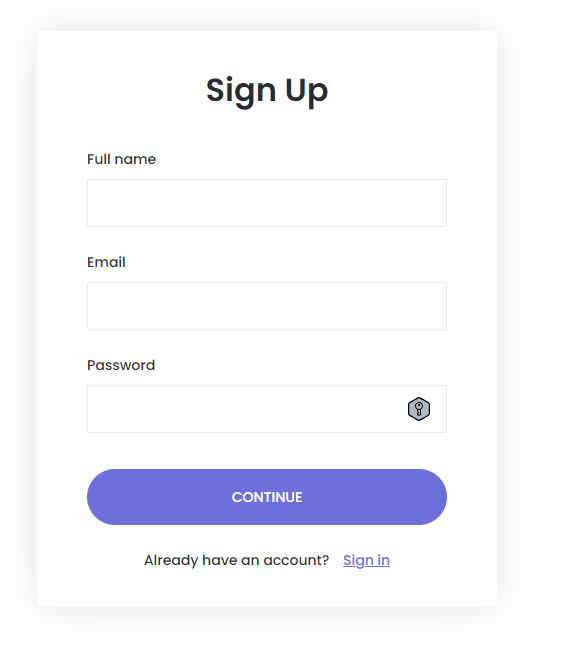
- Vollständiger Name: Geben Sie Ihren Vor- und Nachnamen ein.
- E-Mail: Geben Sie die E-Mail-Adresse ein, die als Administrator für Ihr Unternehmen dient. (Hinweis: Diese E-Mail-Adresse dient als Ihr mySched-Administratorkonto. Es können keine Termine direkt für diesen Administrator gebucht werden, Sie müssen ein Mitarbeiterprofil von diesem Administratorkonto aus erstellen, um Termine zu buchen.)
- Passwort: Wählen Sie ein starkes Passwort.
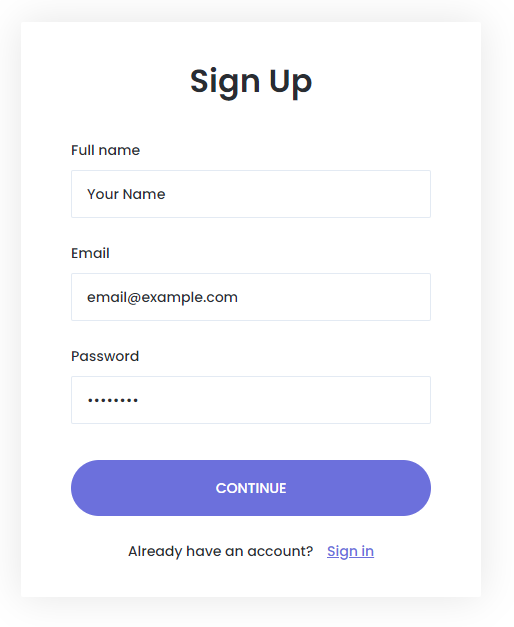
Nachdem Sie diese Schritte abgeschlossen haben, klicken Sie auf die Schaltfläche "Weiter", um mit Ihrer Registrierung fortzufahren und eine Aktivierungs-E-Mail zu erhalten.
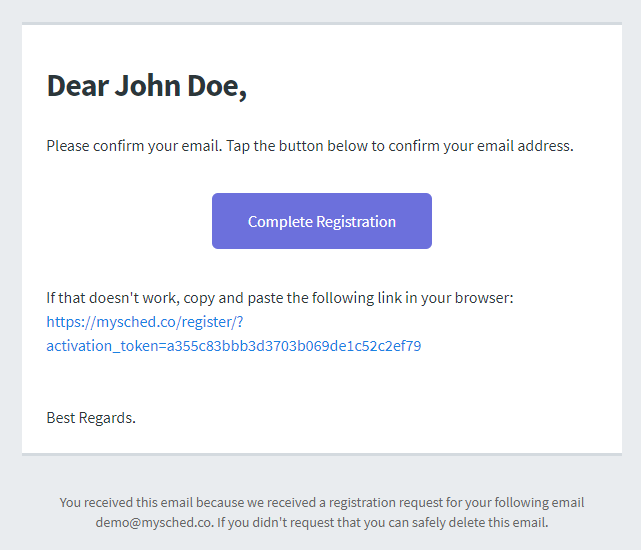
Nach dem Klicken auf den Link "Registrierung abschließen" in der Aktivierungs-E-Mail werden Sie auf einen Bildschirm weitergeleitet, auf dem Sie Ihre Unternehmensdetails eingeben können.
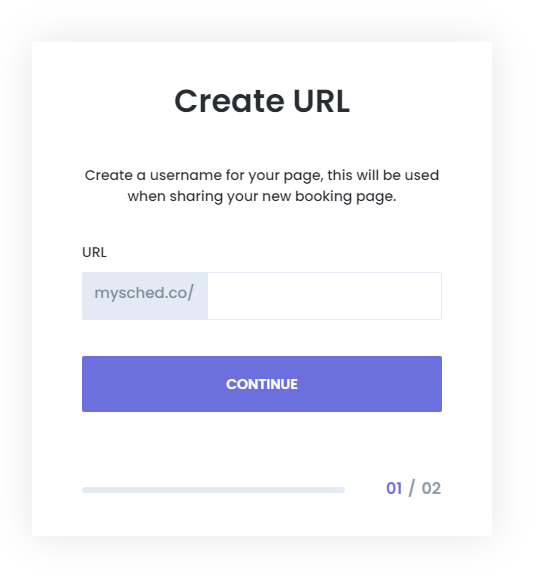
Wählen Sie eine URL, die als mysched.co/Ihr-Link bereitgestellt wird. Sie können diesen Link in sozialen Medien oder auf Visitenkarten teilen, damit Kunden direkt Termine buchen können. Sie können das Buchungs-Widget auch in Ihre Website integrieren und unser System als White-Label-Lösung verwenden.
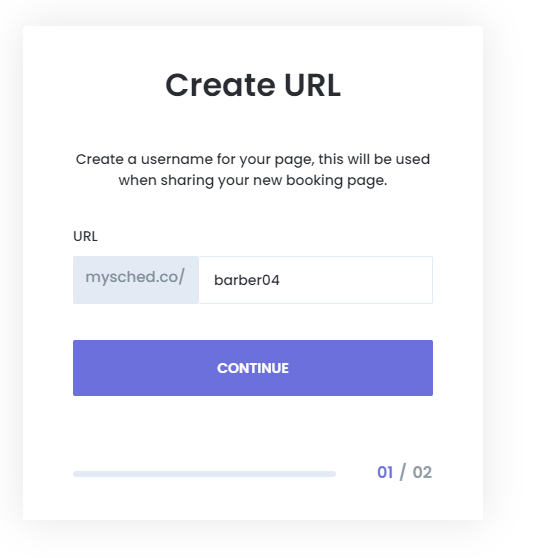
Nachdem Sie Ihre URL eingerichtet haben, klicken Sie auf die Schaltfläche "Weiter", um zum zweiten Schritt zu gelangen und Ihre Unternehmensdetails wie unten gezeigt auszufüllen.
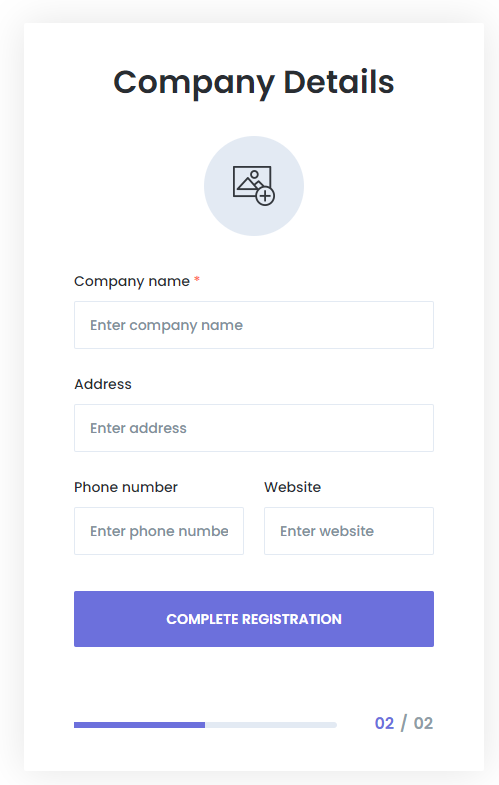
Klicken Sie auf die "+"-Schaltfläche, um ein Logo für Ihr Unternehmen hinzuzufügen. In dieser Phase ist nur der Firmenname obligatorisch, andere Details können später hinzugefügt oder bearbeitet werden.
- Firmenname: Geben Sie den Namen Ihres Unternehmens ein.
- Adresse: Geben Sie die physische Adresse Ihres Unternehmens ein.
- Telefonnummer: Geben Sie eine Kontaktnummer für Ihr Unternehmen an.
- Website: Falls vorhanden, geben Sie die URL Ihrer Website ein.
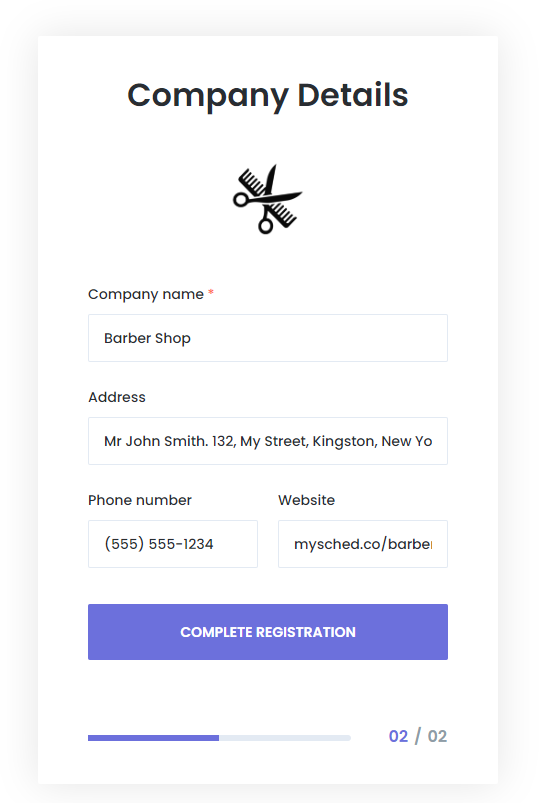
Nachdem Sie diese Details ausgefüllt haben, klicken Sie auf die Schaltfläche "Registrierung abschließen", um Ihre Registrierung abzuschließen.

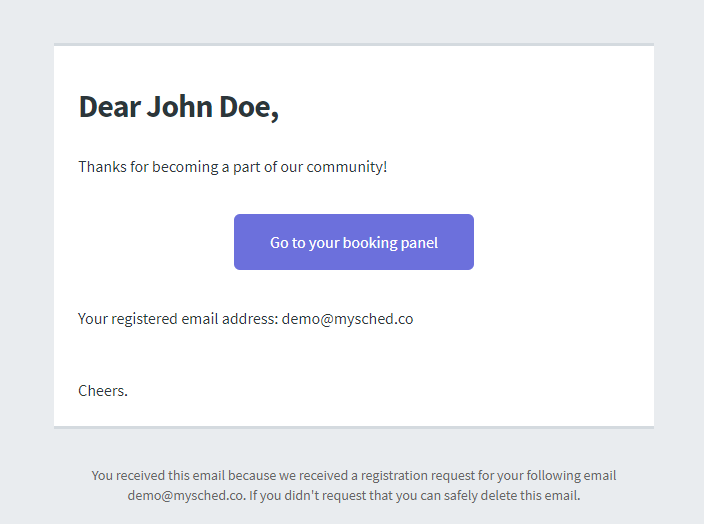
Nach Abschluss werden Sie zu Ihrem Dashboard weitergeleitet und erhalten auch eine E-Mail mit der Bestätigung der abgeschlossenen Registrierung, wie unten gezeigt.
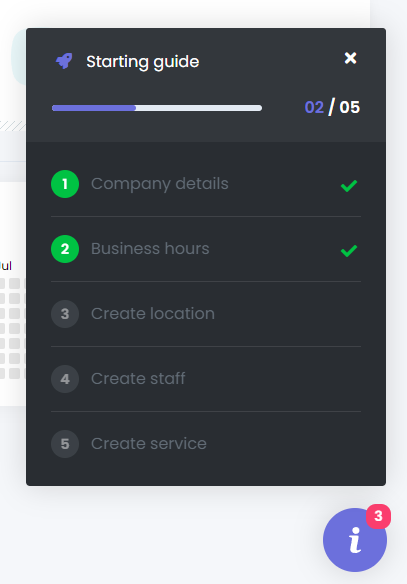
Ihr Dashboard wird eine Schnellstartanleitung enthalten, die Ihnen beim Einrichten hilft.
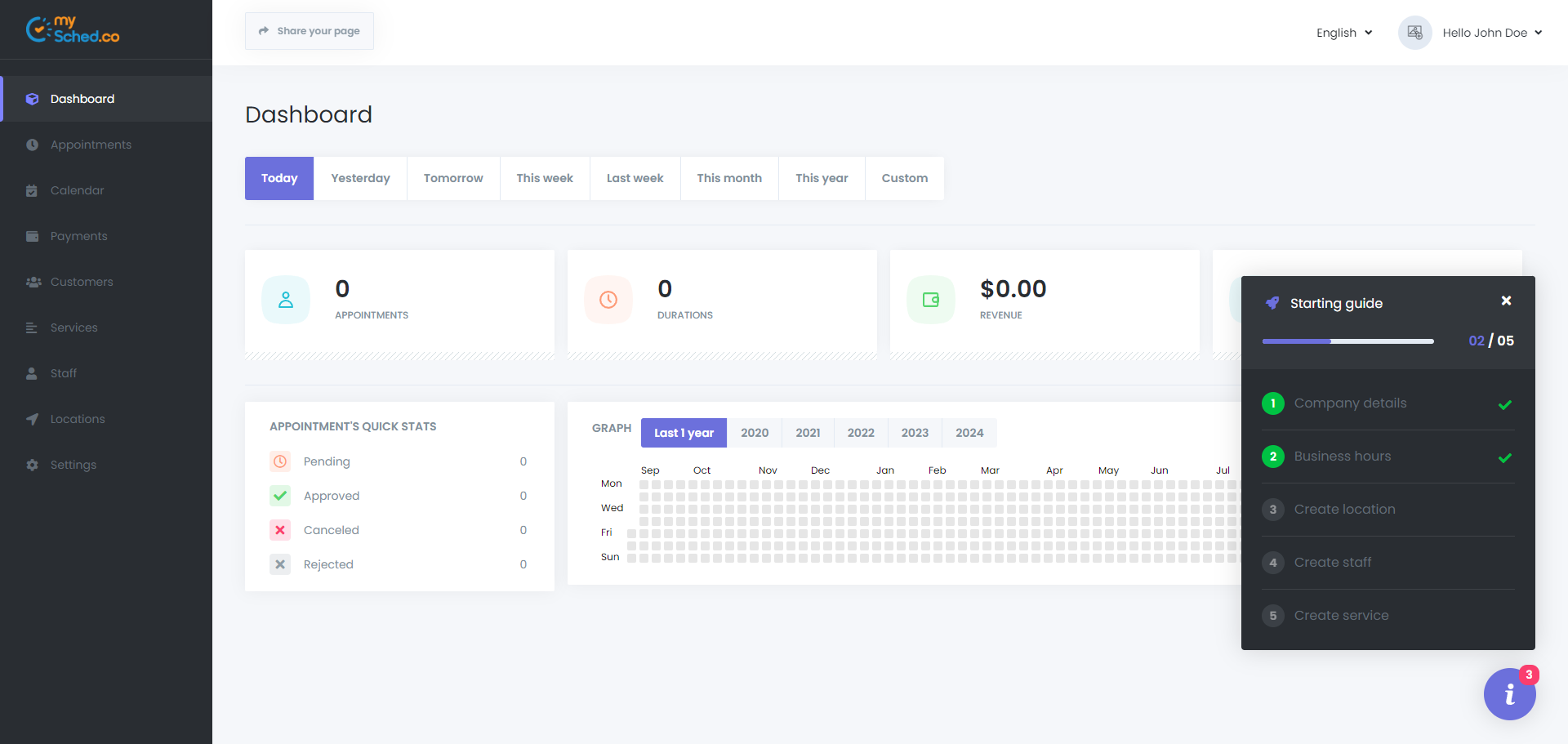
Diese Schnellstartanleitung führt Sie durch 5 Schritte:
- Unternehmensdetails: Wenn Sie Ihre Unternehmensdetails während der Registrierung ausgefüllt haben, wird dieser Schritt als abgeschlossen in grün markiert.
- Geschäftszeiten: Hier können Sie die Arbeitszeiten, Pausen, Feiertage und besondere Tage für Ihr Unternehmen festlegen.
- Standort Erstellen: Dieser Abschnitt ermöglicht es Ihnen, Standorte für Ihr Unternehmen hinzuzufügen.
- Mitarbeiter Erstellen: Sie benötigen Mitarbeiter, um Termine zu empfangen; dieser Abschnitt führt Sie durch die Erstellung von Mitarbeiterprofilen.
- Dienstleistung Erstellen: Organisieren Sie die von Ihnen angebotenen Dienstleistungen in Kategorien und weisen Sie sie Ihren Mitarbeitern zu.