Dienstleistung Erstellen
Greifen Sie auf den Reiter Dienstleistungen im linken Menü zu oder klicken Sie auf den Link Dienstleistung erstellen im fünften Schritt des Schnellstart-Guides.
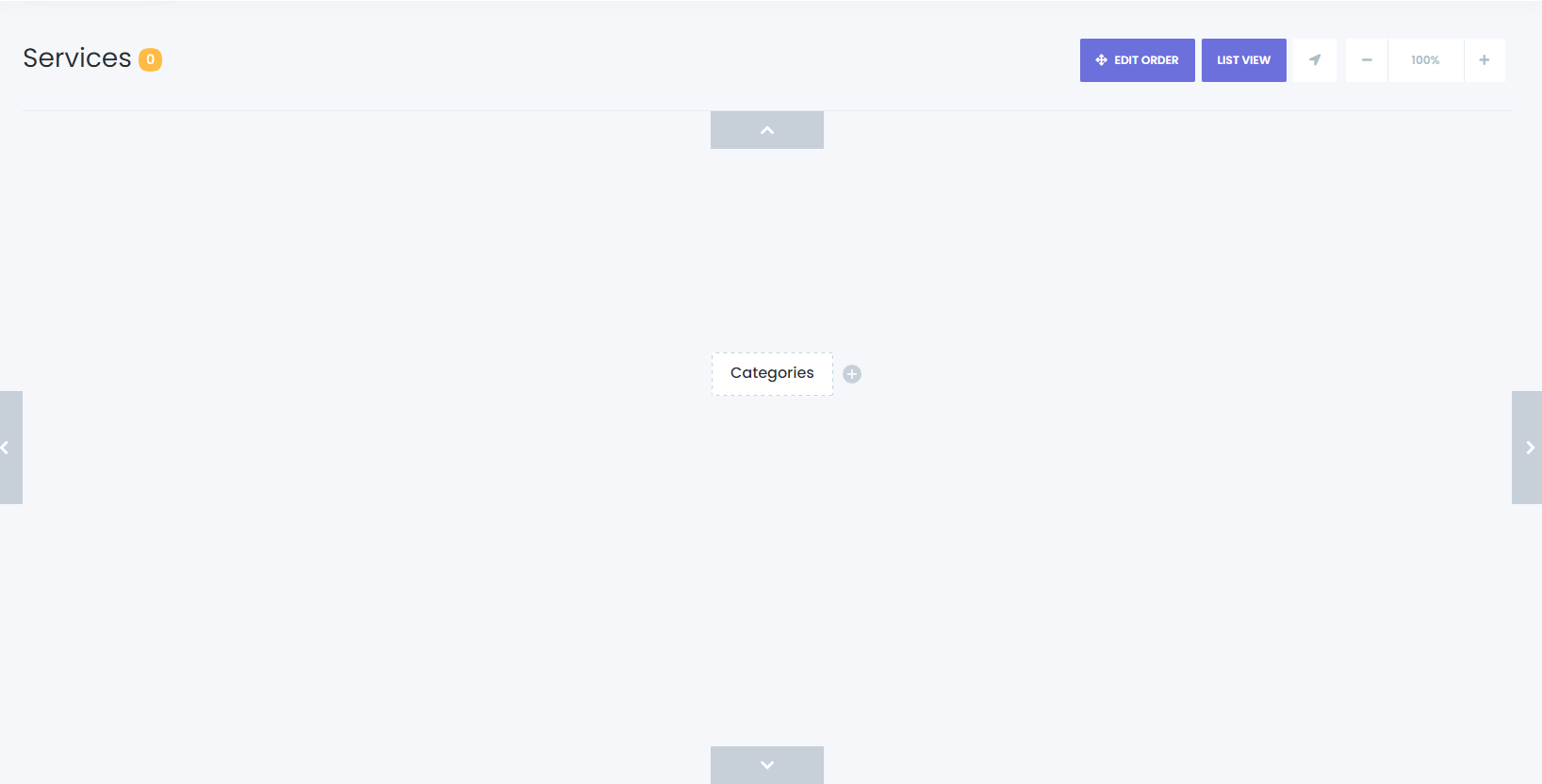
Der Bildschirm zur Dienstleistungserstellung öffnet sich in einer grafischen Ansicht zur einfachen Nutzung. Wenn Sie möchten, können Sie zur LISTENANSICHT wechseln, indem Sie auf die Schaltfläche oben rechts im Bildschirm klicken.
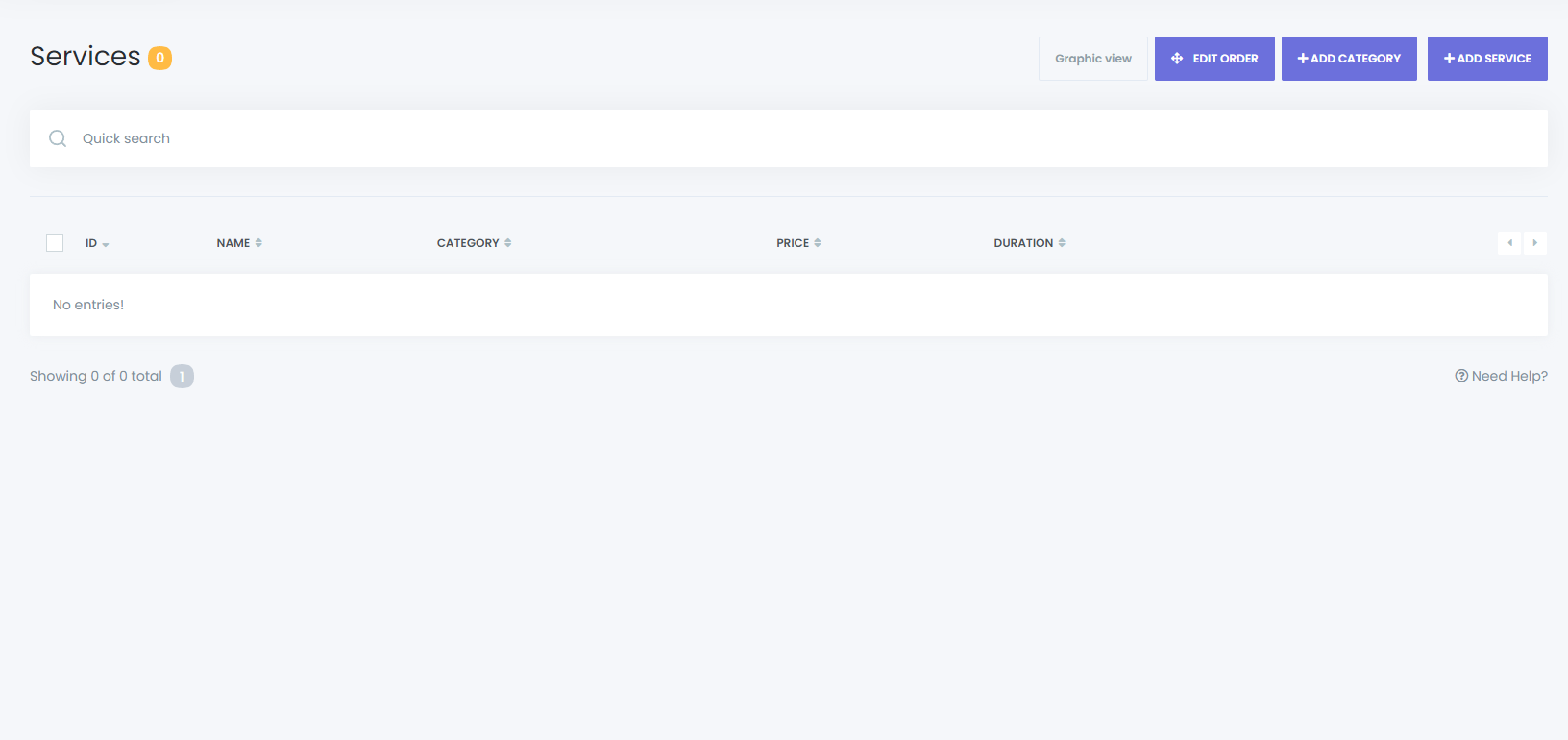
Die Listenansicht sieht wie folgt aus.
Klicken Sie neben Kategorien auf die „+“-Schaltfläche, um eine Kategorie hinzuzufügen. Geben Sie einen Kategorienamen ein und klicken Sie auf das grüne Häkchen, um Ihre Dienstleistungskategorie zu speichern.

Nachdem Sie Ihre Kategorie gespeichert haben, klicken Sie auf die „+“-Schaltfläche daneben, um eine Dienstleistung zu dieser Kategorie hinzuzufügen.
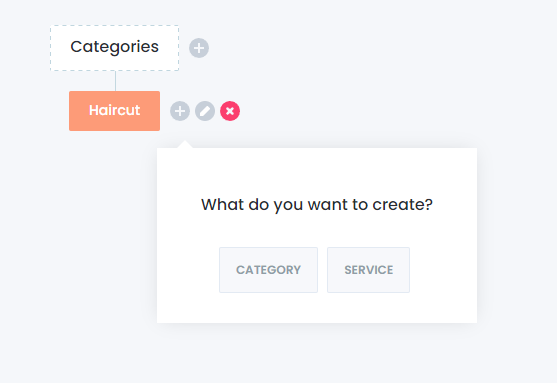
Fahren Sie mit der Dienstleistung-Schaltfläche fort und Sie gelangen auf den folgenden Bildschirm:
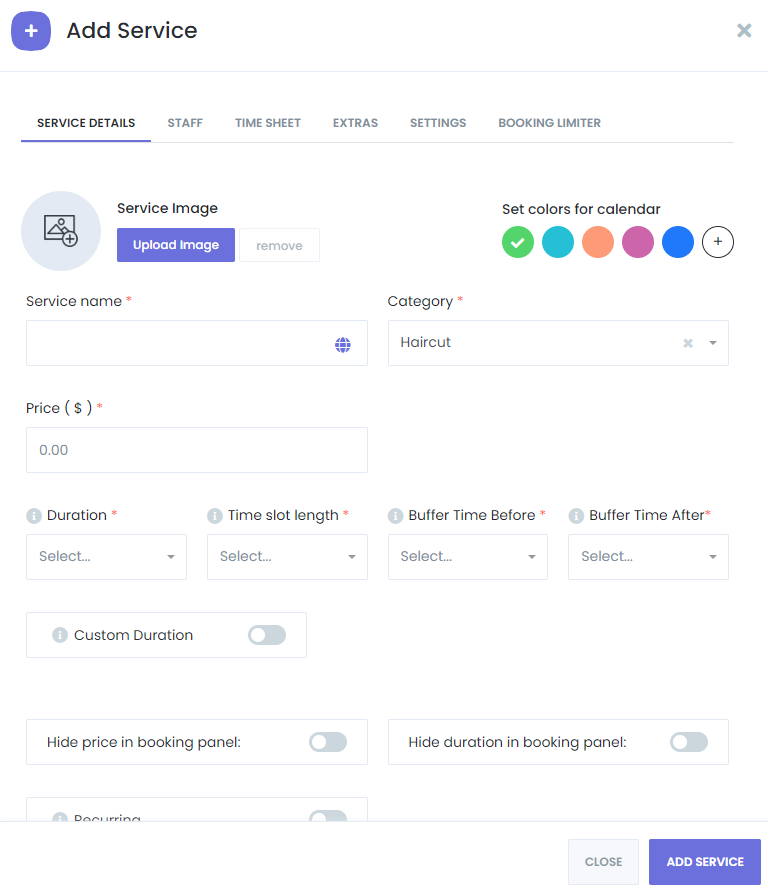
Dienstleistungsdetails:
- Dienstleistungsbild: Laden Sie ein Bild für die Dienstleistung hoch, das auf dem Buchungsbildschirm angezeigt wird.
- Farben für Kalender festlegen: Wählen Sie eine Farbe für die Termine dieser Dienstleistung aus, die im Kalender erscheinen soll.
- Dienstleistungsname: Geben Sie den Namen der Dienstleistung ein.
- Kategorie: Ordnen Sie die Dienstleistung einer Kategorie zu.
- Preis: Legen Sie eine Gebühr für diese Dienstleistung fest.
- Dauer: Bestimmen Sie die Gesamtdauer der Dienstleistung.
- Zeitabstand: Bestimmen Sie den Abstand zwischen den Zeitfenstern.
- Pufferzeit vor und nach dem Termin: Legen Sie die notwendige Vorbereitungs- und Aufräumzeit vor und nach dem Termin fest.
- Individuelle Dauer: Fügen Sie mehrere Dauern für jede Dienstleistung hinzu und legen Sie spezifische Preise für jede Dauer fest.
- Preis/Dauer im Buchungsfenster ausblenden: Schalten Sie diese Optionen um, wenn Sie den Preis oder die Dauer der Dienstleistung im Buchungswidget nicht anzeigen möchten.
- Wiederkehrend: Ermöglichen Sie Kunden, mehrere Termine in einer Buchungssitzung zu reservieren.
- Beschreibung: Geben Sie eine Beschreibung der Dienstleistung ein.
Zeitplan
Konfigurieren Sie spezifische Zeitpläne für Wochenpläne und besondere Tage im Tab Zeitplan des Bildschirms zur Dienstleistungserstellung.
Extras
Im Tab Extras können Sie zusätzliche Dienstleistungen hinzufügen, wie beispielsweise eine Haarwäsche nach einem Haarschnitt.
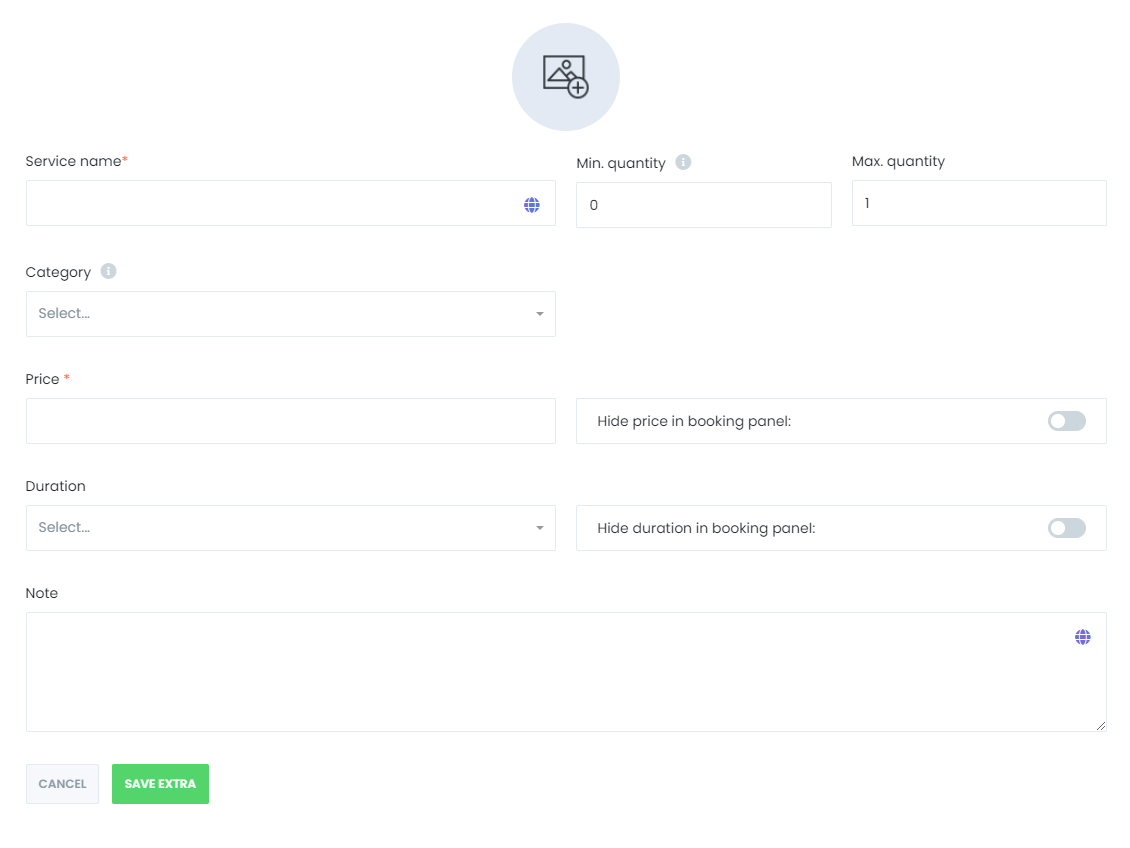
Beim Hinzufügen einer zusätzlichen Dienstleistung geben Sie einen Namen ein, legen den Preis, die Dauer fest und laden ein Bild hoch.
Einstellungen
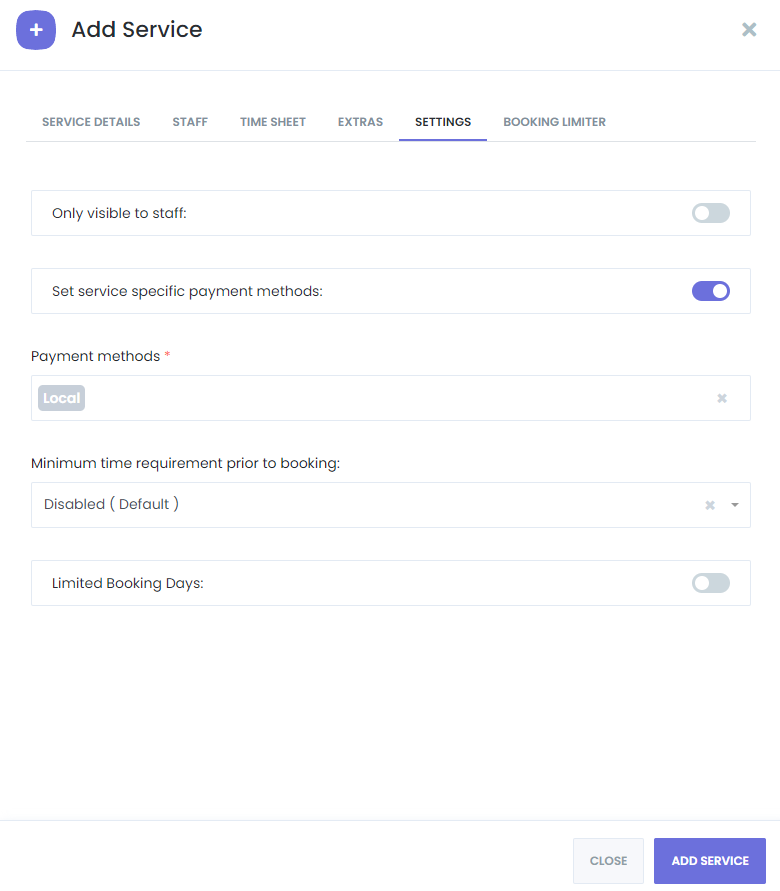
Im Tab Einstellungen des Bildschirms zur Dienstleistungserstellung legen Sie Zahlungsmethoden fest, wie weit im Voraus Buchungen vorgenommen werden können, und begrenzen Buchungstage, um zu bestimmen, wie lange im Voraus Termine gebucht werden können.
Buchungslimiter
Mit der Buchungslimiter-Funktion können Sie Terminlimits für Kunden und Dienstleistungen festlegen.
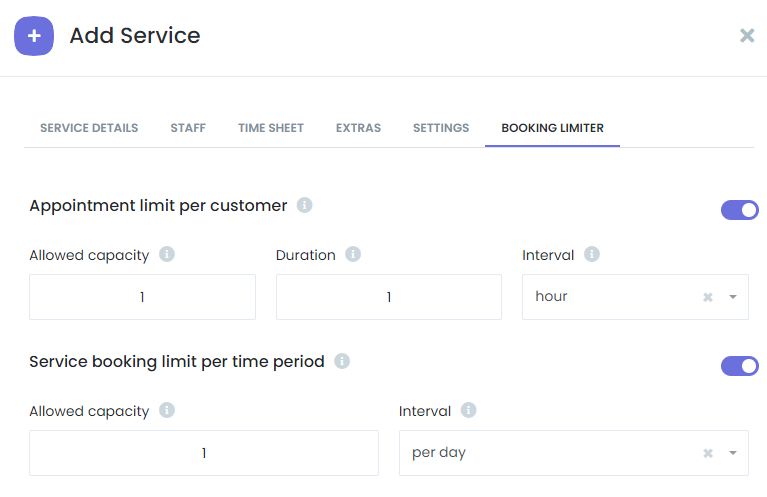
- Termin pro Kunde: Legen Sie Limits für die Gesamtanzahl von Terminen fest, die ein Kunde innerhalb eines bestimmten Zeitraums buchen kann.
- Erlaubte Kapazität: Maximale Anzahl von Terminen, die ein Kunde buchen kann.
- Dauer und Intervall: Legen Sie die Dauer und die Zeiteinheit für das Buchungslimit fest.
- Buchungslimit für Dienstleistungen pro Zeitraum: Legen Sie die maximale Anzahl von Terminen für diese Dienstleistung innerhalb eines bestimmten Zeitraums (täglich, wöchentlich, monatlich) fest.
- Erlaubte Kapazität und Intervall: Legen Sie die maximalen Termine und den Zeitraum für diese Limits fest.
Beenden Sie die Dienstleistungserstellung, indem Sie auf die Schaltfläche Dienstleistung hinzufügen klicken.