Dashboard-Tutorial
Willkommen im Dashboard, Ihrem zentralen Hub für den schnellen Zugriff auf wichtige Informationen. Es ist bequem als erster Menüpunkt auf der linken Seite zu finden. Lassen Sie uns die Funktionen Ihres Dashboards genauer betrachten.
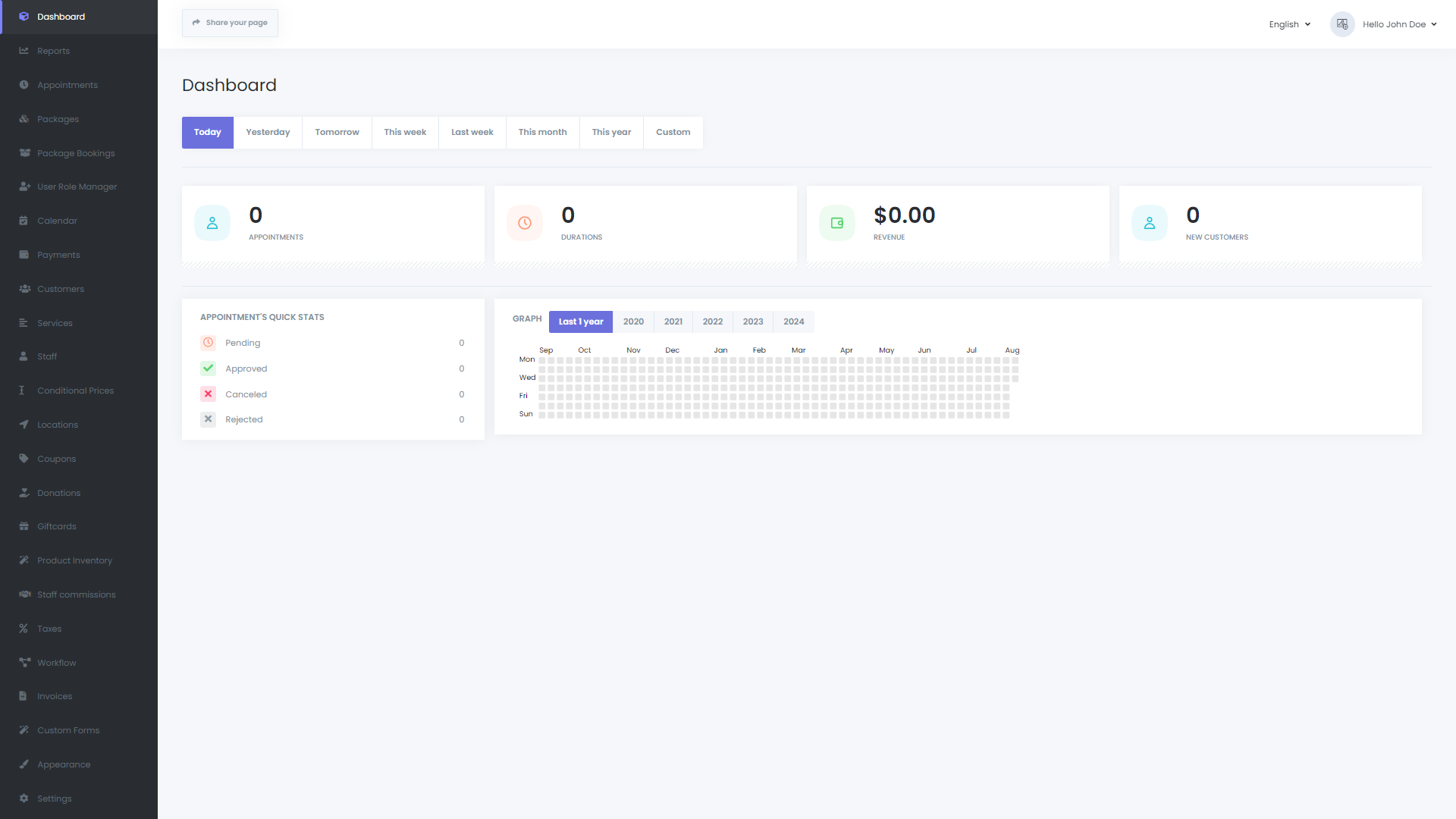
Nach dem Aufrufen des Dashboards werden Sie von Widgets begrüßt, die die heutigen Termine, Zeitdauern, Einnahmen und neuen Kunden anzeigen. Diese Widgets sind standardmäßig auf die Daten von heute eingestellt, können aber über die bereitgestellten Filter so angepasst werden, dass sie gestern, morgen, diese Woche, letzte Woche, diesen Monat oder dieses Jahr anzeigen. Alternativ können Sie einen benutzerdefinierten Datumsbereich festlegen.
Unter diesen Widgets finden Sie Schnellstatistiken zu Terminen, einschließlich ausstehender, genehmigter, stornierter und abgelehnter Termine. Rechts befindet sich ein Diagramm und ein Mini-Kalender für eine visuelle Darstellung Ihres Zeitplans.
Hinweis: Der Mini-Kalender zeigt keine zukünftigen Termine an, wenn er auf das letzte Jahr eingestellt ist. Wenn das aktuelle Jahr ausgewählt ist, werden die bevorstehenden Termine angezeigt.
Seite teilen
Oben in Ihrem Dashboard finden Sie den Link "Teilen Sie Ihre Seite":
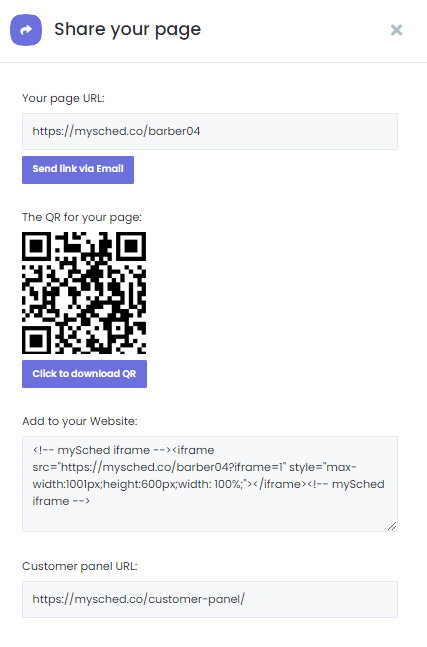
Wenn Sie auf diesen Link klicken, wird ein Slide mit der URL Ihrer Seite angezeigt, die Sie per E-Mail teilen oder als QR-Code herunterladen können. Sie können Ihren Seiten-QR-Code auch physisch verteilen, um Ihre Kunden effektiver zu erreichen.
Darüber hinaus ist die Integration des mySched-Buchungspanels in Ihre Website unkompliziert. Fügen Sie einfach den bereitgestellten iframe-Code an der gewünschten Stelle auf Ihrer Website ein, und er wird nahtlos integriert.
Am unteren Rand dieses Abschnitts wird Ihnen die URL des Kundenpanels mitgeteilt. Sie können Ihren Kunden die Möglichkeit geben, sich anzumelden und ihre Termine zu verwalten, was das Kundenpanel zu einem äußerst nützlichen Werkzeug für Ihre Nutzer macht.
Sprachwahl
Standardmäßig ist mySched auf Englisch eingestellt. Sie können jedoch die Sprache über den Sprachwähler in der oberen rechten Ecke ändern, um die Plattform in Ihrer Muttersprache zu verwenden.

Sollte Ihre Sprache nicht aufgeführt sein, kontaktieren Sie uns bitte, um eine Übersetzung anzufordern. Unser Team arbeitet daran, Ihnen die Nutzung von mySched in Ihrer bevorzugten Sprache so schnell wie möglich zu ermöglichen.
Kontomenü

Hallo. Das Untermenü "Konto" in der oberen rechten Ecke bietet schnellen Zugriff auf die Abrechnungsseite, das Partnerprogramm, mein Profil, "Teilen Sie Ihre Seite" und Abmelde-Links.
Abrechnungsseite
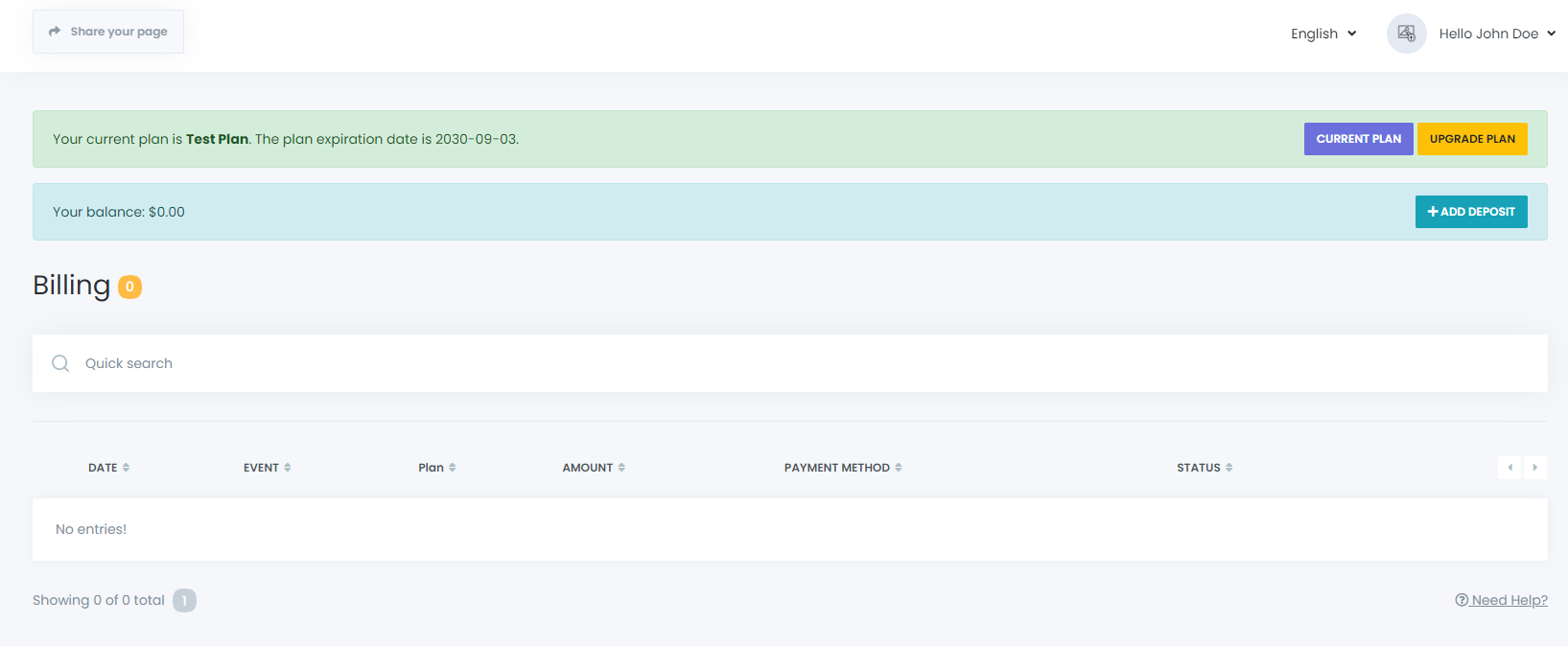
Die Abrechnungsseite dient als wichtige Verbindung zwischen Ihnen und mySched.co, wo Sie vergangene Zahlungen einsehen, Ihren aktuellen Plan sehen und das Ablaufdatum Ihres Plans überprüfen können. Der Button "Aktueller Plan" zeigt Ihnen die Funktionen und Limits Ihres aktuellen Plans an, während der Button "Plan upgraden" Ihnen die verfügbaren mySched-Pläne anzeigt und Sie bei der Auswahl oder dem Upgrade Ihres Plans unterstützt. Sie können auch Ihr Guthaben einsehen und Einzahlungen auf Ihr Konto vornehmen, um diese für Pläne zu verwenden.