Hinzufügen eines Mitarbeiters
Glückwunsch zur Einrichtung Ihres ersten Standorts! Nun können wir zum nächsten Schritt übergehen: das Hinzufügen von Mitarbeitern.
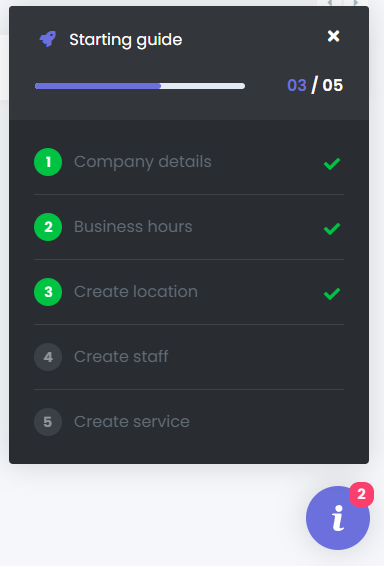
Navigieren Sie zum Mitarbeiter-Tab im linken Menü oder klicken Sie auf den Link Mitarbeiter erstellen im vierten Schritt des Startguides. Sie gelangen auf die Mitarbeiterseite, wie unten gezeigt.
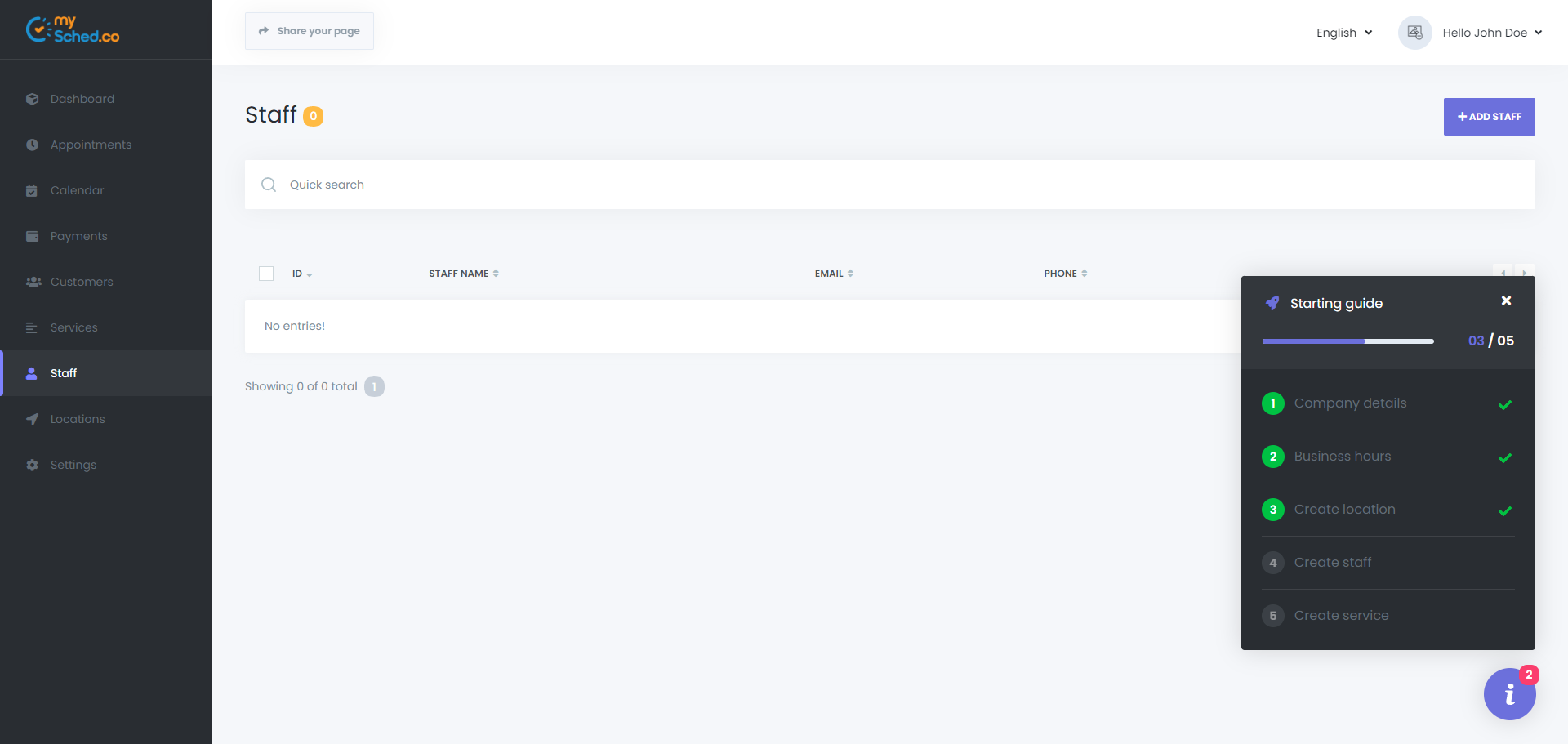
Klicken Sie auf die Schaltfläche Mitarbeiter hinzufügen auf der rechten Seite.
Mitarbeiterdetails
Füllen Sie das Mitarbeiterdetails-Formular aus.
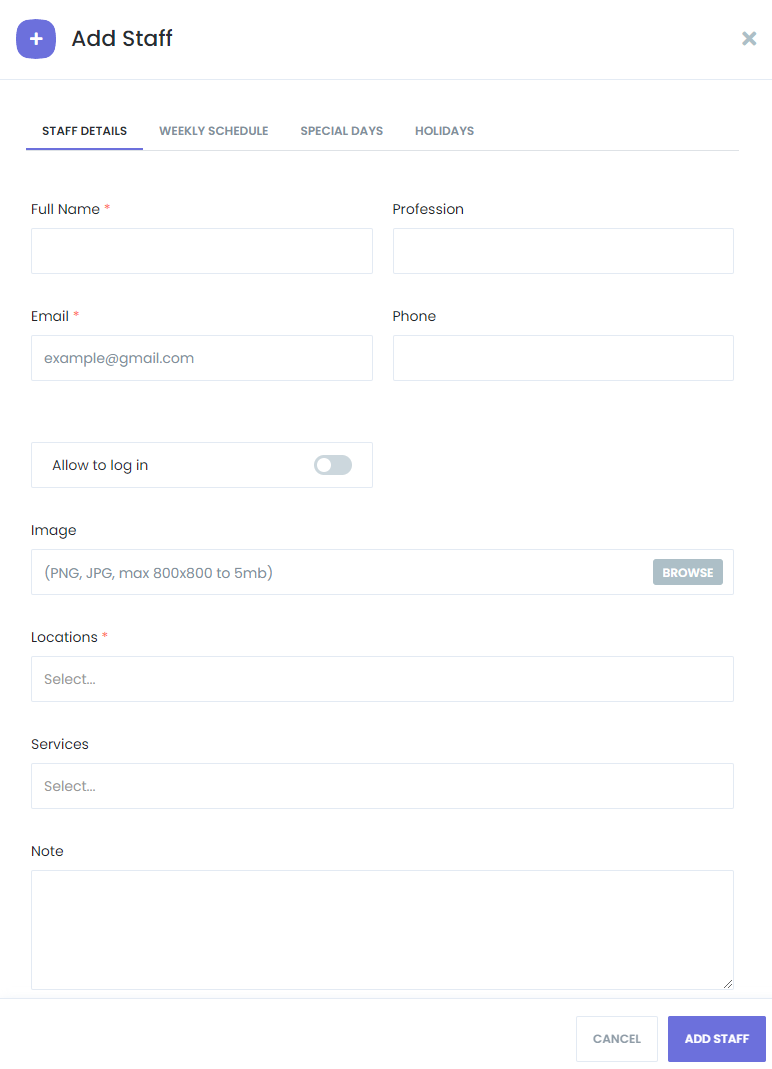
- Vollständiger Name: Geben Sie den vollständigen Namen des Mitarbeiters ein.
- Beruf: Geben Sie den Beruf des Mitarbeiters ein.
- E-Mail: Geben Sie die E-Mail-Adresse des Mitarbeiters an.
- Telefon: Geben Sie die Telefonnummer des Mitarbeiters ein.
- Login erlauben: Schalten Sie diese Option ein, wenn Sie möchten, dass der Mitarbeiter sich einloggen kann. Wenn aktiviert, legen Sie ein Passwort für den Mitarbeiter fest. Der Mitarbeiter kann sich dann über die Seite mysched.co/login einloggen und entsprechend den von Ihnen später festgelegten Berechtigungen handeln.
- Bild: Laden Sie ein Bild für den Mitarbeiter hoch. Dieses Bild wird als Profilfoto des Mitarbeiters verwendet. Erlaubte Dateiformate sind png und jpg, die maximale Auflösung beträgt 800x800 und die Dateigröße darf 5MB nicht überschreiten.
- Standorte: Wählen Sie den Standort oder die Standorte aus, an denen der Mitarbeiter tätig ist.
- Dienste: Wählen Sie die Dienste aus, die der Mitarbeiter anbietet (falls Sie unserer Anleitung bis zu diesem Punkt gefolgt sind, haben wir noch keine Dienste hinzugefügt, Sie können dies vorerst leer lassen).
- Notiz: Geben Sie Anmerkungen zum Mitarbeiter ein.
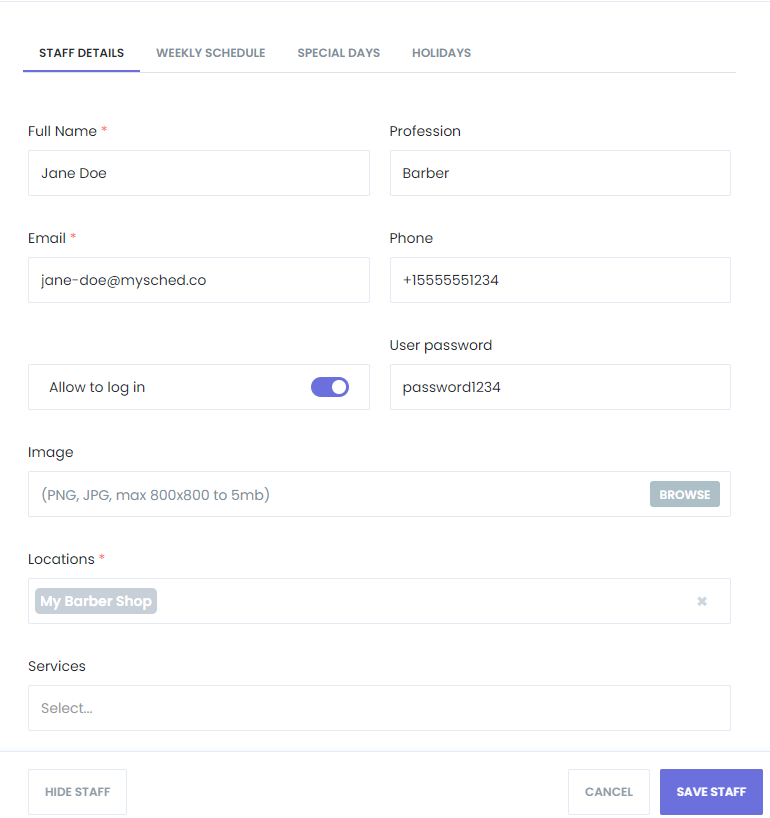
Nach dem Ausfüllen dieser Informationen können Sie über den Wochenplan-Bildschirm einen spezifischen Wochenplan für den Mitarbeiter erstellen.
Wochenplan
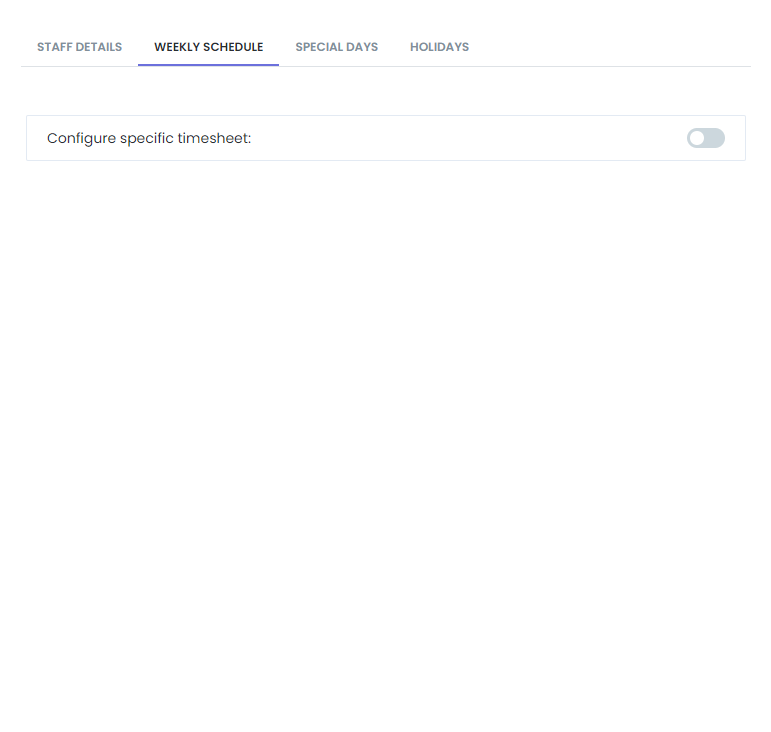
Schalten Sie den Schalter um:
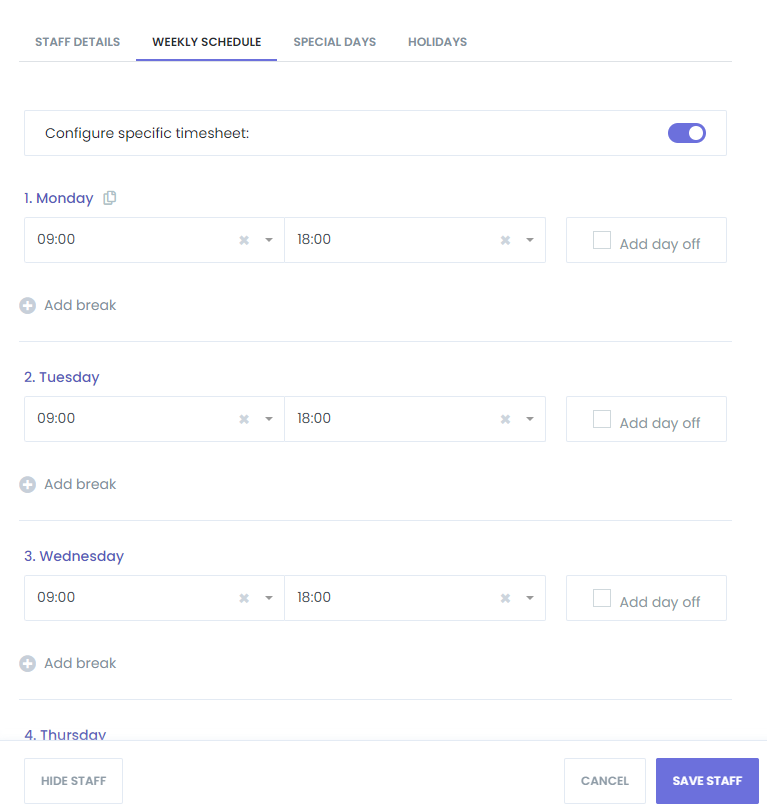
Legen Sie die Arbeitszeiten für jeden Wochentag fest oder bestimmen Sie freie Tage.
Besondere Tage
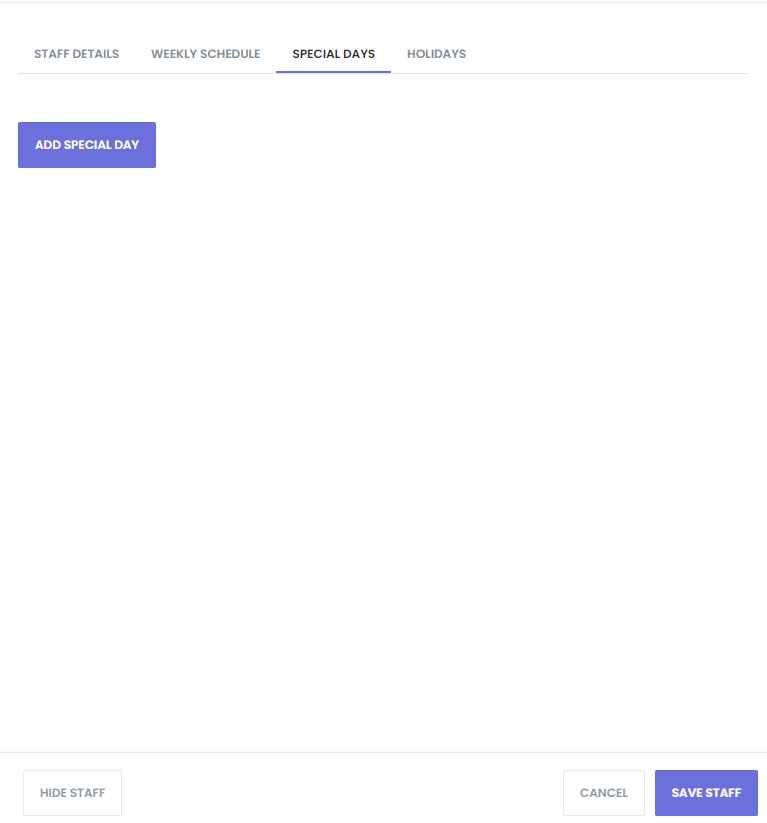
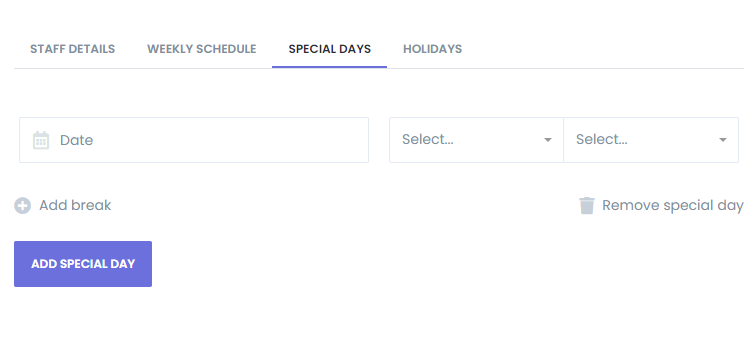
Über den Bildschirm Besondere Tage können Sie einen speziellen Arbeitsplan für Feiertage oder unternehmensspezifische freie Tage festlegen. Sie können Überstunden oder kürzere Arbeitszeiten für Ihre Mitarbeiter an diesen Tagen festlegen.
Feiertage
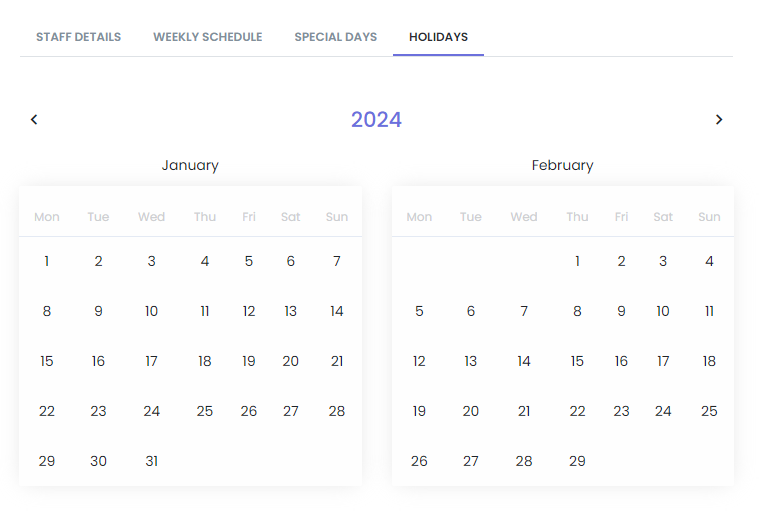
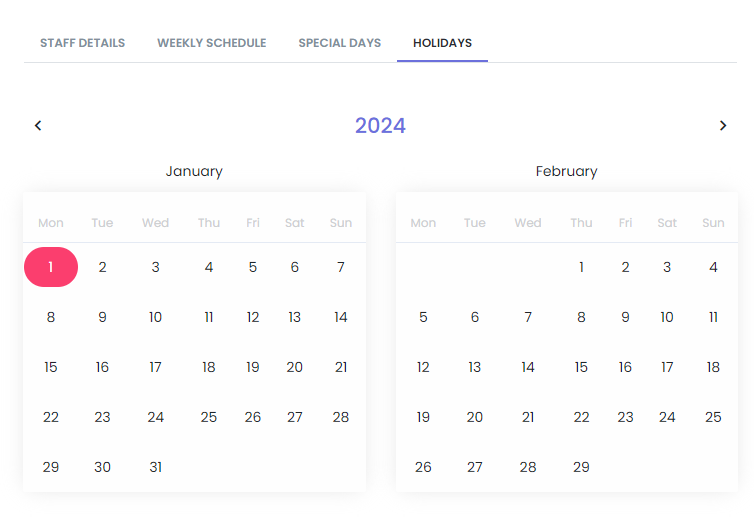
Der Feiertags-Tab ist ideal für Jahresurlaub und gesetzliche Feiertage. Wählen Sie einfach die freien Tage des Mitarbeiters aus, und diese Tage werden für die Buchung von Terminen für diesen Mitarbeiter blockiert.
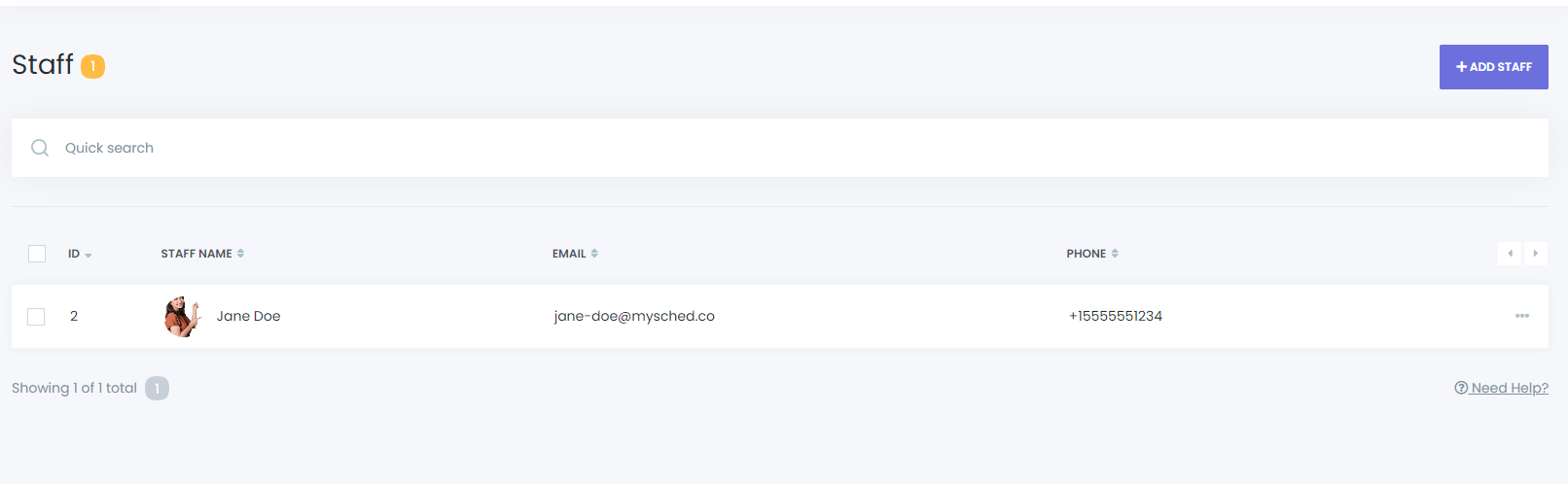
Herzlichen Glückwunsch, Sie können nun Ihren ersten Mitarbeiter hinzufügen, indem Sie auf die Schaltfläche Mitarbeiter hinzufügen klicken. Nach dem Erstellen des Mitarbeiters sehen Sie Ihre Mitarbeiterliste, wie im Bild unten gezeigt.