Front-End Kundenpanel
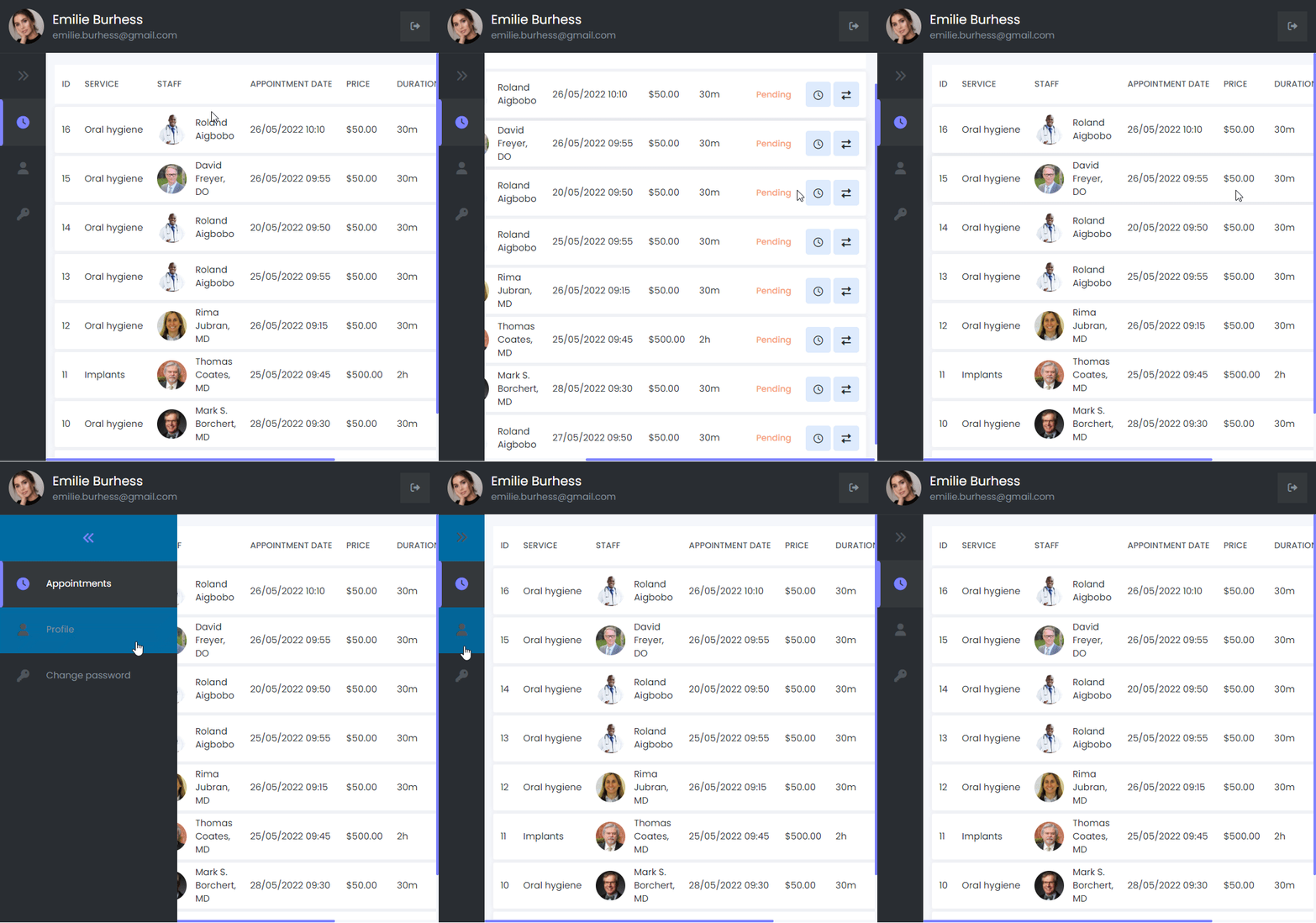
Das Front-End-Kundenpanel ermöglicht es Ihren Kunden, ihre Termine zu verwalten oder Änderungen daran vorzunehmen. Mit dem Front-End-Kundenpanel können Ihre Kunden Profile auf mysched.co erstellen und ihre Informationen aktualisieren.
Wichtig: Das Kundenpanel ist nicht für die Buchung von Terminen ausgelegt. Sie müssen das Buchungs-Widget konfigurieren, damit Kunden Termine buchen können, ohne sich anzumelden.
So konfigurieren Sie das Kundenpanel
Navigieren Sie zu Einstellungen -> Front-End-Panels -> Kundenpanel. In diesem Abschnitt können Sie Ihren Kunden verschiedene Berechtigungen erteilen, wie zum Beispiel:
- Kunden erlauben, ihre Termine neu zu planen.
- Kunden erlauben, ihre Termine zu stornieren.
- Kunden erlauben, ihre Konten zu löschen.
Wichtiger Hinweis
Wenn Sie die Buchungen auf registrierte Benutzer beschränken möchten, gehen Sie zu Einstellungen -> Allgemeine Einstellungen und aktivieren Sie "Nur registrierte Benutzer können buchen". Damit dies richtig funktioniert:
- Fügen Sie Kunden manuell im Kundenbereich hinzu.
- Importieren Sie Kunden über die Importoption.
- Weisen Sie Ihre Kunden an, sich über diesen Link zu registrieren: Kundenanmeldung.
Wenn Sie diese Option nicht aktivieren, erhalten die Kunden einen Bestätigungslink, um ihre Registrierung abzuschließen und auf das Kundenpanel zur Terminverwaltung zuzugreifen. Sie können den Kunden beim Ändern ihrer Passwörter unterstützen und ihnen die Anmeldung ermöglichen, indem Sie ihre Profile bearbeiten.
Erstellung eines Kundenprofils bei einer neuen Buchung
Wenn eine neue Buchung vorgenommen wird, wird automatisch ein Kundenprofil erstellt. Sie können einen Workflow einrichten, um Benachrichtigungen für neue Kundenkonten zu senden.
Workflow für neue Kundenbenachrichtigungen
- Erstellen Sie einen Workflow und wählen Sie das Ereignis Neuer Kunde erstellt.
- Wählen Sie die gewünschte Benachrichtigungsaktion aus.
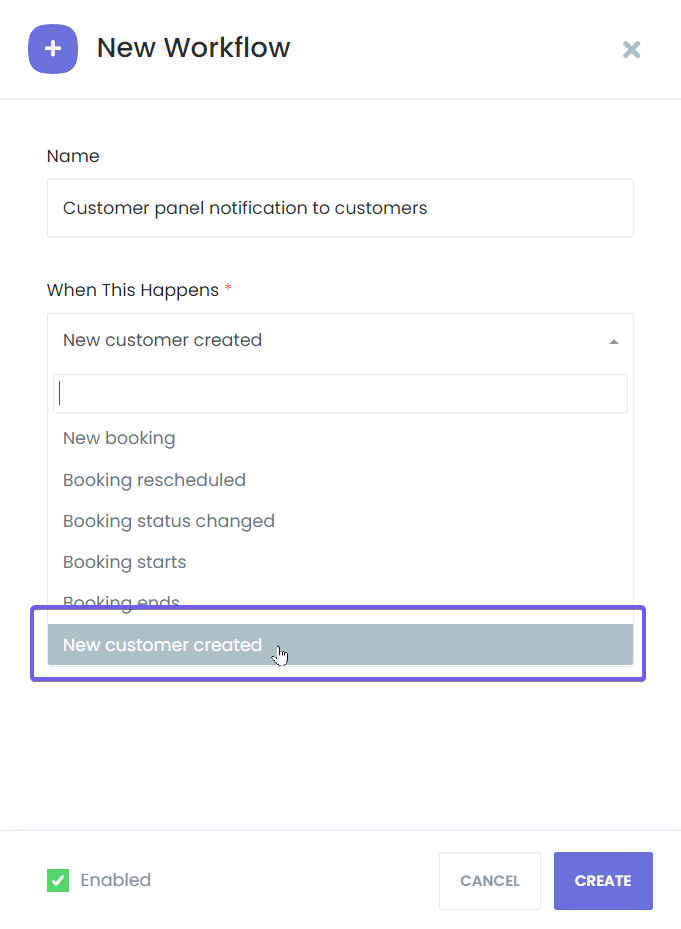
Fügen Sie im Benachrichtigungstemplate die entsprechenden Schlüsselwörter hinzu, wählen Sie "Kunde" für das Feld "An" aus und speichern Sie den Workflow.
Wenn ein nicht registrierter Kunde einen Termin vereinbart, wird ein zufälliges Passwort generiert und dem Kunden per Benachrichtigung gesendet. Die Kunden können dann auf das Kundenpanel zugreifen, um ihre Termine zu verwalten und ihre Passwörter zu ändern.
Hinweis: Das E-Mail-Feld muss für die korrekte Konfiguration des Front-End-Kundenpanels erforderlich sein, da es als Benutzername für Kundenkonten dient.
Erstellung eines Kundenprofils ohne Terminbuchung
Wenn Sie die Registrierung ohne einen Termin erlauben möchten, verwenden Sie die bequeme "Anmeldeseite". Befolgen Sie diese Schritte:
- Gehen Sie zum Admin-Panel und erstellen Sie einen neuen Workflow für das Ereignis Kunde erstellt.
- Dieser Workflow wird ausgelöst, wenn Sie einen Kunden manuell hinzufügen oder wenn ein Kunde den Anmeldevorgang abschließt.
- Fügen Sie das Shortcode
{customer_password}in die E-Mail-Vorlage ein, um das manuell erstellte Passwort zu senden.
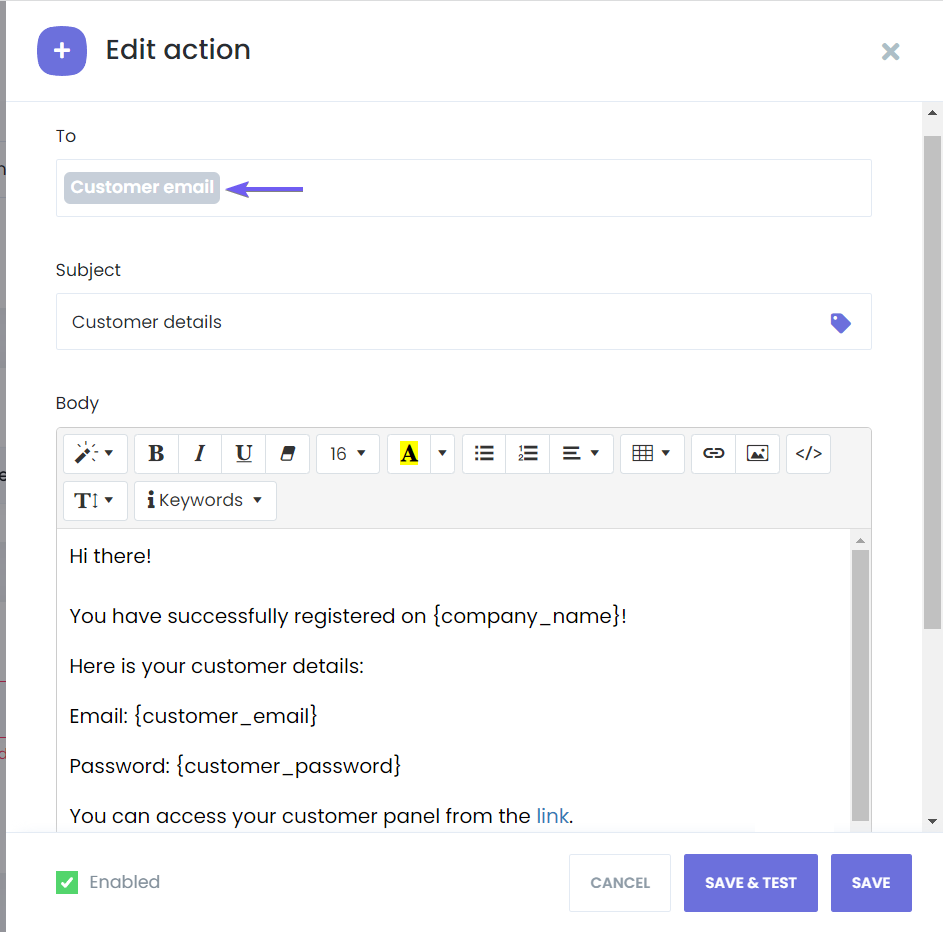
Nachdem Sie den Workflow gespeichert haben, können Sie den Erstellungsprozess des Kunden testen, indem Sie die Kunden-Login-Seite besuchen und sich mit den bereitgestellten Anmeldedaten anmelden.
Weitere Anweisungen finden Sie auf der Dokumentationsseite zu den Workflows.
Buchungsschritte
Sie können die Schritte in den Front-End-Panels über die Registerkarte "Einstellungen" anpassen oder deaktivieren:
- Standort: Standortauswahl ausblenden oder die Adresse des Standorts ausblenden.
- Mitarbeiter: Deaktivieren Sie die Mitarbeiterauswahl oder wählen Sie Footer-Textoptionen pro Mitarbeiter, z. B.:
- Zeigen Sie sowohl Telefonnummer als auch E-Mail-Adresse an
- Zeigen Sie nur die E-Mail-Adresse des Mitarbeiters an
- Zeigen Sie nur die Telefonnummer des Mitarbeiters an
- Zeigen Sie weder Telefonnummer noch E-Mail-Adresse an
- Aktivieren Sie die Option "Jeder Mitarbeiter" und legen Sie automatische Zuweisungsregeln fest (z. B. am wenigsten zugewiesen nach Tag, am meisten zugewiesen nach Monat, etc.).
- Dienstleistung: Deaktivieren Sie diesen Schritt oder klappen Sie die Dienstleistungen unter einer Kategorie zusammen.
- Zusätzliche Dienstleistungen: Deaktivieren Sie diesen Schritt oder konfigurieren Sie Optionen wie:
- Überspringen Sie diesen Schritt, wenn keine zusätzlichen Dienstleistungen vorhanden sind.
- Klappen Sie zusätzliche Dienstleistungen unter einer Kategorie zusammen.
- Zeigen Sie alle zusätzlichen Dienstleistungen an.
Datum & Uhrzeit
Der Schritt "Datum & Uhrzeit" ist obligatorisch, aber Sie können folgende Optionen konfigurieren:
- Zeitformat für das Buchungsformular: Wählen Sie zwischen der Anzeige von Start- und Endzeit oder nur der Startzeit.
- Start des Buchungskalenders von: Wählen Sie entweder den aktuellen Monat oder einen bestimmten Monat.
- Anzahl der verfügbaren Slots ausblenden: Schalten Sie diese Option ein oder aus, um die Verfügbarkeit der Slots anzuzeigen.
Informationen
Im Reiter "Informationen" können Sie folgendes konfigurieren:
- Kunden per E-Mail oder Telefonnummer identifizieren.
- E-Mail- und Telefonnummernfelder als erforderlich oder optional festlegen.
- Eingabefelder für Vor- und Nachname trennen.
- Legen Sie eine Standard-Ländervorwahl für Telefonnummern fest, die Kunden während der Buchung ändern können.
Warenkorb
Sie können den Warenkorb-Reiter aktivieren oder deaktivieren.
Bestätigung
Im Bestätigungsreiter können Sie folgendes konfigurieren:
- Zahlungsarten-Abschnitt ausblenden.
- Rabattzeile nicht anzeigen, wenn kein Rabatt hinzugefügt wurde.
- Preisteil ausblenden.
- Benutzer bei Bestätigung umleiten (erfordert eine URL).
- Gutscheinfeld ausblenden.
Abschluss
Im Reiter "Abschluss" konfigurieren Sie folgende Optionen:
- URL des "BUCHUNG ABSCHLIESSEN"-Buttons: Fügen Sie eine Umleitungs-URL für den Abschluss-Button hinzu. Standardmäßig wird die aktuelle Seite neu geladen.
- "ZU GOOGLE KALENDER HINZUFÜGEN"-Button ausblenden: Schalten Sie diese Option ein oder aus.
- "ZU ICAL KALENDER HINZUFÜGEN"-Button ausblenden: Schalten Sie diese Option ein oder aus.
- "NEUE BUCHUNG STARTEN"-Button ausblenden: Schalten Sie diese Option ein oder aus.
- Bestätigungsnummer ausblenden: Schalten Sie diese Option ein oder aus.
Labels
Über die Registerkarte "Labels" können Sie Ihr Panel dynamisch übersetzen. Wählen Sie einfach eine Sprache zur Übersetzung aus, legen Sie eine Standardsprache fest und bearbeiten Sie den Text direkt in Ihrem visuellen Builder.
Kundenpanel-Reiter
Im Reiter "Kundenpanel" können Sie folgende Änderungen vornehmen:
- Zeitbeschränkung für Terminänderungen: Standardmäßig auf 5 Minuten (5m) eingestellt. Sie können diese Einstellung anpassen und Einschränkungen konfigurieren, wie z. B.:
- Erlauben Sie Kunden, den Terminstatus zu ändern.
- Geben Sie an, welche Terminstatus von den Kunden geändert werden dürfen.
- Kunden erlauben, ihre Termine neu zu planen: Geben Sie die Terminstatus an, die neu geplant werden können.
- Schaltfläche "Jetzt bezahlen" im Kundenpanel ausblenden: Aktivieren Sie diese Option, wenn Sie diese Funktion nicht benötigen.
Bewertungsformular
Bieten Sie Ihren Kunden über Workflows ein Bewertungsformular an. Sie können Bewertungsformulare an Kunden nach ihren Terminen senden, damit sie Ihre Mitarbeiter bewerten können. Dies ist nützlich zur Verwaltung der Mitarbeiterleistung oder zur Auswahl des Mitarbeiters des Monats. Sie können auch eine Link-Ablaufperiode festlegen oder den Ablauf des Links deaktivieren.
Aktivieren oder deaktivieren Sie die folgenden Optionen:
- Mitarbeiterbewertung im Buchungsformular anzeigen.
- Dienstleistungsbewertung im Buchungsformular anzeigen.
- Beschreibungsfeld anzeigen.
- Bewertungsbutton nach dem Termin im Kundenpanel anzeigen.
- Passen Sie den Text des "Beschriftungstext"-Feldes für Ihr Bewertungsformular an.
Spende
Mit der Spendenfunktion können Ihre Kunden Spenden tätigen, wenn Sie eine Wohltätigkeitsorganisation, ein Hilfszentrum oder eine gemeinnützige Organisation sind. Diese Funktion kann auch als Trinkgeldoption für Ihr Unternehmen konfiguriert werden. Konfigurieren Sie diese Einstellungen unter Front-End-Panels -> Spende.
Allgemeiner Tab
Im Reiter "Allgemein" können Sie die Standard-Schaltfläche "Spenden" ändern, eine Abschluss-URL festlegen, nachdem Ihre Kunden gespendet haben, und eine Zahlungsmethode auswählen.
Vorgeschlagene Beträge-Tab
Legen Sie vorgeschlagene Beträge für Spenden fest. Die Erfahrung zeigt, dass vorgeschlagene Beträge die Spendenrate erhöhen können.
Zwecke-Tab
Definieren Sie Zwecke, aus denen Ihre Kunden beim Spenden auswählen können. Aktivieren Sie die Option "Weitere Option hinzufügen", damit Kunden eigene Zwecke eingeben können. Wenn Sie ein Textfeld für benutzerdefinierte Zwecke bereitstellen möchten, schalten Sie diese Option ein. Sie können den Zweckauswahlbereich ausblenden, indem Sie alle vordefinierten Zwecke löschen.
Vereinbarung-Tab
Im Reiter "Vereinbarung" erstellen Sie einen Text für Ihre Spendenvereinbarung. Möglicherweise müssen Sie dieses Feld obligatorisch machen, da mysched empfiehlt, lokale gesetzliche Bestimmungen zu beachten und einen Rechtsberater zu konsultieren. Bitte stellen Sie einen spezifischen Vereinbarungstext bereit, da mysched nicht für den Zweck Ihrer Spenden und Trinkgelder haftbar gemacht werden kann; Ihre Handlungen sind rechtlich allein an Sie und Ihr Unternehmen gebunden.