Créer un Compte mySched
S'inscrire en tant qu'administrateur pour votre entreprise sur mySched est simple. Vous pouvez commencer le processus d'inscription en cliquant sur le bouton "Commencer" situé dans l'en-tête de notre page d'accueil sur mysched.co et sur toutes les autres pages.

Alternativement, vous pouvez vous rendre directement sur notre lien d'inscription à mysched.co/register. Une fois sur la page d'inscription, vous trouverez le formulaire d'inscription illustré ci-dessous.
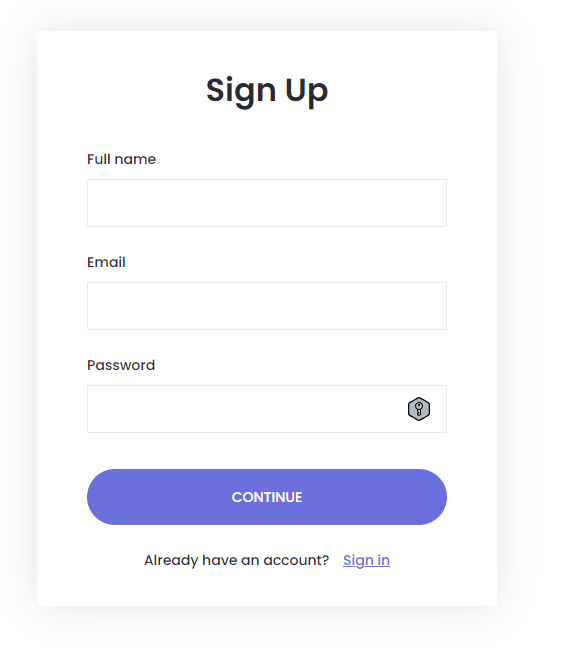
- Nom complet : Entrez votre prénom et nom de famille.
- Email : Entrez l'adresse e-mail qui servira d'administrateur pour votre entreprise. (Remarque : Cette adresse e-mail servira de compte administrateur mySched, les rendez-vous ne peuvent pas être réservés directement pour cet administrateur, un profil de personnel doit être créé à partir de ce compte administrateur pour la réservation des rendez-vous.)
- Mot de passe : Choisissez un mot de passe fort.
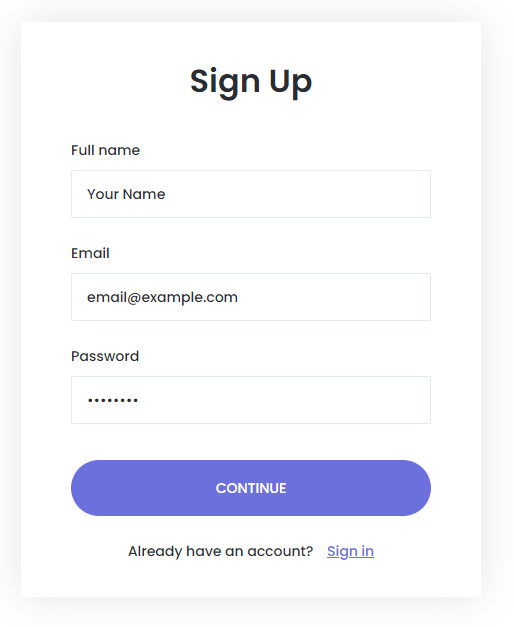
Après avoir rempli ces étapes, cliquez sur le bouton "Continuer" pour poursuivre votre inscription et recevoir un e-mail d'activation.
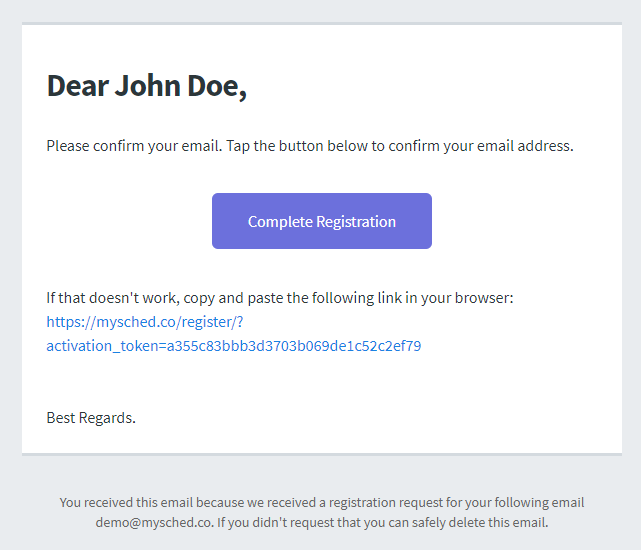
En cliquant sur le lien "Compléter l'inscription" dans l'e-mail d'activation, vous serez dirigé vers un écran où vous pourrez entrer les détails de votre entreprise.
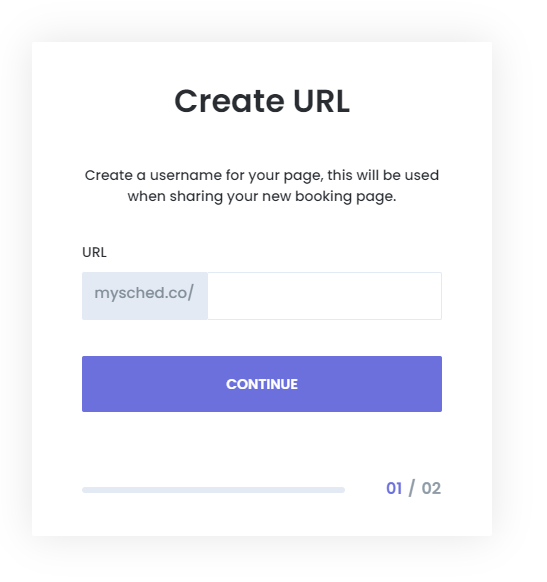
Choisissez une URL qui sera prête à être partagée avec vos clients sous la forme mysched.co/votre-lien. Vous pouvez partager ce lien sur vos réseaux sociaux ou cartes de visite pour permettre à vos clients de réserver des rendez-vous directement. Vous pouvez également intégrer le widget de réservation sur votre site web pour utiliser notre système en tant que solution en marque blanche.
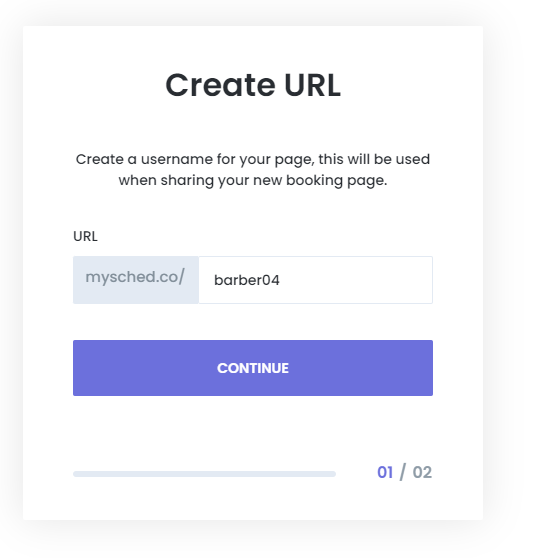
Après avoir configuré votre URL, cliquez sur le bouton "Continuer" pour passer à la deuxième étape et compléter les détails de votre entreprise comme illustré ci-dessous.
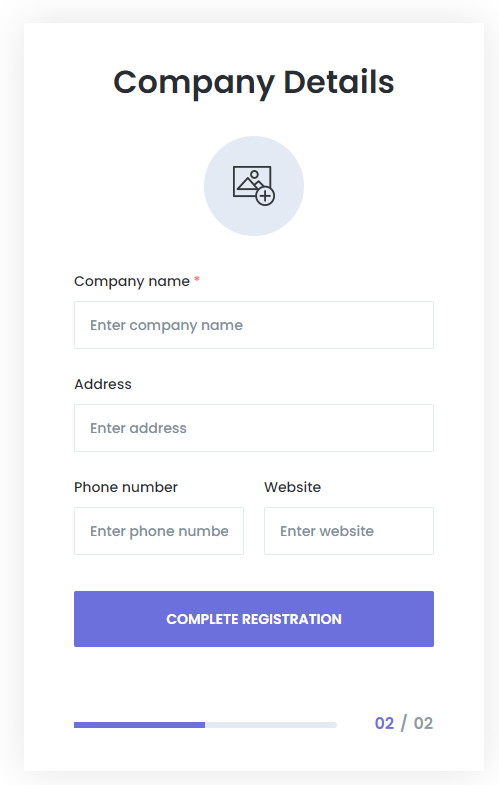
Cliquez sur le bouton "+" pour ajouter un logo à votre entreprise. À ce stade, seul le nom de l'entreprise est obligatoire, et les autres détails peuvent être ajoutés ou modifiés plus tard.
- Nom de l'entreprise : Entrez le nom de votre entreprise.
- Adresse : Saisissez l'adresse physique de votre entreprise.
- Numéro de téléphone : Fournissez un numéro de contact pour votre entreprise.
- Site Web : Si applicable, entrez l'URL de votre site web.
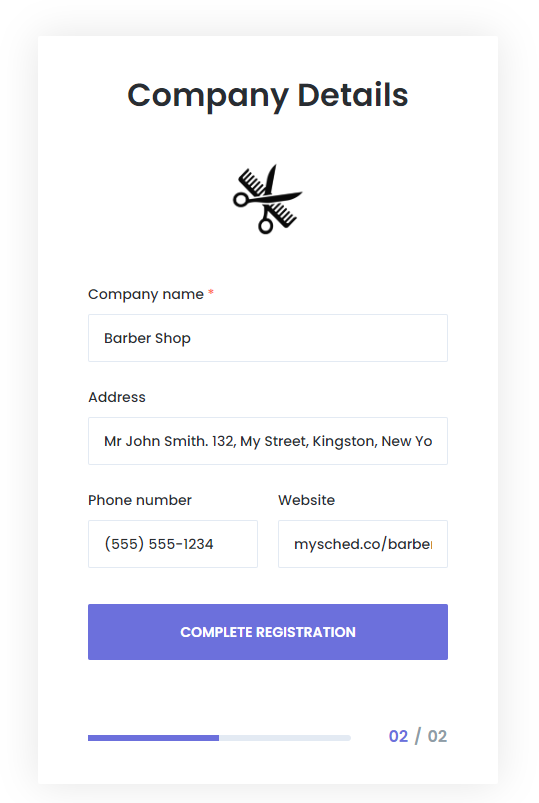
Après avoir rempli ces informations, cliquez sur le bouton "Compléter l'inscription" pour finaliser votre enregistrement.

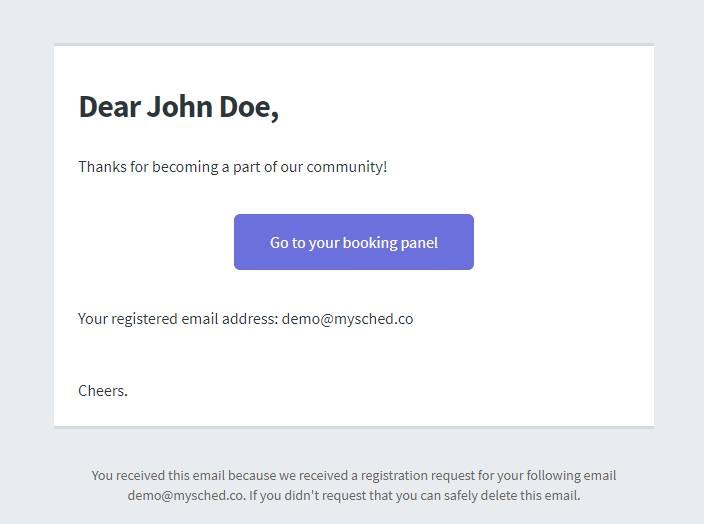
Une fois l'inscription terminée, vous serez dirigé vers votre tableau de bord et vous recevrez également un e-mail de confirmation d'inscription comme illustré ci-dessous.
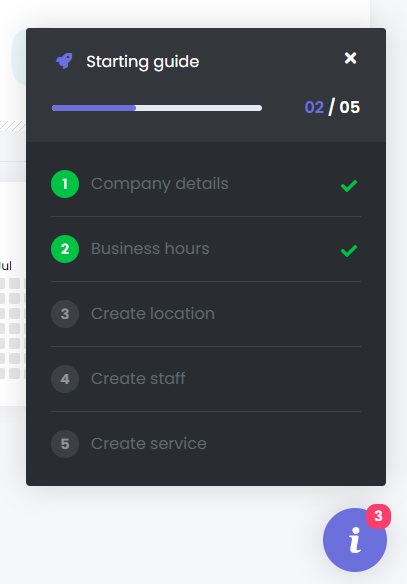
Votre tableau de bord comportera un guide de démarrage pour vous accompagner dans le processus de configuration.
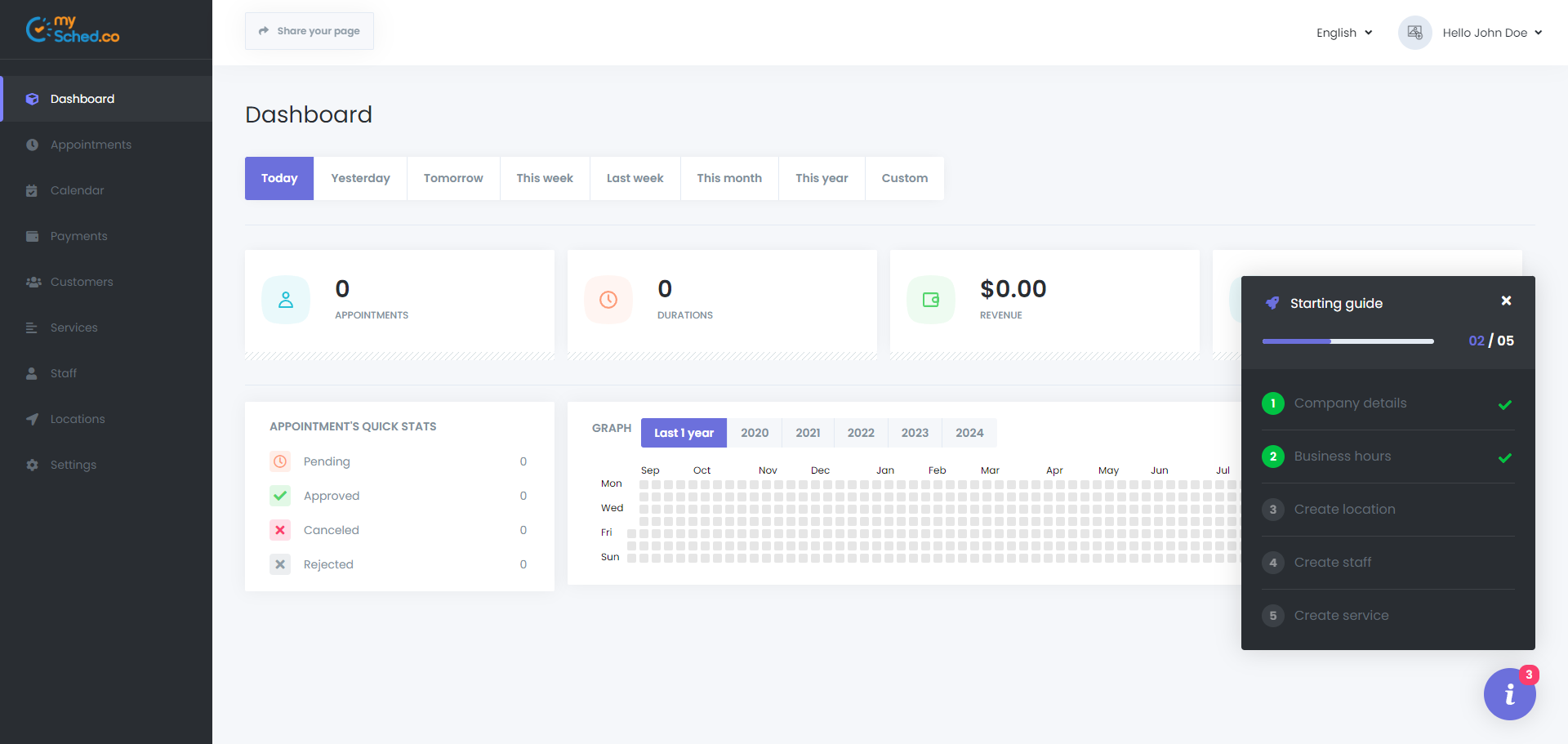
Ce guide de démarrage vous aidera en 5 étapes :
- Détails de l'Entreprise : Si vous avez rempli les détails de votre entreprise lors de l'inscription, cette étape sera marquée comme terminée en vert.
- Heures d'Ouverture : Configurez ici les horaires de travail, les pauses, les jours fériés et les jours spéciaux pour votre entreprise.
- Créer un Lieu : Cette section vous permet d'ajouter des lieux pour votre entreprise.
- Créer un Personnel : Vous aurez besoin de personnel pour recevoir des rendez-vous ; cette section vous guidera pour créer des profils de personnel.
- Créer un Service : Organisez les services que vous proposez en catégories et assignez-les à votre personnel.