Creare un Account mySched
Registrarsi come amministratore per la tua attività su mySched è semplice. Puoi iniziare il processo di registrazione cliccando sul pulsante "Inizia" situato nella parte superiore della nostra homepage su mysched.co e su tutte le altre pagine.

In alternativa, puoi andare direttamente al nostro link di registrazione su mysched.co/register. Una volta raggiunta la pagina di registrazione, ti troverai di fronte al modulo di registrazione mostrato qui sotto.
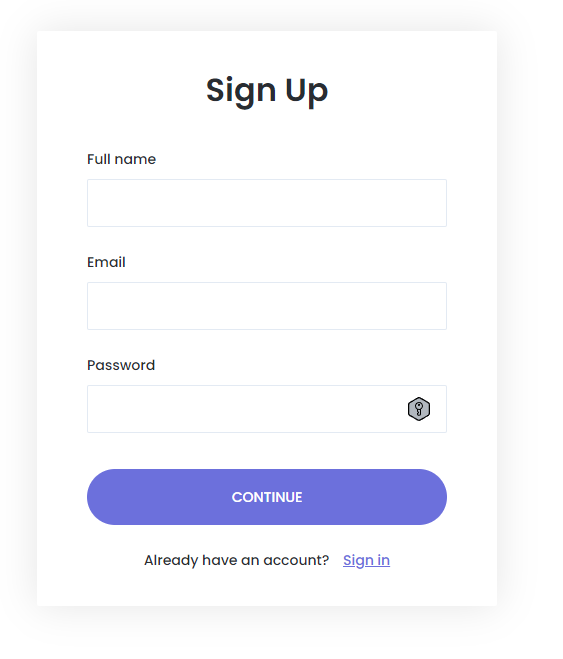
- Nome completo: Inserisci il tuo nome e cognome.
- Email: Inserisci l'indirizzo email che servirà come amministratore per la tua attività. (Nota: Questo indirizzo email servirà come account amministrativo di mySched, non sarà possibile prenotare appuntamenti direttamente con questo account amministrativo, sarà necessario creare un profilo del personale da questo account per prenotare appuntamenti.)
- Password: Scegli una password sicura.
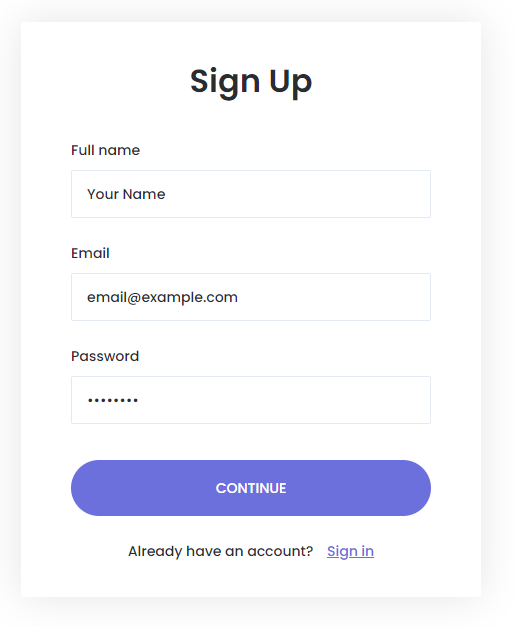
Dopo aver completato questi passaggi, clicca sul pulsante "Continua" per procedere con la registrazione e ricevere un'email di attivazione.
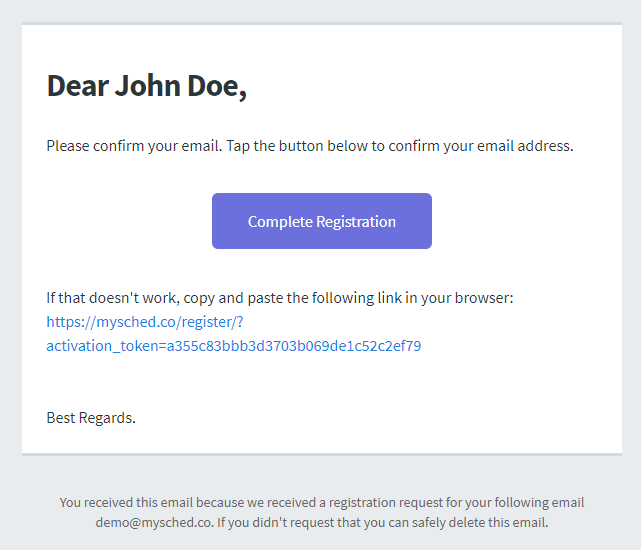
Cliccando sul link "Completa la Registrazione" nell'email di attivazione, sarai indirizzato a una schermata dove potrai inserire i dettagli della tua attività.
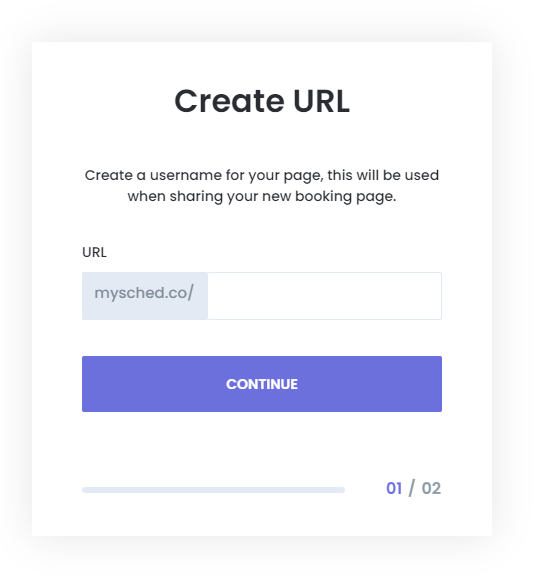
Scegli un URL, che sarà pronto da condividere con i tuoi clienti come mysched.co/tuo-link. Puoi condividere questo link sui tuoi social media o sui tuoi biglietti da visita per permettere ai clienti di prenotare appuntamenti direttamente. Puoi anche integrare il widget di prenotazione nel tuo sito web per utilizzare il nostro sistema come soluzione white-label.
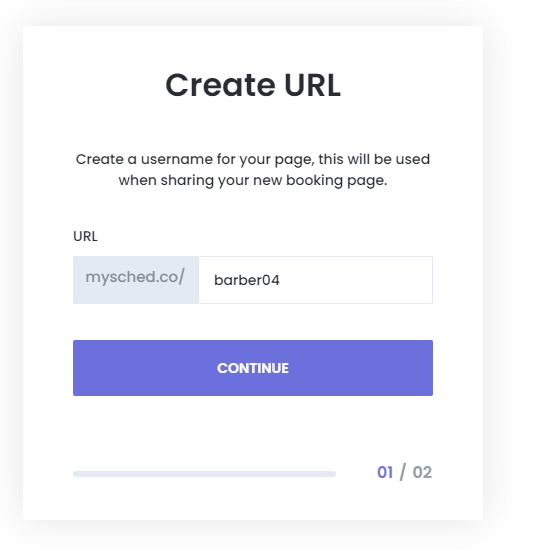
Dopo aver configurato il tuo URL, clicca sul pulsante "Continua" per passare al secondo passaggio e completare i dettagli della tua azienda come mostrato qui sotto.
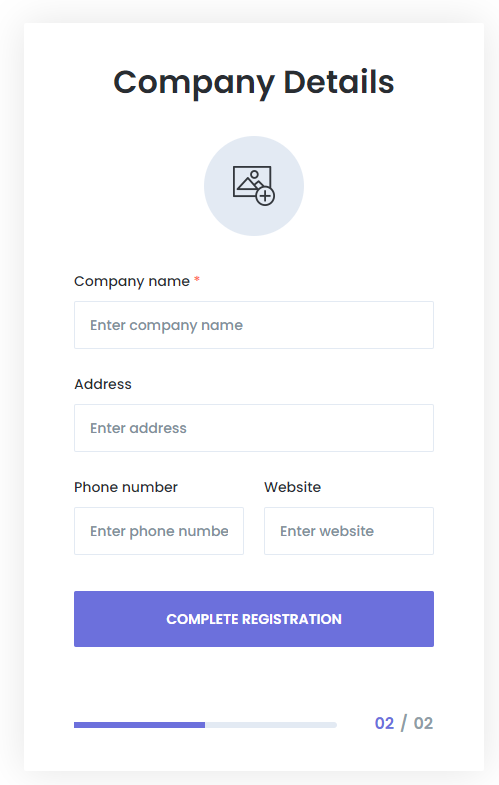
Clicca sul pulsante "+" per aggiungere un logo per la tua attività. In questa fase, solo il nome dell'azienda è obbligatorio, mentre gli altri dettagli possono essere aggiunti o modificati in seguito.
- Nome dell'azienda: Inserisci il nome della tua azienda.
- Indirizzo: Inserisci l'indirizzo fisico della tua azienda.
- Numero di telefono: Fornisci un numero di contatto per la tua azienda.
- Sito web: Se applicabile, inserisci l'URL del tuo sito web.
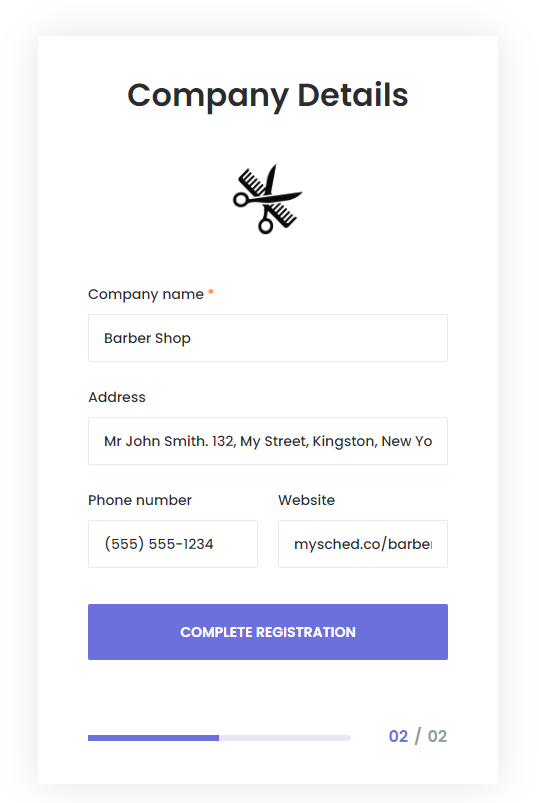
Dopo aver inserito questi dettagli, clicca sul pulsante "Completa la Registrazione" per finalizzare la tua registrazione.

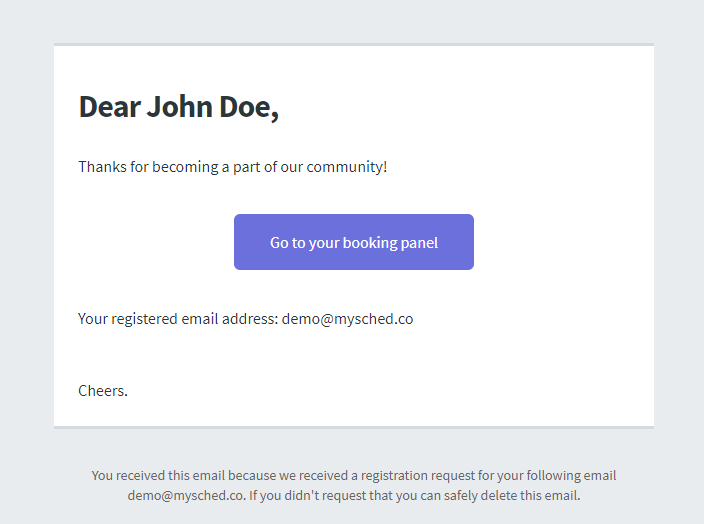
Al termine, sarai indirizzato alla tua dashboard e riceverai anche un'email di "Registrazione Completata" come mostrato qui sotto.
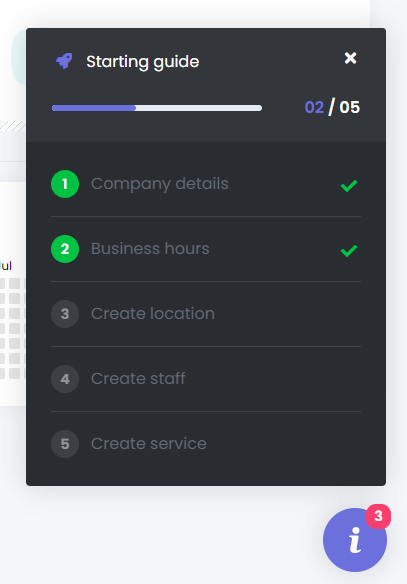
La tua dashboard presenterà una guida iniziale per assisterti nel processo di configurazione.
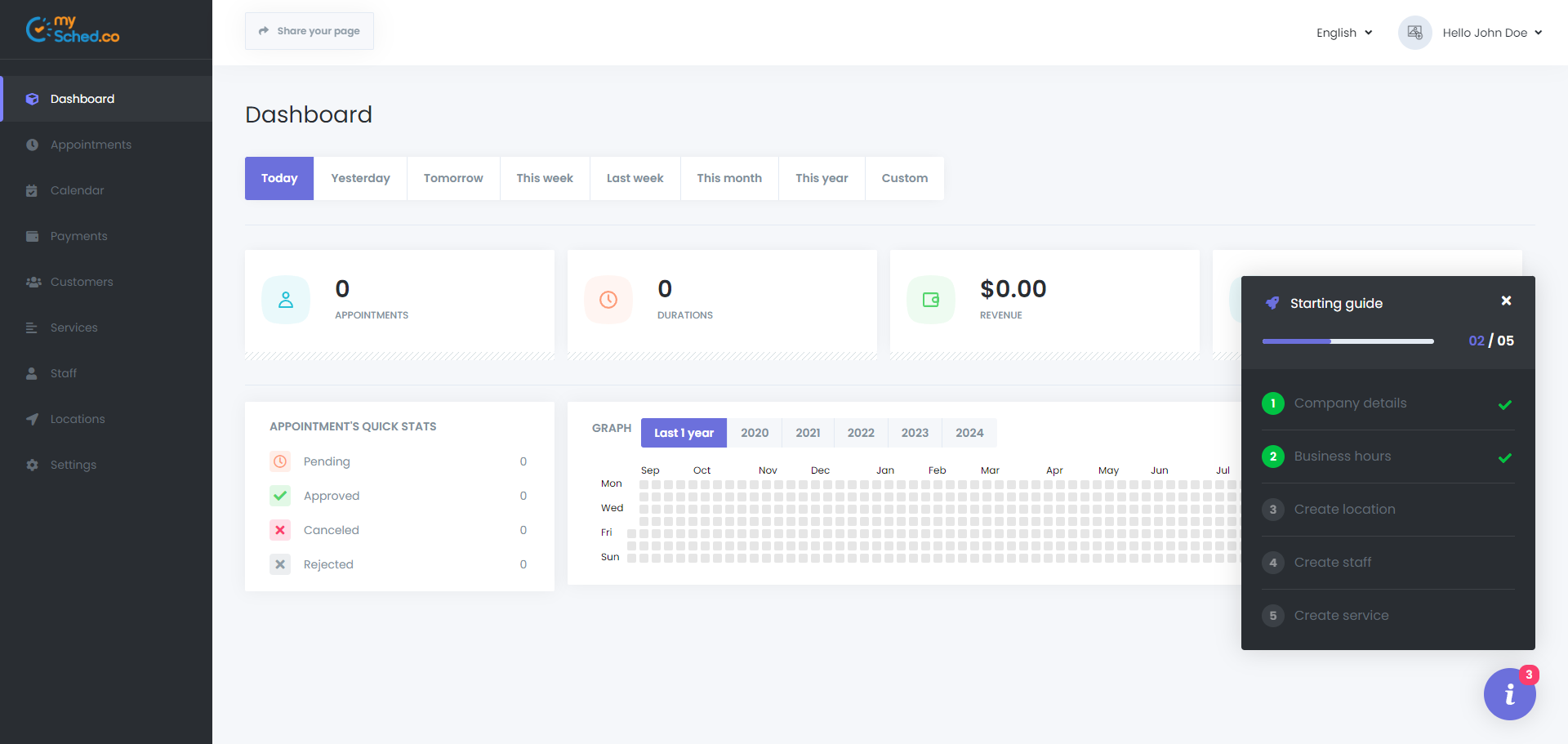
Questa guida iniziale ti aiuterà in 5 passaggi:
- Dettagli Azienda: Se hai completato i dettagli della tua azienda durante la registrazione, questo passaggio sarà segnato come completato in verde.
- Orari di Apertura: Imposta gli orari di lavoro, le pause, i giorni festivi e i giorni speciali per la tua azienda qui.
- Crea una Sede: Questa sezione ti consente di aggiungere sedi per la tua attività.
- Crea un Personale: Avrai bisogno del personale per ricevere appuntamenti; questa sezione ti guiderà nella creazione dei profili del personale.
- Crea un Servizio: Organizza i servizi che offri in categorie e assegnali al tuo personale.