Tutoriel du Tableau de Bord
Bienvenue sur le Tableau de Bord, votre centre d'accès rapide aux informations essentielles, situé comme premier élément du menu à gauche. Explorons ensemble les fonctionnalités de votre Tableau de Bord.
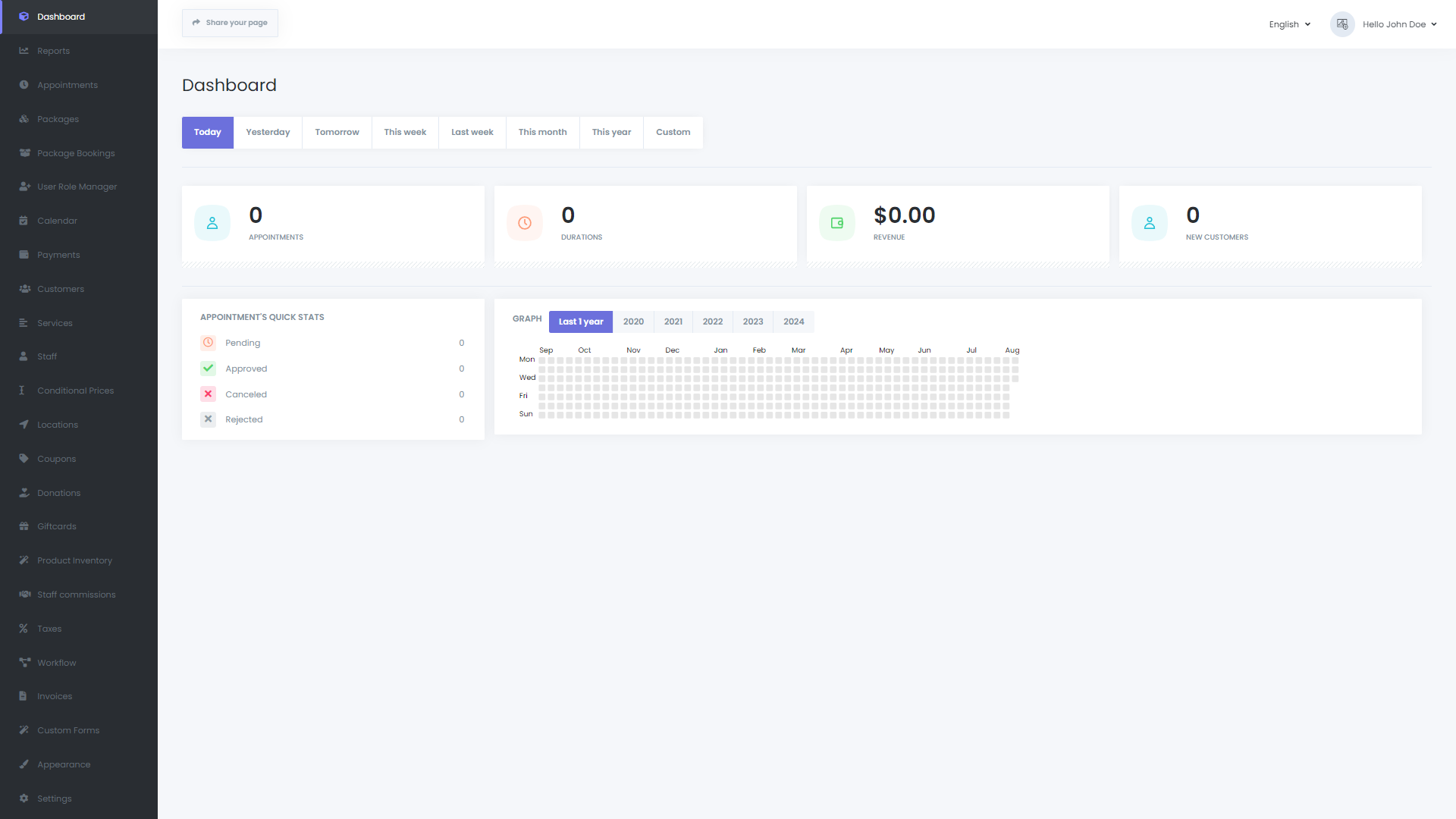
En accédant à votre Tableau de Bord, vous serez accueilli par des widgets affichant les rendez-vous d'aujourd'hui, les durées, les revenus et les nouveaux clients. Ces widgets affichent par défaut les données du jour, mais vous pouvez les ajuster pour afficher celles d'hier, de demain, de cette semaine, de la semaine dernière, de ce mois ou de cette année en utilisant les filtres fournis. Vous avez également la possibilité de définir une plage de dates personnalisée.
Sous ces widgets, vous trouverez des statistiques rapides concernant les rendez-vous, incluant ceux en attente, approuvés, annulés et rejetés. À droite, un graphique et un mini calendrier vous offrent une représentation visuelle de votre emploi du temps.
Remarque : Le mini calendrier n'affichera pas les rendez-vous futurs si vous sélectionnez l'année passée. En choisissant l'année en cours, vous pourrez visualiser les rendez-vous à venir.
Partager votre Page
En haut de votre Tableau de Bord, vous trouverez le lien "Partager votre page" :
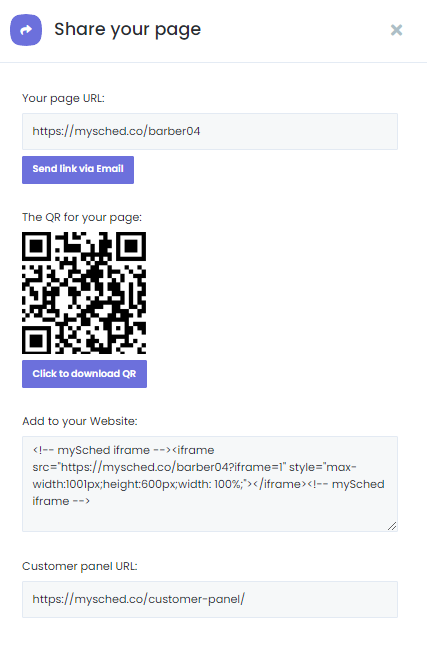
En cliquant sur ce lien, un volet s'ouvrira avec l'URL de votre page, que vous pourrez partager par e-mail ou télécharger sous forme de code QR. Vous pouvez également distribuer physiquement le code QR de votre page pour atteindre vos clients plus efficacement.
L'intégration du panneau de réservation mySched dans votre site Web est simple. Il suffit d'insérer le code iframe fourni à l'endroit souhaité sur votre site, et il s'intégrera de manière transparente.
En bas de cette section, l'URL du panneau client sera partagée avec vous. Vous pouvez permettre à vos clients de se connecter et de gérer leurs rendez-vous, ce qui rend le panneau client très utile pour vos utilisateurs.
Sélecteur de Langue
Par défaut, mySched fonctionne en anglais. Cependant, vous pouvez changer de langue grâce au sélecteur de langue situé en haut à droite afin d'utiliser la plateforme dans votre langue maternelle.

Si votre langue ne figure pas dans la liste, veuillez nous contacter pour demander une traduction. Notre équipe est engagée à vous permettre d'utiliser mySched dans la langue de votre choix dès que possible.
Menu du Compte

Bonjour. Le sous-menu du compte, situé en haut à droite, vous donne un accès rapide à la page de facturation, au programme d'affiliation, à mon profil, à "Partager votre page" et aux liens de déconnexion.
Page de Facturation
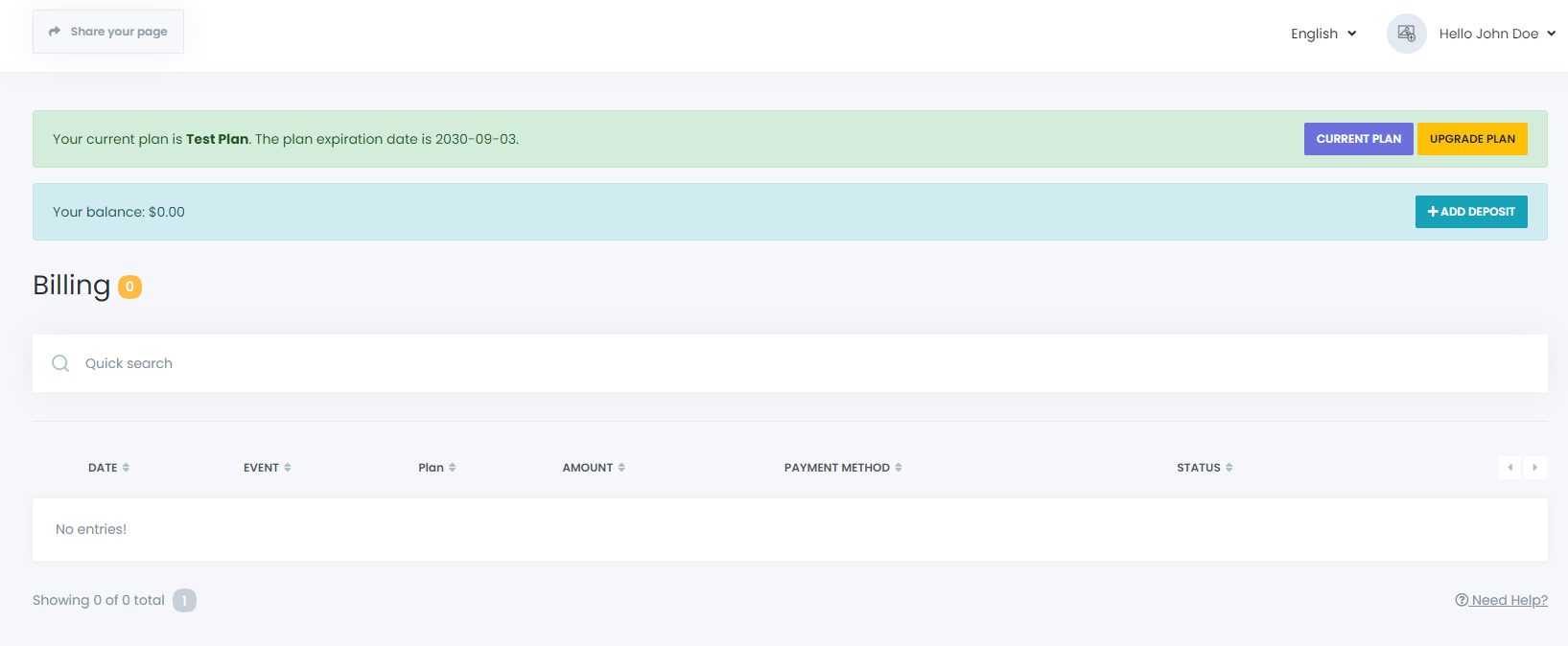
La page de facturation constitue un lien crucial entre vous et mySched.co, où vous pouvez consulter vos paiements précédents, voir votre plan actuel et vérifier la date d'expiration de votre plan. Le bouton "Plan actuel" vous affichera les fonctionnalités et les limites de votre plan actuel, tandis que le bouton "Mettre à niveau le plan" vous montrera les plans mySched disponibles et vous assistera dans le choix ou la mise à niveau de votre plan. Vous pouvez également voir votre solde et ajouter des dépôts à votre compte pour les dépenser sur les plans.