Créer un Service
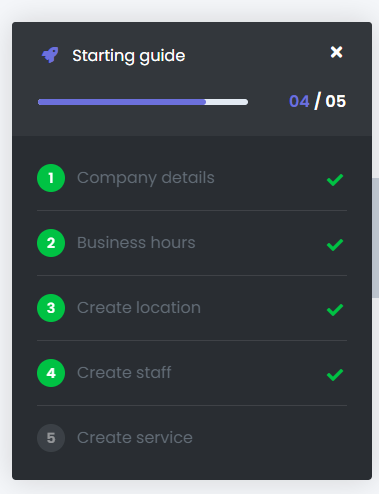
Accédez à l'onglet Services dans le menu de gauche ou cliquez sur le lien créer un service dans la cinquième étape du Guide de Démarrage.
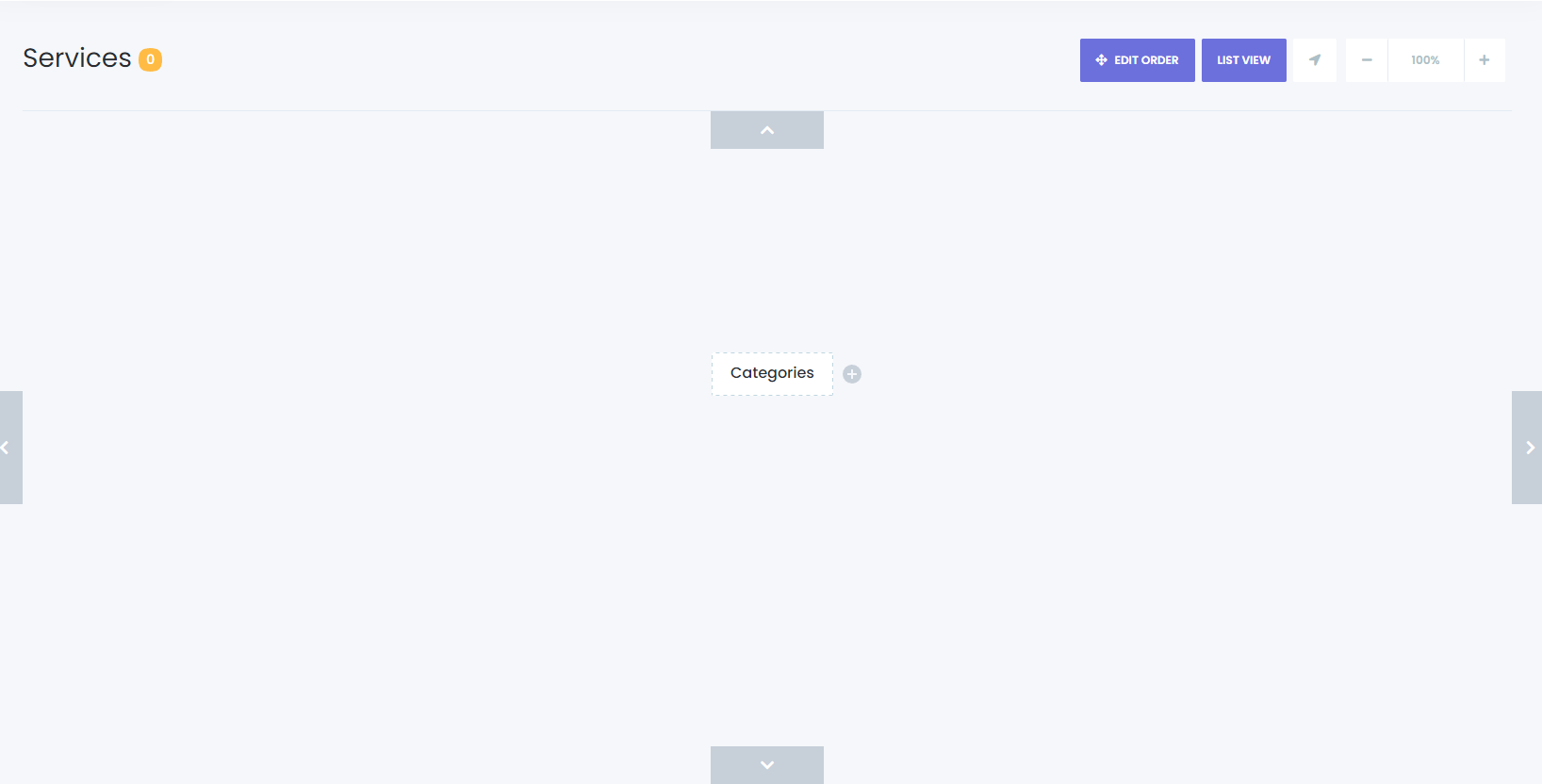
L'écran d'ajout de service s'ouvre sous forme graphique pour une utilisation facile. Si vous préférez, vous pouvez basculer vers la VUE EN LISTE en cliquant sur le bouton en haut à droite de l'écran.
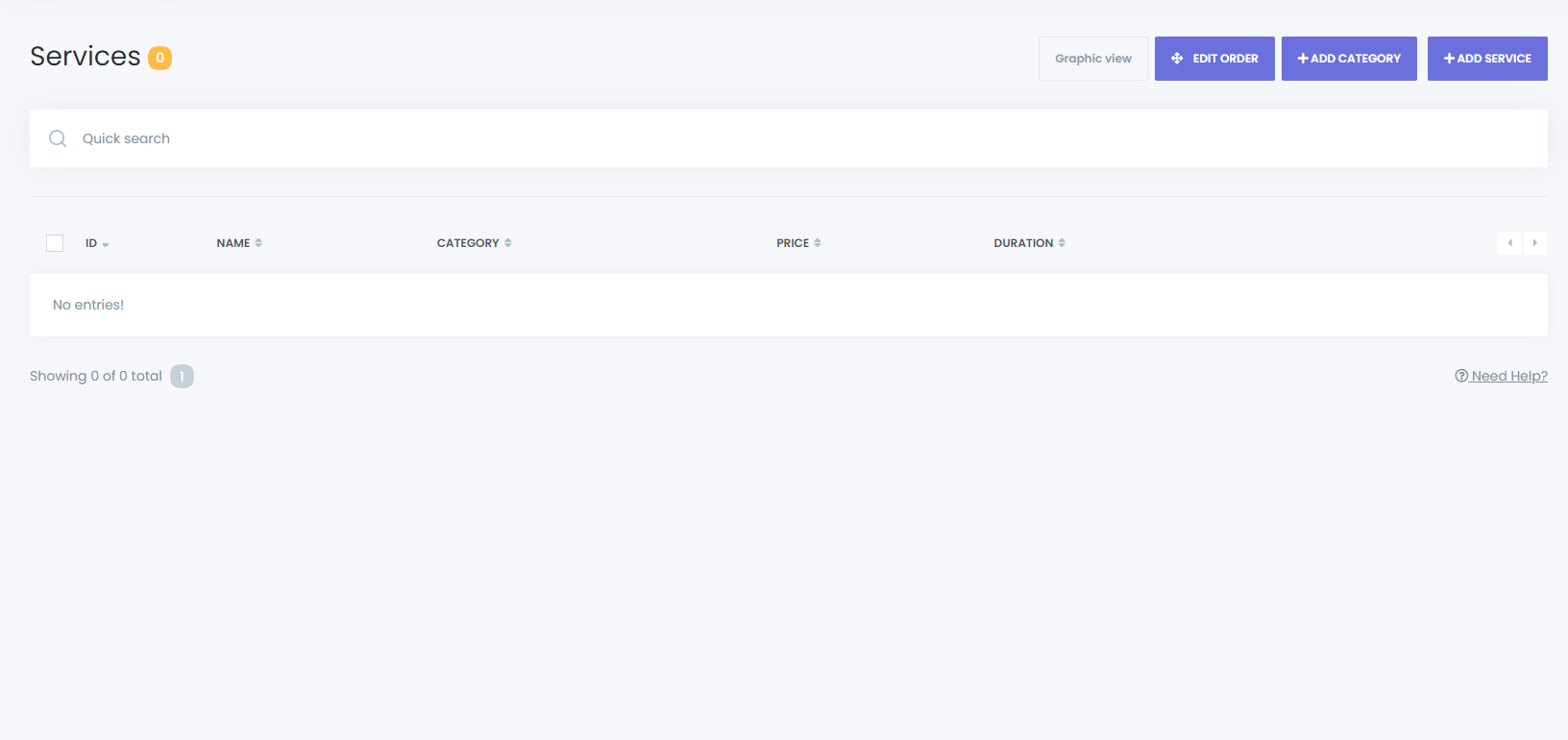
La vue en liste apparaît comme ci-dessous.
À côté de Catégories, cliquez sur le bouton “+” pour ajouter une catégorie. Entrez un nom de catégorie et cliquez sur la coche verte pour enregistrer votre catégorie de service.

Après avoir enregistré votre catégorie, cliquez sur le bouton “+” à côté pour ajouter un service à cette catégorie.
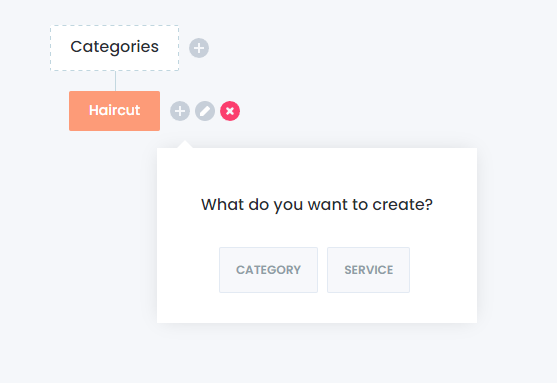
Continuez avec le bouton Service, et vous rencontrerez l'écran suivant :
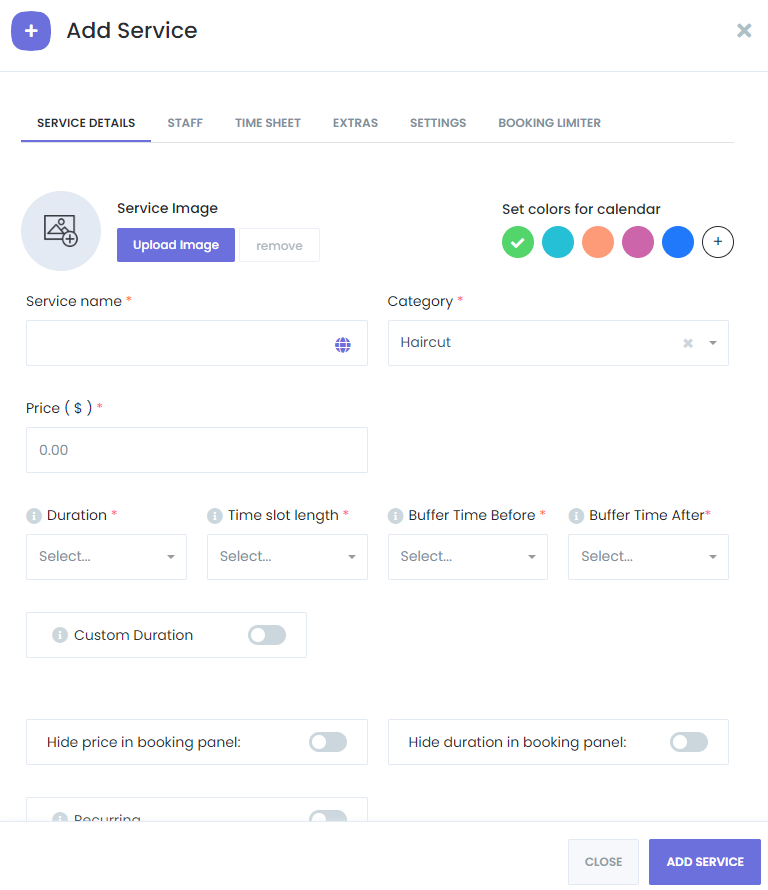
Détails du Service :
- Image du Service : Téléchargez une image pour le service, qui apparaîtra sur l'écran de réservation.
- Définir les couleurs pour le calendrier : Choisissez une couleur pour que les rendez-vous de ce service apparaissent dans votre calendrier.
- Nom du Service : Entrez le nom du service.
- Catégorie : Assignez le service à une catégorie.
- Prix : Définissez un tarif pour ce service.
- Durée : Déterminez la durée totale nécessaire pour le service.
- Longueur du créneau horaire : Spécifiez l'intervalle entre les créneaux horaires.
- Temps de buffer avant et après : Définissez le temps nécessaire avant et après le rendez-vous pour les préparatifs et le nettoyage.
- Durée Personnalisée : Ajoutez plusieurs durées pour chaque service et définissez des prix spécifiques pour chacune.
- Masquer le prix/la durée dans le widget de réservation : Activez ces options si vous ne souhaitez pas afficher le prix ou la durée du service sur le widget de réservation.
- Récurrent : Permettez aux clients de réserver plusieurs rendez-vous en une seule session de réservation.
- Description : Entrez une description pour le service.
Feuille de Temps
Configurez des horaires spécifiques pour les plannings hebdomadaires et les jours spéciaux dans l'onglet feuille de temps de l'écran d'ajout de service.
Extras
Dans l'onglet Extras, vous pouvez ajouter des services supplémentaires, tels qu'un service de lavage de cheveux après une coupe.
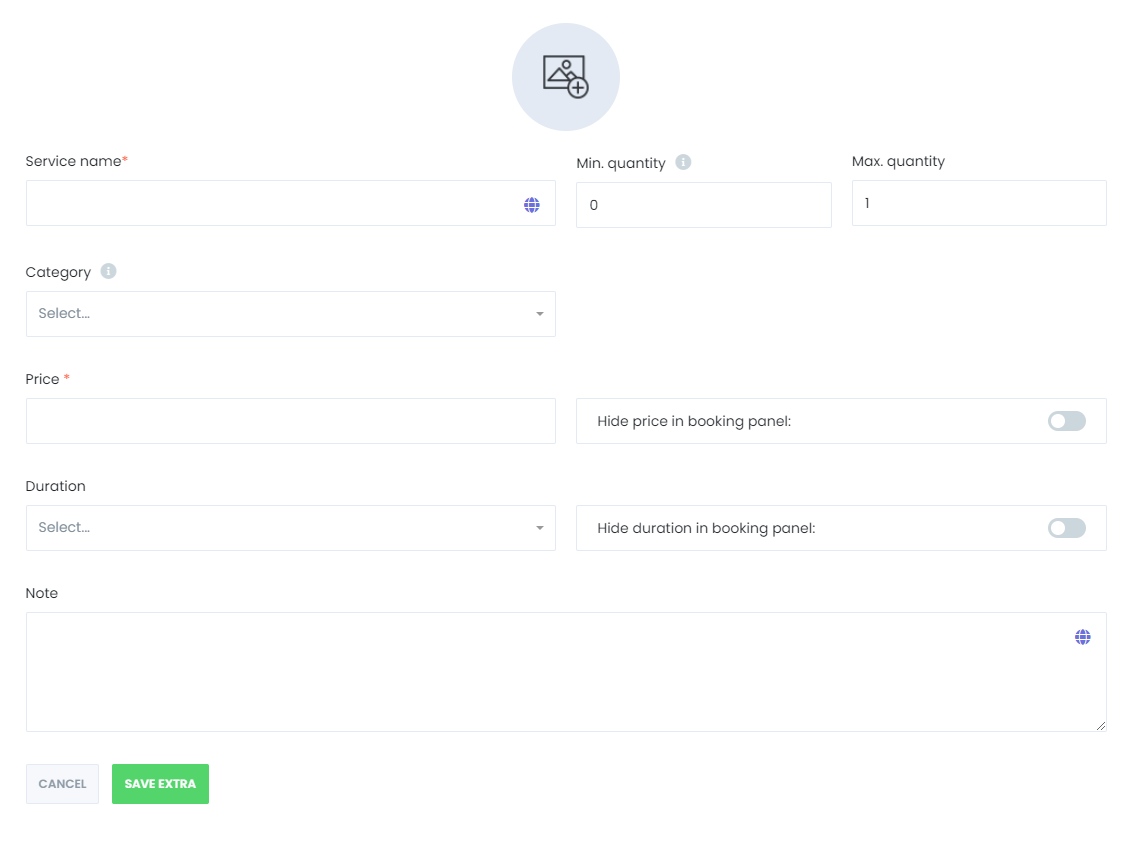
Lors de l'ajout d'un service supplémentaire, spécifiez un nom, définissez le prix, la durée, et téléchargez une image.
Paramètres
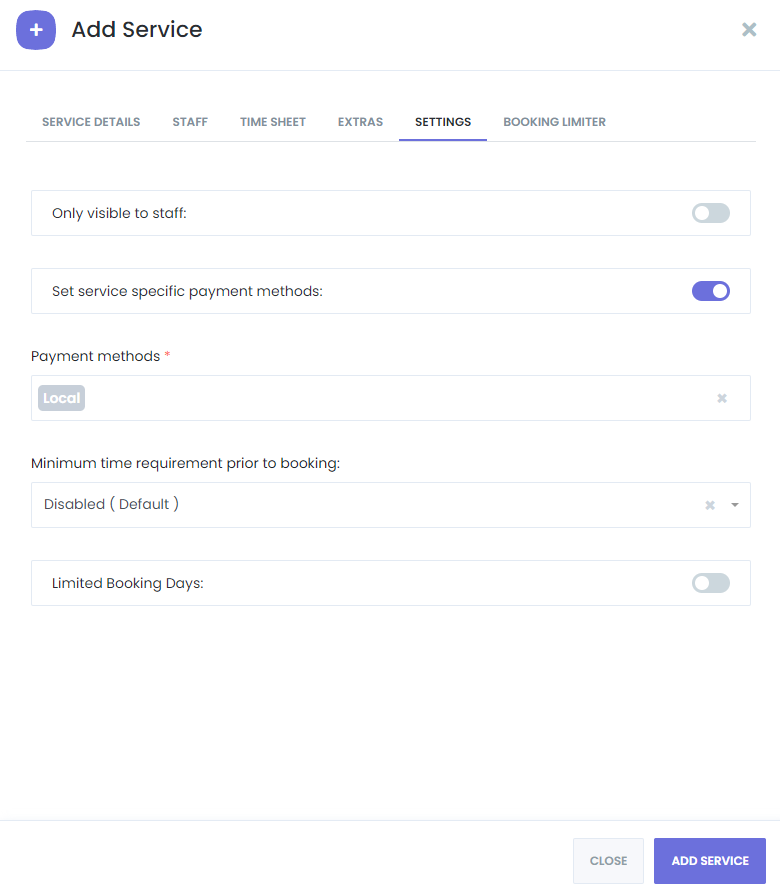
Dans l'onglet paramètres de l'écran d'ajout de service, définissez les méthodes de paiement, la durée maximale pour laquelle les réservations peuvent être effectuées à l'avance, et limitez les jours de réservation pour déterminer à quelle date les rendez-vous peuvent être réservés.
Limiteur de Réservation
Avec la fonction de limiteur de réservation, vous pouvez définir des limites de rendez-vous pour les clients et les services.
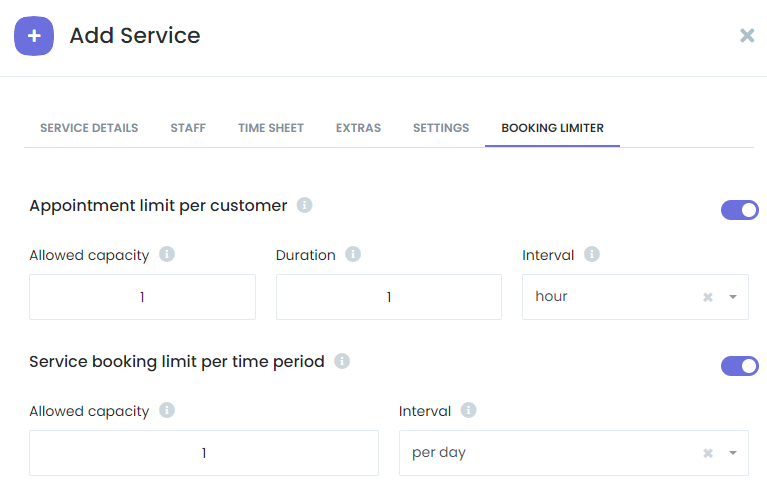
- Rendez-vous par client : Fixez des limites sur le nombre total de rendez-vous qu'un client peut réserver dans une durée spécifiée.
- Capacité autorisée : Nombre maximum de rendez-vous qu'un client peut réserver.
- Durée et Intervalle : Spécifiez la durée et l'unité de temps pour la limite de réservation.
- Limite de réservation de service par période : Fixez le nombre maximum de rendez-vous pour ce service dans une certaine période de temps (quotidienne, hebdomadaire, mensuelle).
- Capacité autorisée et Intervalle : Spécifiez le nombre maximum de rendez-vous et la période pour ces limites.
Finalisez la création du service en cliquant sur le bouton Ajouter le Service.