Tutorial del Dashboard
Benvenuti nel Dashboard, il vostro hub per l'accesso rapido alle informazioni essenziali, comodamente posizionato come primo elemento del menu a sinistra. Esploriamo insieme le funzionalità del vostro Dashboard.
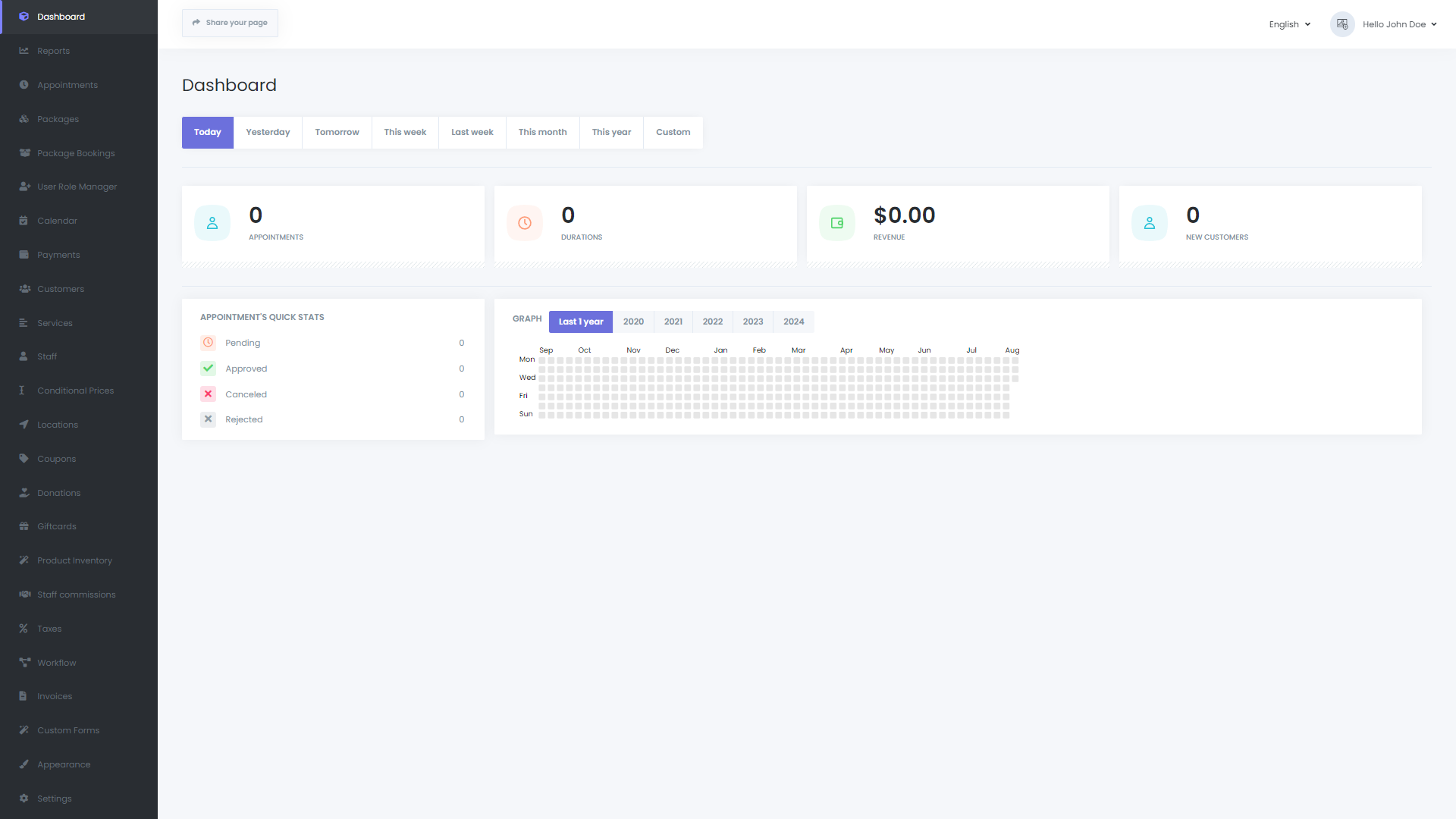
Accedendo al Dashboard, sarete accolti da widget che mostrano gli appuntamenti di oggi, le durate, i ricavi e i nuovi clienti. Questi widget sono impostati di default sui dati di oggi, ma possono essere regolati per mostrare i dati di ieri, domani, questa settimana, la scorsa settimana, questo mese o quest'anno utilizzando i filtri forniti. In alternativa, è possibile impostare un intervallo di date personalizzato.
Sotto questi widget, troverete statistiche rapide sugli appuntamenti, inclusi quelli in sospeso, approvati, cancellati e rifiutati. A destra, c'è un grafico e un mini calendario per una rappresentazione visiva della vostra agenda.
Nota: Il mini calendario non mostrerà gli appuntamenti futuri se impostato sull'anno precedente. Selezionando l'anno corrente, sarà possibile visualizzare gli appuntamenti futuri.
Condividi la tua pagina
In cima al Dashboard, troverete il link "Condividi la tua pagina":
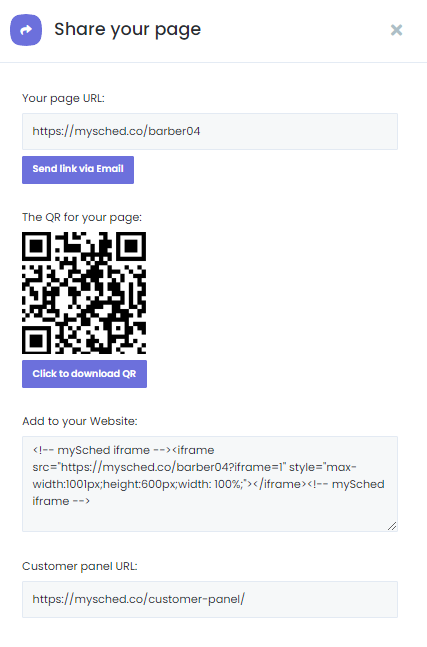
Cliccando su questo link verrà visualizzato un pannello a scorrimento con l'URL della vostra pagina, che potete condividere via email o scaricare come codice QR. Potete anche distribuire fisicamente il codice QR della vostra pagina per raggiungere i clienti in modo più efficace.
Inoltre, integrare il pannello di prenotazione mySched nel vostro sito web è molto semplice. Basterà inserire il codice iframe fornito nella posizione desiderata sul vostro sito e sarà integrato perfettamente.
Nella parte inferiore di questa sezione, vi verrà fornito l'URL del Pannello Clienti. Se lo desiderate, potete consentire ai vostri clienti di accedere e gestire i loro appuntamenti, rendendo il pannello clienti uno strumento molto utile per i vostri utenti.
Selettore di lingua
Di default, mySched funziona in inglese. Tuttavia, potete cambiare lingua utilizzando il selettore di lingua nell'angolo in alto a destra per utilizzare la piattaforma nella vostra lingua.

Se non vedete la vostra lingua nell'elenco, contattateci per richiedere una traduzione. Il nostro team è impegnato a rendere disponibile mySched nella vostra lingua preferita il prima possibile.
Menu dell'account

Ciao. Il sottomenu dell'account nell'angolo in alto a destra offre accesso rapido alla pagina di fatturazione, al programma affiliati, al mio profilo, al link per condividere la pagina e al logout.
Pagina di fatturazione
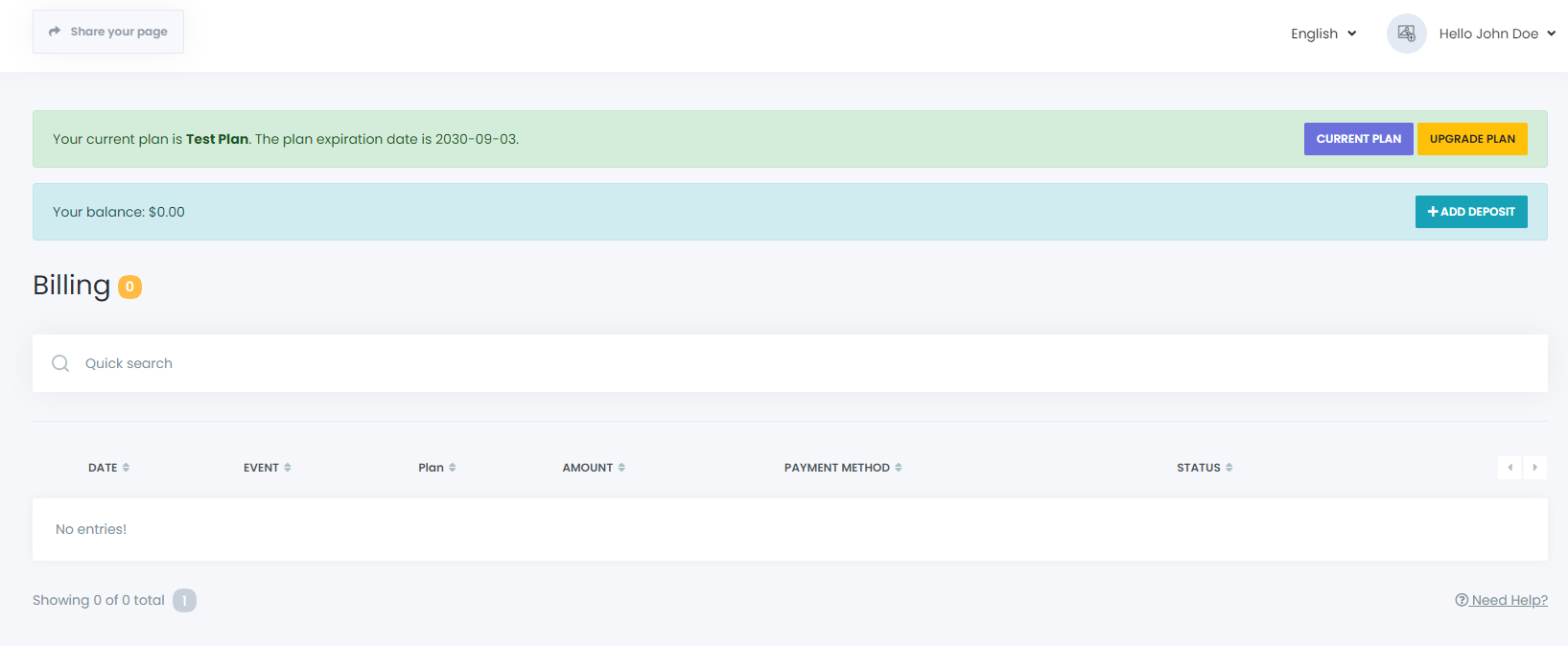
La pagina di fatturazione funge da collegamento essenziale tra voi e mySched.co, dove potete visualizzare i pagamenti passati, vedere il vostro piano attuale e controllare la data di scadenza del vostro piano. Il pulsante "Piano Attuale" mostrerà le caratteristiche e i limiti del piano attuale, mentre il pulsante "Aggiorna Piano" vi mostrerà i piani disponibili su mySched e vi assisterà nella scelta o nell'aggiornamento del piano. Potete anche visualizzare il vostro saldo e aggiungere depositi al vostro account per spenderli sui piani.