Ajouter un Membre du Personnel
Félicitations pour avoir configuré votre premier emplacement ! Passons maintenant à l’étape suivante : ajouter des membres du personnel.
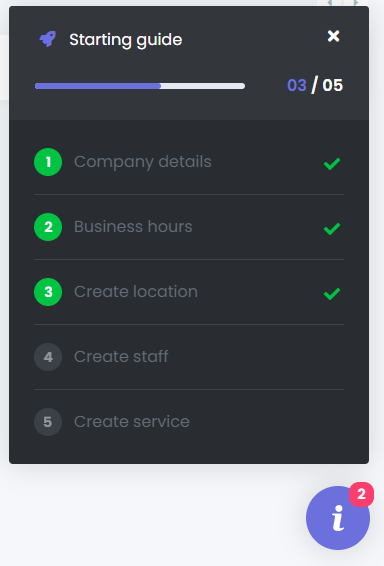
Accédez à l’onglet Personnel depuis le menu de gauche ou cliquez sur le lien créer du personnel à la quatrième étape du Guide de Démarrage. Vous serez redirigé vers la page Personnel comme indiqué ci-dessous.
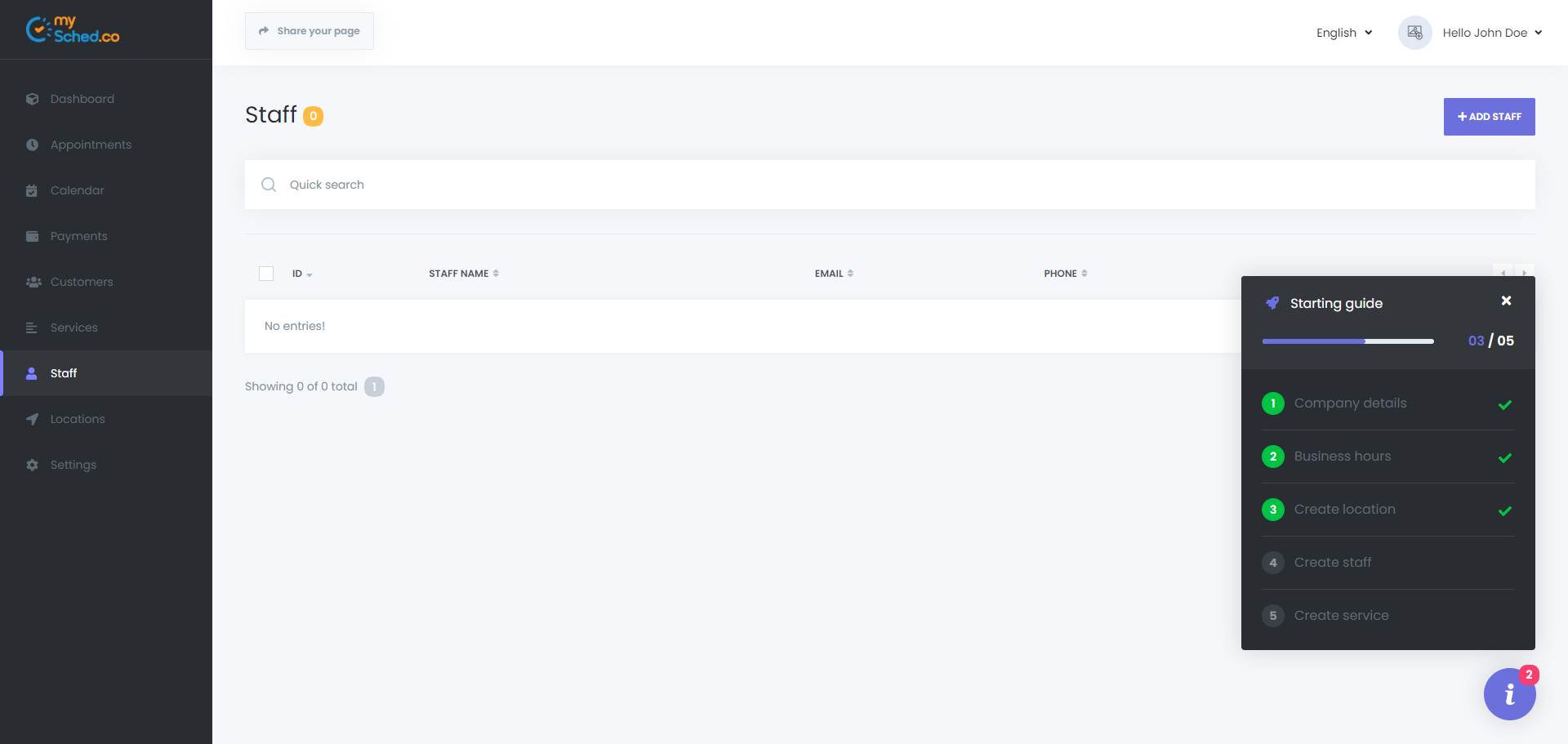
Cliquez sur le bouton Ajouter du Personnel sur le côté droit.
Détails du Personnel
Remplissez le formulaire Détails du Personnel.
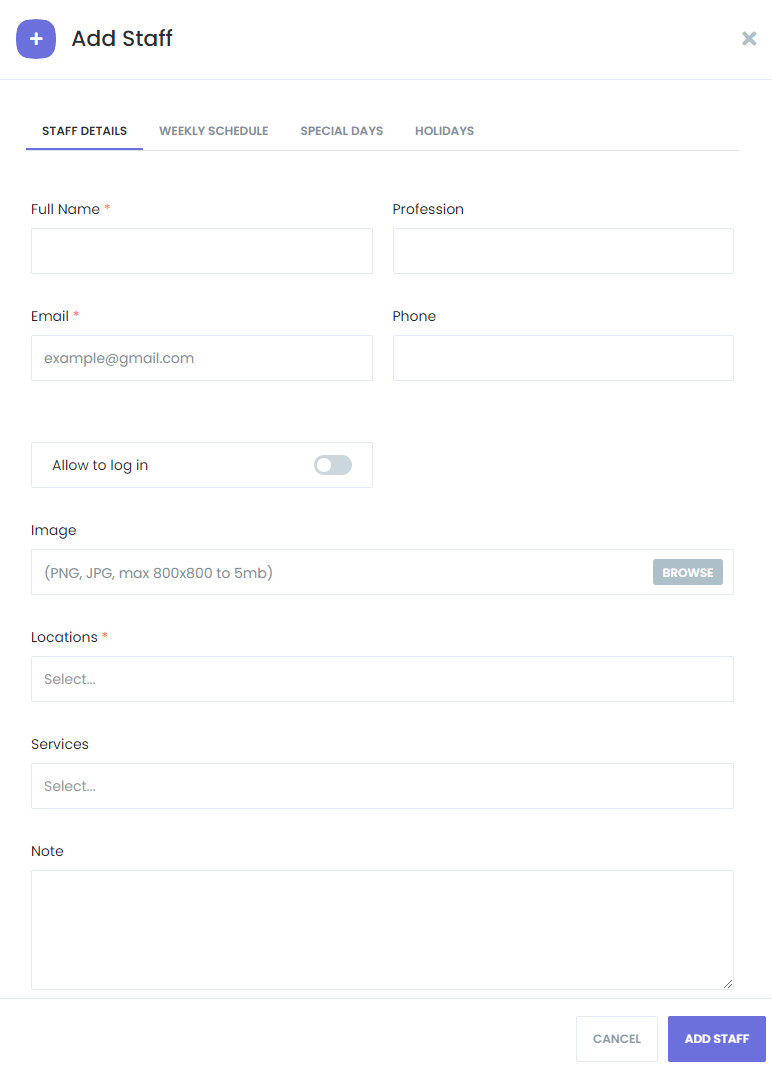
- Nom complet : Entrez le nom complet du personnel.
- Profession : Entrez la profession du personnel.
- Email : Fournissez l'adresse e-mail du personnel.
- Téléphone : Entrez le numéro de téléphone du personnel.
- Autoriser la connexion : Activez ce bouton si vous souhaitez que le personnel puisse se connecter. Si activé, définissez un mot de passe pour le personnel, et il pourra se connecter via la page mysched.co/login et effectuer des actions selon les permissions que vous définirez plus tard.
- Image : Téléchargez une image pour le personnel. Cette photo sera utilisée comme photo de profil. Les extensions de fichier autorisées sont png et jpg, et la résolution maximale est de 800x800 avec une taille de fichier ne dépassant pas 5 Mo.
- Emplacements : Sélectionnez le ou les emplacements où le personnel travaille.
- Services : Sélectionnez les services que le personnel fournit (si vous avez suivi notre guide jusqu'à présent, nous n'avons pas encore ajouté de services, vous pouvez laisser ce champ vide pour l'instant).
- Note : Entrez des notes sur le personnel.
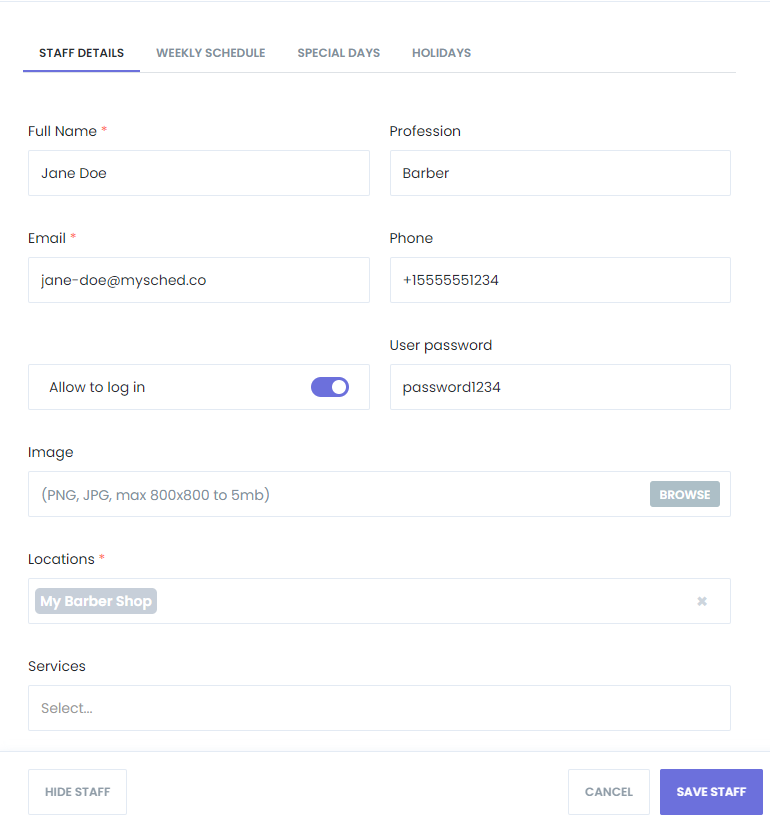
Après avoir rempli ces informations, vous pourrez créer un planning hebdomadaire spécifique pour votre personnel depuis l'écran du planning hebdomadaire.
Planning Hebdomadaire
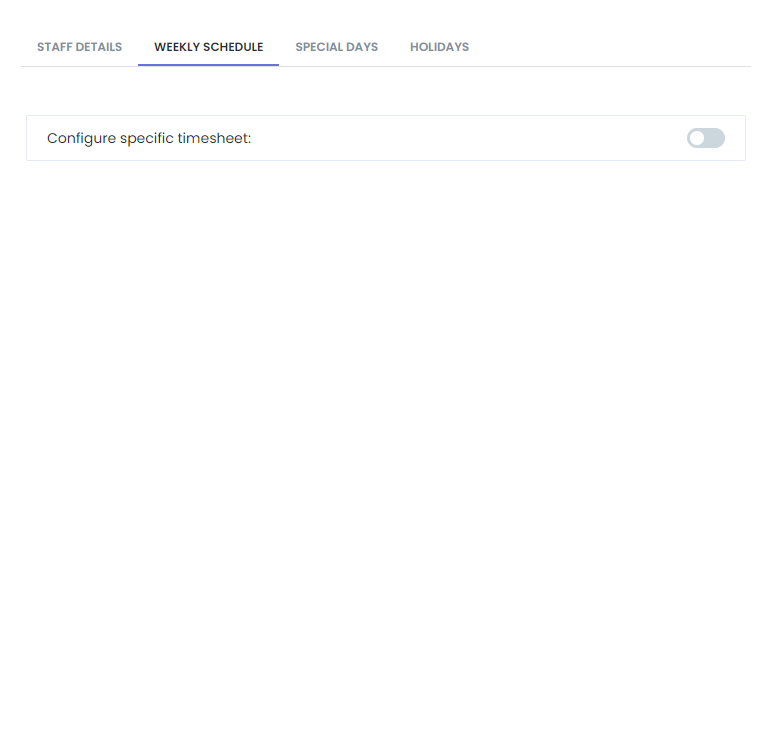
Activez le bouton :
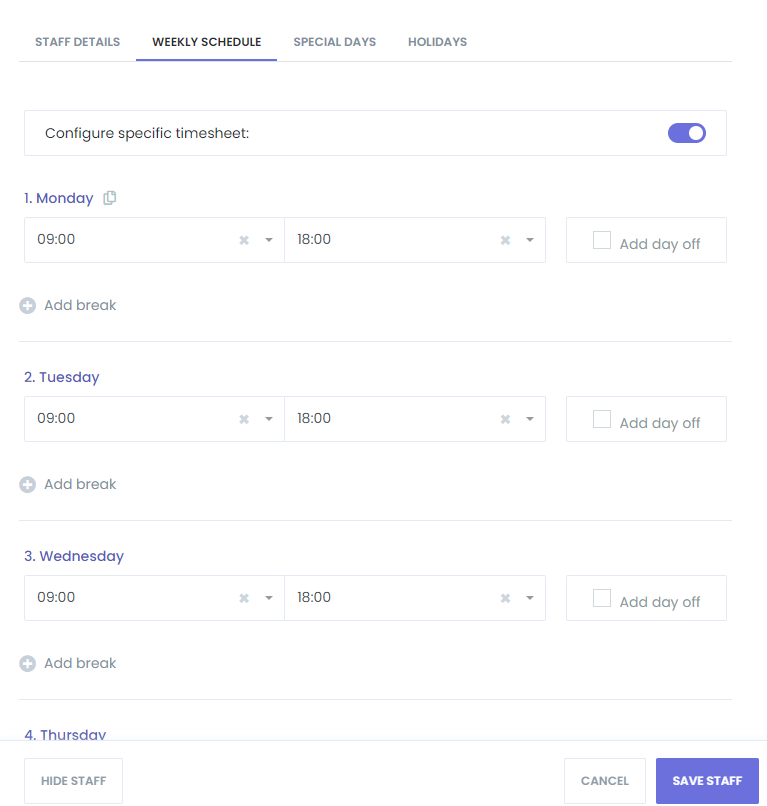
Définissez les heures de travail pour chaque jour de la semaine, et/ou désignez des jours de congé.
Jours Spéciaux
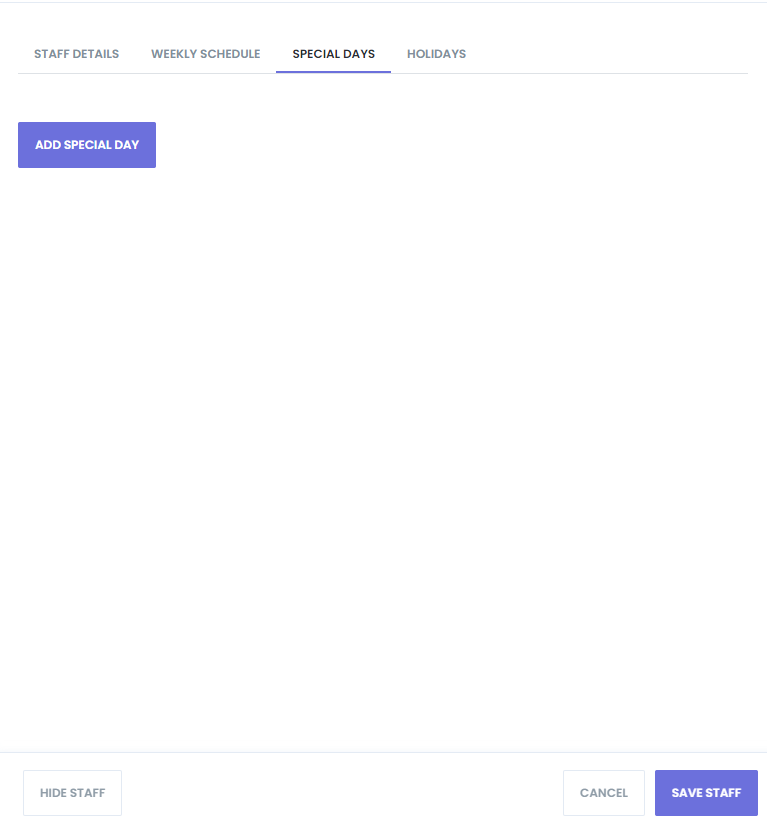
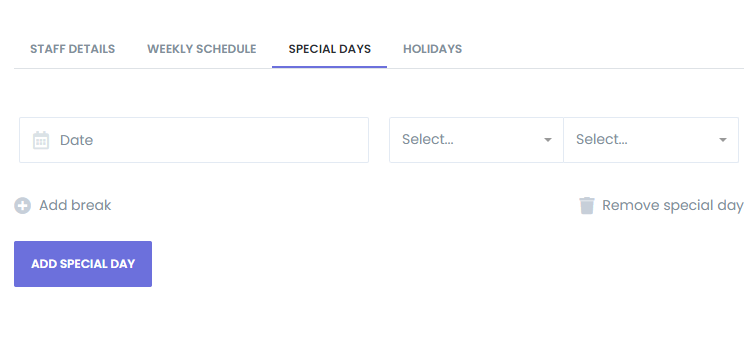
Depuis l'écran des Jours Spéciaux, vous pouvez définir un emploi du temps spécifique pour les jours fériés officiels ou les jours de congé d'entreprise. Désignez un emploi du temps pour ces jours, qui peut inclure des heures supplémentaires ou des heures de travail réduites pour votre personnel.
Congés
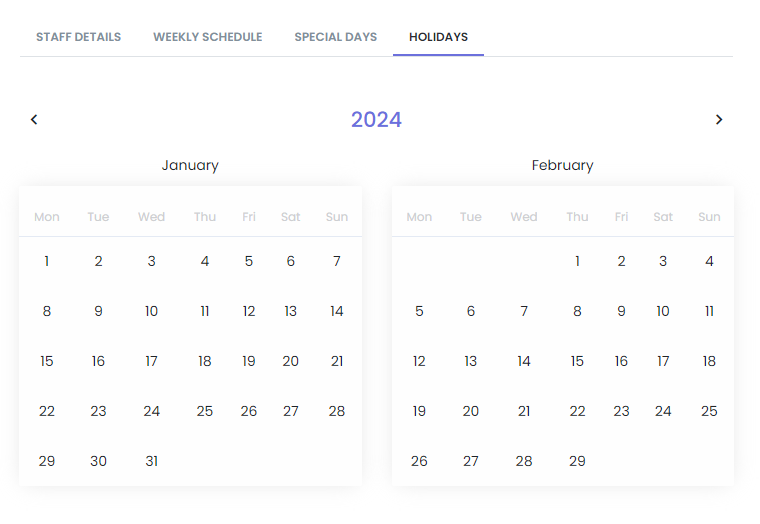
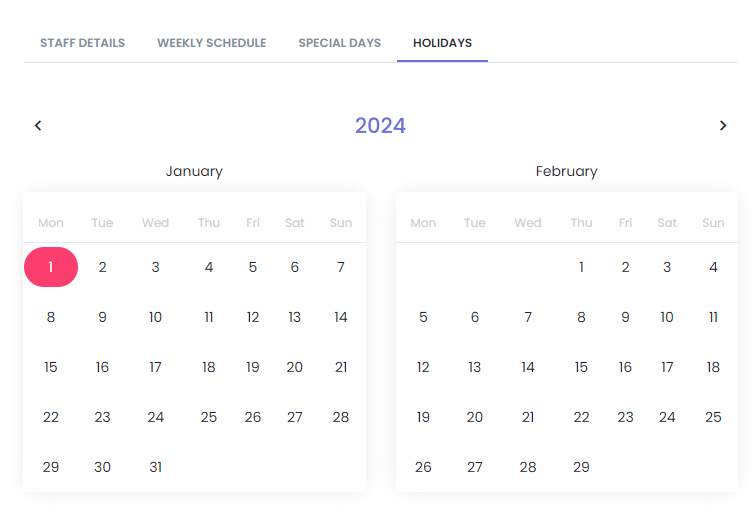
L'onglet Congés est idéal pour les congés annuels et les jours fériés. Il suffit de sélectionner les jours de congé pour votre employé, et ces jours seront bloqués pour les réservations d'appels pour ce personnel.
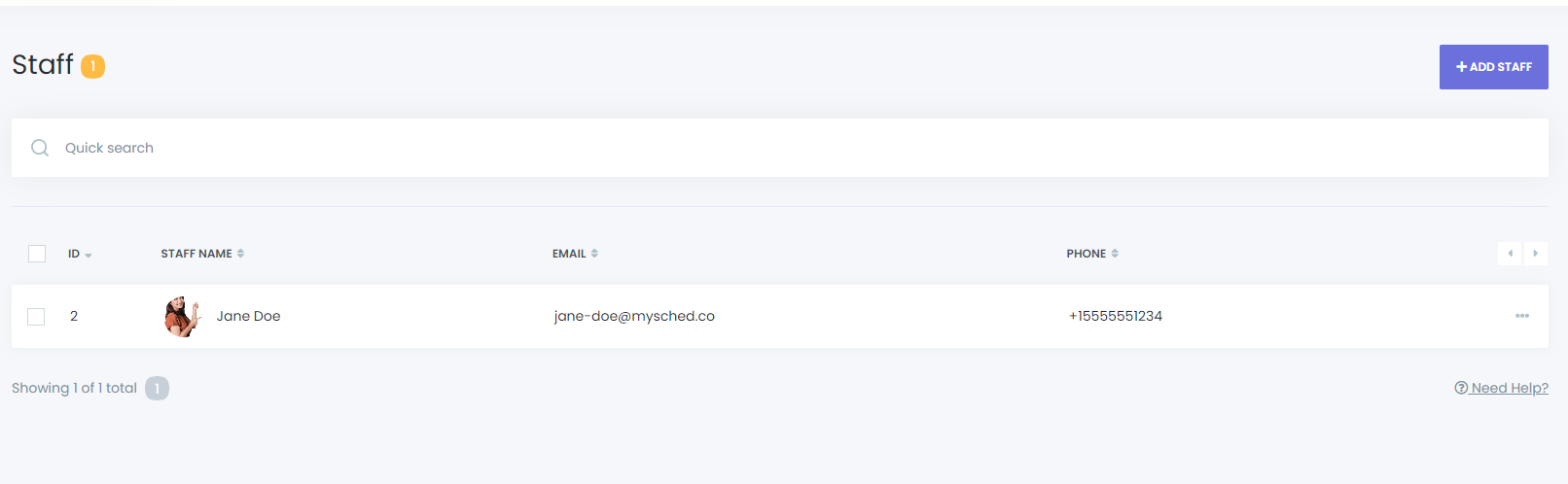
Félicitations, vous pouvez maintenant ajouter votre premier membre du personnel en cliquant sur le bouton Ajouter du Personnel. Après avoir créé le personnel, vous pourrez voir votre liste de personnel comme indiqué dans l'image ci-dessous.