Creare un Servizio
Accedi alla scheda Servizi dal menu a sinistra oppure clicca sul link crea servizio nel quinto passaggio della Guida Iniziale.
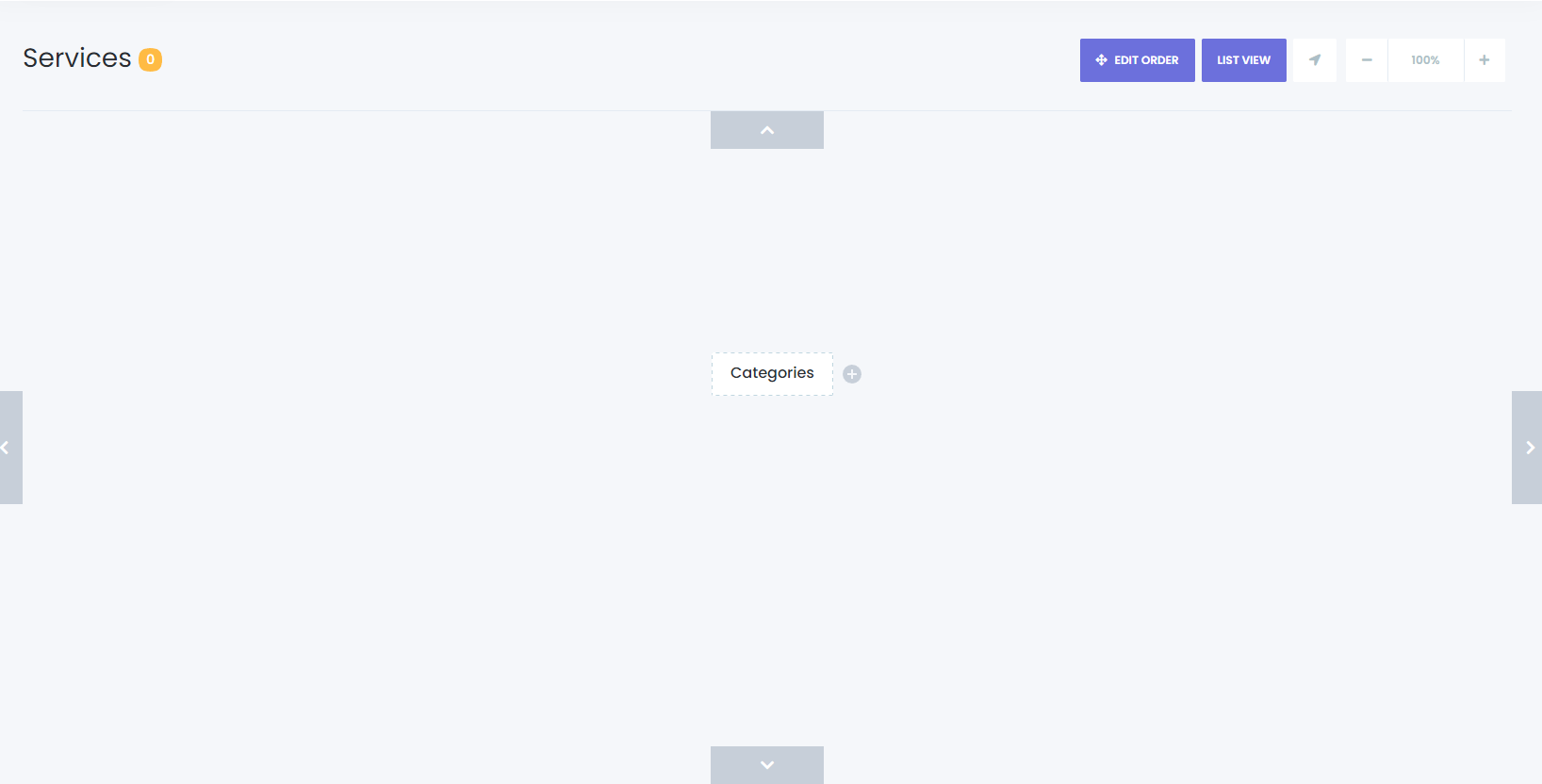
La schermata di aggiunta dei servizi si apre in modalità grafica per facilitare l'uso. Se preferisci, puoi passare alla VISTA LISTA cliccando il pulsante in alto a destra della schermata.
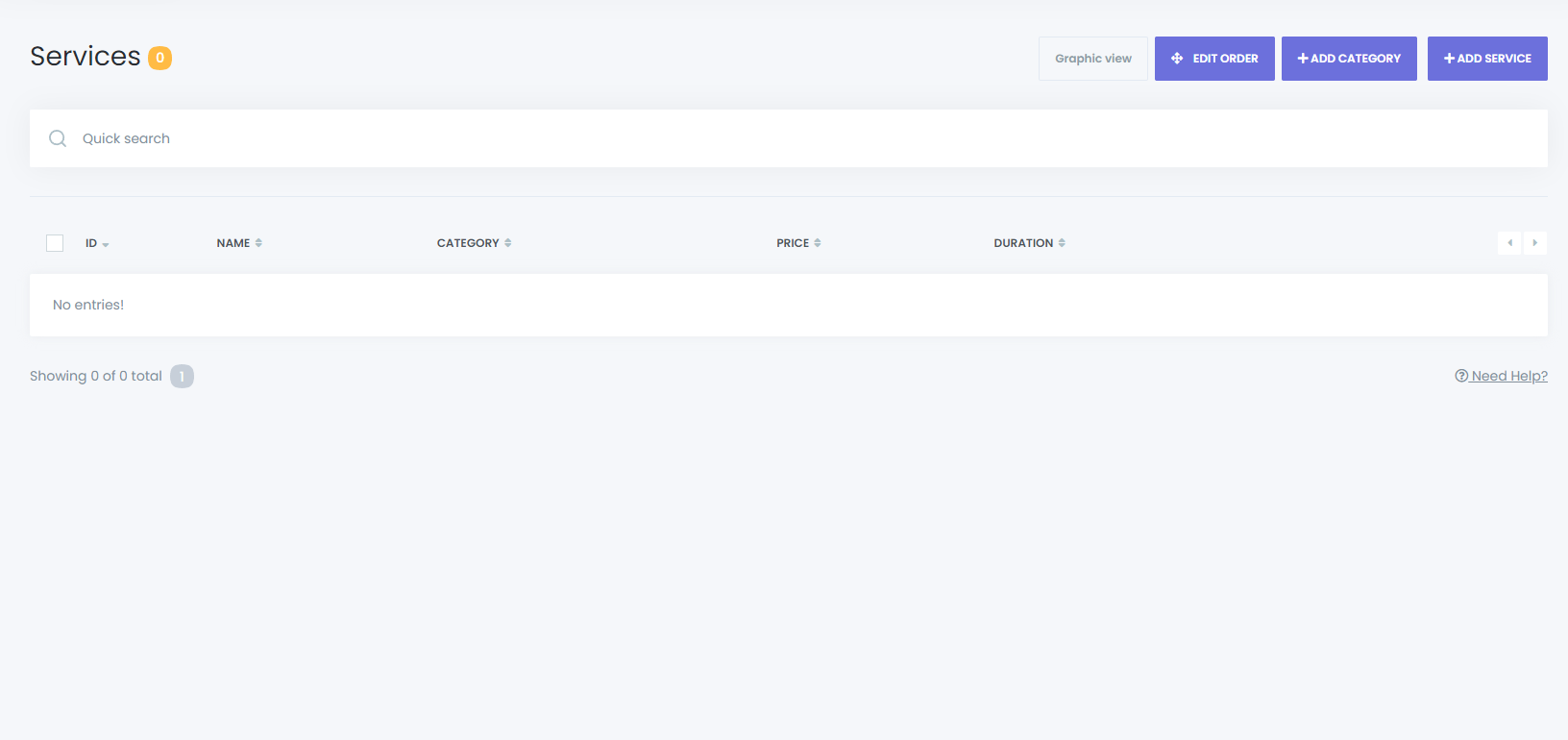
La vista lista appare come mostrato qui sotto.
Accanto a Categorie, clicca sul pulsante "+" per aggiungere una categoria. Inserisci il nome della categoria e clicca sulla spunta verde per salvare la tua categoria di servizio.

Dopo aver salvato la categoria, clicca sul pulsante "+" accanto ad essa per aggiungere un servizio a questa categoria.
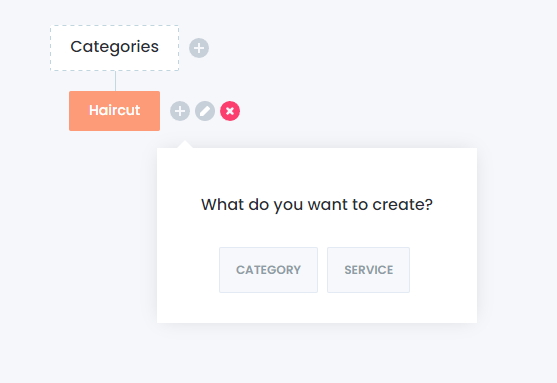
Continua con il pulsante Servizio e vedrai la seguente schermata:
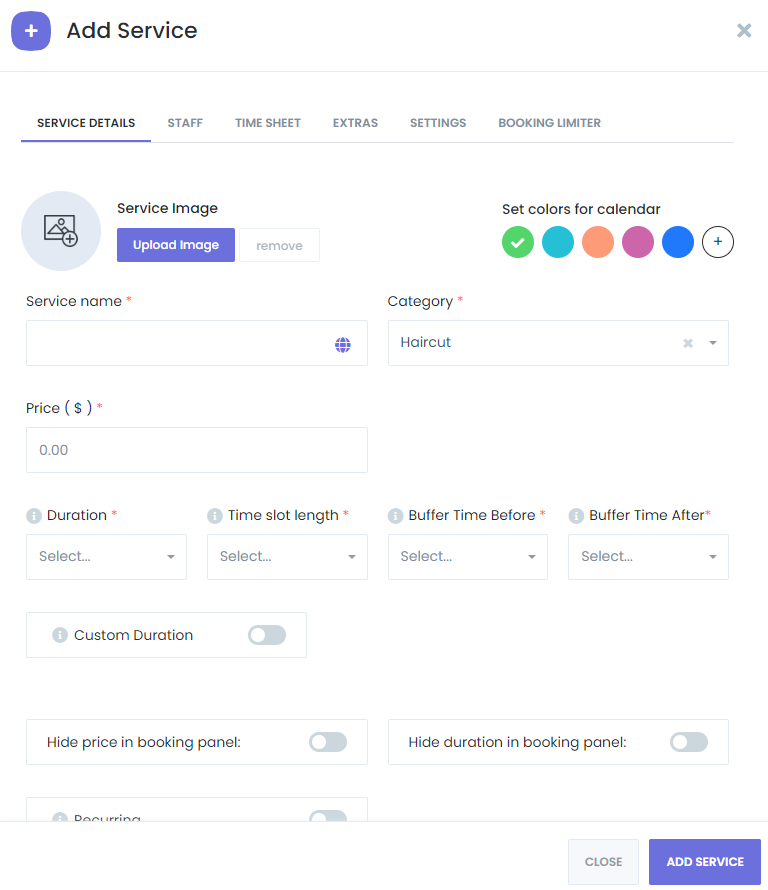
Dettagli del Servizio:
- Immagine del Servizio: Carica un'immagine per il servizio che apparirà nella schermata di prenotazione.
- Imposta colori per il calendario: Scegli un colore per visualizzare gli appuntamenti di questo servizio nel tuo calendario.
- Nome del Servizio: Inserisci il nome del servizio.
- Categoria: Assegna il servizio a una categoria.
- Prezzo: Imposta una tariffa per questo servizio.
- Durata: Determina il tempo totale richiesto per il servizio.
- Durata dello slot di tempo: Specifica l'intervallo tra gli slot di tempo.
- Tempo di buffer prima e dopo: Imposta il tempo necessario prima e dopo l'appuntamento per preparativi e pulizia.
- Durata personalizzata: Aggiungi più durate per ogni servizio e imposta prezzi specifici per ciascuna.
- Nascondi prezzo/durata nel pannello di prenotazione: Attiva queste opzioni se preferisci non mostrare il prezzo o la durata del servizio nel widget di prenotazione.
- Ricorrente: Consenti ai clienti di prenotare più appuntamenti in una singola sessione di prenotazione.
- Descrizione: Inserisci una descrizione per il servizio.
Foglio Orario
Configura fogli orari specifici per i programmi settimanali e i giorni speciali nella scheda del foglio orario della schermata di aggiunta del servizio.
Extra
Nella scheda Extra, puoi aggiungere servizi aggiuntivi, come un servizio di lavaggio capelli dopo un taglio.
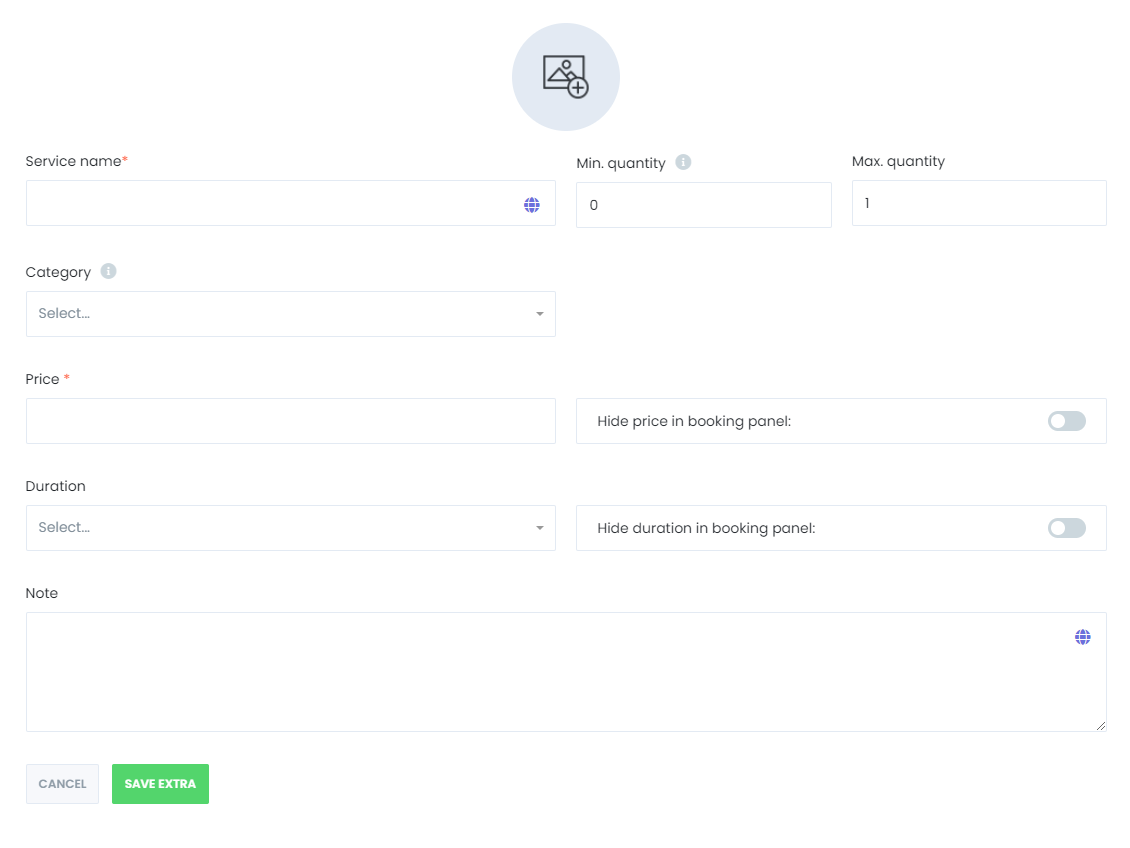
Quando aggiungi un servizio extra, specifica un nome, imposta il prezzo, la durata e carica un'immagine.
Impostazioni
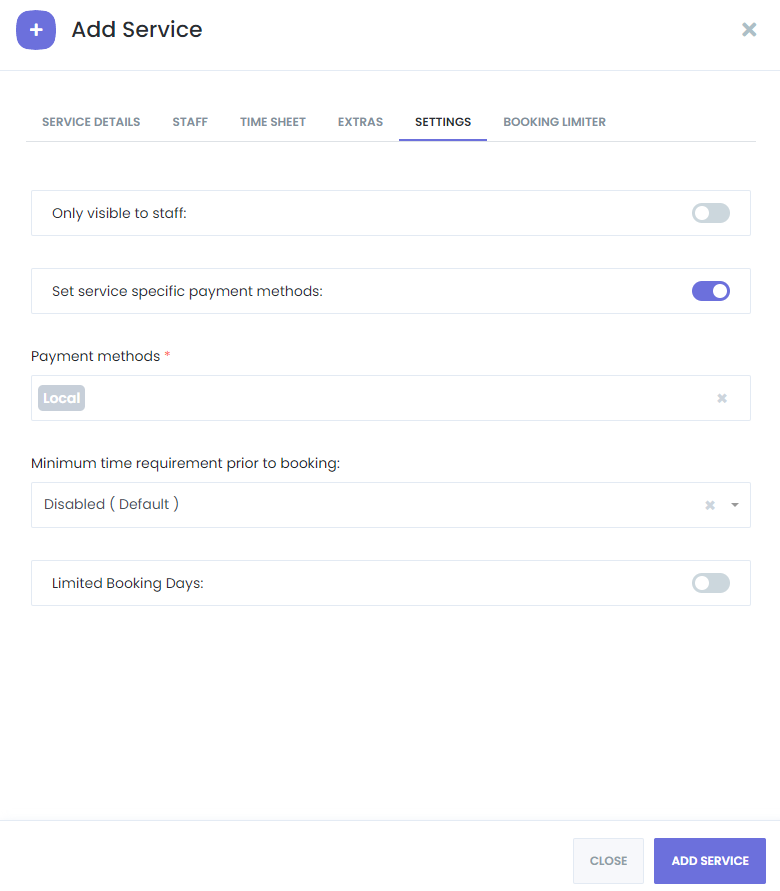
Nella scheda impostazioni della schermata di aggiunta del servizio, imposta i metodi di pagamento, quanto tempo in anticipo possono essere effettuate le prenotazioni e limita i giorni di prenotazione per determinare con quanto anticipo possono essere prenotati gli appuntamenti.
Limitatore di Prenotazione
Con la funzione di limitatore di prenotazione, puoi impostare limiti sugli appuntamenti per i clienti e per i servizi.
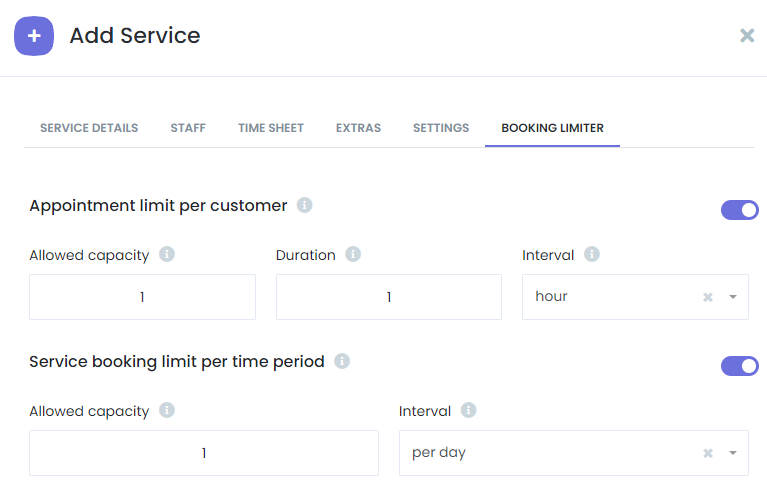
- Appuntamenti per cliente: Imposta limiti sul numero totale di appuntamenti che un cliente può prenotare entro una durata specificata.
- Capacità consentita: Numero massimo di appuntamenti che un cliente può effettuare.
- Durata e Intervallo: Specifica la lunghezza e l'unità di tempo per il limite di prenotazione.
- Limite di prenotazione per servizio per periodo di tempo: Imposta il numero massimo di appuntamenti per questo servizio entro un certo periodo di tempo (giornaliero, settimanale, mensile).
- Capacità consentita e Intervallo: Specifica il numero massimo di appuntamenti e il periodo di tempo per questi limiti.
Finalizza la creazione del servizio cliccando sul pulsante Aggiungi Servizio.