Aggiungere un Membro dello Staff
Congratulazioni per aver configurato la tua prima sede! Ora, procediamo al passaggio successivo: aggiungere i membri del personale.
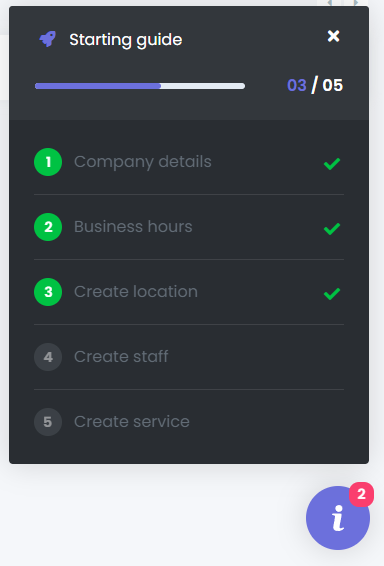
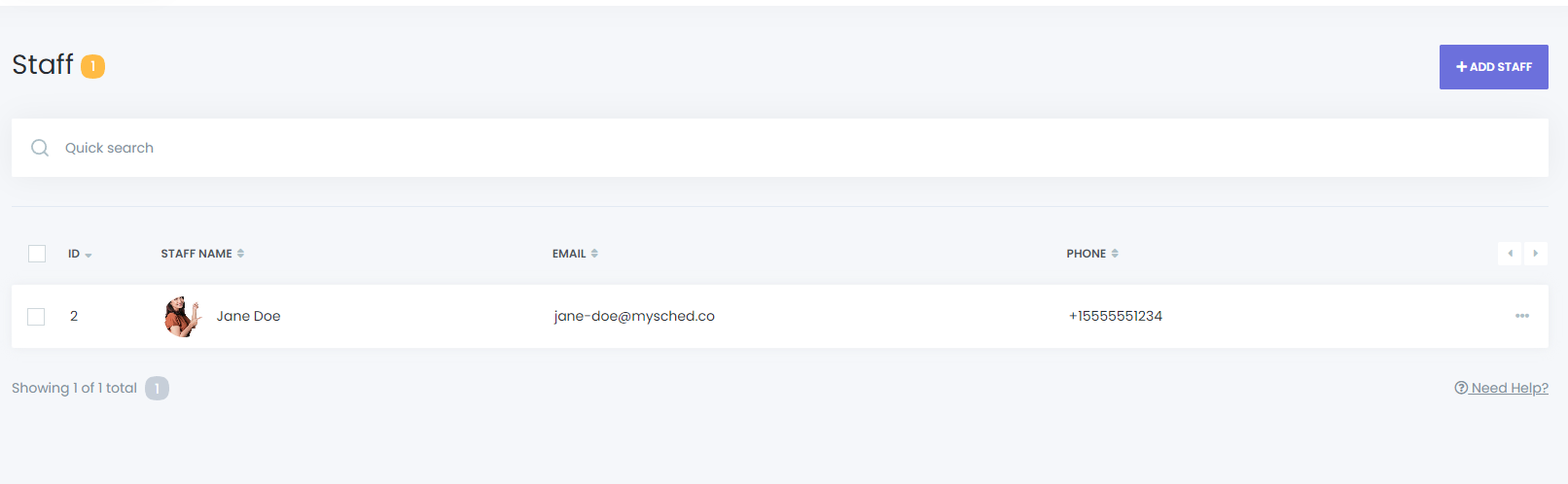
Vai alla scheda Staff dal menu a sinistra oppure clicca sul link crea staff nel quarto passaggio della Guida Iniziale. Sarai portato alla pagina Staff come mostrato qui sotto.

Clicca sul pulsante Aggiungi Staff sul lato destro.
Dettagli dello Staff
Compila il modulo Dettagli dello Staff.
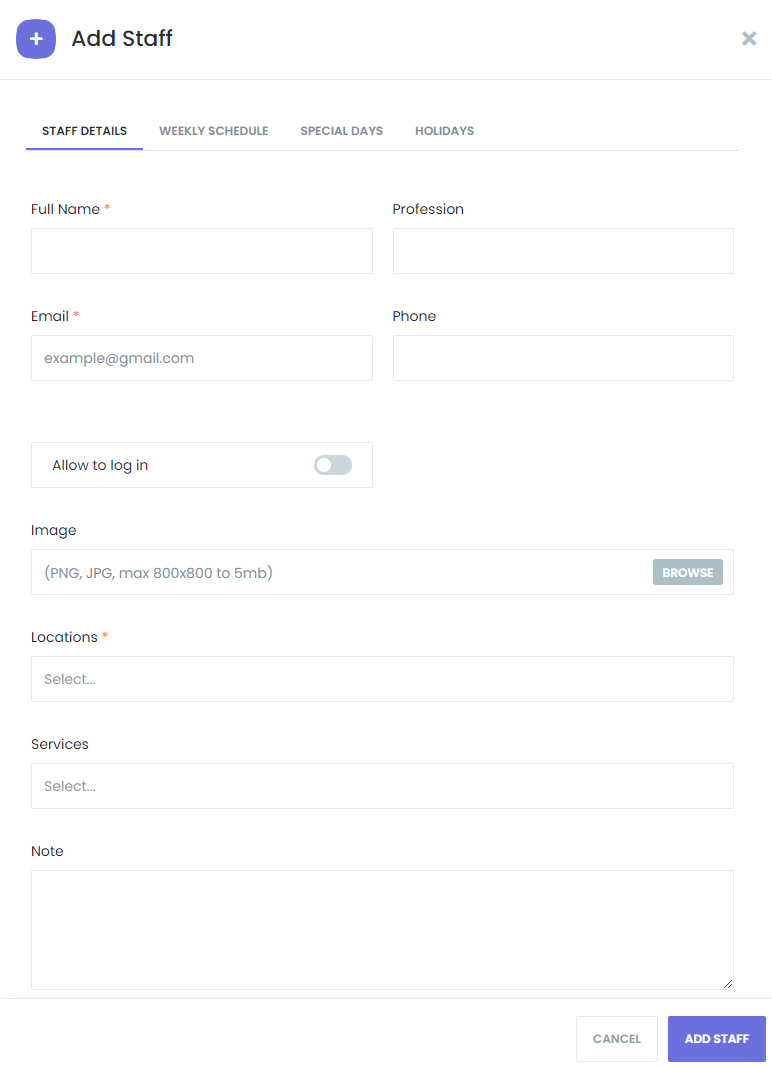
- Nome completo: Inserisci il nome completo del membro dello staff.
- Professione: Inserisci la professione del membro dello staff.
- Email: Fornisci l'indirizzo email del membro dello staff.
- Telefono: Inserisci il numero di telefono dello staff.
- Consenti di effettuare il login: Attiva questa opzione se desideri consentire allo staff di effettuare il login. Se abilitato, imposta una password per lo staff, e potrà accedere alla pagina di login mysched.co/login ed eseguire azioni in base alle autorizzazioni che imposterai successivamente.
- Immagine: Carica un'immagine per il profilo dello staff. Questa immagine verrà utilizzata come foto del profilo del membro dello staff. Sono consentiti i file con estensione png e jpg, e la risoluzione massima è 800x800 con una dimensione del file che non supera i 5MB.
- Sedi: Seleziona la/le sede/i in cui il membro dello staff lavora.
- Servizi: Seleziona i servizi che il membro dello staff fornisce (se hai seguito la nostra guida fino a questo punto, non abbiamo ancora aggiunto servizi; puoi lasciare questo campo vuoto per ora).
- Note: Inserisci eventuali note sul membro dello staff.
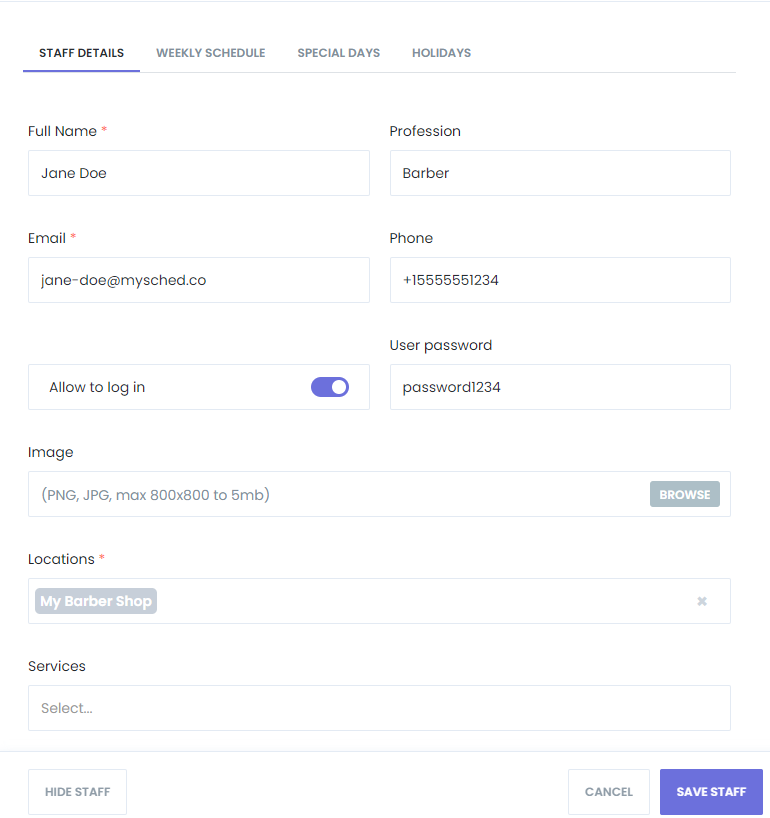
Dopo aver compilato queste informazioni, puoi creare un programma settimanale specifico per il tuo staff dalla schermata dell'orario settimanale.
Orario Settimanale
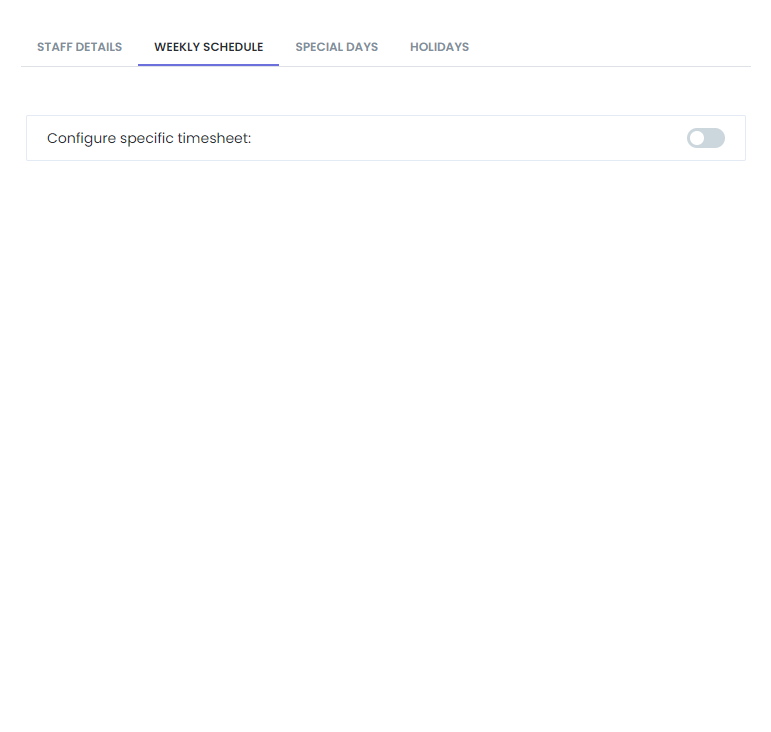
Attiva l'interruttore:
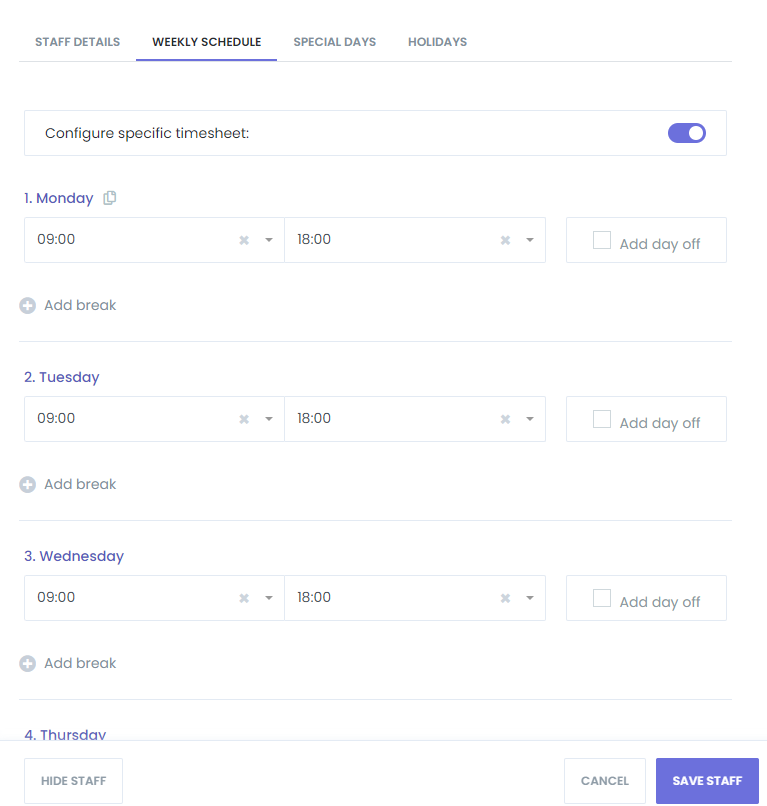
Imposta gli orari di lavoro per ogni giorno della settimana e/o designa giorni di riposo.
Giorni Speciali
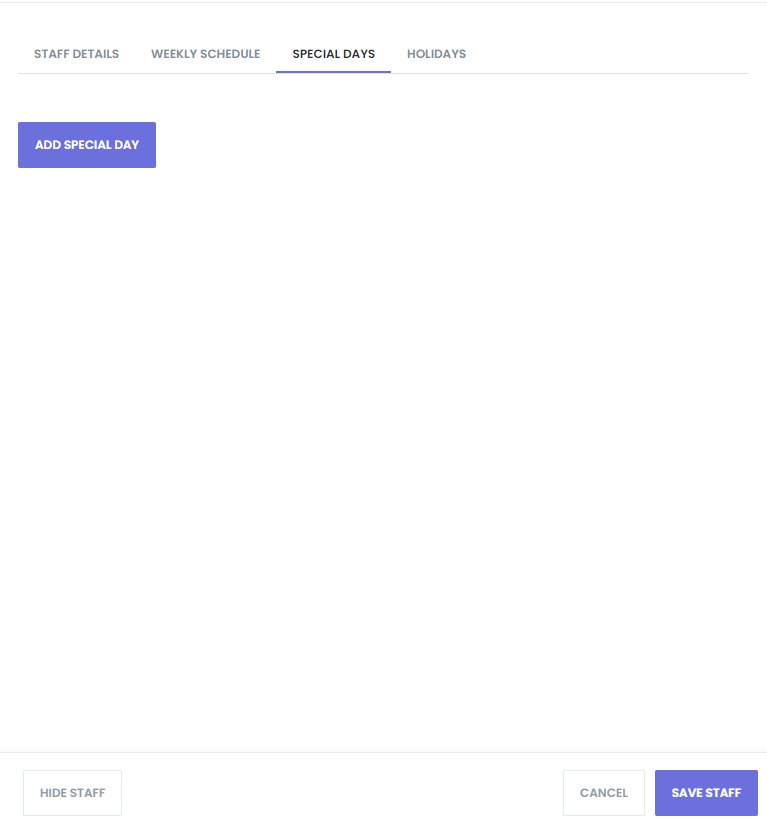
Dalla schermata Giorni Speciali, puoi impostare un programma di lavoro specifico per le festività ufficiali o aziendali. Designa un orario per questi giorni, che può includere ore di straordinario aggiuntive o orari di lavoro ridotti per il tuo staff.
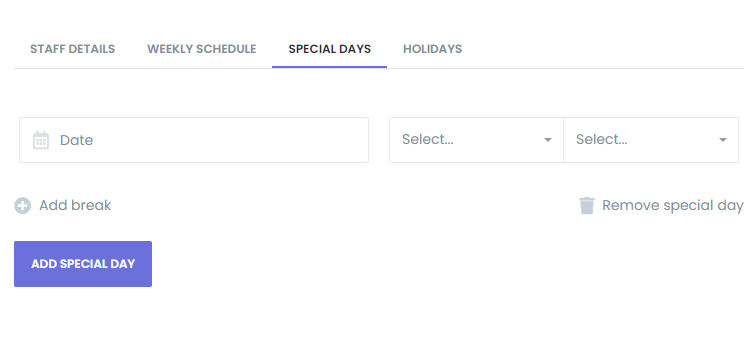
Vacanze
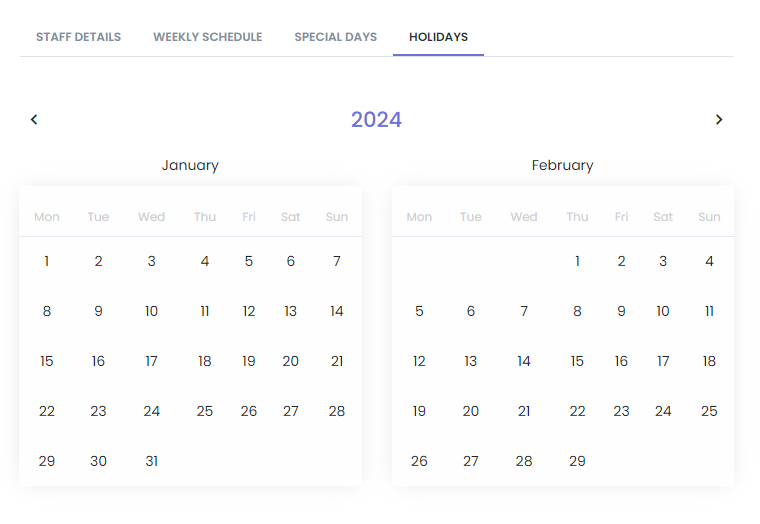
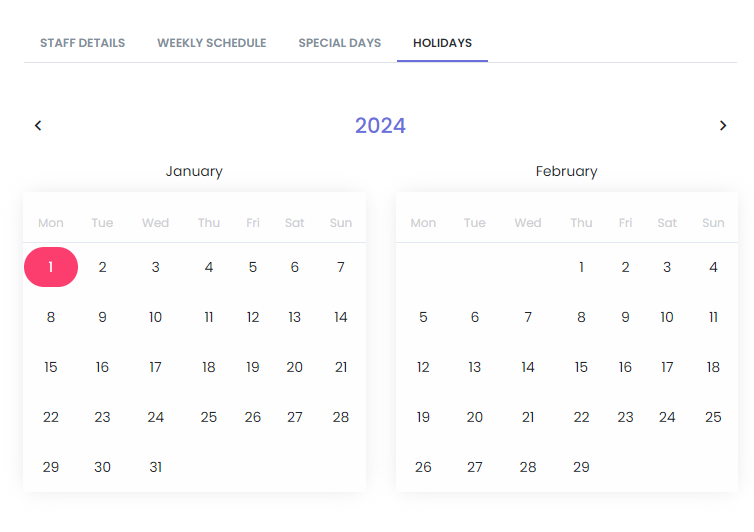
La scheda Vacanze è ideale per le ferie annuali e i giorni festivi pubblici. Seleziona semplicemente i giorni di riposo per il tuo dipendente, e quei giorni saranno bloccati per la prenotazione degli appuntamenti per quello staff.
Congratulazioni, ora puoi aggiungere il tuo primo membro dello staff cliccando sul pulsante Aggiungi Staff. Dopo aver creato il membro dello staff, potrai vedere l'elenco dello staff come mostrato nell'immagine qui sotto.