Ön Yüz Müşteri Paneli
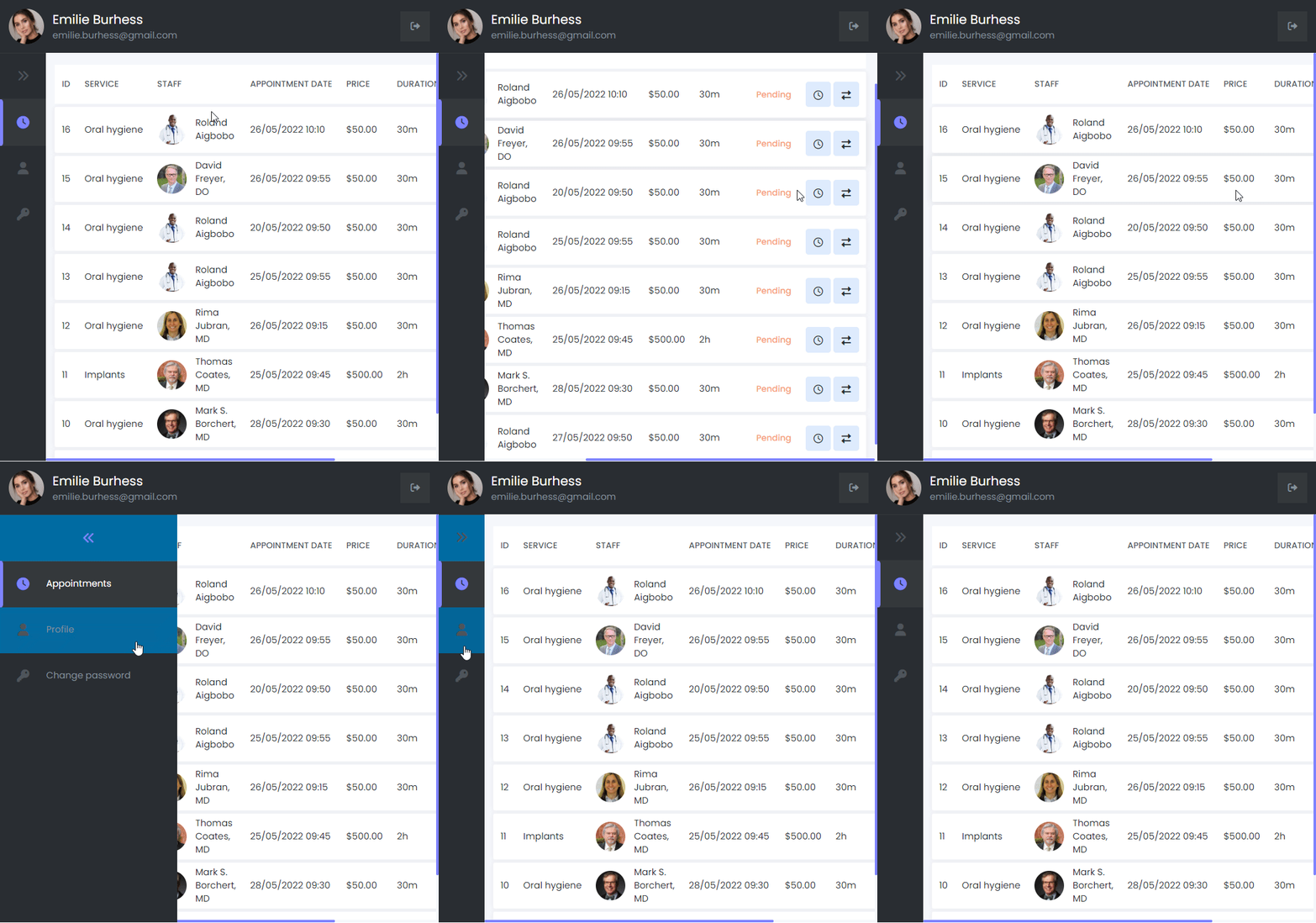
Ön Yüz Müşteri Paneli, müşterilerinizin randevularını yönetmelerine veya değişiklik yapmalarına olanak tanır. Müşteri paneli ile müşterileriniz mysched.co üzerinde profiller oluşturabilir ve bilgilerini güncelleyebilirler.
Önemli: Müşteri paneli randevu oluşturmak için tasarlanmamıştır. Müşterilerin giriş yapmadan randevu alabilmesi için rezervasyon widget'ını yapılandırmalısınız.
Müşteri Panelini Nasıl Yapılandırırsınız
Ayarlar -> Ön yüz panelleri -> Müşteri Paneli yolunu izleyin. Bu bölümde müşterilerinize çeşitli izinler verebilirsiniz, örneğin:
- Müşterilerin randevularını yeniden planlamasına izin verin.
- Müşterilerin randevularını iptal etmesine izin verin.
- Müşterilerin hesaplarını silmelerine izin verin.
Önemli Uyarı
Eğer sadece kayıtlı kullanıcıların randevu almasını istiyorsanız, Ayarlar -> Genel Ayarlar bölümüne gidip "Sadece kayıtlı kullanıcılar randevu alabilir" seçeneğini etkinleştirin. Bu seçeneğin düzgün çalışması için:
- Müşterileri manuel olarak Müşteriler bölümüne ekleyin.
- Müşterileri içe aktarma seçeneği ile içe aktarın.
- Müşterilerin bu bağlantıdan kayıt olmalarını sağlayın: Müşteri Kaydı.
Bu seçeneği etkinleştirmezseniz, müşteriler kayıtlarını tamamlamaları ve randevularını yönetmeleri için bir onay bağlantısı alacaktır. Müşterilerin şifrelerini değiştirmelerine yardımcı olabilir ve profillerini düzenleyerek giriş yapmalarını sağlayabilirsiniz.
Yeni Bir Randevu Oluşturulduğunda Müşteri Profili Oluşturma
Yeni bir randevu oluşturulduğunda, müşteri profili otomatik olarak oluşturulur. Yeni müşteri hesapları için bildirimler göndermek üzere bir iş akışı oluşturabilirsiniz.
Yeni Müşteri Bildirimleri İçin İş Akışı
- Bir iş akışı oluşturun ve Yeni müşteri oluşturuldu etkinliğini seçin.
- İstediğiniz bildirim eylemini seçin.
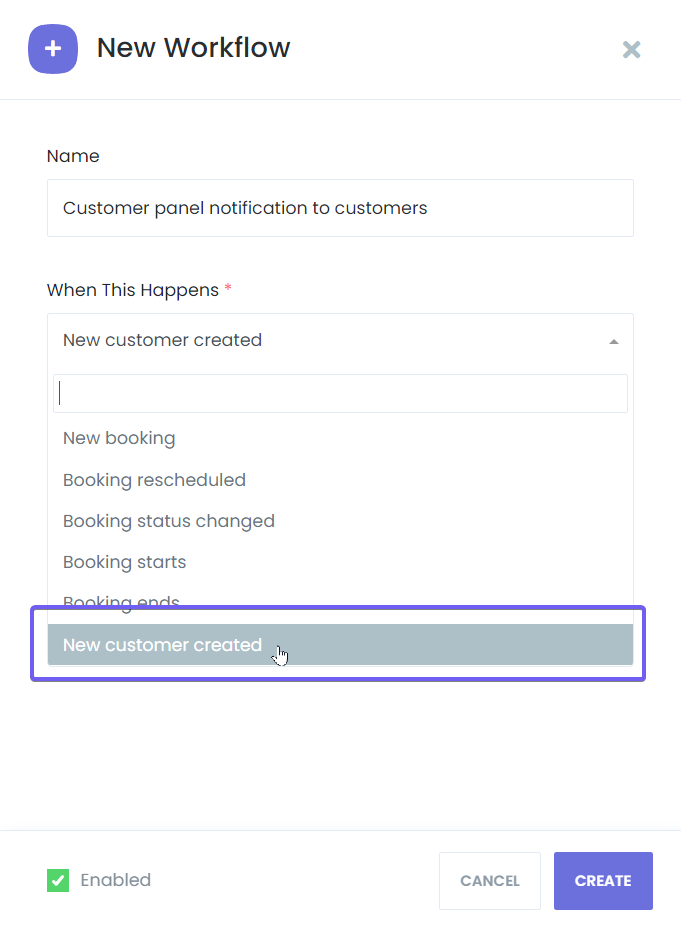
Bildirim şablonunda uygun anahtar kelimeleri ekleyin, "Alıcı" alanı için "Müşteri"yi seçin ve iş akışını kaydedin.
Kayıtsız bir müşteri randevu aldığında, rastgele bir şifre oluşturulacak ve bildirimler aracılığıyla müşteriye gönderilecektir. Müşteriler, randevularını yönetmek ve şifrelerini değiştirmek için müşteri paneline erişebilirler.
Not: Müşteri hesapları için e-posta adresi alanı zorunlu olmalıdır, çünkü müşteri hesapları için kullanıcı adı olarak bu alan kullanılır.
Randevu Almadan Müşteri Profili Oluşturma
Randevu almadan kayıt olmalarına izin vermek isterseniz, kullanışlı "Kayıt Ol" sayfasını kullanın. Aşağıdaki adımları izleyin:
- Yönetici paneline gidin ve Müşteri oluşturuldu etkinliği için yeni bir iş akışı oluşturun.
- Bu iş akışı, bir müşteri manuel olarak eklendiğinde veya kayıt işlemini tamamladığında tetiklenecektir.
- E-posta şablonunda
{customer_password}kısa kodunu ekleyerek manuel oluşturulan şifreyi gönderin.
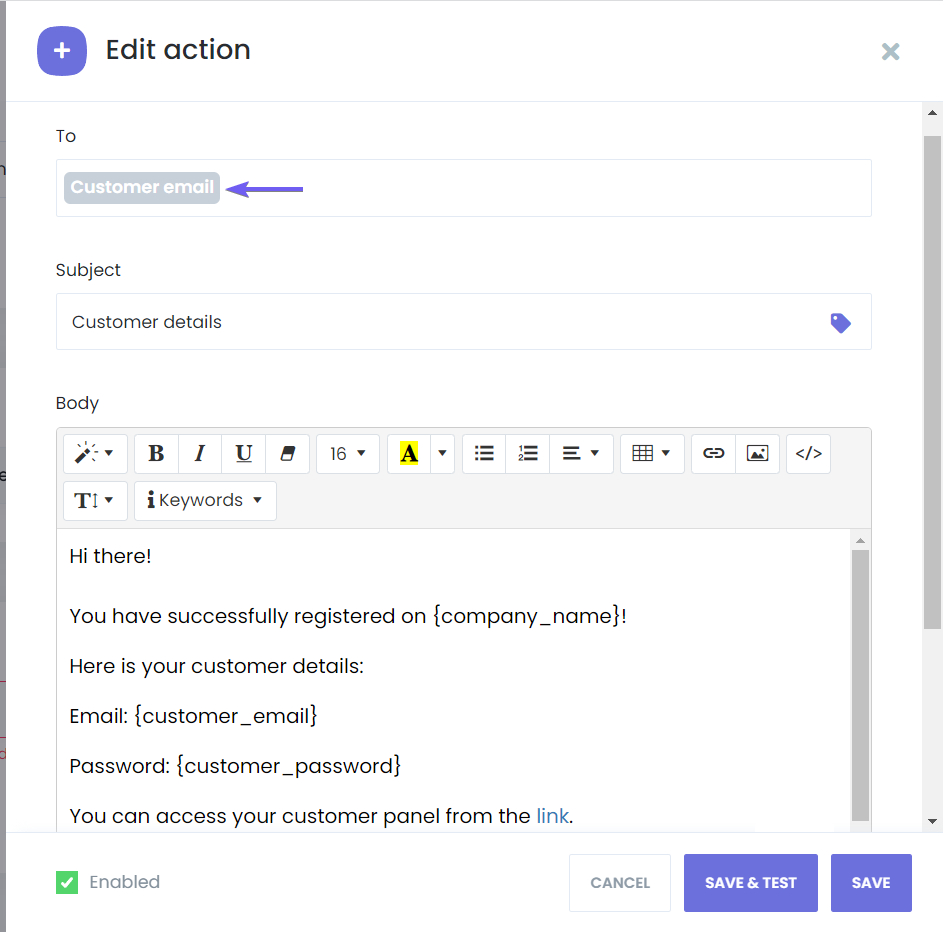
İş akışını kaydettikten sonra, müşteri oluşturma işlemini müşteri giriş sayfasına giderek ve verilen kimlik bilgileriyle giriş yaparak test edebilirsiniz.
Daha fazla talimat için iş akışları dökümantasyon sayfasını ziyaret edin.
Rezervasyon Adımları
Ön yüz panellerindeki adımları özelleştirebilir veya devre dışı bırakabilirsiniz:
- Konum: Konum seçimini gizleyin veya konumun adresini gizleyin.
- Personel: Personel seçim adımını devre dışı bırakın veya personel başına alt bilgi metni seçeneklerini seçin, örneğin:
- Hem telefon numarasını hem de e-posta adresini gösterin.
- Sadece personel e-posta adresini gösterin.
- Sadece personel telefon numarasını gösterin.
- Hem telefon numarasını hem de e-posta adresini göstermeyin.
- "Herhangi bir personel" seçeneğini etkinleştirin ve otomatik atama kurallarını belirleyin (ör. günlük en az atanan, aylık en çok atanan vb.).
- Hizmet: Bu adımı devre dışı bırakın veya hizmetleri bir kategori altında daraltın.
- Hizmet Ekstraları: Bu adımı devre dışı bırakın veya şu seçenekleri yapılandırın:
- Ekstra hizmeti olmayan bir hizmet varsa bu adımı atlayın.
- Hizmet ekstralarını bir kategori altında daraltın.
- Tüm hizmet ekstralarını gösterin.
Tarih ve Saat
Tarih ve Saat adımı zorunludur, ancak aşağıdaki seçenekleri yapılandırabilirsiniz:
- Rezervasyon formu için saat formatı: Başlangıç ve bitiş saatini veya yalnızca başlangıç saatini gösterme arasında seçim yapın.
- Rezervasyon takvimi şu tarihten başlasın: Geçerli ayı veya belirli bir ayı seçin.
- Mevcut zaman dilimlerinin sayısını gizle: Bu seçenekle mevcut zaman dilimlerinin görünürlüğünü kontrol edin.
Bilgi
Bilgi sekmesinde aşağıdaki ayarları yapılandırabilirsiniz:
- Müşterileri e-posta veya telefon numarası ile tanımlayın.
- E-posta ve telefon numarası alanlarını zorunlu veya isteğe bağlı olarak ayarlayın.
- Ad ve soyadı girişlerini ayrı ayrı yapın.
- Müşterilerin rezervasyon sırasında değiştirebilecekleri varsayılan bir telefon ülke kodu ayarlayın.
Sepet
Sepet sekmesini etkinleştirebilir veya devre dışı bırakabilirsiniz.
Onay
Onay sekmesinde şu ayarları yapılandırabilirsiniz:
- Ödeme yöntemleri bölümünü gizleyin.
- İndirim eklenmediyse indirim satırını göstermeyin.
- Fiyat bölümünü gizleyin.
- Onaylama işleminde kullanıcıları başka bir sayfaya yönlendirin (URL gereklidir).
- Kupon bölümünü gizleyin.
Bitir
Bitir sekmesinde şu ayarları yapılandırın:
- "REZERVASYONU TAMAMLA" butonunun URL'si: Rezervasyonu tamamlama butonu için yönlendirme URL'si ekleyin. Varsayılan olarak bu seçenek mevcut sayfayı yeniler.
- "GOOGLE TAKVİMİNE EKLE" butonunu gizle: Bu seçeneği açın veya kapatın.
- "iCAL TAKVİMİNE EKLE" butonunu gizle: Bu seçeneği açın veya kapatın.
- "YENİ REZERVASYON BAŞLAT" butonunu gizle: Bu seçeneği açın veya kapatın.
- Onay numarasını gizle: Bu seçeneği açın veya kapatın.
Etiketler
Etiketler sekmesinden panelinizi dinamik olarak çevirebilirsiniz. Çevirmek istediğiniz dili seçin, varsayılan dili ayarlayın ve metni doğrudan görsel düzenleyicinizde düzenleyin.
Müşteri Paneli Sekmesi
Müşteri Paneli sekmesinde aşağıdaki değişiklikleri yapabilirsiniz:
- Randevu değiştirme süresi kısıtlaması: Varsayılan olarak bu süre 5 dakikadır (5m). Bu ayarı düzenleyebilir ve şu kısıtlamaları yapılandırabilirsiniz:
- Müşterilerin randevu durumunu değiştirmesine izin verin.
- Müşterilerin hangi randevu durumlarını değiştirebileceğini belirleyin.
- Müşterilerin randevularını yeniden planlamasına izin verin: Yeniden planlanabilecek randevu durumlarını belirleyin.
- Müşteri panelinde "Şimdi Öde" butonunu gizle: Bu özelliğe ihtiyacınız yoksa etkinleştirin.
Değerlendirme Formu
İş akışları aracılığıyla müşterilerinize bir değerlendirme formu sağlayın. Müşterilerinize, personelinizi değerlendirmeleri için randevularından sonra değerlendirme formları gönderebilirsiniz. Bu, personel performansını yönetmek veya ayın çalışanını seçmek için faydalıdır. Ayrıca bağlantı süresini sona erdirme veya bağlantı süresini devre dışı bırakma seçeneklerini ayarlayabilirsiniz.
Aşağıdaki seçenekleri etkinleştirin veya devre dışı bırakın:
- Rezervasyon formunda Personel değerlendirmesini gösterin.
- Rezervasyon formunda Hizmet değerlendirmesini gösterin.
- Açıklama alanını gösterin.
- Müşteri Panelinde randevu bittikten sonra Değerlendirme butonunu gösterin.
- Değerlendirme formu için "Açıklama Etiketi" metnini özelleştirin.
Bağış
Bağış özelliği ile müşterileriniz hayır kurumu, yardım merkezi veya kar amacı gütmeyen bir kuruluşsanız bağış yapabilirler. Bu özellik, işiniz için bir bahşiş seçeneği olarak da yapılandırılabilir. Bu ayarları Ön yüz paneller -> Bağış bölümünden yapılandırabilirsiniz.
Genel Sekmesi
Genel sekmede varsayılan "Bağış Yap" butonunu değiştirebilir, müşterileriniz bağış yaptıktan sonra bir bitiş URL'si ayarlayabilir ve bir ödeme yöntemi seçebilirsiniz.
Önerilen Miktarlar Sekmesi
Bağışlar için önerilen miktarları ayarlayın. Deneyimler, önerilen miktarların bağış oranlarını artırabileceğini göstermektedir.
Amaçlar Sekmesi
Müşterilerinizin bağış yaparken seçebileceği amaçları tanımlayın. Müşterilerin özel amaçlar girebilmeleri için "Diğer" seçeneğini etkinleştirin. Özel amaçlar için bir metin alanı sağlamak isterseniz bu seçeneği açın. Tüm önceden tanımlanmış amaçları silerek amaç seçici öğesini gizleyebilirsiniz.
Anlaşma Sekmesi
Anlaşma sekmesinde bağış sözleşmeniz için bir metin oluşturun. Mysched, yerel yasal kuralları göz önünde bulundurarak bir hukuk danışmanına başvurmanızı önerdiğinden, bu alanı zorunlu yapmanız gerekebilir. Lütfen belirli bir anlaşma metni sağlayın, çünkü mysched bağışlarınızın ve bahşişlerinizin amacı için sorumlu tutulamaz; yaptığınız eylemler tamamen size ve şirketinize hukuki olarak bağlayıcıdır.