Panel de Clientes en el Front-End
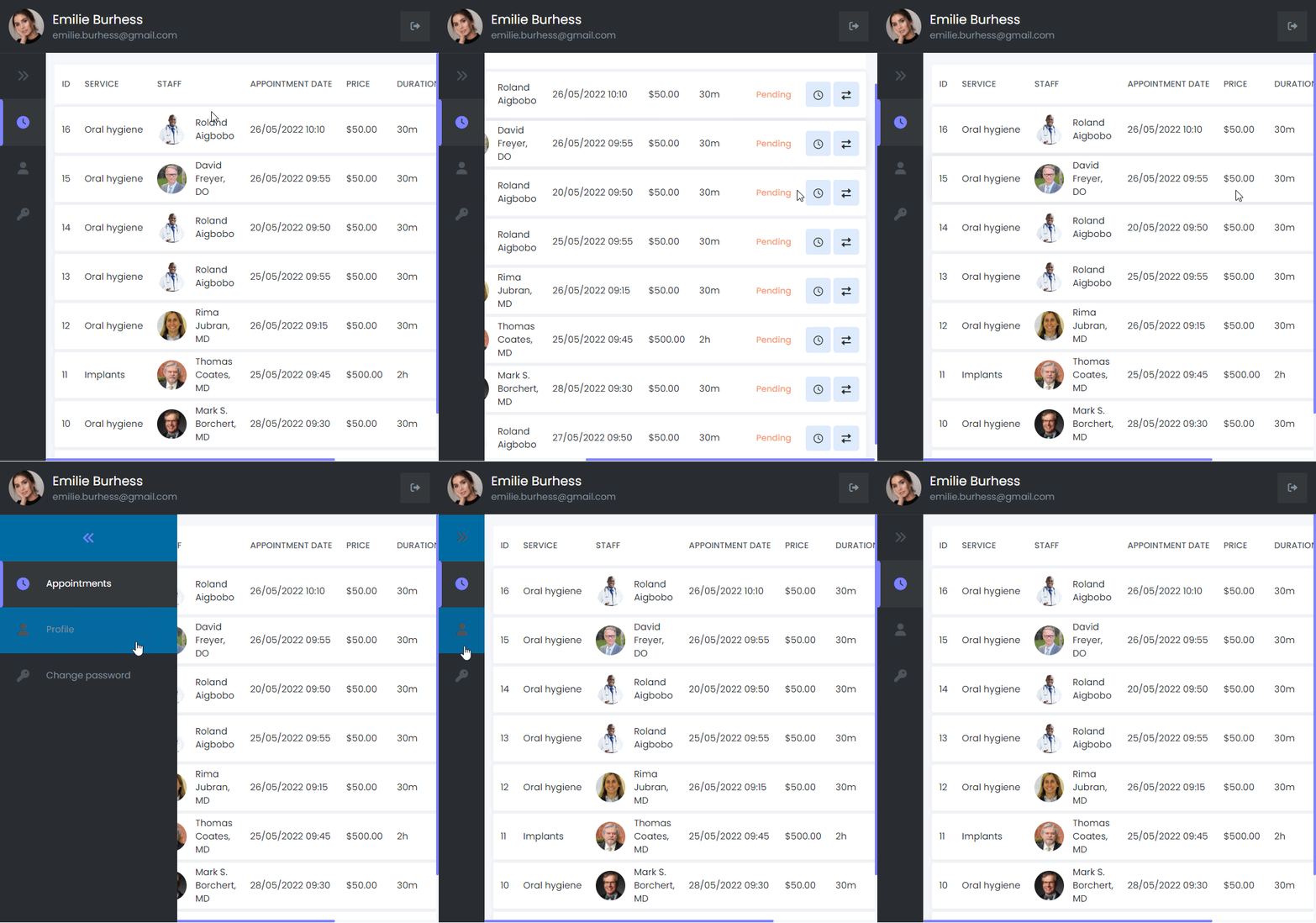
El panel de clientes en el front-end permite a tus clientes gestionar o modificar sus citas. A través del panel de clientes en el front-end, tus clientes pueden crear perfiles en mysched.co y actualizar su información.
Importante: El panel de clientes no está diseñado para reservar citas. Debes configurar el widget de reservas para que los clientes puedan hacer reservas sin iniciar sesión en mysched.
Cómo Configurar el Panel de Clientes
Navega a Ajustes -> Paneles en el front-end -> Panel de Clientes. En esta sección, puedes otorgar varios permisos a tus clientes, como:
- Permitir que los clientes reprogramen sus citas.
- Permitir que los clientes cancelen sus citas.
- Permitir que los clientes eliminen sus cuentas.
Aviso Importante
Si deseas restringir las reservas solo a usuarios registrados, ve a Ajustes -> Ajustes Generales y habilita la opción "Solo usuarios registrados pueden reservar". Para que esto funcione correctamente:
- Agrega clientes manualmente en la sección de Clientes.
- Importa clientes a través de la opción de importación.
- Indica a tus clientes que se registren a través de este enlace: Registro de Cliente.
Si no habilitas esta opción, los clientes recibirán un enlace de confirmación para completar su registro y acceder al panel de clientes para la gestión de citas. Puedes ayudar a los clientes a cambiar sus contraseñas y permitirles iniciar sesión editando sus perfiles.
Creación de un Perfil de Cliente Cuando se Realiza una Nueva Reserva
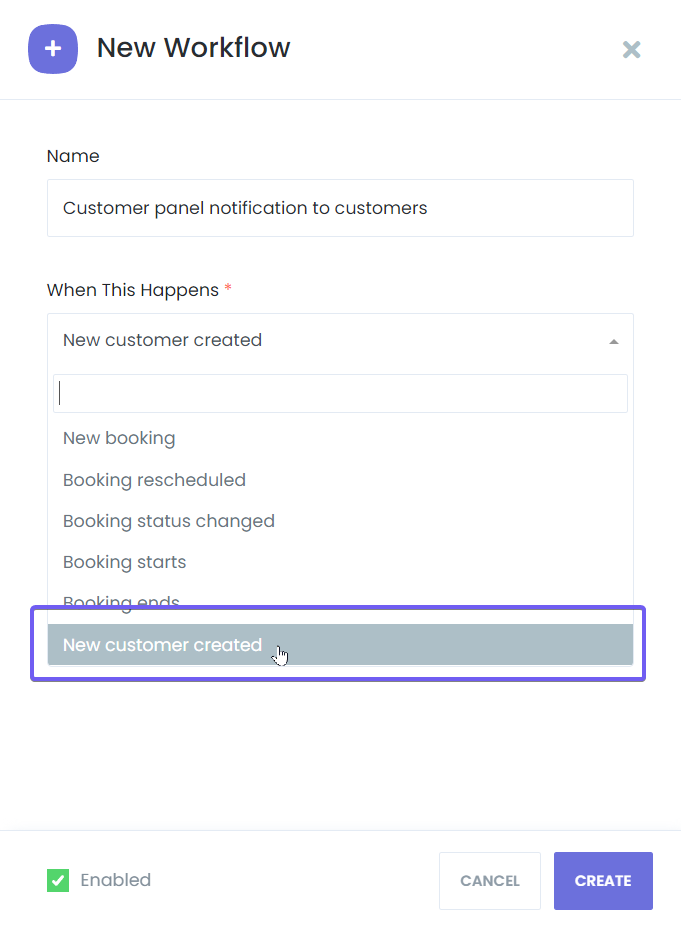
Cuando se realiza una nueva reserva, se crea automáticamente un perfil de cliente. Puedes configurar un flujo de trabajo para enviar notificaciones para nuevas cuentas de cliente.
Flujo de Trabajo para Notificaciones de Nuevos Clientes
- Crea un flujo de trabajo y selecciona el evento Nuevo cliente creado.
- Elige la acción de notificación deseada.
En la plantilla de notificación, agrega las palabras clave correspondientes, selecciona "Cliente" para el campo "Para" y guarda el flujo de trabajo.
Cuando un cliente no registrado realice una cita, se generará una contraseña aleatoria y se enviará al cliente a través de notificaciones. Los clientes pueden luego acceder al panel de clientes para gestionar sus citas y cambiar sus contraseñas.
Nota: El campo de correo electrónico debe ser obligatorio para la configuración correcta del Panel de Clientes en el front-end, ya que sirve como el nombre de usuario para las cuentas de clientes.
Creación de un Perfil de Cliente Sin Hacer una Reserva
Si prefieres permitir el registro sin una cita, utiliza la conveniente página de "Registro". Sigue estos pasos:
- Ve al panel de administración y crea un nuevo flujo de trabajo para el evento Cliente creado.
- Este flujo de trabajo se activará cuando agregues un cliente manualmente o cuando un cliente complete el proceso de registro.
- Incluye el shortcode
{customer_password}en la plantilla de correo electrónico para enviar la contraseña creada manualmente.
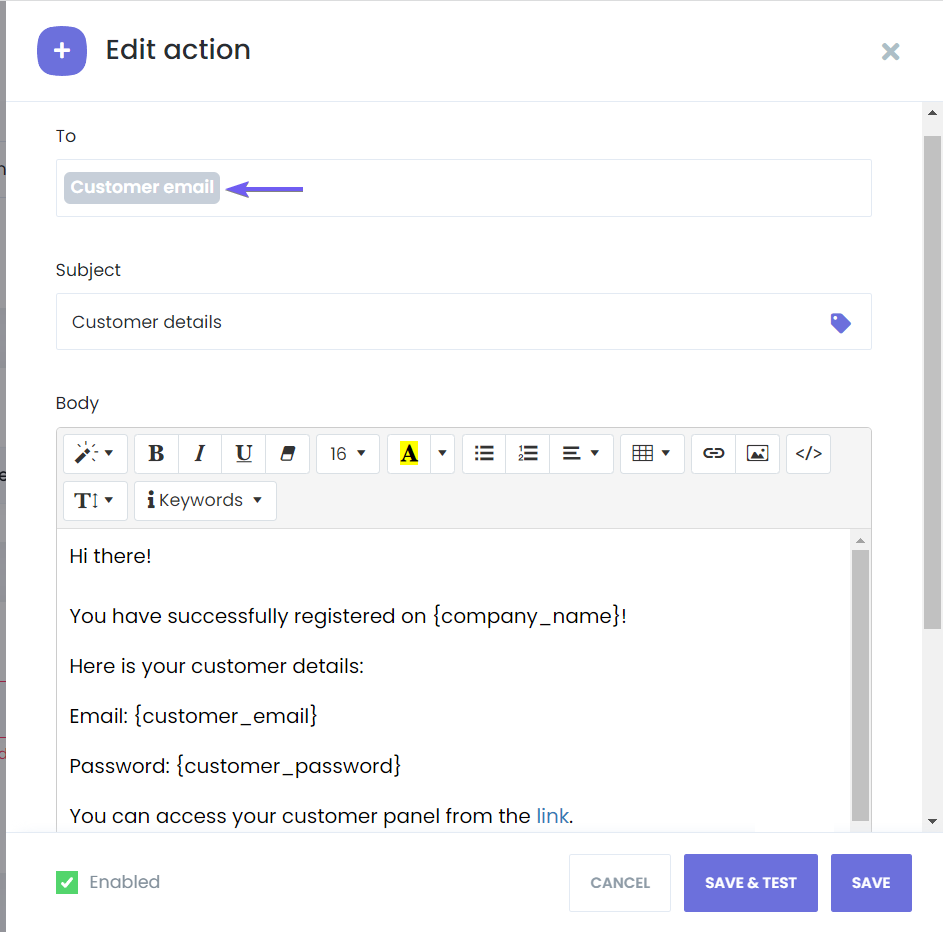
Después de guardar el flujo de trabajo, puedes probar el proceso de creación de clientes visitando la página de inicio de sesión del cliente e iniciando sesión con las credenciales proporcionadas.
Para obtener más instrucciones, visita la página de documentación sobre flujos de trabajo.
Pasos de la Reserva
Puedes personalizar o desactivar los pasos en los paneles del front-end a través de la pestaña de ajustes:
- Ubicación: Oculta la selección de ubicación o la dirección de la ubicación.
- Personal: Desactiva la selección de personal o elige opciones de texto de pie de página por personal, como:
- Mostrar tanto el número de teléfono como el correo electrónico.
- Mostrar solo el correo electrónico del personal.
- Mostrar solo el número de teléfono del personal.
- No mostrar el número de teléfono ni el correo electrónico.
- Habilita la opción "Cualquier personal" y configura reglas de asignación automática (por ejemplo, menos asignado del día, más asignado del mes, etc.).
- Servicio: Desactiva este paso o colapsa los servicios bajo una categoría.
- Extras de Servicio: Desactiva este paso o configura opciones como:
- Omitir este paso si un servicio no tiene extras.
- Colapsar los extras de servicio bajo una categoría.
- Mostrar todos los extras de servicio.
Fecha y Hora
El paso de Fecha y Hora es obligatorio, pero puedes configurar las siguientes opciones:
- Formato de hora para el formulario de reserva: Elige entre mostrar tanto la hora de inicio como la de finalización o solo la hora de inicio.
- Comenzar el calendario de reservas desde: Selecciona entre el mes actual o un mes específico.
- Ocultar el número de espacios disponibles: Activa o desactiva esta opción para controlar la visibilidad de los espacios disponibles.
Información
En la pestaña de Información, puedes configurar lo siguiente:
- Identificar clientes por correo electrónico o número de teléfono.
- Configurar los campos de correo electrónico y número de teléfono como obligatorios u opcionales.
- Separar las entradas de nombre y apellido.
- Configurar un código de país predeterminado para el teléfono, que los clientes pueden cambiar durante la reserva.
Carrito
Puedes activar o desactivar la pestaña de carrito.
Confirmación
En la pestaña de Confirmación, puedes configurar:
- Ocultar la sección de métodos de pago.
- No mostrar la fila de descuento si no se ha agregado un descuento.
- Ocultar la sección de precios.
- Redirigir a los usuarios en la confirmación (requiere una URL).
- Ocultar la sección de cupones.
Finalizar
En la pestaña de Finalizar, configura lo siguiente:
- URL del botón "FINALIZAR RESERVA": Añade una URL de redirección para el botón de finalizar reserva. De forma predeterminada, esta opción recarga la página actual.
- Ocultar el botón "AÑADIR A GOOGLE CALENDAR": Activa o desactiva esta opción.
- Ocultar el botón "AÑADIR A ICAL CALENDAR": Activa o desactiva esta opción.
- Ocultar el botón "INICIAR NUEVA RESERVA": Activa o desactiva esta opción.
- Ocultar un número de confirmación: Activa o desactiva esta opción.
Etiquetas
Desde la pestaña de Etiquetas, puedes traducir dinámicamente tu panel. Simplemente selecciona un idioma para traducir, establece un idioma predeterminado y edita el texto directamente en tu constructor visual.
Pestaña del Panel de Clientes
En la pestaña del Panel de Clientes, puedes realizar los siguientes cambios:
- Restricción de tiempo para cambiar citas: Por defecto, está configurado en 5 minutos (5m). Puedes ajustar esta configuración y configurar restricciones como:
- Permitir que los clientes cambien el estado de la cita.
- Especificar qué estados de cita pueden cambiar los clientes.
- Permitir que los clientes reprogramen sus citas: Especifica los estados de citas que se pueden reprogramar.
- Ocultar el botón "Pagar Ahora" en el panel de clientes: Activa esta opción si no necesitas esta función.
Formulario de Valoración
Proporciona a tus clientes un formulario de valoración a través de flujos de trabajo. Puedes enviar formularios de valoración a los clientes después de sus citas para que valoren a tu personal. Esto es útil para gestionar el rendimiento del personal o seleccionar al empleado del mes. También puedes establecer un período de caducidad del enlace o desactivar la caducidad del enlace.
Activa o desactiva las siguientes opciones:
- Mostrar la valoración del personal en el formulario de reserva.
- Mostrar la valoración del servicio en el formulario de reserva.
- Mostrar campo de descripción.
- Mostrar el botón de valoración después de que la cita haya finalizado en el Panel de Clientes.
- Personalizar el texto de la "Etiqueta de Descripción" para tu formulario de valoración.
Donación
Con la función de Donación, tus clientes pueden realizar donaciones si eres una organización benéfica, centro de ayuda o una organización sin fines de lucro. Esta función también puede configurarse como una opción de propina para tu negocio. Configura estos ajustes en Paneles en el front-end -> Donación.
Pestaña General
En la pestaña General, puedes cambiar el botón predeterminado de "Donarme", establecer una URL de finalización después de que tus clientes donen y seleccionar un método de pago.
Pestaña de Cantidades Sugeridas
Configura cantidades sugeridas para las donaciones. La experiencia muestra que las cantidades sugeridas pueden aumentar las tasas de donación.
Pestaña de Propósitos
Define propósitos para que tus clientes seleccionen cuando donen. Habilita la opción "Agregar opción 'Otro'" para permitir a los clientes introducir propósitos personalizados. Si deseas proporcionar un área de texto para propósitos personalizados, activa esta opción. Puedes ocultar el selector de propósitos eliminando todos los propósitos predefinidos.
Pestaña de Acuerdo
En la pestaña de Acuerdo, crea un texto para tu acuerdo de donación. Es posible que necesites hacer este campo obligatorio, ya que mysched recomienda tener en cuenta las reglas legales locales y consultar con un asesor legal. Por favor, proporciona un texto de acuerdo específico, ya que mysched no puede ser responsable del propósito de tus donaciones y propinas; tus acciones son legalmente vinculantes solo para ti y tu empresa.