Front end Klantenpaneel
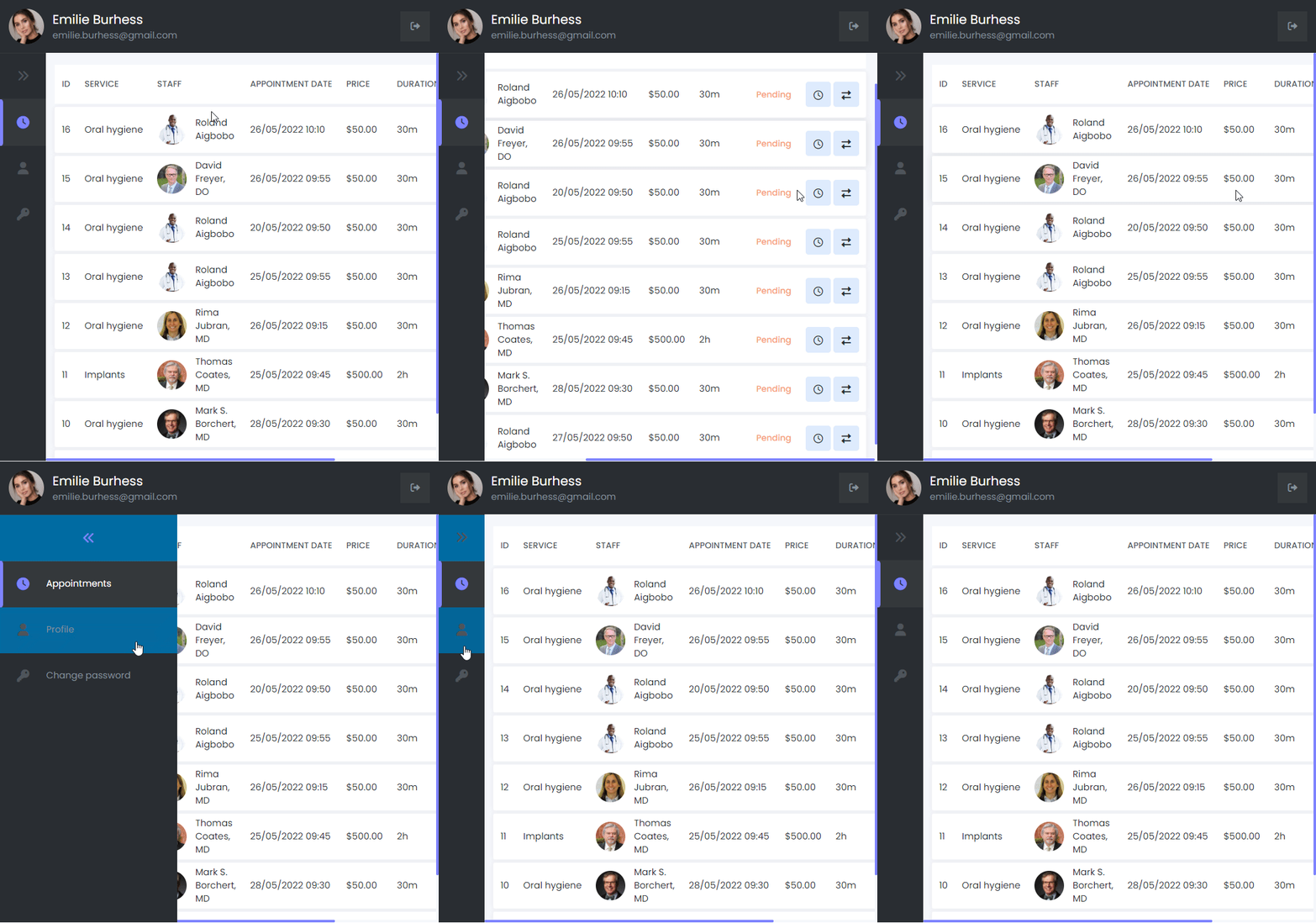
Het Front-end klantenpaneel stelt je klanten in staat om hun afspraken te beheren of aan te passen. Met het klantenpaneel kunnen je klanten profielen aanmaken op mysched.co en hun informatie bijwerken.
Belangrijk: Het klantenpaneel is niet ontworpen voor het boeken van afspraken. Je moet de boekingswidget configureren zodat klanten afspraken kunnen boeken zonder in te loggen op mysched.
Hoe het Klantenpaneel Configureren
Navigeer naar Instellingen -> Front-end panels -> Klantenpaneel. In deze sectie kun je je klanten verschillende machtigingen geven, zoals:
- Klanten toestaan om hun afspraken te verzetten.
- Klanten toestaan om hun afspraken te annuleren.
- Klanten toestaan om hun accounts te verwijderen.
Belangrijke Mededeling
Als je wilt dat alleen geregistreerde gebruikers afspraken kunnen boeken, ga dan naar Instellingen -> Algemene Instellingen en schakel de optie "Alleen geregistreerde gebruikers kunnen boeken" in. Voor een correcte werking moet je het volgende doen:
- Voeg klanten handmatig toe in de sectie Klanten.
- Importeer klanten via de importoptie.
- Instrueer je klanten om zich via deze link te registreren: Klanten Signup.
Als je deze optie niet inschakelt, ontvangen klanten een bevestigingslink om hun registratie te voltooien en toegang te krijgen tot het klantenpaneel voor het beheren van afspraken. Je kunt klanten helpen hun wachtwoord te wijzigen en hen toegang geven door hun profielen te bewerken.
Een Klantenprofiel Aanmaken bij een Nieuwe Boeking
Wanneer een nieuwe boeking wordt gemaakt, wordt er automatisch een klantenprofiel aangemaakt. Je kunt een workflow instellen om meldingen voor nieuwe klantenaccounts te versturen.
Workflow voor Nieuwe Klantenmeldingen
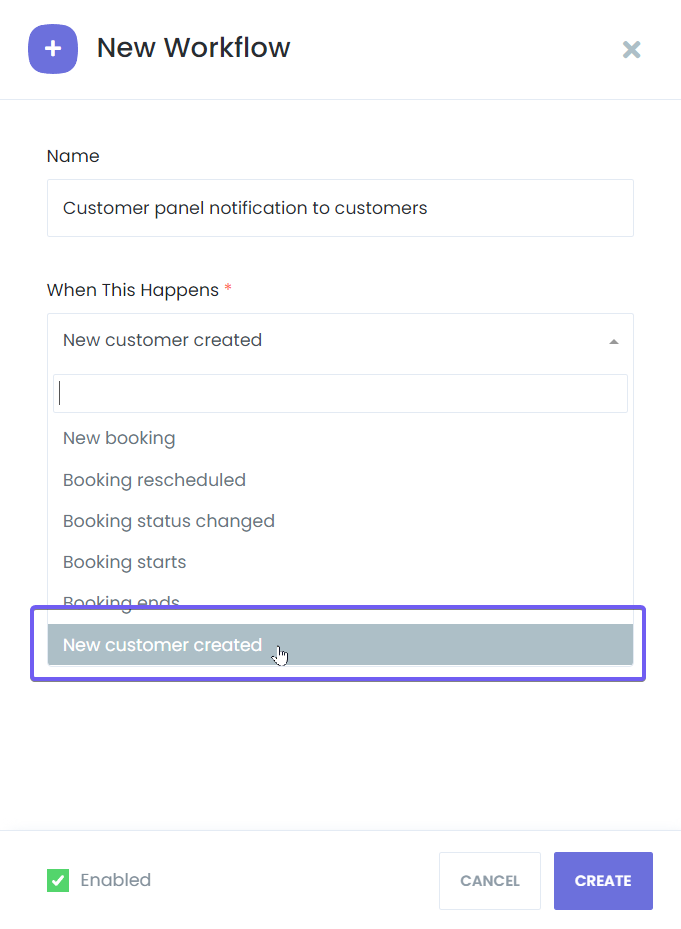
- Maak een workflow en selecteer de gebeurtenis Nieuwe klant aangemaakt.
- Kies de gewenste meldingsactie.
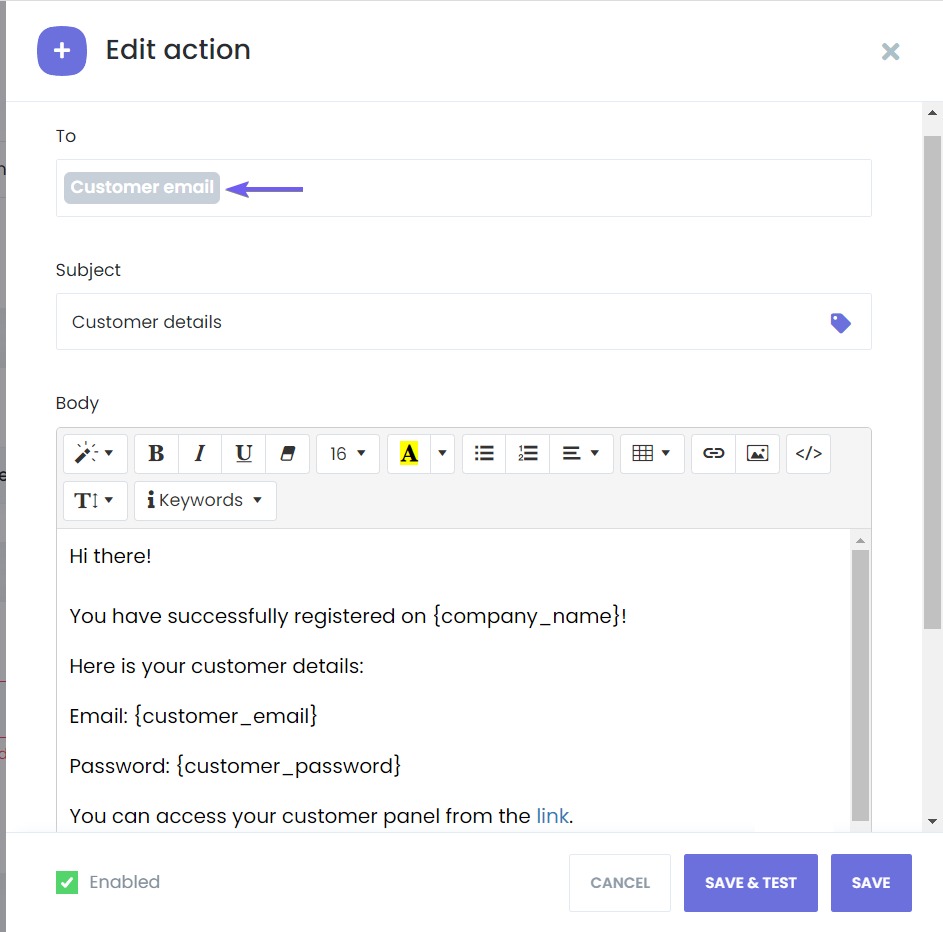
In de meldingstemplate kun je de juiste trefwoorden toevoegen, "Klant" selecteren voor het veld "Aan", en de workflow opslaan.
Wanneer een niet-geregistreerde klant een afspraak maakt, wordt er een willekeurig wachtwoord gegenereerd en via meldingen naar de klant verzonden. Klanten kunnen dan toegang krijgen tot het klantenpaneel om hun afspraken te beheren en hun wachtwoorden te wijzigen.
Opmerking: Het e-mailadresveld moet vereist zijn voor de correcte configuratie van het front-end klantenpaneel, omdat dit dient als gebruikersnaam voor klantenaccounts.
Een Klantenprofiel Aanmaken zonder Afspraken te Maken
Als je registratie zonder afspraak wilt toestaan, gebruik dan de handige "Aanmelden" pagina. Volg deze stappen:
- Ga naar het adminpaneel en maak een nieuwe workflow aan voor de gebeurtenis Klant aangemaakt.
- Deze workflow wordt geactiveerd wanneer je handmatig een klant toevoegt of wanneer een klant het aanmeldingsproces voltooit.
- Voeg de
{customer_password}shortcode toe in de e-mailtemplate om het handmatig aangemaakte wachtwoord te versturen.
Nadat je de workflow hebt opgeslagen, kun je het klantenregistratieproces testen door de klantinlogpagina te bezoeken en in te loggen met de verstrekte inloggegevens.
Boeking Stappen
Je kunt de stappen in de front-end panels aanpassen of deactiveren via het instellingen tabblad:
- Locatie: Verberg locatie selectie of verberg het adres van de locatie.
- Personeel: Deactiveer personeelselectie of kies voettekstopties per personeelslid, zoals:
- Toon zowel telefoonnummer als e-mailadres.
- Toon alleen e-mailadres van personeel.
- Toon alleen telefoonnummer van personeel.
- Toon beide niet.
- Schakel de optie "Willekeurig personeel" in en stel automatisch toewijzingsregels in (bijv. minst toegewezen op de dag, meest toegewezen in de maand, etc.).
- Dienst: Deactiveer deze stap of vouw diensten onder een categorie samen.
- Extra Diensten: Deactiveer deze stap of configureer opties zoals:
- Sla deze stap over als een dienst geen extra's heeft.
- Vouw extra diensten onder een categorie samen.
- Toon alle extra diensten.
Datum & Tijd
De stap Datum & Tijd is verplicht, maar je kunt de volgende opties configureren:
- Tijdformaat voor het boekingsformulier: Kies tussen zowel begin- als eindtijd tonen of alleen de begintijd.
- Start de boekingskalender vanaf: Selecteer de huidige maand of een specifieke maand.
- Verberg het aantal beschikbare slots: Schakel deze optie in om de zichtbaarheid van beschikbare slots te regelen.
Informatie
In het tabblad Informatie kun je de volgende configuraties instellen:
- Identificeer klanten via e-mail of telefoonnummer.
- Stel e-mail en telefoonnummer velden in als verplicht of optioneel.
- Scheid voor- en achternaam invoervelden.
- Stel een standaard landcode voor telefoonnummers in, die klanten tijdens het boeken kunnen wijzigen.
Winkelwagen
Je kunt het winkelwagentabblad activeren of deactiveren.
Bevestiging
In het bevestigingstabblad kun je configureren:
- Verberg betaalmethoden sectie.
- Toon de kortingsregel niet als er geen korting is toegevoegd.
- Verberg de prijzensysteem sectie.
- Redirect gebruikers bij bevestiging (vereist een URL).
- Verberg de kortingscode sectie.
Voltooien
In het voltooien tabblad configureer je de volgende zaken:
- URL van de "VOLTOOI BOEKING" knop: Voeg een doorverwijzings-URL toe voor de voltooiboekingsknop. Standaard herlaadt deze optie de huidige pagina.
- Verberg de "VOEG TOE AAN GOOGLE AGENDA" knop: Schakel deze optie in of uit.
- Verberg de "VOEG TOE AAN iCAL AGENDA" knop: Schakel deze optie in of uit.
- Verberg de "BEGIN NIEUWE BOEKING" knop: Schakel deze optie in of uit.
- Verberg een bevestigingsnummer: Schakel deze optie in of uit.
Labels
Via het tabblad Labels kun je je paneel dynamisch vertalen. Selecteer eenvoudig een taal om te vertalen, stel een standaardtaal in, en bewerk de tekst direct in je visuele bouwer.
Klantenpaneel Tabblad
In het Klantenpaneel tabblad kun je de volgende wijzigingen doorvoeren:
- Tijdslimiet voor het wijzigen van afspraken: Standaard ingesteld op 5 minuten (5m). Je kunt deze instelling aanpassen en restricties configureren zoals:
- Sta klanten toe om de status van hun afspraak te wijzigen.
- Specificeer welke afspraakstatussen klanten kunnen wijzigen.
- Sta klanten toe hun afspraken te verzetten: Specificeer welke afspraakstatussen opnieuw gepland kunnen worden.
- Verberg de "Nu Betalen" knop in het klantenpaneel: Schakel deze optie in als je deze functie niet nodig hebt.
Beoordelingsformulier
Bied je klanten een beoordelingsformulier aan via workflows. Je kunt beoordelingsformulieren naar klanten sturen na hun afspraken om je personeel te beoordelen. Dit is nuttig voor het beheren van prestaties of het kiezen van een werknemer van de maand. Je kunt ook een verloopperiode voor de link instellen of de linkverloop uitschakelen.
Schakel de volgende opties in of uit:
- Toon de personeelsbeoordeling in het boekingsformulier.
- Toon de dienstbeoordeling in het boekingsformulier.
- Toon beschrijvingsveld.
- Toon de beoordelingsknop na afloop van de afspraak in het klantenpaneel.
- Pas de tekst van het "Beschrijving Label" aan voor je beoordelingsformulier.
Donaties
Met de donatiefunctie kunnen je klanten donaties doen als je een goed doel, hulppunt of non-profitorganisatie bent. Deze functie kan ook worden geconfigureerd als een fooifunctie voor je bedrijf. Configureer deze instellingen in Front-end panels -> Donatie.
Algemeen Tabblad
In het algemene tabblad kun je de standaard “Doneer aan mij” knop aanpassen, een voltooien-URL instellen nadat je klanten hebben gedoneerd, en een betaalmethode selecteren.
Voorgestelde Bedragen Tabblad
Stel voorgestelde bedragen in voor donaties. Ervaring toont aan dat voorgestelde bedragen de donatiepercentages kunnen verhogen.
Doelen Tabblad
Definieer doelen waaruit je klanten kunnen kiezen bij het doneren. Schakel de optie "Voeg een 'Ander' optie toe" in om klanten een aangepast doel te laten invoeren. Als je een tekstveld wilt aanbieden voor aangepaste doelen, schakel dan deze optie in. Je kunt de doelselector verbergen door alle vooraf gedefinieerde doelen te verwijderen.
Overeenkomst Tabblad
In het overeenkomst tabblad kun je een tekst maken voor je donatieovereenkomst. Je moet mogelijk dit veld verplicht maken, omdat mysched aanbeveelt om lokale wettelijke regels in acht te nemen en een juridisch adviseur te raadplegen. Zorg voor een specifieke tekst voor de overeenkomst, aangezien mysched niet aansprakelijk kan worden gesteld voor het doel van je donaties en fooien; je acties zijn wettelijk bindend alleen voor jou en je bedrijf.