Visuelles Übersetzungsmodul
Übersicht
Das Visuelle Übersetzungsmodul in Mysched ermöglicht es Ihnen, das Buchungspanel einfach in jede gewünschte Sprache zu übersetzen, ohne dass zusätzliche Add-ons von Drittanbietern erforderlich sind. Diese Funktion ist so konzipiert, dass der Übersetzungsprozess durch direkte Textänderungen im Interface vereinfacht wird, was eine intuitivere und effizientere Methode darstellt.
Im Gegensatz zu anderen Übersetzungsmethoden stellt Mysched's Visueller Übersetzer sicher, dass Sie immer den richtigen Text übersetzen, sodass Verwirrungen durch ähnliche oder wiederholte Wörter vermieden werden.
Hauptfunktionen
- Sofortige visuelle Übersetzung: Übersetzen Sie jeden sichtbaren Text im Buchungspanel, indem Sie darüber fahren und auf das Stiftsymbol klicken.
- Benutzerdefinierte Textänderungen: Ändern Sie jeden Text, selbst wenn Sie das Panel weiterhin auf Englisch verwenden. Sie können Begriffe wie „Mitarbeiter“ in „Arzt“, „Angestellter“ oder einen Begriff ändern, der zu Ihrem Unternehmen passt.
- Keine Drittanbieter-Software erforderlich: Der Visuelle Übersetzer ist in Mysched integriert, sodass Sie keine externen Übersetzungssoftwares installieren oder sich mit .mo- und .po-Dateien auseinandersetzen müssen.
- Mehrsprachige Unterstützung: Verwenden Sie diese Funktion zusammen mit einem Sprachwechsler-Plugin, um mehrere Sprachen auf Ihrer Website zu aktivieren.
So verwenden Sie das Visuelle Übersetzungsmodul
Schritt 1: Auf den Übersetzer zugreifen
Um zu beginnen, navigieren Sie zum Abschnitt Einstellungen im Mysched-Admin-Panel. Wählen Sie dort den Tab Front-End Panels und klicken Sie auf Labels.
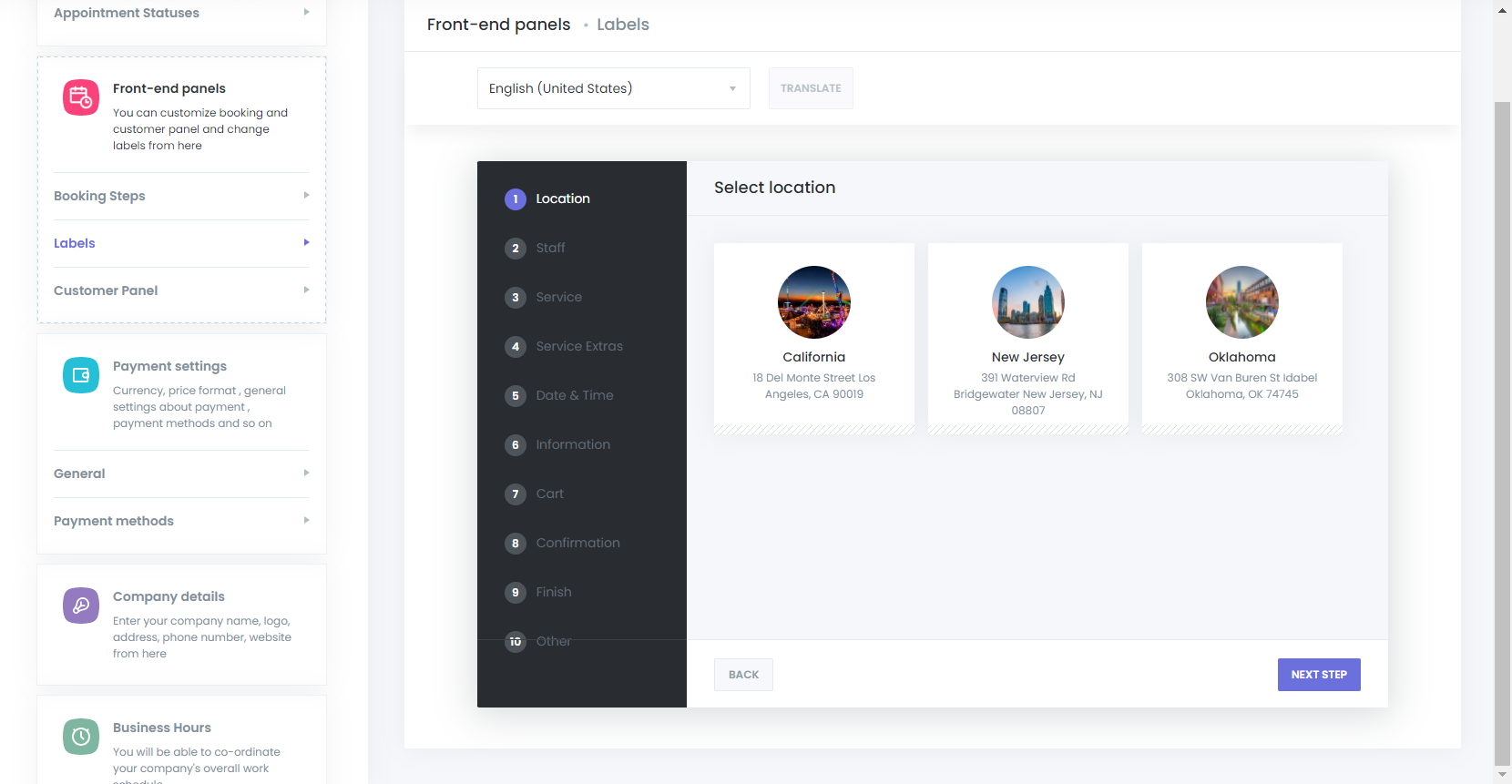
Schritt 2: Die Sprache auswählen
Sie sehen eine Liste der verfügbaren Sprachen für die Übersetzung. Wählen Sie die Sprache aus, in die Sie das Buchungspanel übersetzen möchten, und klicken Sie auf die Schaltfläche Übersetzen.
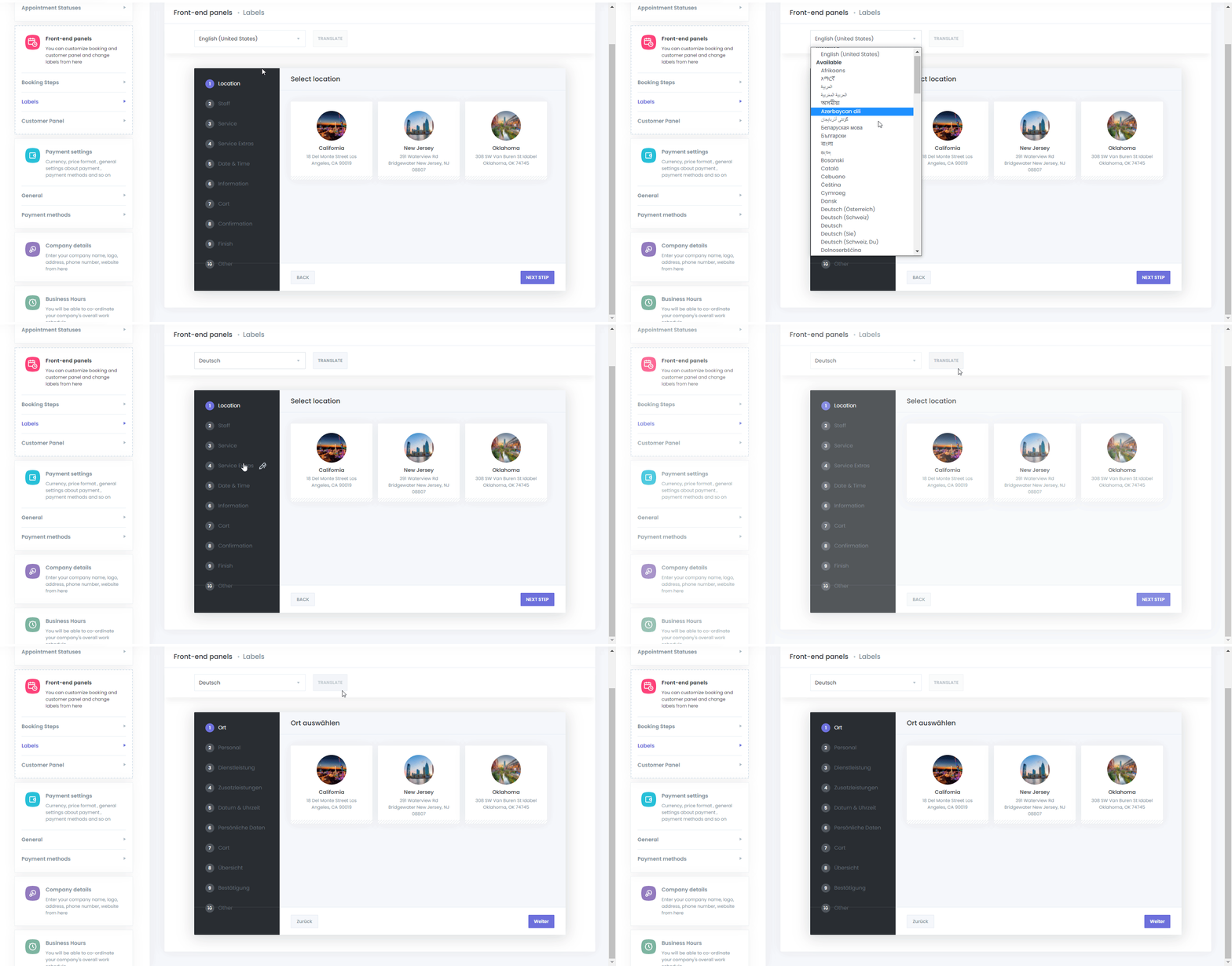
Schritt 3: Den Text übersetzen
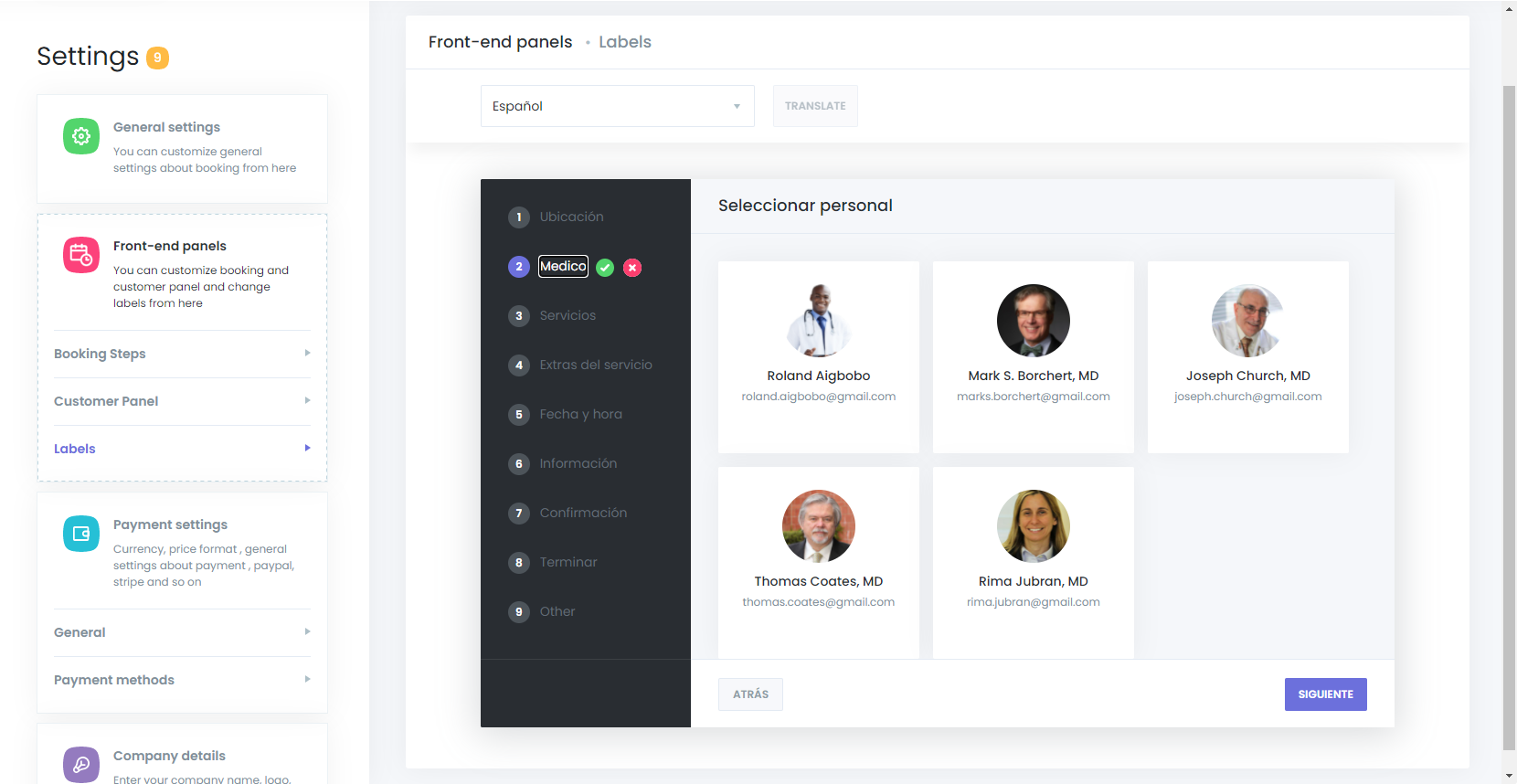
Sobald Sie Ihre Sprache ausgewählt haben, erscheint die Front-End-Version des Mysched-Buchungspanels. Fahren Sie mit der Maus über jeden Text, den Sie übersetzen möchten. Rechts neben dem Text erscheint ein Stiftsymbol, das anzeigt, dass dieser Text bearbeitet werden kann. Klicken Sie auf das Stiftsymbol, um den Text zu übersetzen.
Nachdem Sie jeden Text übersetzt haben, stellen Sie sicher, dass Sie Ihre Änderungen speichern. Sie können beliebig viele Labels im gesamten Buchungspanel übersetzen.
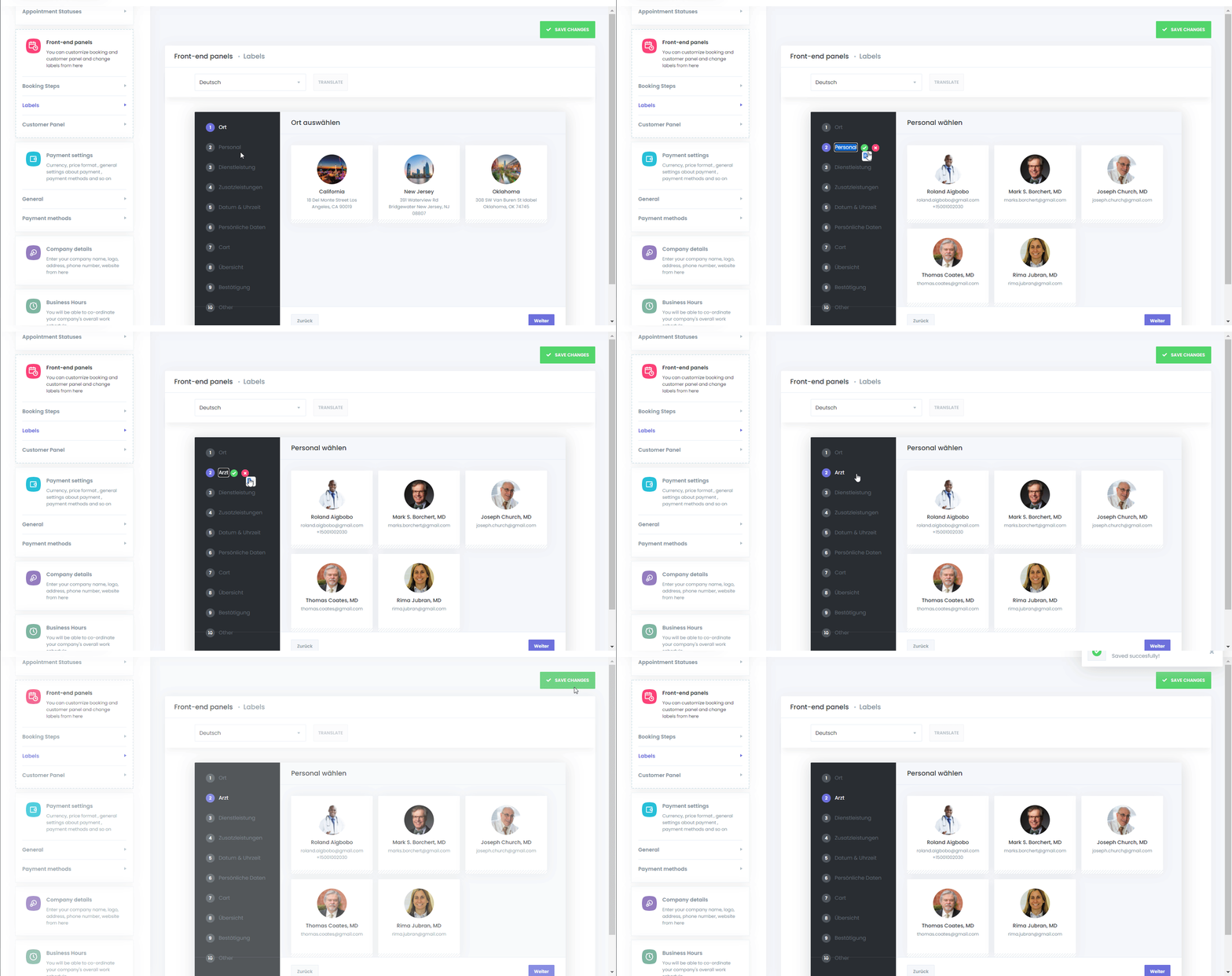
Vorteile der Verwendung des Visuellen Übersetzers
-
Benutzerfreundlichkeit: Die intuitive Benutzeroberfläche ermöglicht es Ihnen, direkt im Buchungspanel zu übersetzen, ohne nach Begriffen in .mo- oder .po-Dateien suchen zu müssen.
-
Anpassbarkeit: Sie können nicht nur Texte übersetzen, sondern auch vorhandene Begriffe ändern, um den Anforderungen Ihres Unternehmens gerecht zu werden. Beispielsweise können Sie „Mitarbeiter“ in „Therapeut“ oder „Berater“ ändern, je nach Branche.
-
Keine zusätzlichen Plugins: Da die Übersetzungsfunktion in Mysched integriert ist, sind keine Plugins von Drittanbietern erforderlich, die Ihre Website verlangsamen oder Kompatibilitätsprobleme verursachen könnten.
-
Echtzeit-Aktualisierungen: Während Sie übersetzen, werden die Änderungen sofort im Buchungspanel angezeigt, sodass Sie sofortiges Feedback erhalten, wie der neue Text aussieht und funktioniert.
Fazit
Das Visuelle Übersetzungsmodul in Mysched ist ein leistungsstarkes Tool, das nahtlose, Echtzeit-Übersetzungen und Anpassungen Ihres Buchungspanels ermöglicht. Es wurde entwickelt, um sowohl Ihre als auch die Erfahrung Ihrer Kunden zu verbessern, indem es eine mehrsprachige Oberfläche bietet, die auf die Bedürfnisse Ihres Unternehmens zugeschnitten ist. Egal, ob Sie Dienstleistungen in mehreren Sprachen anbieten oder nur die Terminologie an Ihre Marke anpassen müssen – der Visuelle Übersetzer ist eine leistungsstarke Funktion, die den Prozess vereinfacht.
Wenn Sie Fragen haben oder Unterstützung benötigen, wenden Sie sich bitte an unser Support-Team für weitere Anleitungen.