Zoom-Integration
Die Zoom-Integration in Mysched ermöglicht eine nahtlose Integration von Videokonferenzen, sodass virtuelle Meetings automatisch erstellt, neu geplant und gelöscht werden, wenn Termine gebucht, geändert oder storniert werden. Mit der Zoom-Integration wird die Verwaltung virtueller Termine sowohl für Mitarbeiter als auch für Kunden mühelos, da alles auf den Plattformen synchronisiert ist.
Was ist Zoom?
Zoom ist ein cloudbasierter Videokonferenzdienst, der es Benutzern ermöglicht, sich virtuell per Video, Audio oder beidem zu treffen, und unterstützt Funktionen für Live-Chats. Zoom-Meetings können auch für die spätere Verwendung aufgezeichnet werden. Zoom ist ein unverzichtbares Tool für über 50.000 Unternehmen weltweit und gilt als zuverlässige und weit verbreitete Plattform für Geschäftskommunikation.
Vorteile der Nutzung von Zoom
-
Moderne Kommunikation für Ihr verteiltes Team:
- Zoom bietet HD-Video- und Audiodienste, selbst in Umgebungen mit niedriger Bandbreite, sodass Teams unabhängig vom Standort effektiv zusammenarbeiten können.
-
Einzelne Plattform für Meetings, Telefonate und Webinare:
- Durch die Nutzung von Zoom können Unternehmen ihre Kommunikationswerkzeuge in einer Plattform bündeln, die Meetings, Webinare, Telefonanrufe und Chatfunktionen abdeckt.
-
Flexibilität auf mehreren Geräten:
- Zoom funktioniert auf verschiedenen Betriebssystemen (PC, Mac, iOS, Android) und ist daher äußerst anpassungsfähig. Es kann auch mit Hardware für Konferenzräume integriert werden, um Meetings einfacher zu verwalten und zu skalieren.
Wie funktioniert Zoom mit Mysched?
Wenn ein Termin über Mysched gebucht wird, wird über die API von Zoom automatisch ein Zoom-Meeting erstellt. Die Meeting-URL wird dem Kunden, den Mitarbeitern und dem Administrator über das Workflow-Modul gesendet. Dieser Vorgang ist vollständig automatisiert und eliminiert die manuelle Planung, sodass alle Benutzer ein reibungsloses Erlebnis haben.
Teilnahme an Meetings
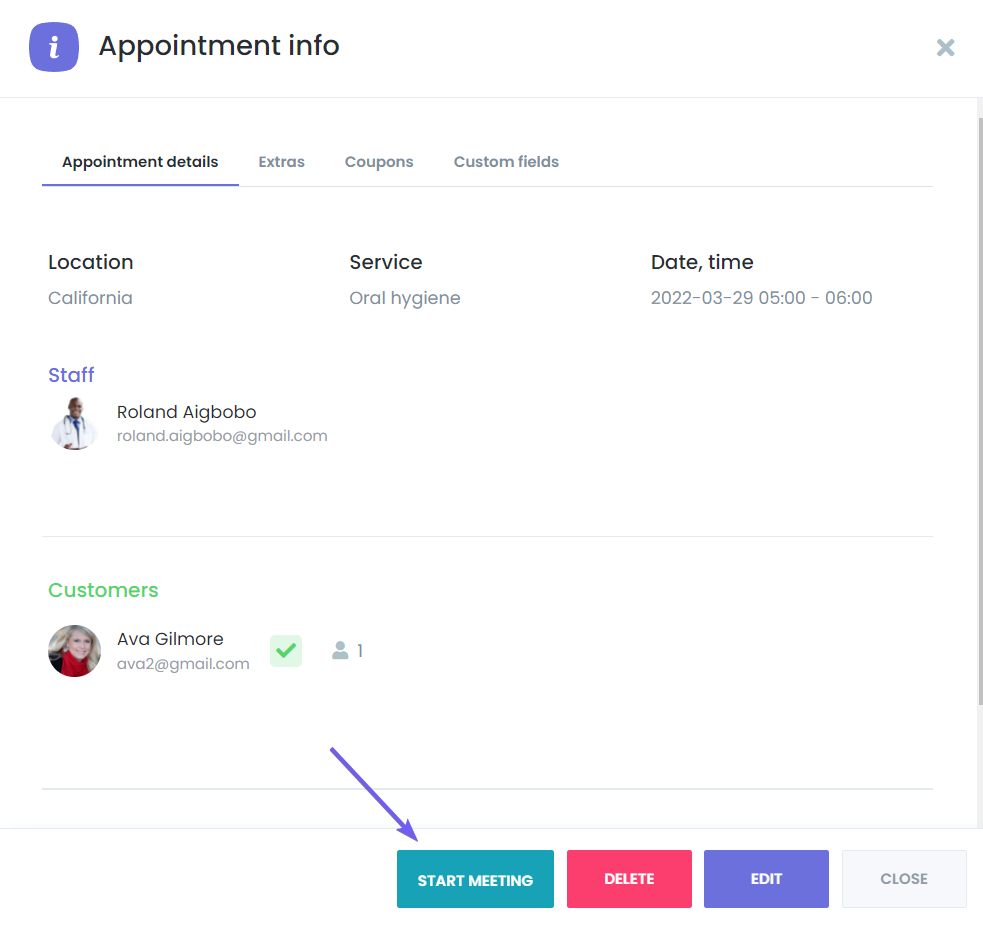
Kunden und Mitarbeiter können Zoom-Meetings direkt über ihre Mysched-Panels beitreten. Der "Meeting starten"-Button steht im Admin-Panel der Mitarbeiter zur Verfügung,
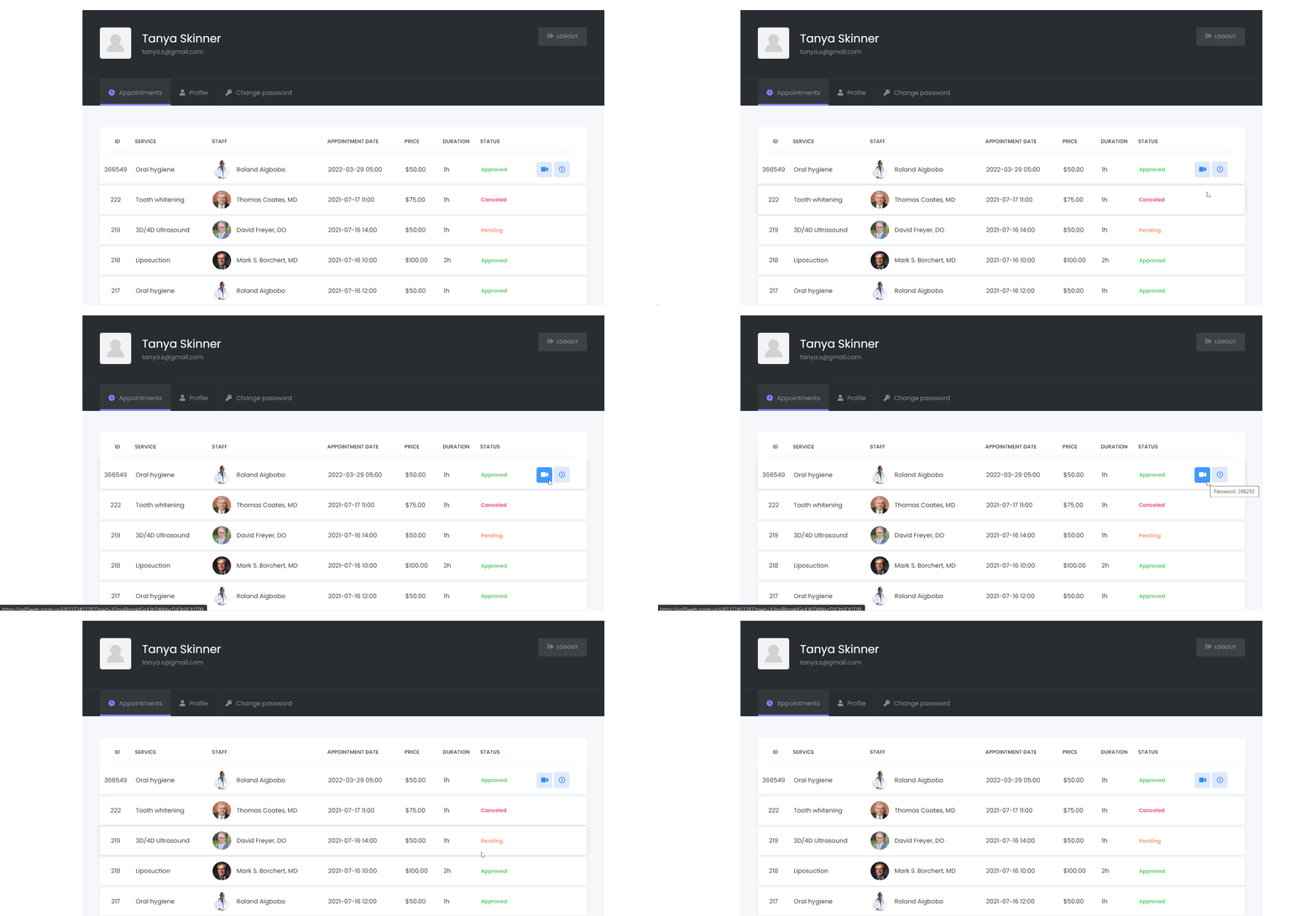
und der "Meeting beitreten"-Button befindet sich im Frontend-Kundenpanel.
Zoom-Konten den Mitarbeitern zuweisen
Sie können jedem Mitarbeiter ein eigenes Zoom-Konto zuweisen. Mitarbeiterspezifische Zoom-Meetings werden im Zoom-Dashboard angezeigt, sodass die Meetings jedes Mitarbeiters unterschieden werden können. Darüber hinaus können Zoom-Nutzer hinzugefügt und einzelnen Mitarbeiterprofilen in Mysched zugewiesen werden, um mehr Flexibilität zu bieten.
Volle Synchronisierung mit Zoom
Mysched und Zoom arbeiten nahtlos zusammen und stellen sicher, dass:
- Wenn ein Termin in Mysched neu geplant wird, das entsprechende Zoom-Meeting automatisch neu geplant wird.
- Wenn ein Termin in Mysched storniert oder gelöscht wird, das Zoom-Meeting automatisch entfernt wird.
Diese Synchronisierung spart Zeit und stellt sicher, dass Ihre virtuellen Termine immer auf dem neuesten Stand sind, ohne dass manuelle Eingriffe erforderlich sind.
Verwendung von Keywords mit Zoom
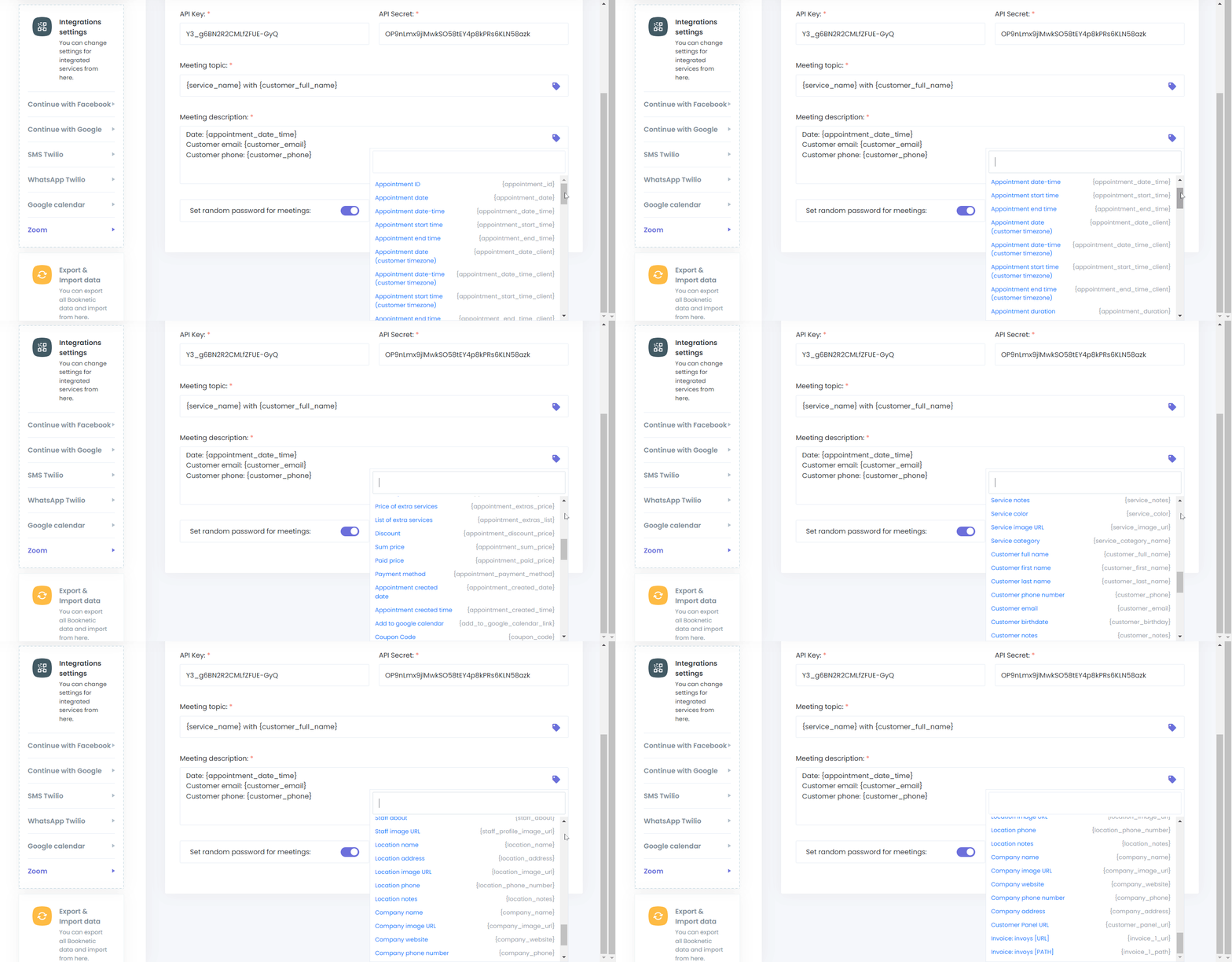
Mysched bietet eine Vielzahl nützlicher Keywords, die zur Verbesserung der Zoom-Meeting-Informationen verwendet werden können. Diese Keywords ermöglichen es Ihnen, Zoom-Meeting-Details wie Termin-Datum, Kundenname, Serviceinformationen und mehr dynamisch zu füllen. Dies stellt sicher, dass Ihre Kunden alle notwendigen Informationen in ihren Meeting-Einladungen haben.
So integrieren Sie Zoom in Mysched
Die Integration von Zoom in Mysched ist einfach. Befolgen Sie diese Schritte, um die Einrichtung abzuschließen:
Schritt 1: Aufrufen der Zoom-Integrations-Einstellungen
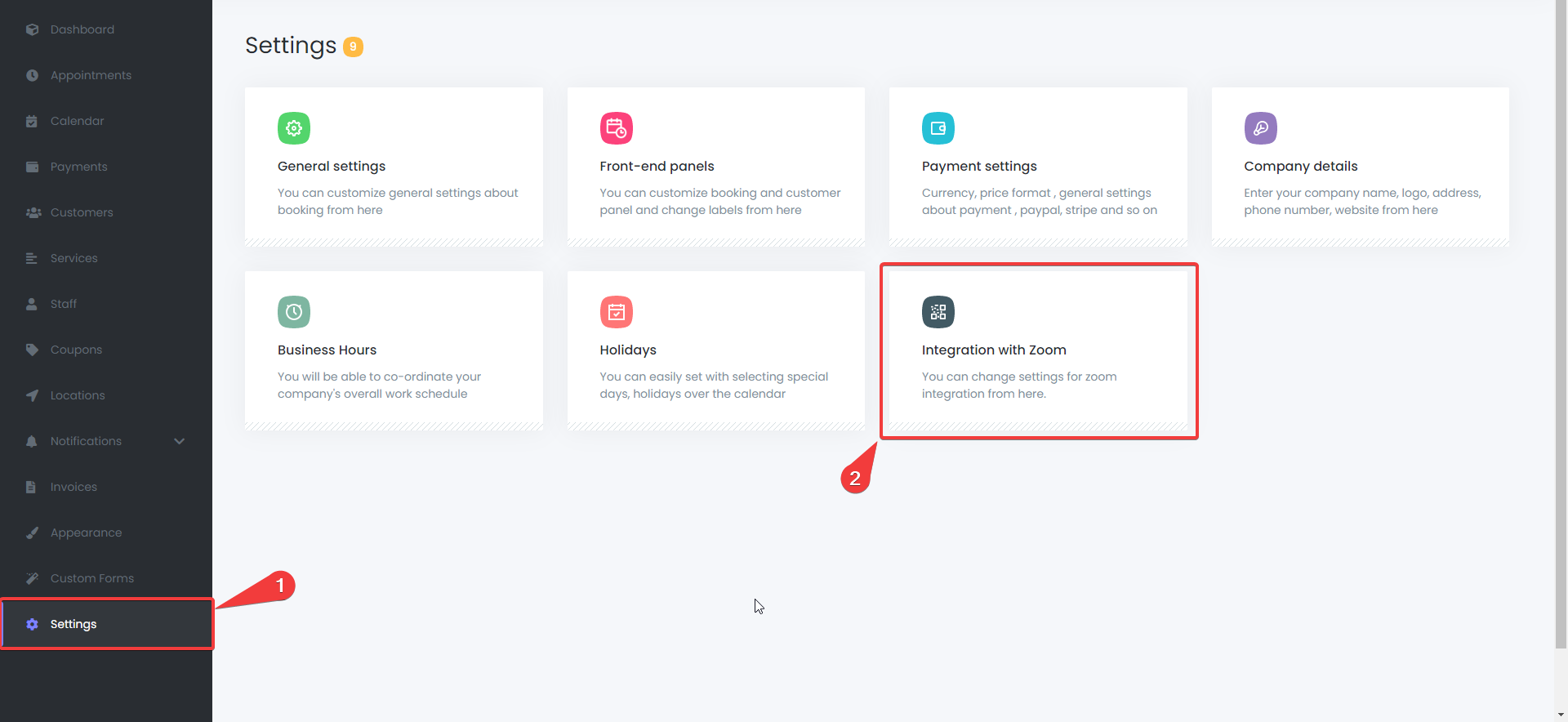
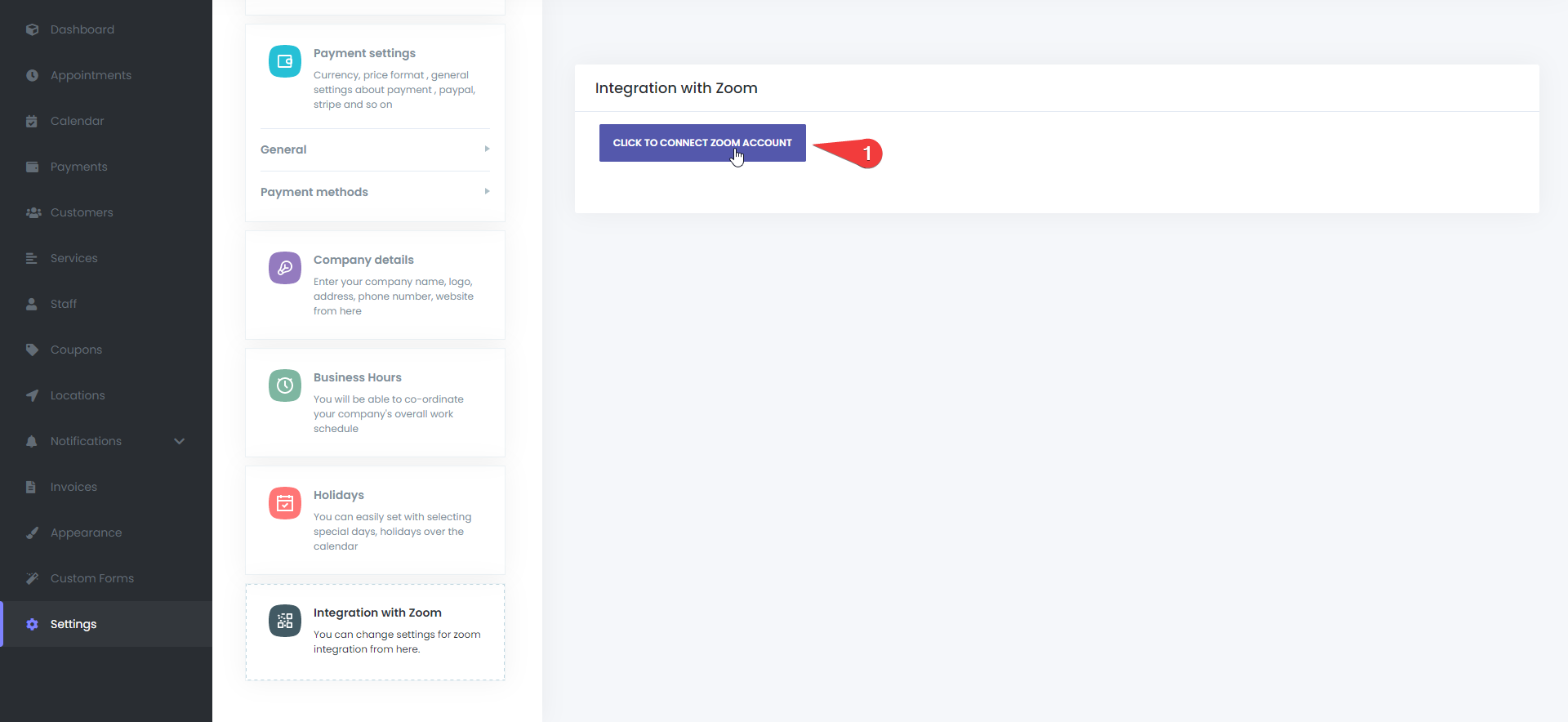
Navigieren Sie zu Einstellungen > Integration mit Zoom im Mysched-Dashboard.
Schritt 2: Mit Zoom verbinden
Klicken Sie auf die Schaltfläche KLICKEN SIE HIER, UM SICH MIT ZOOM ZU VERBINDEN, um den Autorisierungsprozess zu starten.
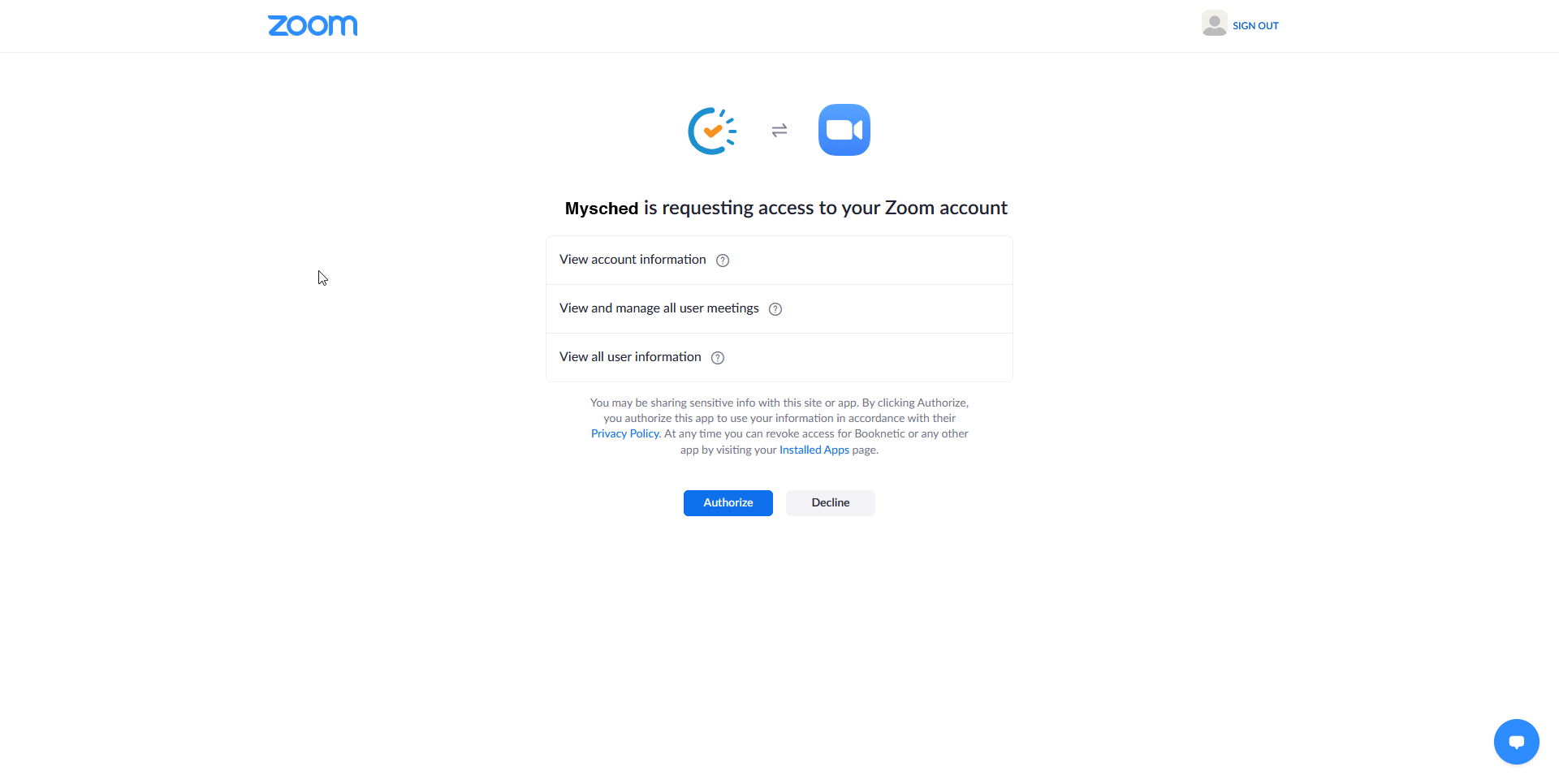
Schritt 3: Zoom autorisieren
Sie werden zu Zoom weitergeleitet, um Ihr Konto zu autorisieren. Erlauben Sie die erforderlichen Berechtigungen, um Mysched mit Zoom zu verknüpfen.
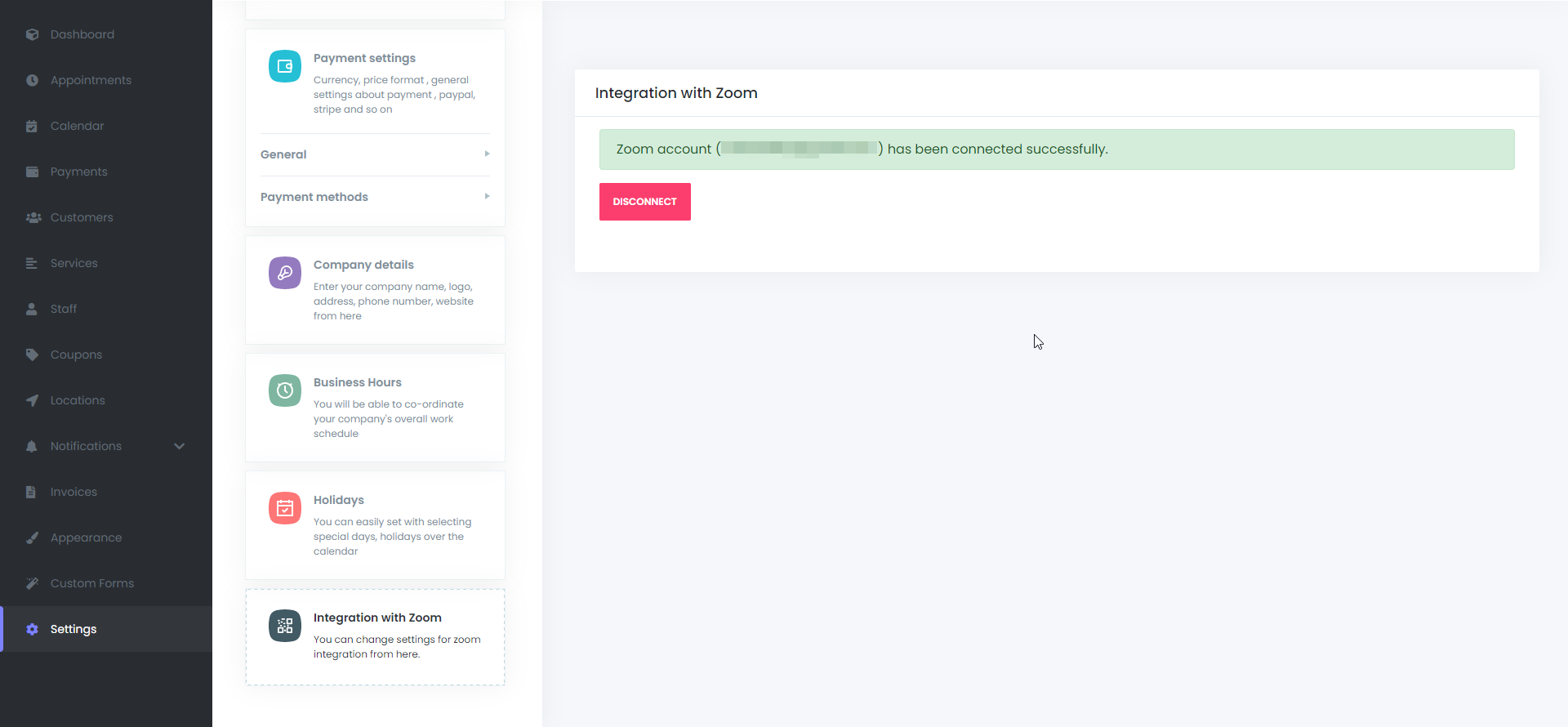
Schritt 4: Bestätigung der Zoom-Verbindung
Nach der Autorisierung werden Sie zurück zu Mysched weitergeleitet, wo eine Bestätigungsmeldung anzeigt, dass Ihr Zoom-Konto erfolgreich verbunden ist.
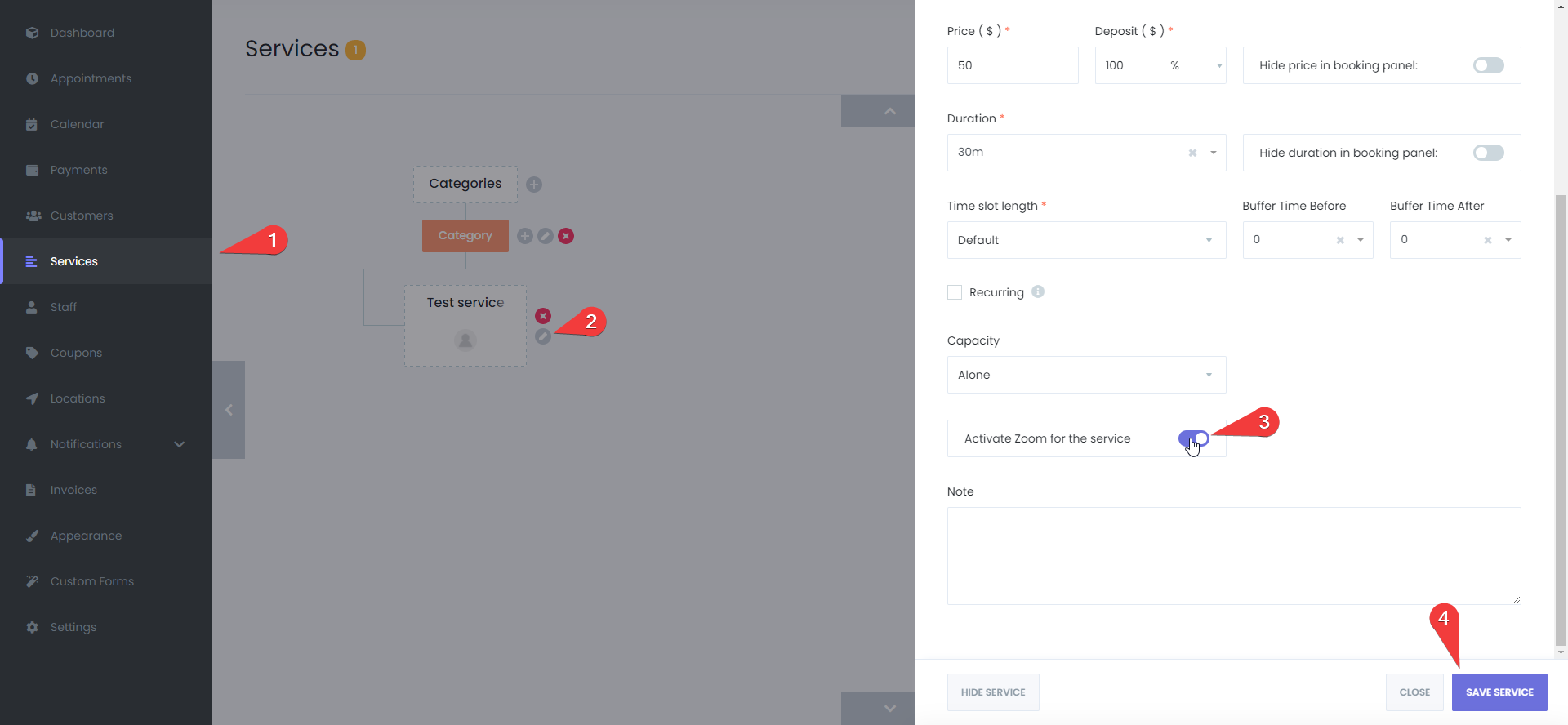
Schritt 5: Zoom für bestimmte Services aktivieren
Um Zoom für bestimmte Services zu aktivieren, gehen Sie zum Service-Modul, wählen den Service aus, den Sie mit Zoom verknüpfen möchten, und aktivieren Sie die Zoom-Integration für diesen Service.
Schritt 6: Zoom mit Mitarbeitern verknüpfen
Um Zoom-Konten den Mitarbeitern zuzuweisen, gehen Sie zum Mitarbeiter-Modul, bearbeiten Sie das Mitarbeiterprofil und weisen Sie im Abschnitt Zoom-Benutzer das entsprechende Zoom-Konto zu.
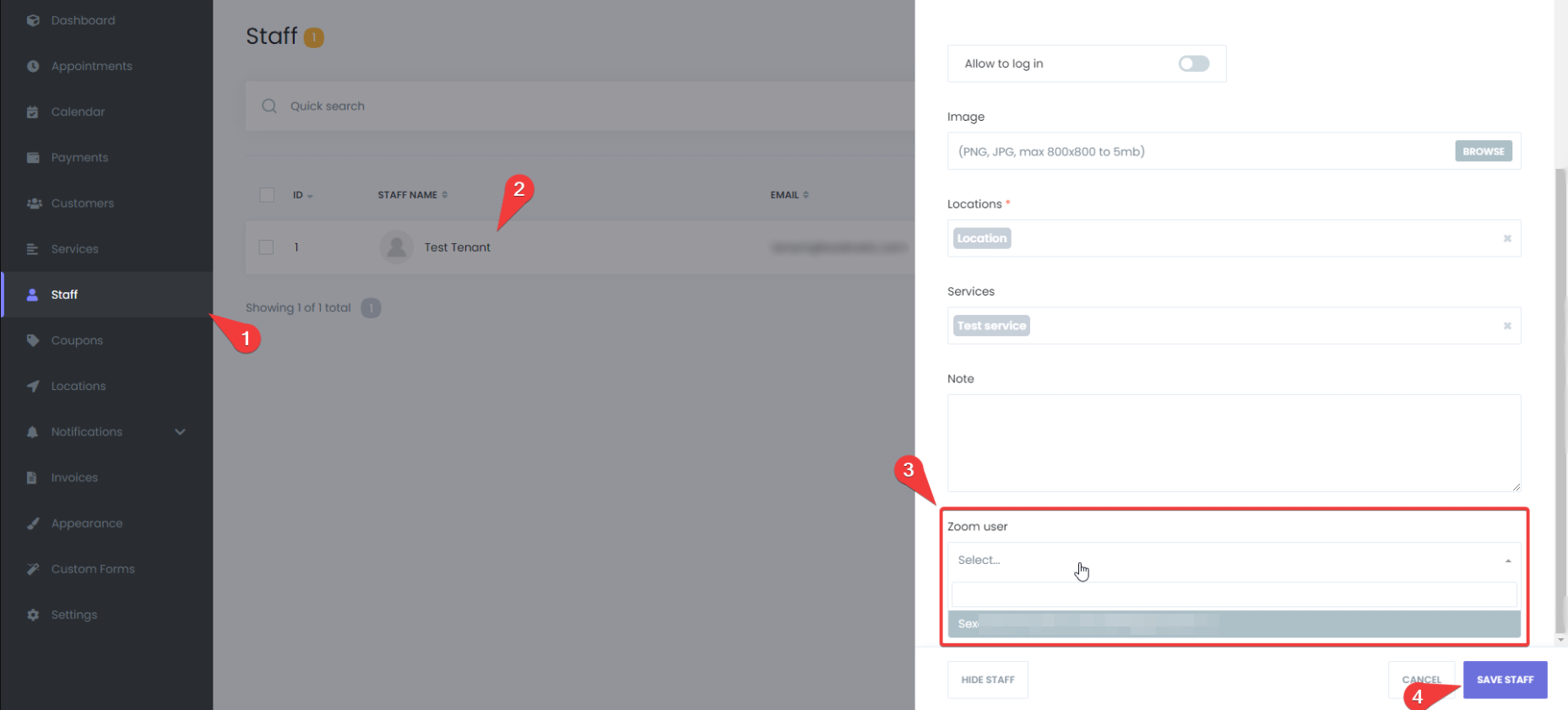
Senden von Zoom-Meeting-URLs an Kunden
Nach der Integration erstellt Mysched automatisch Zoom-Meetings für alle virtuellen Termine. Die Zoom-Meeting-URL kann über E-Mail, SMS oder WhatsApp-Benachrichtigungen mit den Kunden geteilt werden, indem das Workflow-Modul verwendet wird. So haben sowohl Kunden als auch Mitarbeiter im Voraus Zugriff auf die Meeting-Details.
Verwaltung der Zoom-Integration
Falls erforderlich, können Mieter die Zoom-Konten jederzeit trennen oder wechseln, indem sie die Schaltfläche Trennen in den Zoom-Integrationseinstellungen verwenden.
Deinstallation der Zoom-Integration
So entfernen Sie die Zoom-Integration:
- Melden Sie sich bei Ihrem Zoom-Konto an und rufen Sie den Zoom App Marketplace auf.
- Klicken Sie auf Verwalten > Installierte Apps oder suchen Sie nach der Mysched-App.
- Wählen Sie die Mysched-App aus und klicken Sie auf Deinstallieren.
Damit wird die Zoom-Integration von Ihrem Mysched-Konto entfernt.
Mit der Zoom-Integration in Mysched werden virtuelle Termine reibungslos und mühelos verwaltet. Meetings werden automatisch geplant, aktualisiert und storniert, sodass der gesamte Prozess einfach und effizient abläuft. Beginnen Sie noch heute mit der Nutzung von Zoom mit Mysched, um Ihren Kunden nahtlose virtuelle Dienstleistungen anzubieten.