VivoMeetings-Integration
VivoMeetings ist eine cloudbasierte Kommunikationsplattform, die Video-, Sprach-, Chat- und Inhaltsfreigabe bietet und sich ideal für Unternehmen jeder Größe eignet. Sie ermöglicht nahtlose Kommunikation über Geräte und Standorte hinweg und unterstützt Meetings, Webinare, Anrufe und Chats auf Plattformen wie Mac, Windows, iOS und Android. VivoMeetings kann bis zu 300 Videoteilnehmer und 10.000 Zuschauer pro Stream unterstützen, was es zu einer großartigen Lösung für Kliniken, Salons und andere dienstleistungsbasierte Unternehmen macht.
Mit der VivoMeetings-Integration von Mysched werden virtuelle Meetings mühelos verwaltet. Wenn ein Termin gebucht wird, plant VivoMeetings das Meeting automatisch über die API, und die Meeting-URL wird über das Workflow-Modul an Kunden, Mitarbeiter und Administratoren gesendet. Der Prozess ist vollständig automatisiert, was eine reibungslose Einrichtung von Meetings gewährleistet, und die Meetings können direkt über das Mitarbeiter- und Kundenpanel mithilfe der Schaltfläche „Meeting starten“ betreten werden.
Wie VivoMeetings mit Mysched funktioniert
Nach der Integration synchronisiert sich VivoMeetings direkt mit Mysched, um Meetings automatisch zu planen und zu verwalten. Wenn ein Termin bestätigt wird, wird das Meeting generiert, und die URL wird über Benachrichtigungen an die entsprechenden Teilnehmer gesendet. Sowohl Mitarbeiter als auch Kunden können mit einem einzigen Klick über ihre jeweiligen Dashboards an den Meetings teilnehmen.
Voraussetzungen:
- VivoMeetings-Add-on: Stellen Sie sicher, dass die VivoMeetings-Integration in Ihrem Mysched-Admin-Panel aktiviert ist.
- VivoMeetings-Konto: Stellen Sie sicher, dass Sie ein aktives VivoMeetings-Konto haben.
Schritt-für-Schritt-Anleitung zur Einrichtung der VivoMeetings-Integration
Befolgen Sie diese Schritte, um VivoMeetings vollständig in Mysched zu integrieren und automatisch Meetings zu planen.
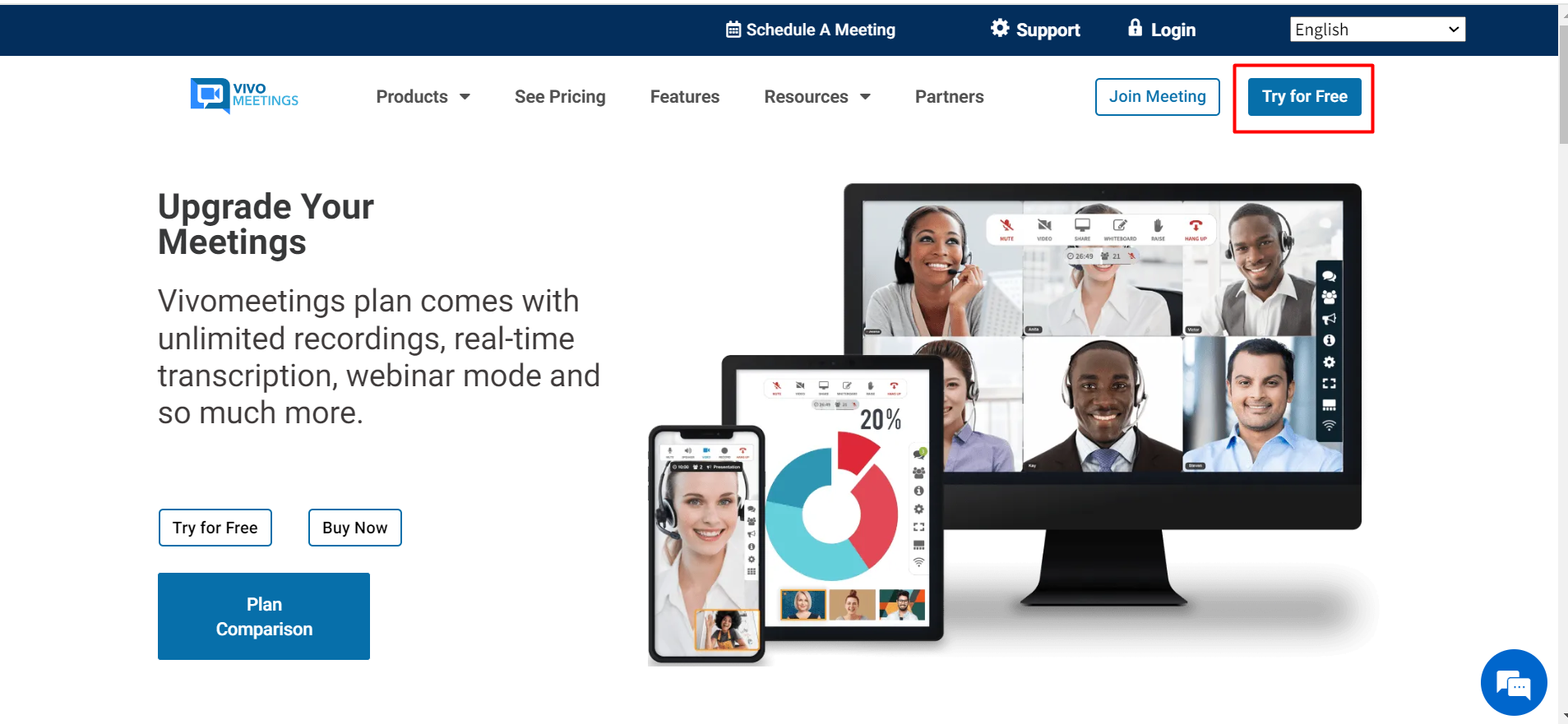
Schritt 1: Erstellen eines VivoMeetings-Kontos
Besuchen Sie zunächst vivomeetings.com und erstellen Sie ein kostenloses Konto. Dieses Konto wird mit Ihrem Mysched-System verbunden, um virtuelle Meetings zu verwalten.
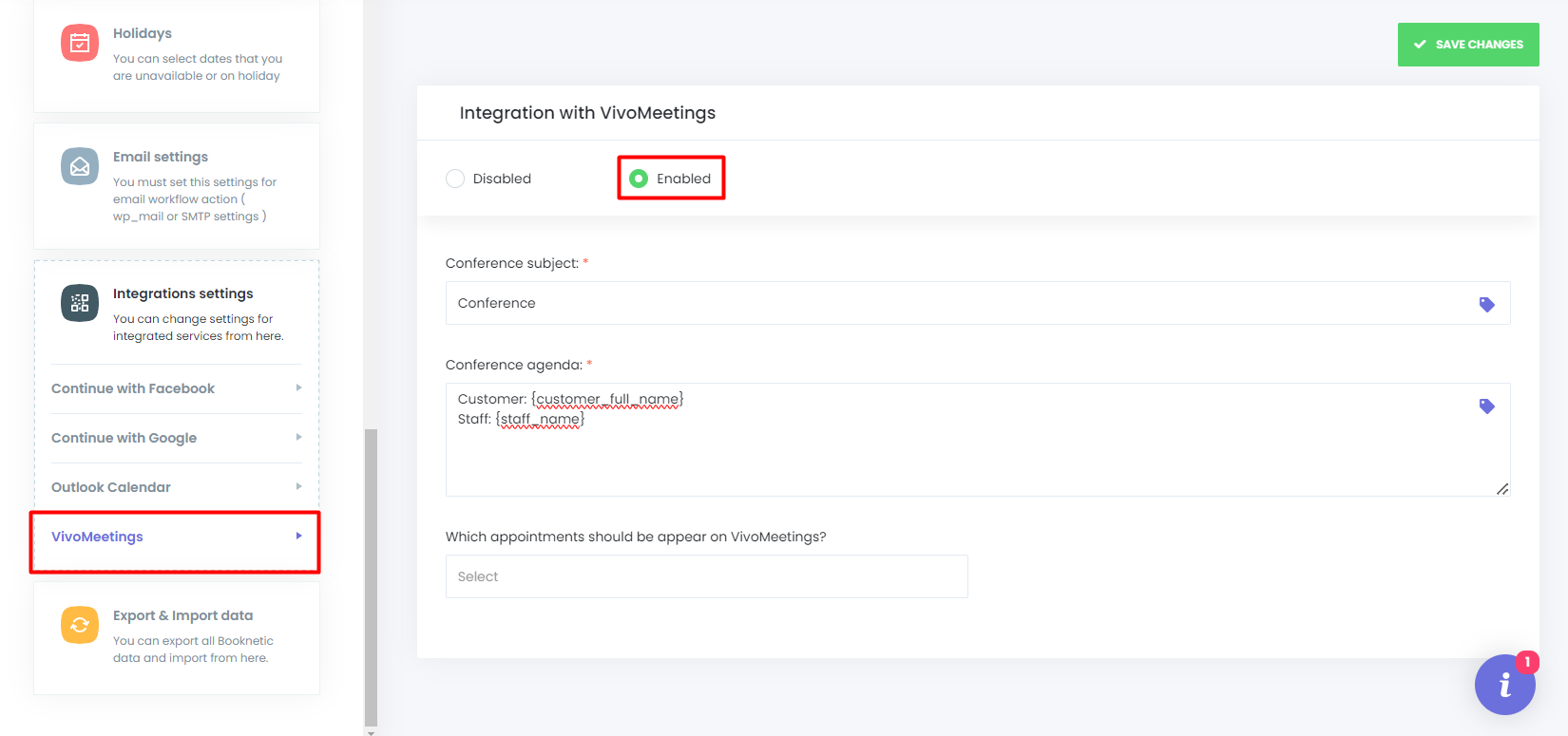
Schritt 2: Aktivieren der VivoMeetings-Integration in Mysched
- Navigieren Sie zum Abschnitt Einstellungen Ihres Mysched-Dashboards.
- Wählen Sie die Registerkarte Integrationen.
- Aktivieren Sie die VivoMeetings-Integration.
- Sie können den Konferenzbetreff und die Konferenzagenda nach Bedarf festlegen, indem Sie verfügbare Shortcodes verwenden, um Meeting-Details dynamisch auszufüllen.
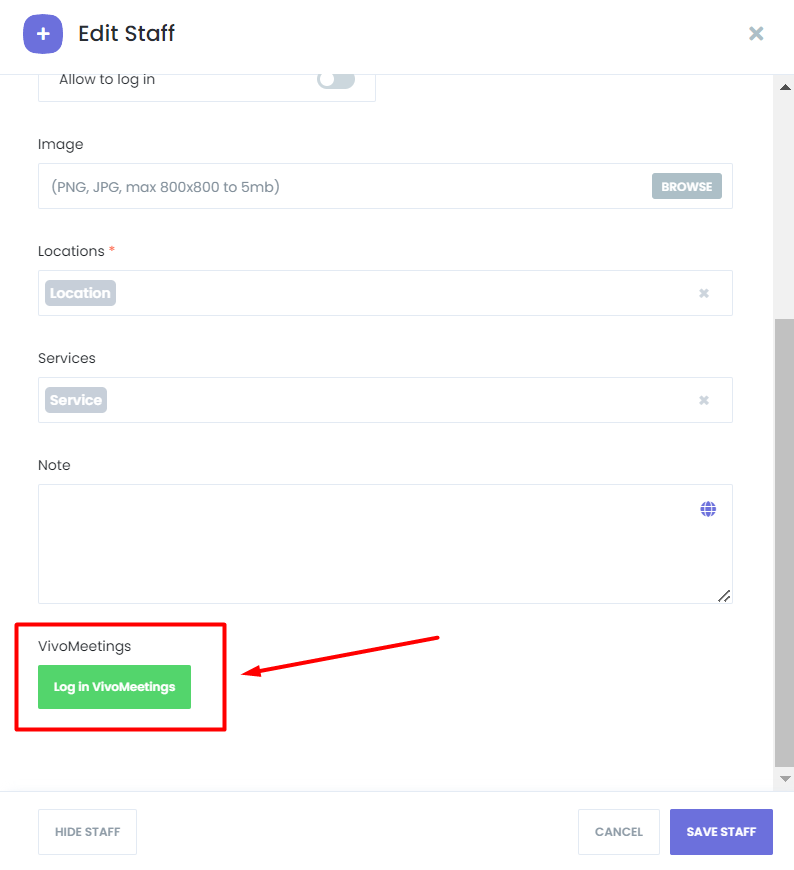
Schritt 3: Verknüpfen von Mitarbeitern mit VivoMeetings
- Gehen Sie zum Mitarbeiter-Modul in Mysched.
- Wählen Sie das Mitarbeiterprofil aus, das Sie mit VivoMeetings verknüpfen möchten, und bearbeiten Sie es.
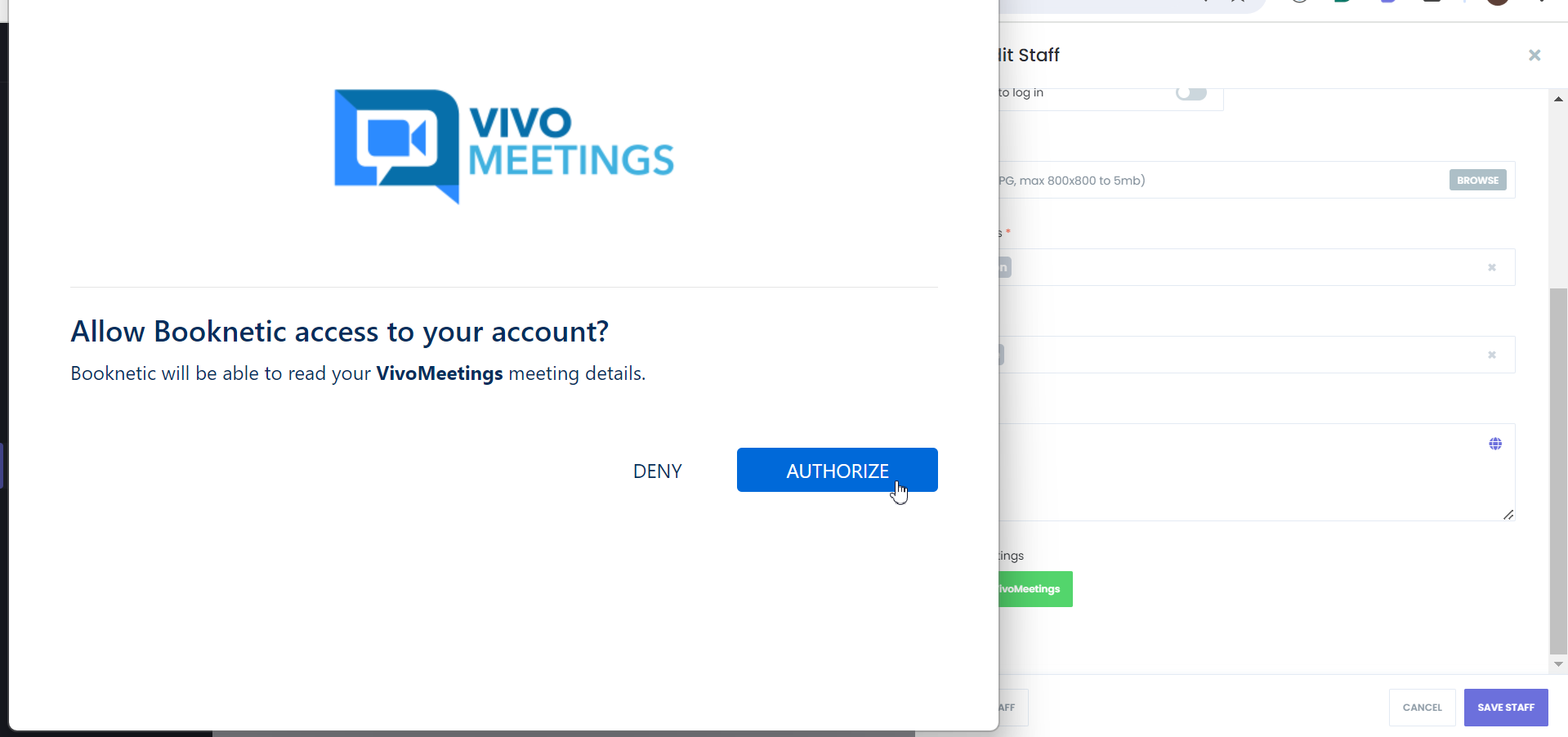
- Klicken Sie auf die Schaltfläche In VivoMeetings einloggen, um das Konto zu autorisieren.
- Nach dem Einloggen klicken Sie auf die Schaltfläche Autorisieren, um das Mitarbeiterprofil mit dem VivoMeetings-Konto zu verbinden.
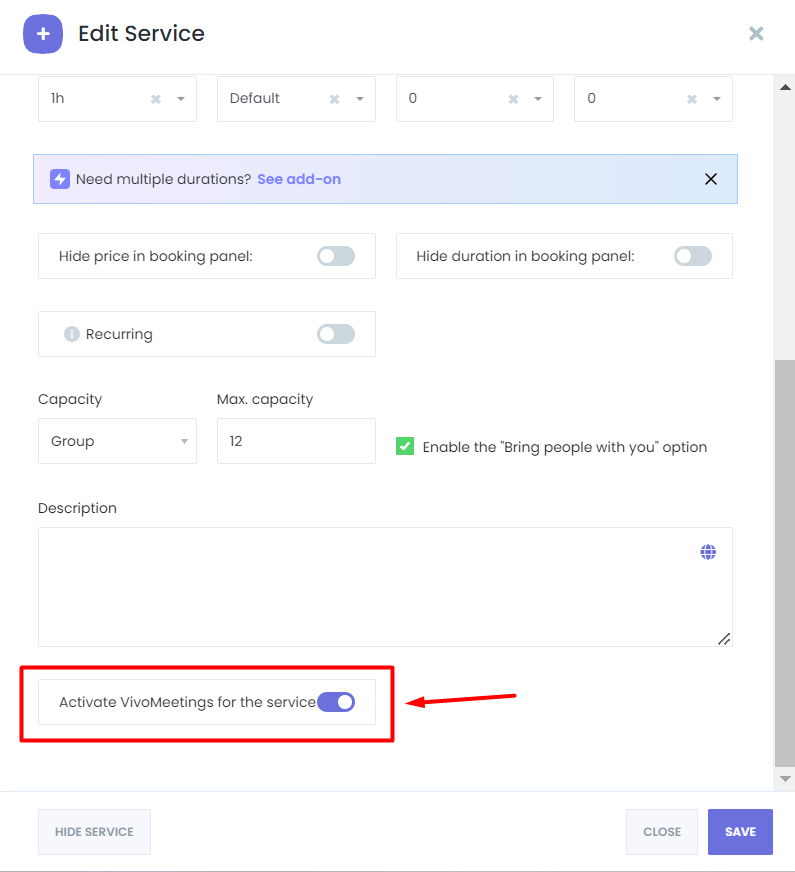
Schritt 4: Aktivieren von VivoMeetings für Services
- Navigieren Sie zum Services-Modul in Mysched.
- Bearbeiten Sie den Service, für den Sie VivoMeetings aktivieren möchten.
- Schalten Sie die Option VivoMeetings für diesen Service ein, damit Meetings automatisch für unter diesem Service gebuchte Termine geplant werden.
Schritt 5: Workflow für VivoMeetings-Benachrichtigungen einrichten
- Gehen Sie zum Workflows-Modul in Mysched und erstellen oder bearbeiten Sie einen vorhandenen Workflow.
- Fügen Sie den Shortcode
{vivomeetings_room_url}in den Benachrichtigungsinhalt ein. Dieser Shortcode fügt die Meeting-URL dynamisch in Ihre E-Mail-, SMS- oder WhatsApp-Benachrichtigungen ein.
Meetings verwalten und daran teilnehmen
Sobald alles eingerichtet ist, wird Mysched automatisch die Planung von Meetings in VivoMeetings für jeden entsprechenden Termin übernehmen. Die VivoMeetings-Raum-URL wird an Kunden und Mitarbeiter gesendet, sodass sie dem Meeting direkt über ihr Mysched-Panel oder E-Mail-Benachrichtigungen beitreten können.
Meetings können mithilfe der Schaltfläche Meeting starten, die sowohl im Mitarbeiter-Admin-Panel als auch im Kunden-Frontend-Panel verfügbar ist, betreten werden.
Zwei-Wege-Synchronisierung und automatische Planung
- Wenn ein Termin in Mysched umgeplant wird, wird das zugehörige Meeting in VivoMeetings ebenfalls neu terminiert.
- Wenn ein Termin abgesagt oder gelöscht wird, wird das entsprechende Meeting in VivoMeetings ebenfalls automatisch storniert.
VivoMeetings trennen
Mieter können VivoMeetings jederzeit trennen oder die Konten wechseln, indem sie zur Registerkarte Integrationen im Modul Einstellungen zurückkehren und auf die Schaltfläche Trennen klicken.
Deinstallation der VivoMeetings-Integration
Um die VivoMeetings-Integration aus Ihrem Mysched-System zu deinstallieren:
- Melden Sie sich in Ihrem VivoMeetings-Konto an.
- Navigieren Sie zum VivoMeetings App-Dashboard.
- Suchen Sie die Mysched-Integration und klicken Sie auf Deinstallieren.
Mit der VivoMeetings-Integration in Mysched ist die Verwaltung und Teilnahme an virtuellen Terminen einfacher denn je. Meetings werden automatisch erstellt, geplant und verwaltet, was sowohl den Mitarbeitern als auch den Kunden ein nahtloses Erlebnis bietet.