Allgemeine Einstellungen
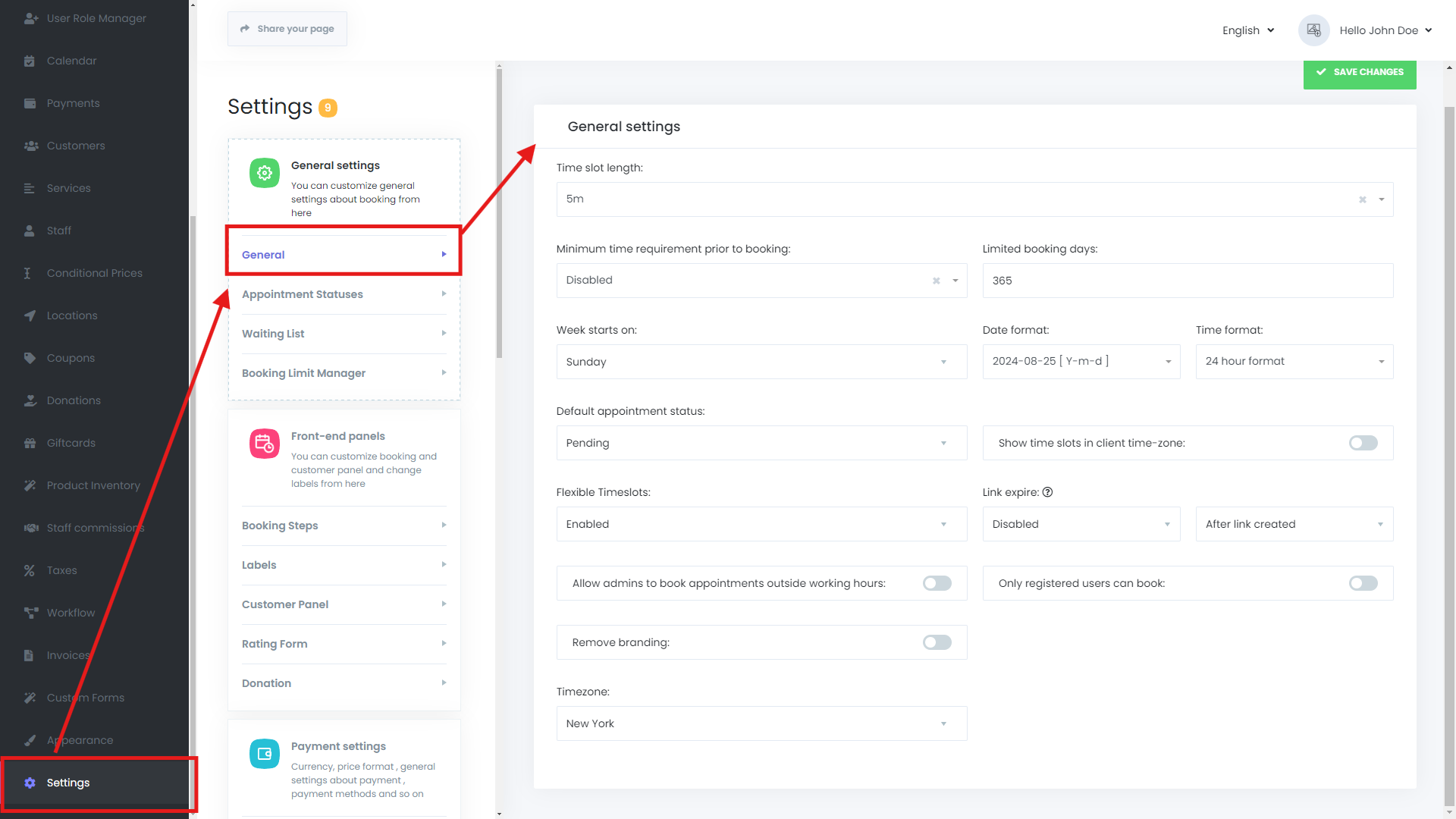
Wenn Sie zu Einstellungen -> Allgemeine Einstellungen -> Allgemein navigieren, finden Sie eine Vielzahl konfigurierbarer Optionen, die Ihnen helfen, das Mysched-System an die Bedürfnisse Ihres Unternehmens anzupassen. Unten finden Sie eine detaillierte Übersicht über jede Einstellung in diesem Tab.
Zeitfensterlänge
Diese Option ermöglicht es Ihnen, die Standarddauer für jedes Zeitfenster festzulegen. Wenn Sie beispielsweise eine Zeitfensterlänge von 30 Minuten auswählen, sehen Ihre Kunden verfügbare Termine in 30-Minuten-Intervallen, wie z. B. 10:30 Uhr, 11:00 Uhr, 11:30 Uhr und so weiter. Dieser Wert dient als Standardwert bei der Einrichtung von Dienstleistungen oder bei der Auswahl einzelner Zeitfenster.
- Standardwert: 5 Minuten
Mindestvorlaufzeit vor der Buchung
Standardmäßig ist diese Einstellung deaktiviert. Sie können jedoch eine Mindestvorlaufzeit festlegen, die erforderlich ist, bevor eine Buchung erfolgen kann, und zwar zwischen 1 Minute und 30 Tagen. Diese Funktion hilft, Last-Minute-Buchungen zu verhindern, die Sie möglicherweise unvorbereitet treffen.
Begrenzte Buchungstage
Diese Einstellung definiert die maximale Anzahl an Tagen im Voraus, für die Ihre Kunden Dienstleistungen buchen können. Der Standardwert ist auf 365 Tage festgelegt, was bedeutet, dass Kunden Termine bis zu einem Jahr im Voraus planen können.
Woche beginnt am
Da Mysched weltweit genutzt wird, kann der Wochentag, an dem die Woche beginnt, je nach Region variieren. Während die Standardeinstellung Sonntag ist, können Sie dies auf Montag oder einen anderen Tag ändern, der besser zu den Geschäftsgepflogenheiten Ihres Unternehmens passt.
Datumsformat
Sie können anpassen, wie Daten angezeigt werden, indem Sie eines der folgenden Formate wählen:
J-m-tm/t/Jt-m-Jt/m/Jt.m.J
Zeitformat
Legen Sie das Zeitformat für Ihre Termine fest und wählen Sie zwischen dem 24-Stunden-Format und dem 12-Stunden-Format.
Standard-Terminstatus
Wählen Sie den Standardstatus für neue Termine. Optionen sind:
- Ausstehend
- Genehmigt
- Abgelehnt
- Abgesagt
Sie können auch aus benutzerdefinierten Status wählen, die Sie unter dem Tab Terminstatus erstellt haben.
Zeitzonenabhängige Zeitanzeigen
Wenn diese Option aktiviert ist, werden die Zeitfenster entsprechend der lokalen Zeitzone Ihres Kunden angezeigt, was ein nahtloseres Buchungserlebnis bietet.
Flexible Zeitfenster
Wenn Sie Dienstleistungen mit unterschiedlichen Dauerzeiten anbieten, ermöglicht Ihnen die Funktion Flexible Zeitfenster, Ihren Zeitplan optimal zu nutzen. Zum Beispiel, wenn ein 10-minütiger Service um 10:30 Uhr gebucht wird, beginnt der nächste verfügbare Slot um 10:40 Uhr, anstatt bis zur nächsten vollen Stunde zu warten. Dies optimiert Ihre Zeit und Ressourcen.
Link-Ablauf
Diese Einstellung bezieht sich auf die Funktion Terminstatus über Link ändern. Sie können den Link so konfigurieren, dass er unter zwei Bedingungen abläuft:
- Nach der Erstellung des Links: Der Link läuft nach einer bestimmten Zeit ab, nachdem er generiert wurde.
- Vor dem Termin: Der Link bleibt bis zu einem festgelegten Zeitpunkt vor dem Termin aktiv.
Wählen Sie die Option, die am besten zu Ihren betrieblichen Anforderungen passt.
Administratoren können Termine außerhalb der Arbeitszeiten buchen
Aktivieren Sie diese Option, um Administratoren die manuelle Buchung von Terminen auch außerhalb der regulären Arbeitszeiten zu ermöglichen.
Nur registrierte Benutzer können buchen
Wenn diese Option aktiviert ist, können nur auf mysched.co registrierte Benutzer Termine buchen, was eine zusätzliche Kontrolle darüber bietet, wer auf Ihre Dienste zugreifen kann.
Branding entfernen
Diese Option entfernt das "Powered by mysched.co"-Branding von Ihrer Buchungsoberfläche und bietet Ihren Kunden ein persönlicheres Erlebnis.
Zeitzone
Stellen Sie sicher, dass die Zeitzone Ihres Unternehmens korrekt eingestellt ist, um Terminplanungsprobleme zu vermeiden.
Durch das Konfigurieren dieser Einstellungen können Sie die Mysched-Plattform präzise an Ihre Anforderungen anpassen und so ein reibungsloses und effizientes Buchungserlebnis für Ihr Team und Ihre Kunden sicherstellen.
Terminstatus
Mysched bietet ein hochgradig anpassbares System zur Verwaltung von Terminstatus, das es Ihnen ermöglicht, die Plattform an die spezifischen Bedürfnisse Ihres Unternehmens anzupassen. Die Funktion Terminstatus ist unerlässlich, um eine klare und effektive Kommunikation mit Ihren Kunden und Mitarbeitern zu gewährleisten und sicherzustellen, dass alle den aktuellen Status der Termine kennen.
Terminstatus verwalten
Innerhalb dieses Tabs haben Sie die Flexibilität, neue Terminstatus hinzuzufügen sowie Standardstatus zu bearbeiten oder zu löschen. Das System ist vorkonfiguriert mit vier grundlegenden Terminstatus: Ausstehend, Genehmigt, Abgesagt und Abgelehnt. Diese Standardstatus decken die grundlegenden Anforderungen der meisten Unternehmen ab, aber je nach Ihren betrieblichen Erfordernissen können Sie zusätzliche Status erstellen oder bestehende ändern.
Hinzufügen und Bearbeiten von Terminstatus
Beim Erstellen eines neuen Terminstatus oder Bearbeiten eines bestehenden sind mehrere wichtige Elemente zu konfigurieren:
-
Titel: Der Titel ist der Name des Terminstatus, der sowohl für Ihre Mitarbeiter als auch für Kunden sichtbar ist. Es ist wichtig, einen klaren und prägnanten Titel zu wählen, der den Status genau widerspiegelt. Beispielsweise könnten Titel wie "Bestätigt", "In Bearbeitung" oder "Abgeschlossen" je nach Geschäftsmodell relevant sein.
-
Symbolauswahl: Symbole sind ein visuelles Hilfsmittel, das den Benutzern hilft, den Status eines Termins schnell zu erkennen. Mysched ermöglicht es Ihnen, ein Symbol für jeden Terminstatus aus der umfangreichen Bibliothek von Font Awesome auszuwählen. Sie können ein Symbol auswählen, das den Status am besten repräsentiert, indem Sie Font Awesome besuchen. Das gewählte Symbol wird neben dem Status-Titel in Ihren Terminlisten angezeigt und bietet eine intuitivere Benutzererfahrung.
-
Farb-Hexcode: Um die visuelle Erkennung weiter zu verbessern, können Sie jedem Terminstatus eine spezifische Farbe zuweisen. Dies erfolgt durch die Angabe eines Farb-Hexcodes, der es Ihnen ermöglicht, das Erscheinungsbild der Statusindikatoren anzupassen. Beispielsweise könnten Sie grün für "Genehmigt", gelb für "Ausstehend" und rot für "Abgesagt" verwenden. Dieses Farbcodesystem hilft den Benutzern, Status auf einen Blick zu unterscheiden.
-
Schlüsselzuweisung: Jeder Terminstatus muss über einen eindeutigen Schlüssel verfügen, der im Wesentlichen ein Identifikator innerhalb des Systems ist. Diese Schlüssel sind entscheidend für die Erstellung von Workflows und die Automatisierung von Aktionen basierend auf dem Terminstatus. Zum Beispiel könnte ein "Ausstehend"-Status den Schlüssel
ausstehendhaben, während ein "Genehmigt"-Status den Schlüsselgenehmigthaben könnte. Diese Schlüssel ermöglichen es Ihnen, die Status beim Erstellen von Workflows, beim Versenden von Benachrichtigungen oder beim Generieren von Links zum Ändern von Status zu referenzieren.
Nutzung von Terminstatus in Workflows
Sobald Sie Ihre Terminstatus mit den passenden Titeln, Symbolen, Farben und Schlüsseln eingerichtet haben, können Sie sie in Ihren Workflows nutzen. Workflows sind leistungsstarke Tools in Mysched, die verschiedene Aufgaben basierend auf spezifischen Auslösern automatisieren. Beispielsweise können Sie einen Workflow erstellen, der eine Benachrichtigung an einen Kunden sendet, wenn sich sein Terminstatus von "Ausstehend" auf "Genehmigt" ändert. Ebenso können Sie Links generieren, die es Kunden oder Mitarbeitern ermöglichen, den Terminstatus direkt zu aktualisieren.
Praktisches Beispiel
Stellen Sie sich vor, Sie betreiben ein Spa, das verschiedene Behandlungen anbietet. Sie könnten einen Workflow einrichten, der den Terminstatus auf "In Bearbeitung" ändert, wenn ein Kunde eincheckt, und dann automatisch auf "Abgeschlossen" wechselt, wenn die Behandlung beendet ist. Jeder dieser Status kann visuell eindeutig sein, mit Symbolen und Farben, die zur Art des Status passen, und sicherstellen, dass sowohl Ihre Mitarbeiter als auch Ihre Kunden den aktuellen Status des Termins verstehen.
Fazit
Die Terminstatus-Funktion in Mysched ist ein vielseitiges Tool, das Ihnen ermöglicht, die Verwaltung und Nachverfolgung von Terminen in Ihrem Unternehmen vollständig anzupassen. Durch das Erstellen klarer und visuell unterschiedlicher Status können Sie die Kommunikation verbessern, Fehler reduzieren und Ihre Abläufe optimieren. Egal, ob Sie die Standardstatus verwenden oder eigene erstellen, diese Funktion ist darauf ausgelegt, sich an Ihre Geschäftsanforderungen anzupassen und die Terminverwaltung so reibungslos und effizient wie möglich zu gestalten.
Wartelistenfunktion
Die Wartelistenfunktion in Mysched bietet eine leistungsstarke Möglichkeit, die Kundennachfrage zu verwalten, wenn alle Terminplätze ausgebucht sind. Mit dieser Funktion können Sie eine Warteliste aktivieren oder deaktivieren, was die Kundenzufriedenheit erheblich verbessern und Ihren Terminplanungsprozess optimieren kann.
Funktionsweise der Warteliste
Wenn die Wartelistenfunktion aktiviert ist, erhalten Kunden, die versuchen, einen Termin zu buchen, der bereits ausgebucht ist, die Option, sich auf die Warteliste setzen zu lassen. Falls ein gebuchter Termin später abgesagt wird, können Sie einen Kunden von der Warteliste auswählen und den offenen Platz füllen. Dies stellt sicher, dass kein Termin ungenutzt bleibt und Sie das volle Buchungspotential ausschöpfen.
Wichtige Konfigurationsanforderungen
Damit die Wartelistenfunktion korrekt funktioniert, müssen die folgenden Bedingungen erfüllt sein:
-
Standortauswahl: Der Schritt "Standort" muss sichtbar oder voreingestellt und vor dem Schritt "Datum & Uhrzeit" angeordnet sein. Dies ist wichtig, da das System den spezifischen Standort des Termins kennen muss, bevor es den Kunden auf die Warteliste setzen kann.
-
Dienstleistungsauswahl: Der Schritt "Dienstleistung" muss ebenfalls sichtbar oder voreingestellt und vor dem Schritt "Datum & Uhrzeit" angeordnet sein. Dies stellt sicher, dass das System weiß, welche Dienstleistung der Kunde wünscht, bevor er auf die Warteliste gesetzt wird.
-
Mitarbeiterauswahl: Der Schritt "Mitarbeiter" muss sichtbar oder voreingestellt und vor dem Schritt "Datum & Uhrzeit" angeordnet sein. Dadurch weiß das System, welcher Mitarbeiter dem Termin zugeordnet ist.
-
AnyStaff-Option: Die Option "AnyStaff" muss deaktiviert sein. Dies verhindert, dass das System Kunden zufällig Mitarbeitern zuweist und stellt sicher, dass die Warteliste basierend auf der Verfügbarkeit bestimmter Mitarbeiter arbeitet.
Falls diese Bedingungen nicht erfüllt sind, funktioniert die Warteliste möglicherweise nicht ordnungsgemäß. Es ist entscheidend, dass Ihr Buchungsablauf gemäß diesen Anforderungen konfiguriert ist, damit die Warteliste effektiv genutzt werden kann.
Praktisches Beispiel
Angenommen, Sie betreiben eine stark frequentierte Klinik, und alle Termine für einen bestimmten Tag sind bereits ausgebucht. Ein Kunde, der versucht, für diesen Tag einen Termin zu buchen, kann sich auf die Warteliste setzen lassen. Falls ein anderer Kunde seinen Termin storniert, können Sie dann Ihre Warteliste überprüfen und den nächsten Kunden in der Liste auswählen, um den jetzt verfügbaren Platz zu füllen. Dieser Prozess hält Ihren Terminplan voll und stellt sicher, dass keine Zeit ungenutzt bleibt.
Durch die Aktivierung der Wartelistenfunktion bieten Sie eine flexible Lösung zur Verwaltung hoher Nachfrage und kurzfristiger Stornierungen, was letztendlich zu höherer Kundenzufriedenheit und effizienterer Nutzung Ihrer Ressourcen führt.
Terminlimit-Manager
Die Funktion "Terminlimit-Manager" im Mysched-System ermöglicht Ihnen die Kontrolle über die Häufigkeit und Anzahl der Termine, die ein einzelner Kunde innerhalb eines bestimmten Zeitraums buchen kann. Dies ist besonders nützlich für Unternehmen, die verhindern möchten, dass Kunden zu viele Termine buchen oder verfügbare Zeitfenster monopolisieren. Durch das Setzen von Limits können Sie den fairen Zugang zu Ihren Dienstleistungen sicherstellen und Ihren Terminplan effizienter verwalten.
Damit die Funktion Kunden-Terminlimit korrekt funktioniert, müssen Sie sicherstellen, dass das E-Mail-Feld als Pflichtfeld in Ihrer Buchungskonfiguration markiert ist. Dies ist wichtig, da das System Kunden primär über ihre E-Mail-Adresse identifiziert. Ohne ein erforderliches E-Mail-Feld kann das System die Terminlimits nicht genau verfolgen und durchsetzen. Sie können diese Einstellung unter Einstellungen > Frontend-Panels > Buchungsschritte > Informationen konfigurieren.
Wichtige Komponenten des Terminlimit-Managers
-
Kunden-Terminlimit:
Mit dieser Funktion können Sie eine Beschränkung für die Anzahl der Termine festlegen, die ein Kunde innerhalb eines bestimmten Zeitraums buchen kann. Wenn Sie beispielsweise einen Kunden auf maximal 2 Termine pro Monat begrenzen möchten, hilft Ihnen diese Funktion, diese Regel automatisch durchzusetzen. -
Erlaubte Kapazität:
Diese Einstellung legt die maximale Anzahl der Termine fest, die ein einzelner Kunde innerhalb des definierten Zeitraums buchen darf. Beispielsweise, wenn Sie die erlaubte Kapazität auf 3 setzen, kann der Kunde innerhalb des festgelegten Zeitrahmens nur bis zu 3 Termine buchen. Dieses Limit ist entscheidend, um Kundenbuchungen zu verwalten und sicherzustellen, dass kein Kunde Ihre Verfügbarkeiten monopolisiert. -
Dauer:
Die Dauer definiert den Zeitraum, über den das Terminlimit gilt. Sie können eine Dauer von z. B. 1 Woche, 1 Monat oder sogar 1 Jahr wählen, abhängig von den Bedürfnissen Ihres Unternehmens. Wenn Sie beispielsweise eine Dauer von 1 Monat wählen, wird das Buchungslimit des Kunden jeden Monat zurückgesetzt, sodass er im neuen Monat eine neue Reihe von Terminen buchen kann. -
Intervall:
Das Intervall ist die Zeiteinheit, die zur Messung der Dauer verwendet wird. Sie können zwischen verschiedenen Optionen wählen, einschließlich Tagen, Wochen oder Monaten. Wenn Sie beispielsweise ein 2-Wochen-Intervall wählen, berechnet das System das Terminlimit basierend auf einem 2-Wochen-Zyklus. Dies ist nützlich, wenn Sie Buchungen über kurze, sich wiederholende Zeiträume verwalten möchten.
Beispielanwendung
Angenommen, Sie betreiben ein Fitnessstudio, das persönliche Trainingseinheiten anbietet. Sie möchten Ihren Kunden erlauben, maximal 4 Sitzungen pro Monat zu buchen. Hier erfahren Sie, wie Sie dies einrichten:
- Erlaubte Kapazität: Auf 4 setzen.
- Dauer: Auf 1 Monat setzen.
- Intervall: Auf Monate setzen.
In dieser Konfiguration kann jeder Kunde bis zu 4 Trainingseinheiten pro Monat buchen. Sobald sie dieses Limit erreicht haben, können sie keine weiteren Sitzungen buchen, bis der nächste Monat beginnt. Diese Einrichtung hilft Ihnen, die Verfügbarkeit Ihrer Trainer zu verwalten und sicherzustellen, dass alle Kunden fairen Zugang zu Terminen haben.
Durch die Implementierung des Terminlimit-Managers können Sie Ihren Buchungsprozess optimieren, ein ausgewogenes Kundenerlebnis gewährleisten und Überbuchungen vermeiden.