PayPal Zahlungsintegration
Die PayPal-Zahlungsintegration in Mysched ermöglicht es Ihnen, Zahlungen von Ihren Kunden sicher über PayPal zu akzeptieren. Diese Anleitung führt Sie Schritt für Schritt durch den Prozess der Integration von PayPal in Mysched, sodass Sie schnell und einfach Zahlungen empfangen können.
Schritte zur Einrichtung der PayPal-Integration
Schritt 1: Erstellen Sie ein PayPal-Geschäftskonto
Zunächst müssen Sie ein PayPal-Geschäftskonto erstellen. Dies können Sie über den folgenden Link tun: PayPal Business Signup.
Sobald Sie auf der bereitgestellten Seite sind, müssen Sie die erforderlichen Felder ausfüllen, um mit der Kontoerstellung fortzufahren.
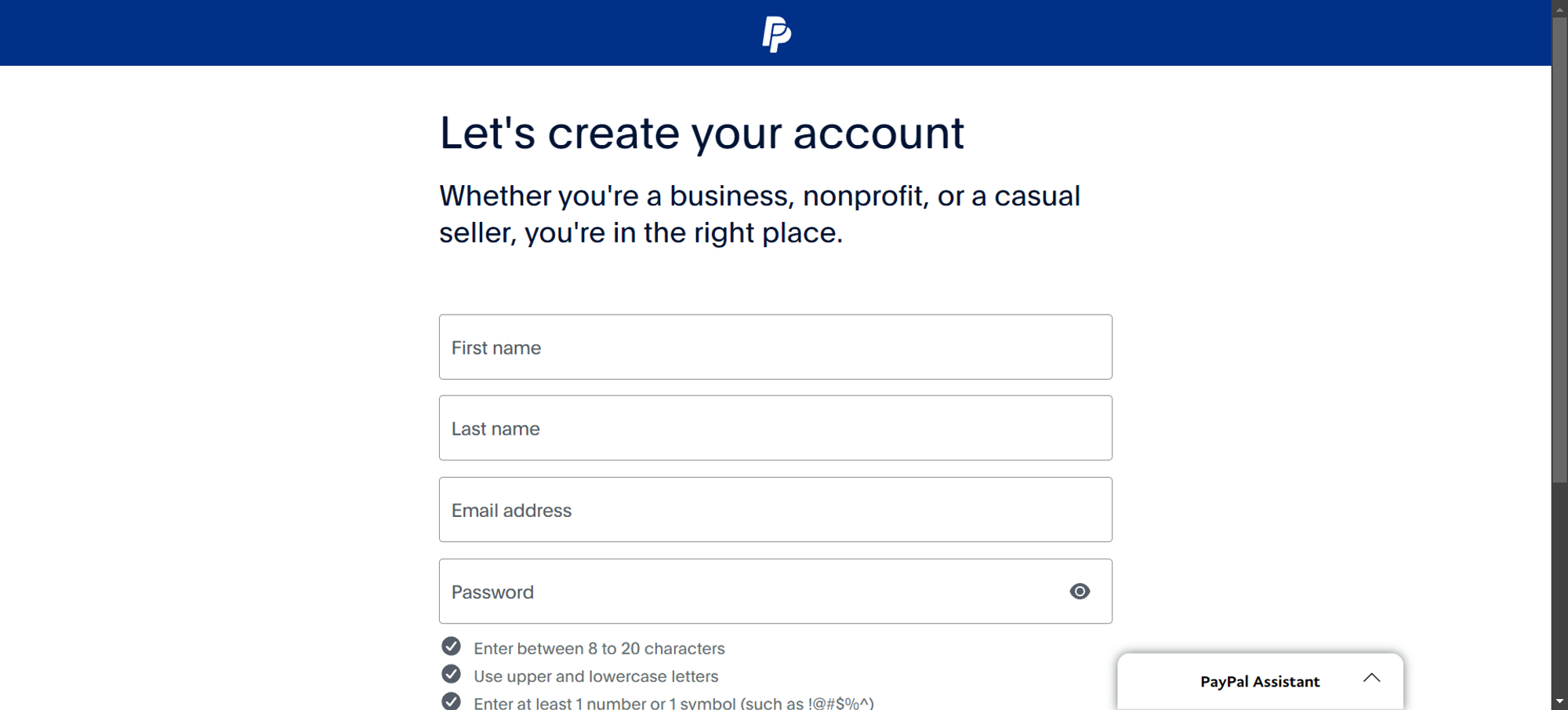
Schritt 2: Bestätigen Sie Ihre E-Mail-Adresse
Nachdem Sie das Formular ausgefüllt haben, fordert PayPal Sie auf, Ihre E-Mail-Adresse zu bestätigen. Sie erhalten einen Code per E-Mail, den Sie eingeben müssen, um fortzufahren.
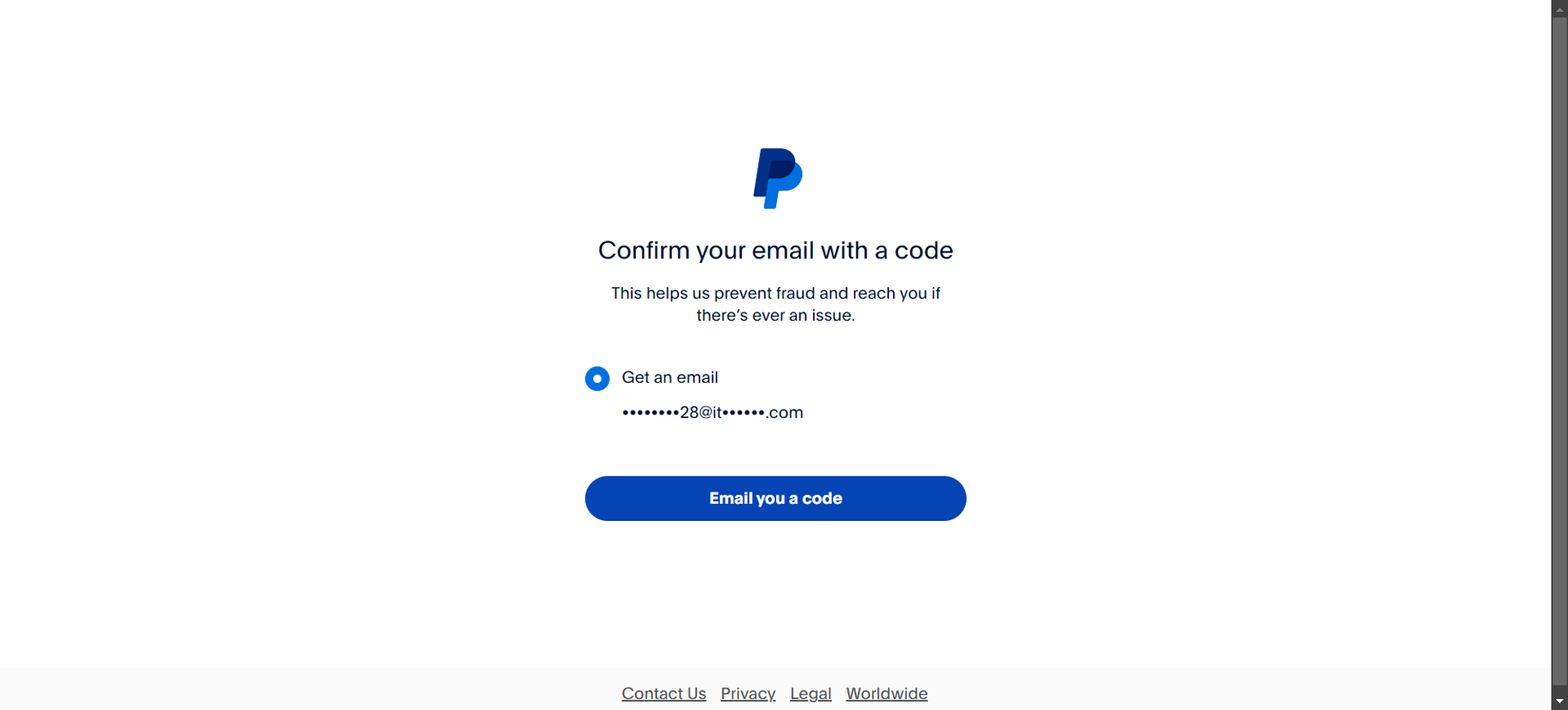
Schritt 3: Bestätigungscode erhalten
Klicken Sie auf die Schaltfläche „E-Mail senden“, und PayPal sendet einen Bestätigungscode an die von Ihnen registrierte E-Mail-Adresse. Geben Sie den Code auf dem nächsten Bildschirm ein, um Ihre E-Mail zu verifizieren.
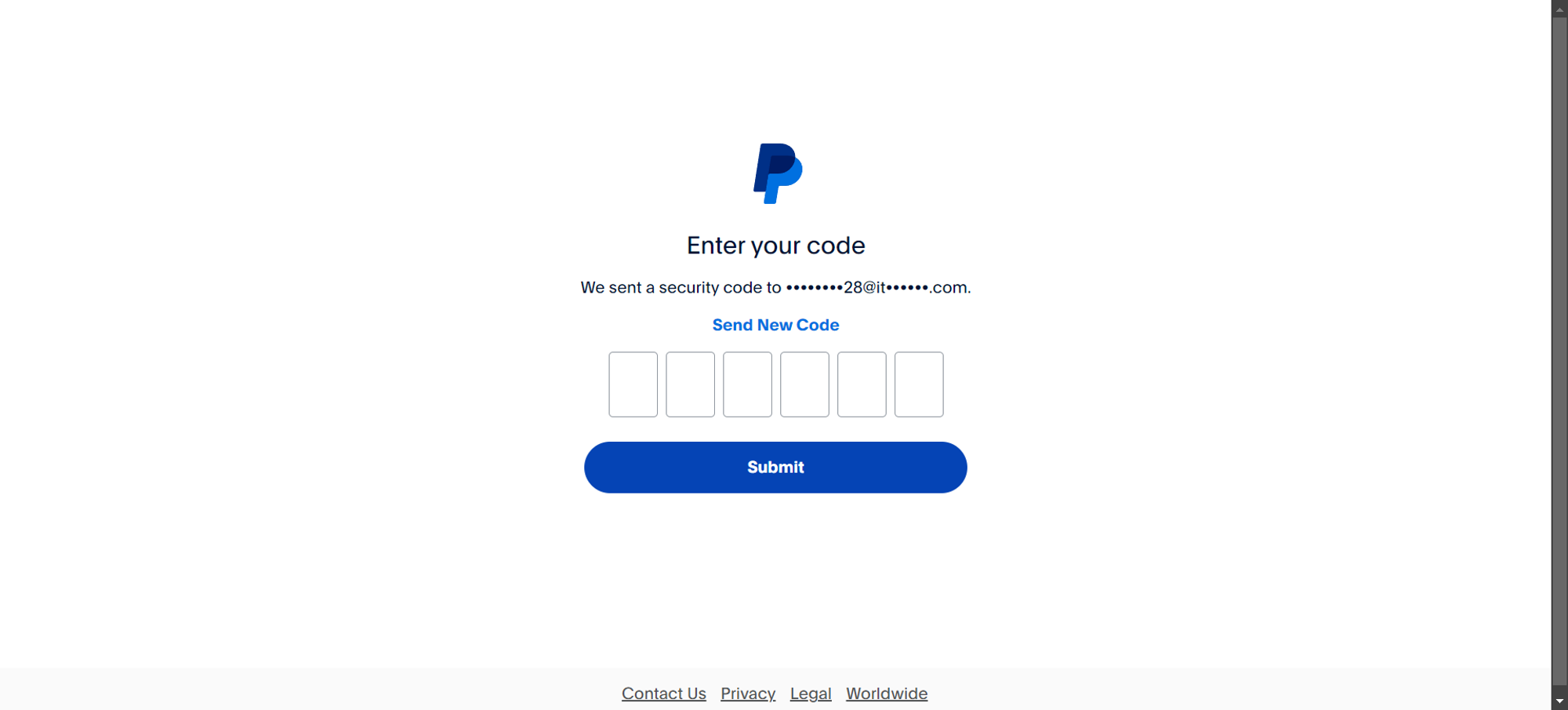
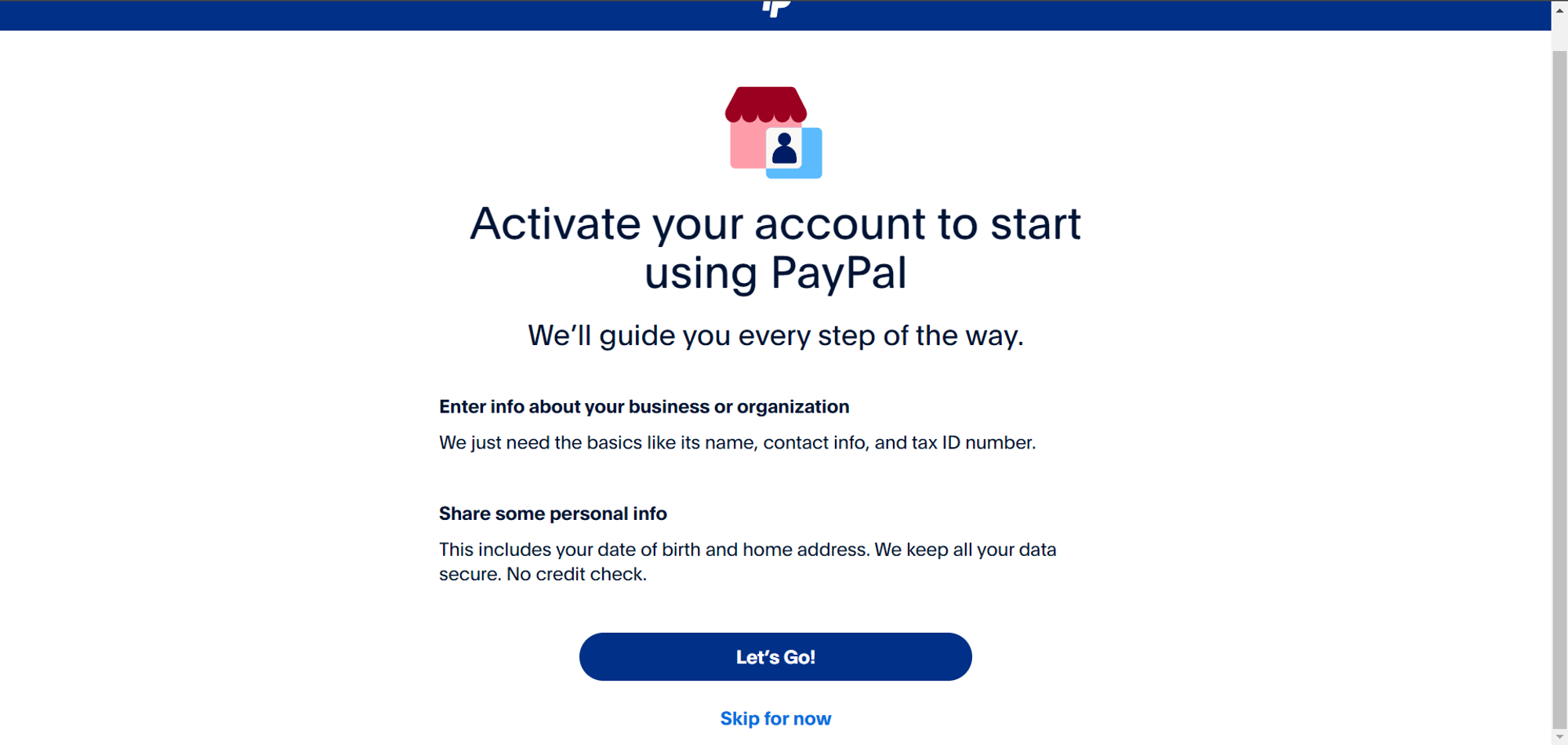
Schritt 4: Aktivieren Sie Ihr PayPal-Konto
Als Nächstes führt PayPal Sie durch den Aktivierungsprozess. Klicken Sie auf „Los geht’s!“, um zu beginnen. Sie müssen einige Fragen beantworten und einen Identitäts- sowie Unternehmensnachweis erbringen.
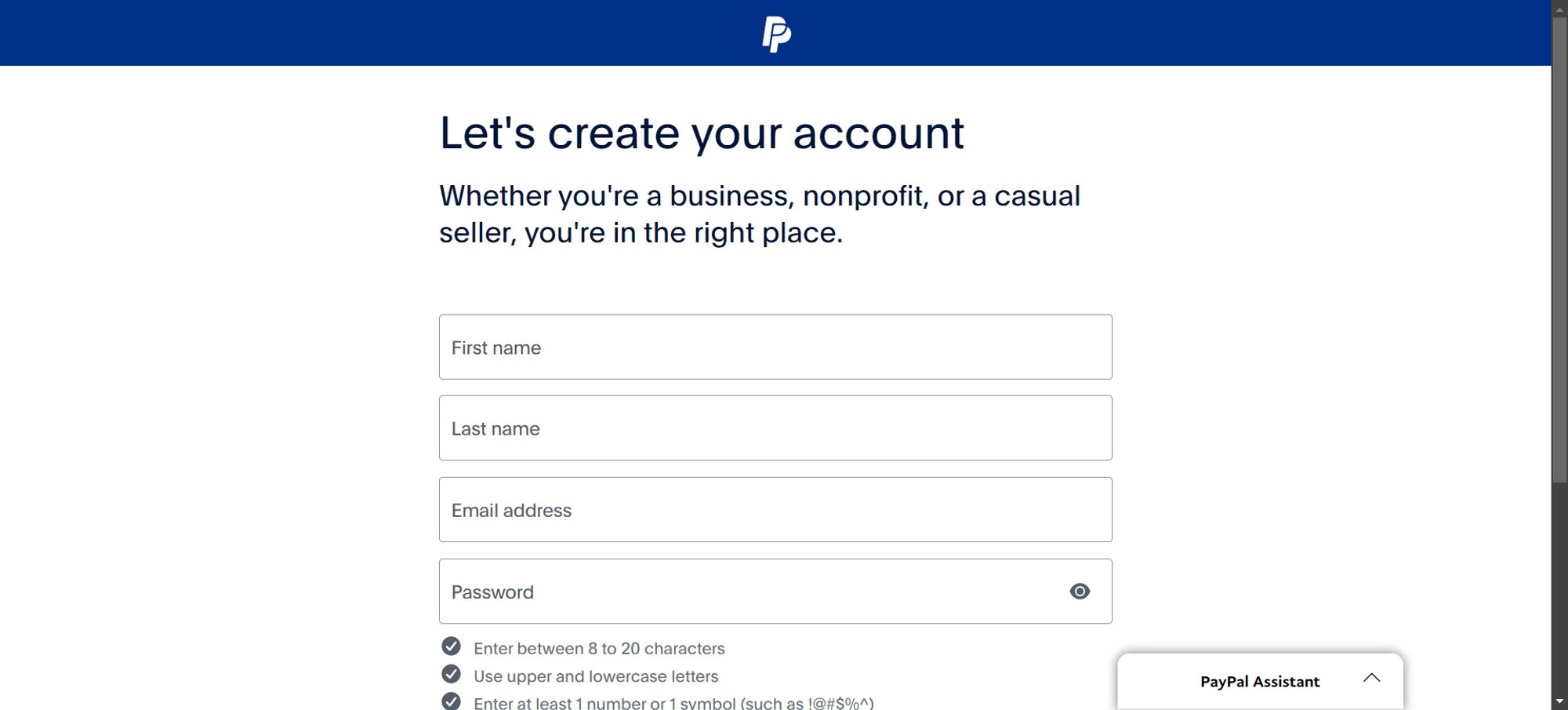
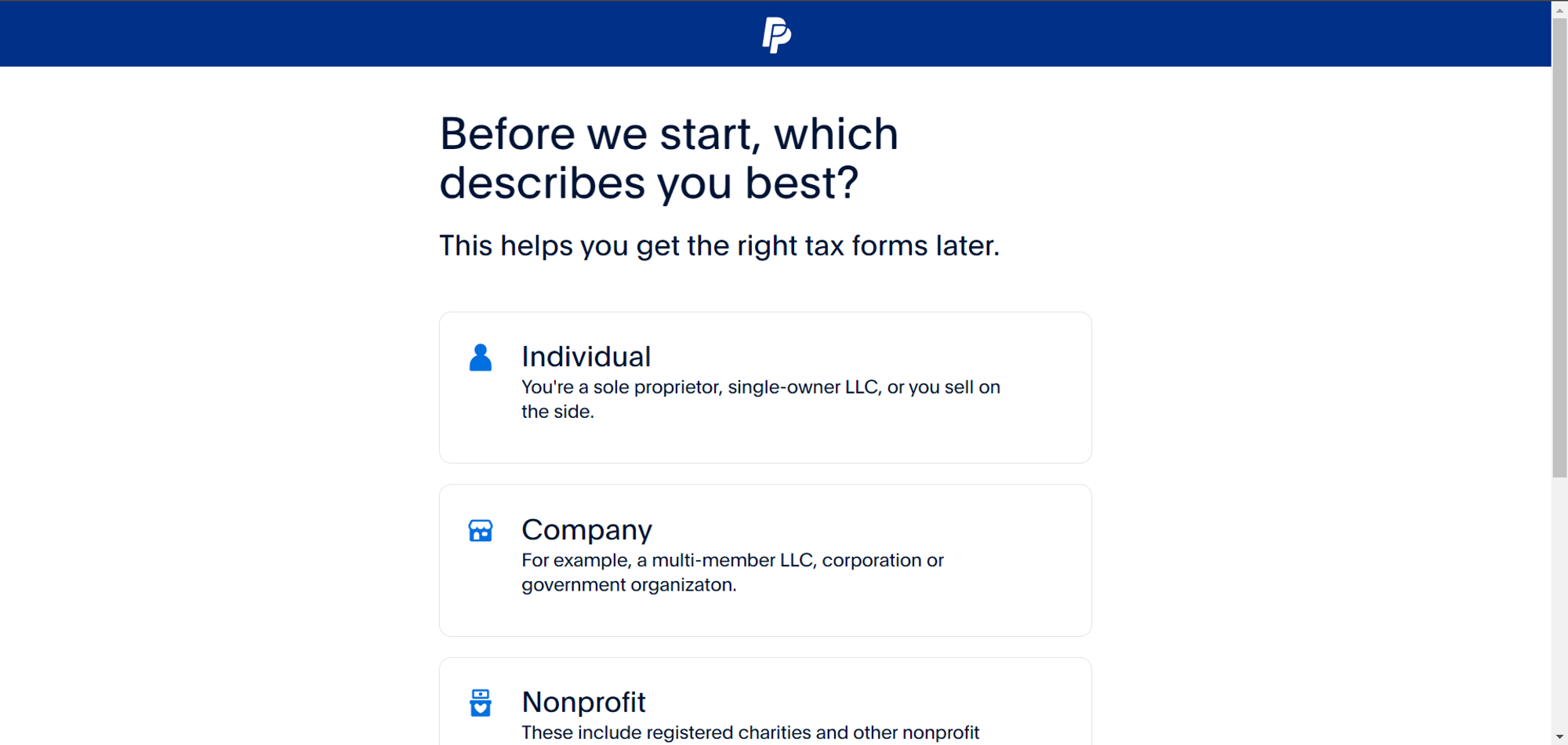
Schritt 5: Wählen Sie Ihren Unternehmenstyp
Wählen Sie im nächsten Schritt Ihren Unternehmenstyp aus. Je nach Auswahl stellt PayPal Ihnen die relevanten Formulare zur Verfügung, um Ihr Konto zu aktivieren.
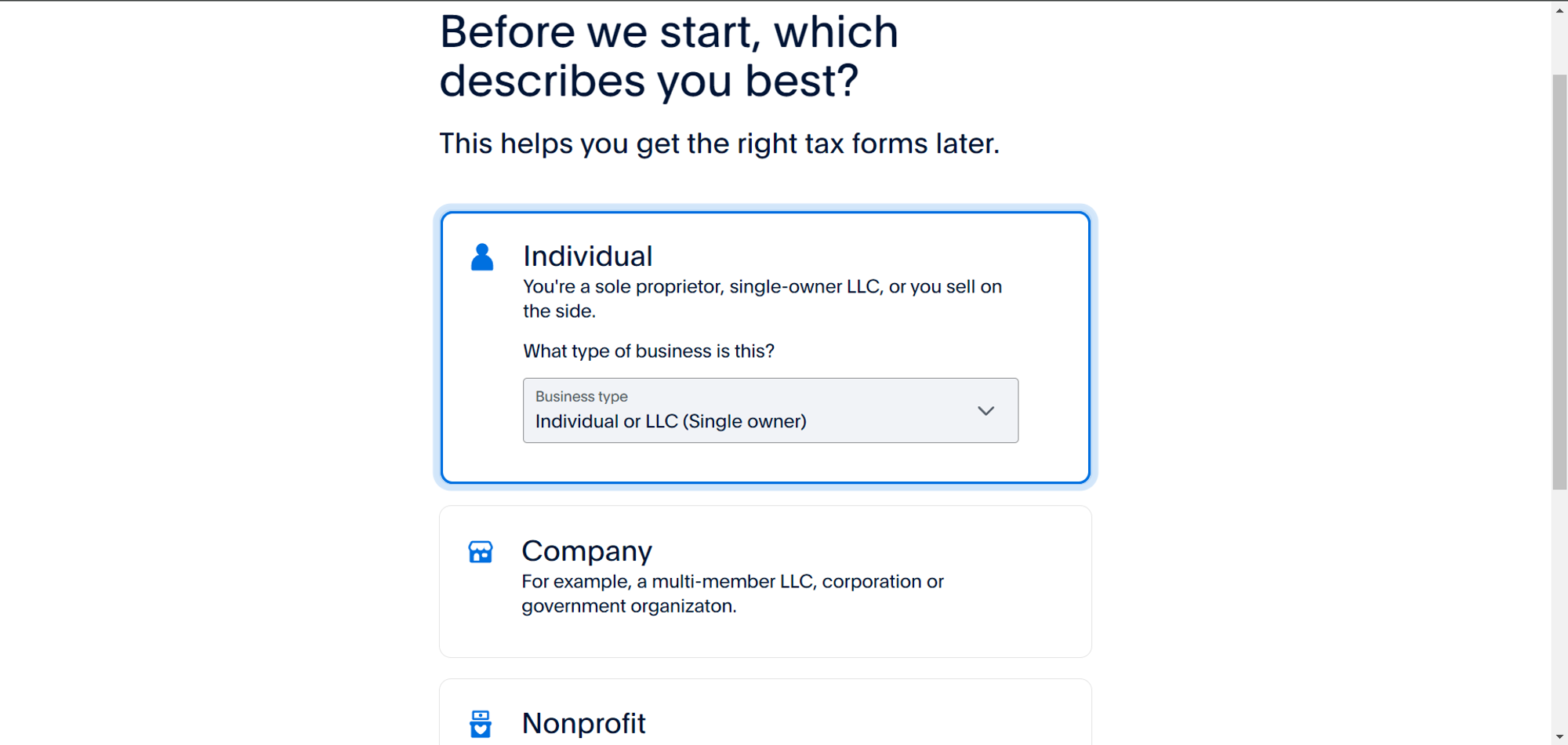
Schritt 6: Geschäftsinformationen bestätigen
Wenn Sie beispielsweise Einzelunternehmer wählen, wird Ihr Geschäftstyp automatisch als „Einzelunternehmen oder GmbH (Einzelinhaber)“ ausgewählt.
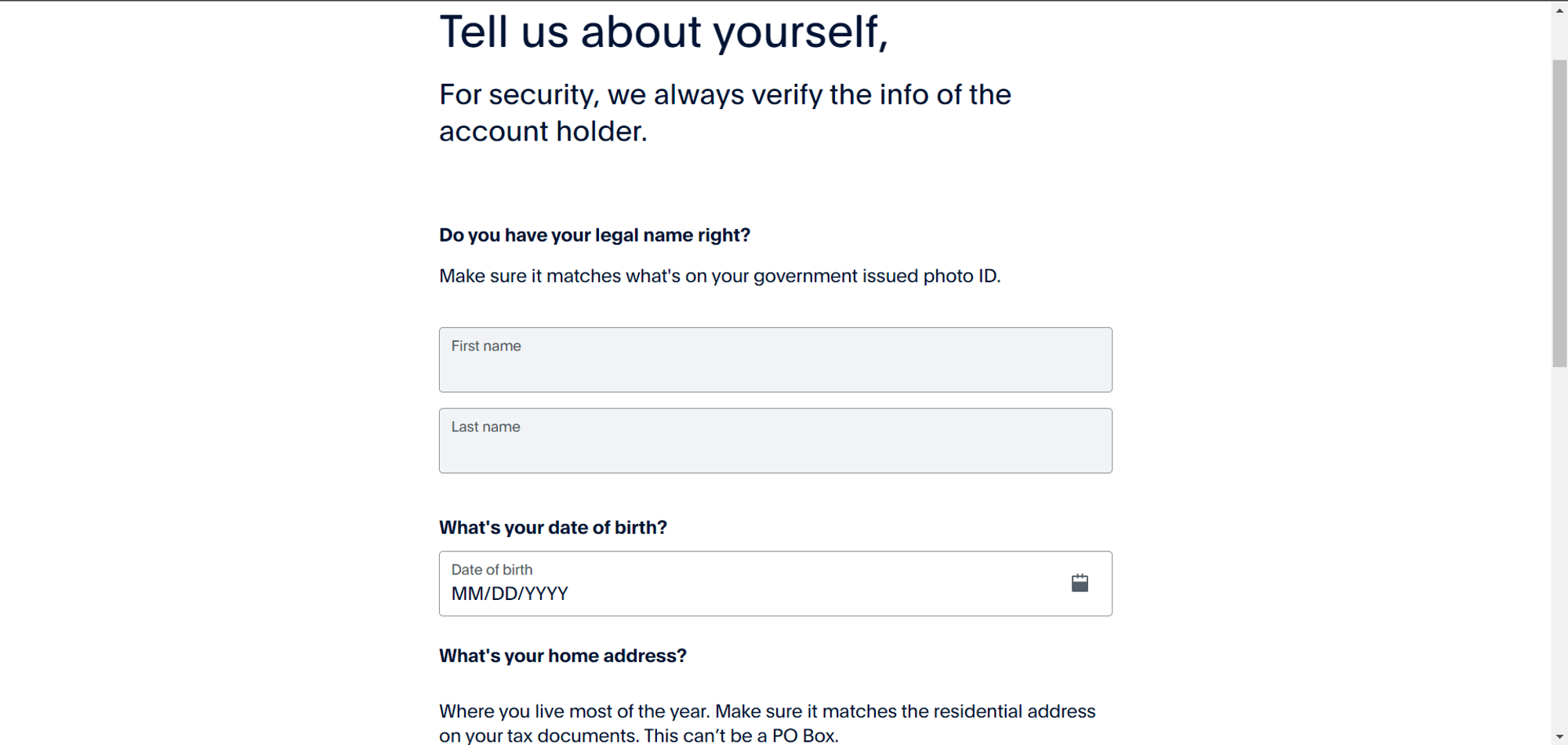
Schritt 7: Persönliche Informationen verifizieren
Sie müssen Ihre persönlichen Informationen als Kontoinhaber verifizieren. PayPal benötigt diese Informationen, um Ihre Identität zu bestätigen.
Schritt 8: Geschäftsinformationen bereitstellen
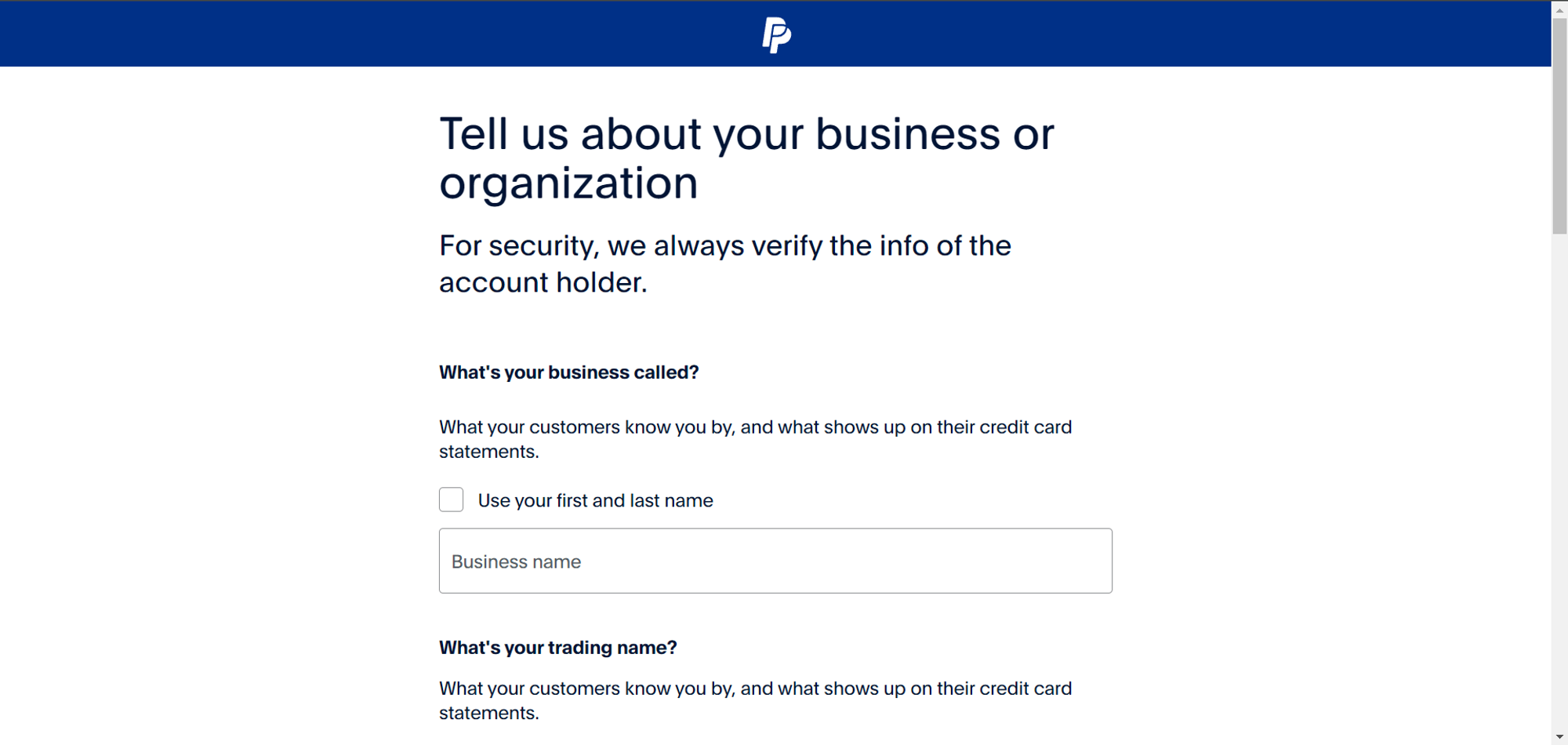
Als Nächstes fragt PayPal detaillierte Informationen über Ihr Unternehmen oder Ihre Organisation ab. Seien Sie bei der Angabe der Daten vorsichtig und genau, da falsche Informationen dazu führen können, dass die Aktivierung abgelehnt wird.
Schritt 9: Identitätsnachweis einreichen
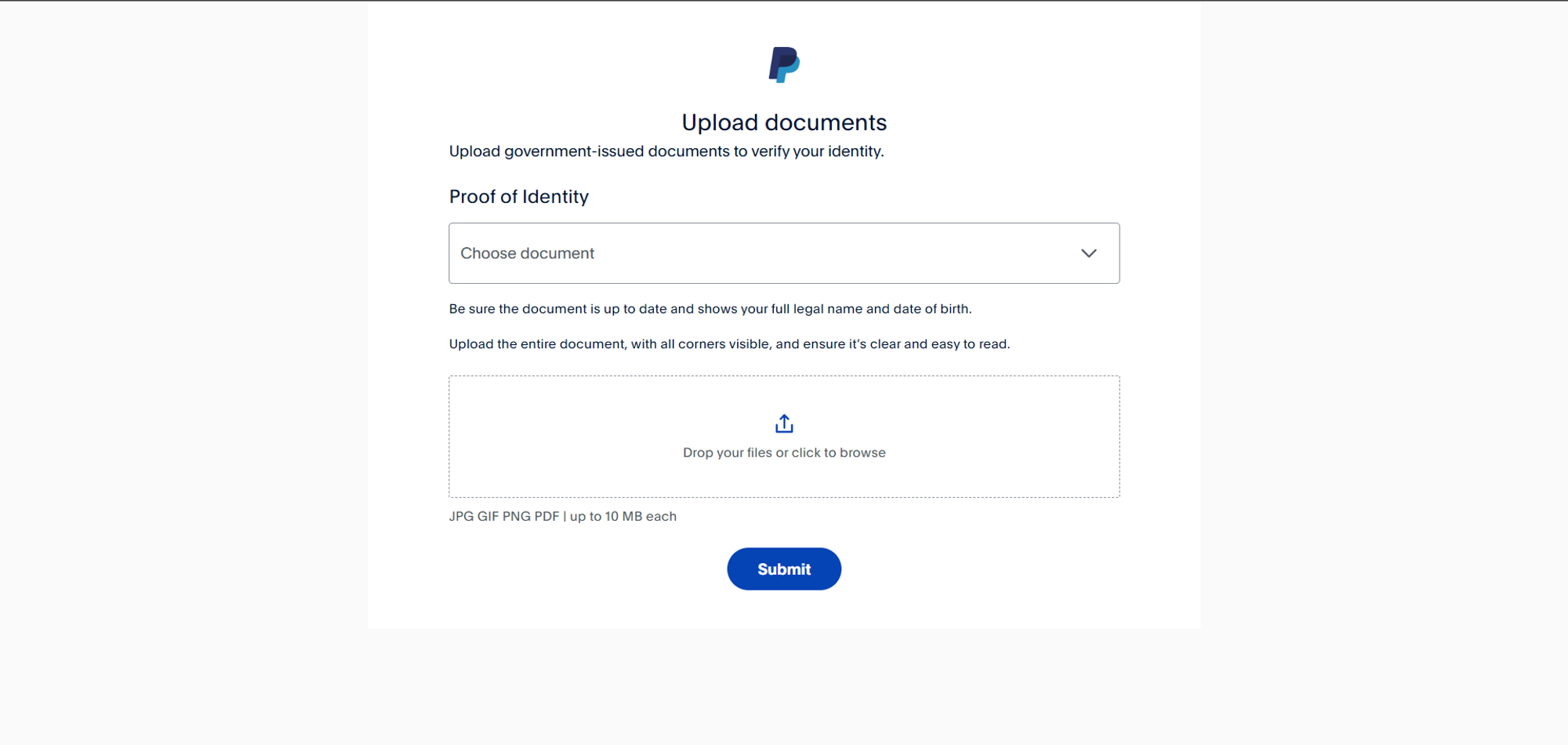
Um den Prozess abzuschließen, fordert PayPal einen Identitätsnachweis an. Sie müssen Dokumente bereitstellen, um Ihre Identität und Ihr Unternehmen zu verifizieren.
Schritt 10: Warten auf die Verifizierung durch PayPal
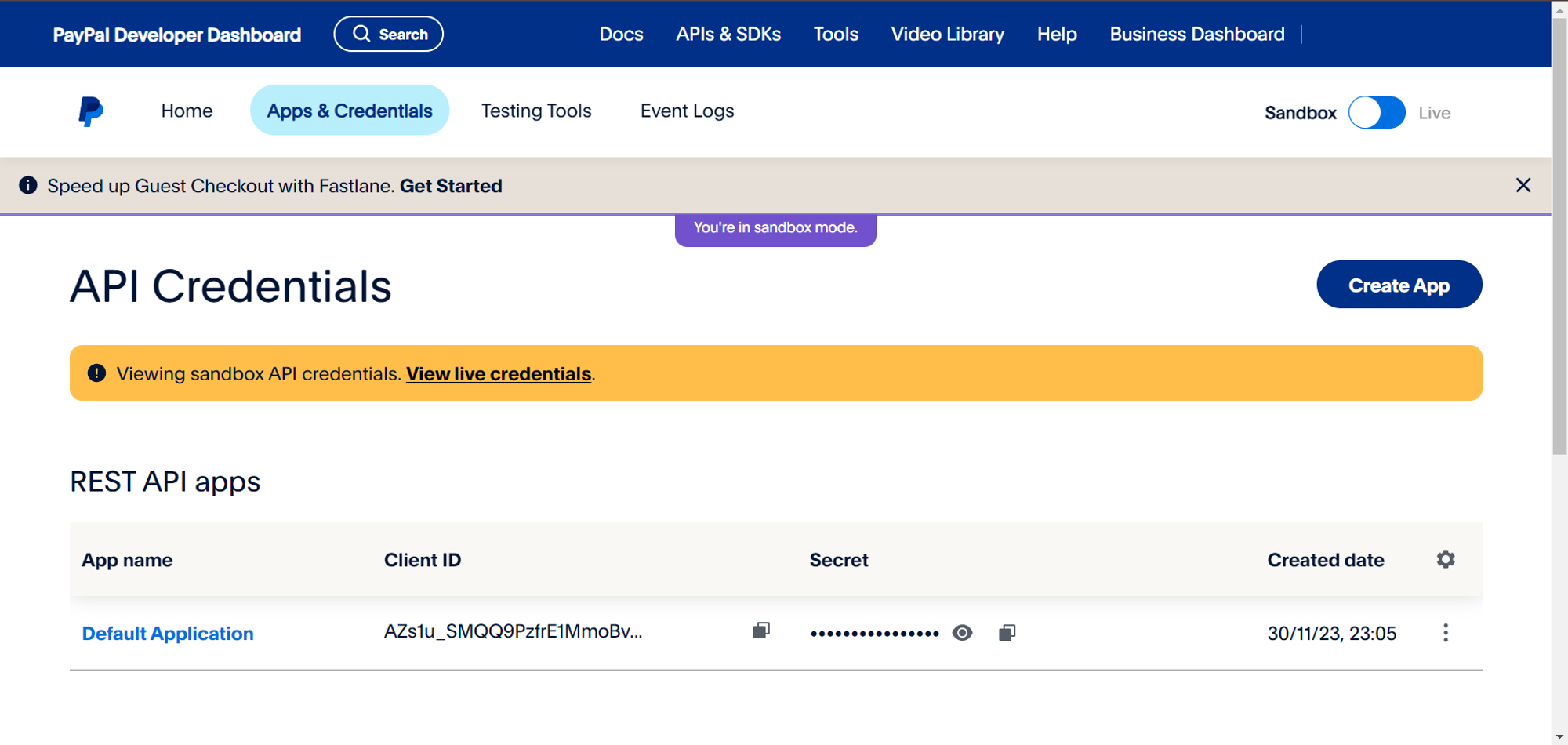
Sobald alle Informationen bereitgestellt wurden, müssen Sie warten, bis PayPal Ihr Konto verifiziert. Nachdem Ihr Konto verifiziert wurde, gehen Sie zum PayPal Developer Dashboard, um Ihre API-Zugangsdaten zu erhalten.
Schritt 11: API-Zugangsdaten in Mysched kopieren
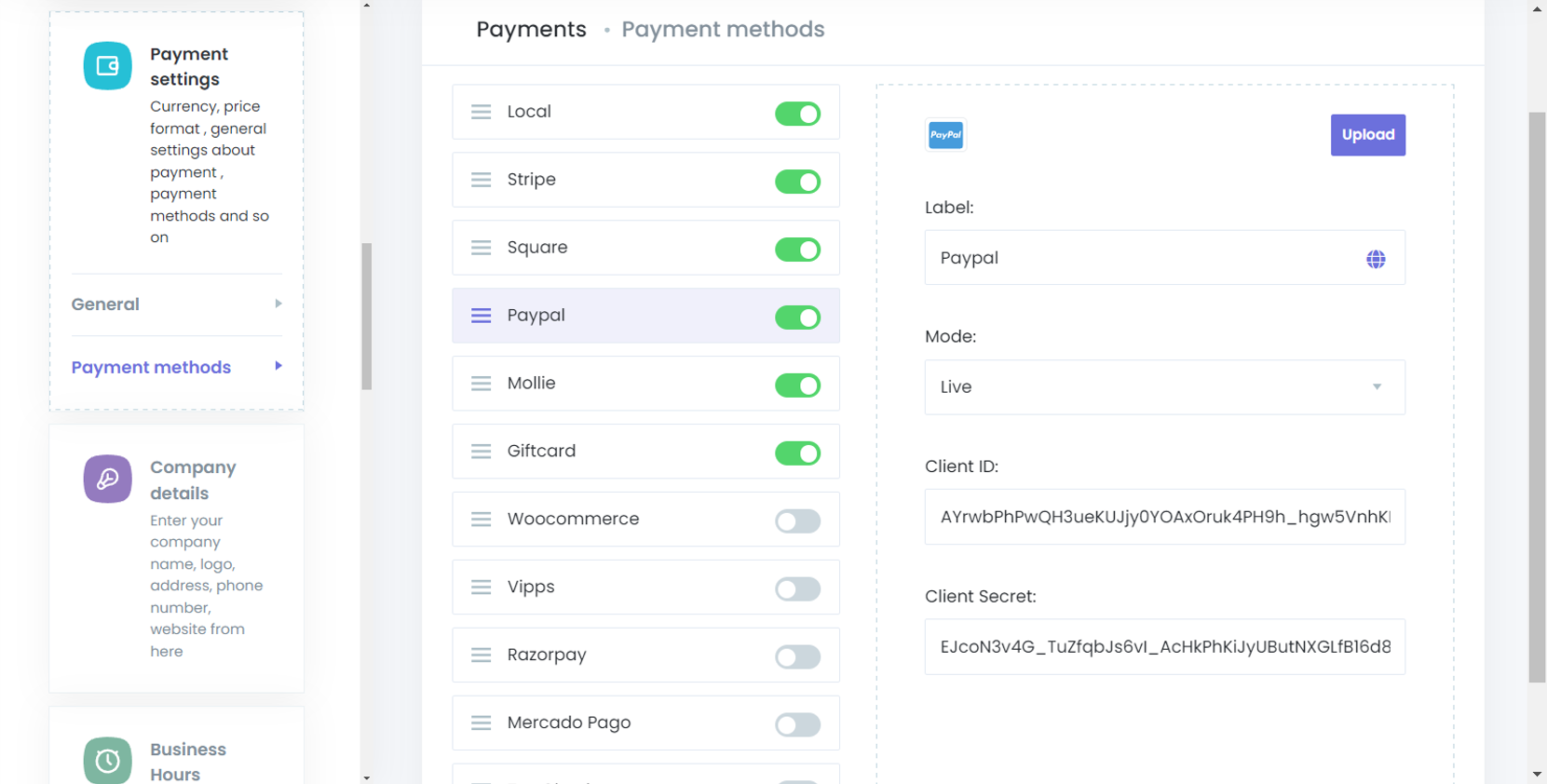
Kopieren Sie nun die Client-ID und das Geheimnis aus dem PayPal Developer Dashboard. Gehen Sie dann in Ihrem Mysched-Admin-Panel zu Einstellungen > Zahlungseinstellungen > Zahlungsmethoden > PayPal und fügen Sie die Zugangsdaten dort ein.
Schritt 12: Stellen Sie sicher, dass der richtige Modus eingestellt ist
Bevor Sie die Einrichtung abschließen, stellen Sie sicher, dass der richtige Modus in Mysched eingestellt ist. Wenn Sie den Live-Modus in Mysched verwenden, stellen Sie sicher, dass Sie die Live-PayPal-Zugangsdaten verwenden. Wenn Sie Sandbox-Zugangsdaten im Live-Modus verwenden, gibt PayPal Fehler zurück.
Indem Sie diese Schritte befolgen, haben Sie PayPal erfolgreich in Mysched integriert und können nun sicher und problemlos Zahlungen von Ihren Kunden über PayPal empfangen.