Zapier-Integration
Die Zapier-Integration in Mysched ermöglicht es Ihnen, Ihr Terminbuchungssystem mit einer Vielzahl von Drittanbieteranwendungen zu verbinden, ohne dass Programmierkenntnisse erforderlich sind. Diese leistungsstarke Funktion wird durch Webhooks unterstützt, die unbegrenzte Integrationsmöglichkeiten bieten. Egal, ob Sie Buchungen mit Ihrem CRM synchronisieren, Google Sheets aktualisieren oder eine Reihe von Aktionen in Ihren bevorzugten Tools auslösen möchten, die Webhook-Integration bietet Ihnen die Flexibilität, benutzerdefinierte Workflows zu erstellen, die auf Ihre Geschäftsanforderungen zugeschnitten sind.
Webhooks: Unbegrenzte Integrationen
Webhooks ermöglichen es Mysched, in Echtzeit mit anderen Plattformen zu kommunizieren, indem Daten gesendet werden. Wenn ein bestimmtes Ereignis eintritt, wie z. B. eine neue Buchung oder eine Terminänderung, kann Mysched Informationen über Webhooks an andere Apps senden, wodurch Sie Aufgaben automatisieren und sich mit zahlreichen Diensten wie Google Sheets, Slack, Trello und mehr verbinden können.
Hauptfunktionen der Webhook-Integration:
- Jede externe Anwendung auslösen durch Echtzeit-Webhooks.
- Workflows auf verschiedenen Plattformen automatisieren.
- Passen Sie die Informationen an, die mit anderen Anwendungen geteilt werden.
- Flexibilität bei der Integration mit CRM-Systemen, Projektmanagement-Tools, Datenbanken und mehr.
Beispiel: Zapier-Integration
Während Webhooks Ihnen direkten Zugriff auf viele Dienste bieten, macht Zapier es noch einfacher, indem es Tausende von App-Integrationen anbietet. Mit Zapier in Kombination mit Mysched können Sie Ihr Terminbuchungssystem mit anderen Tools wie Google Sheets, Slack, Mailchimp und vielen anderen verbinden.
In dieser Anleitung zeigen wir Ihnen, wie Sie eine Zapier-Integration einrichten, um neue Buchungen in Google Sheets zu senden.
Zapier mit Mysched einrichten
Um Zapier mit Mysched zu verwenden, folgen Sie diesen Schritten:
Schritt 1: Bei Zapier anmelden
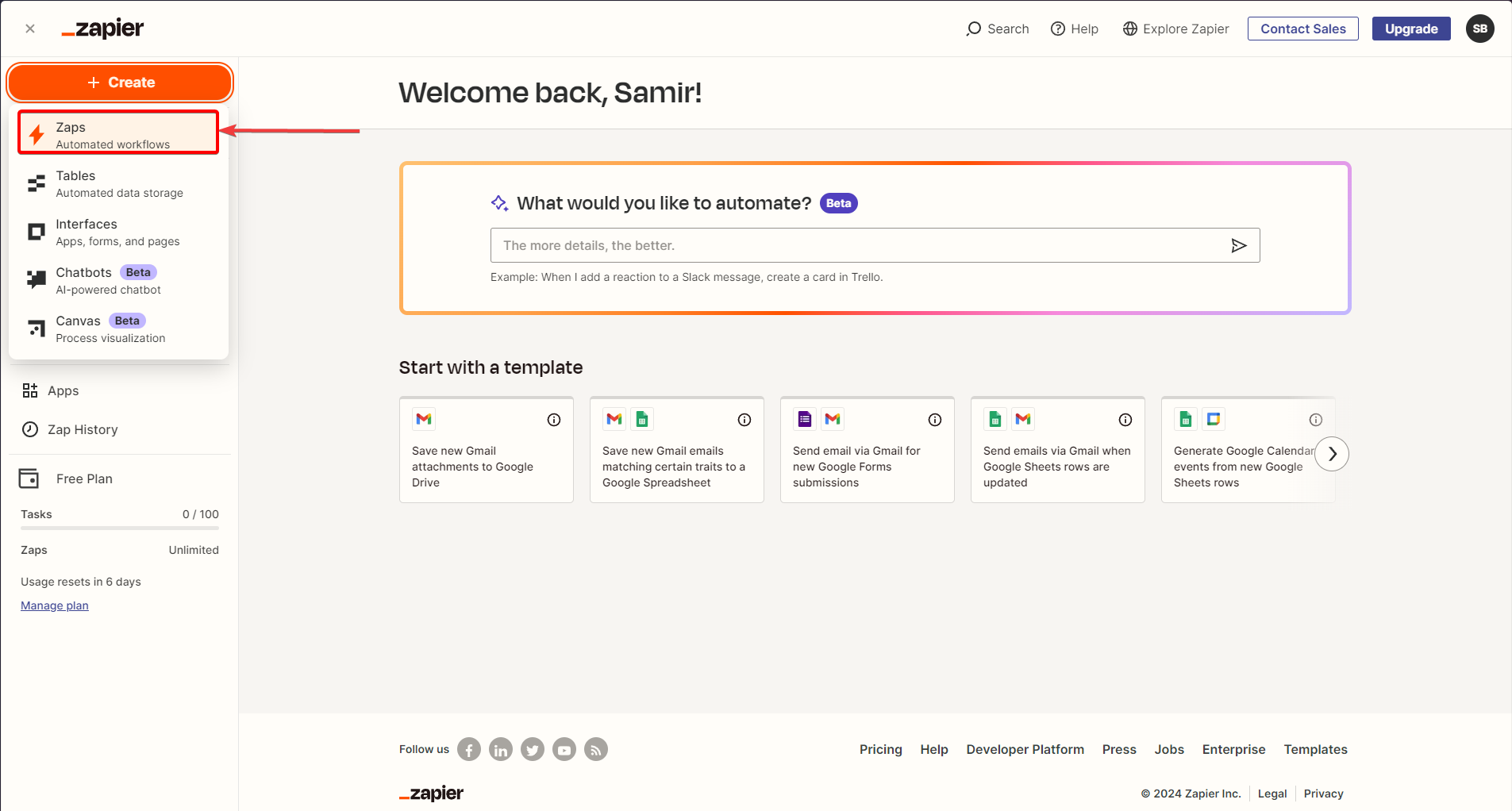
Melden Sie sich zunächst bei Ihrem Zapier-Konto an. Nach der Anmeldung klicken Sie auf die Schaltfläche Create > Zaps.
Schritt 2: Webhook-Trigger konfigurieren
Nachdem Sie auf Create Zaps geklickt haben, müssen Sie die folgenden Einstellungen vornehmen:
- Wählen Sie Webhooks als Trigger.
- Für Trigger Event wählen Sie Catch Hook.
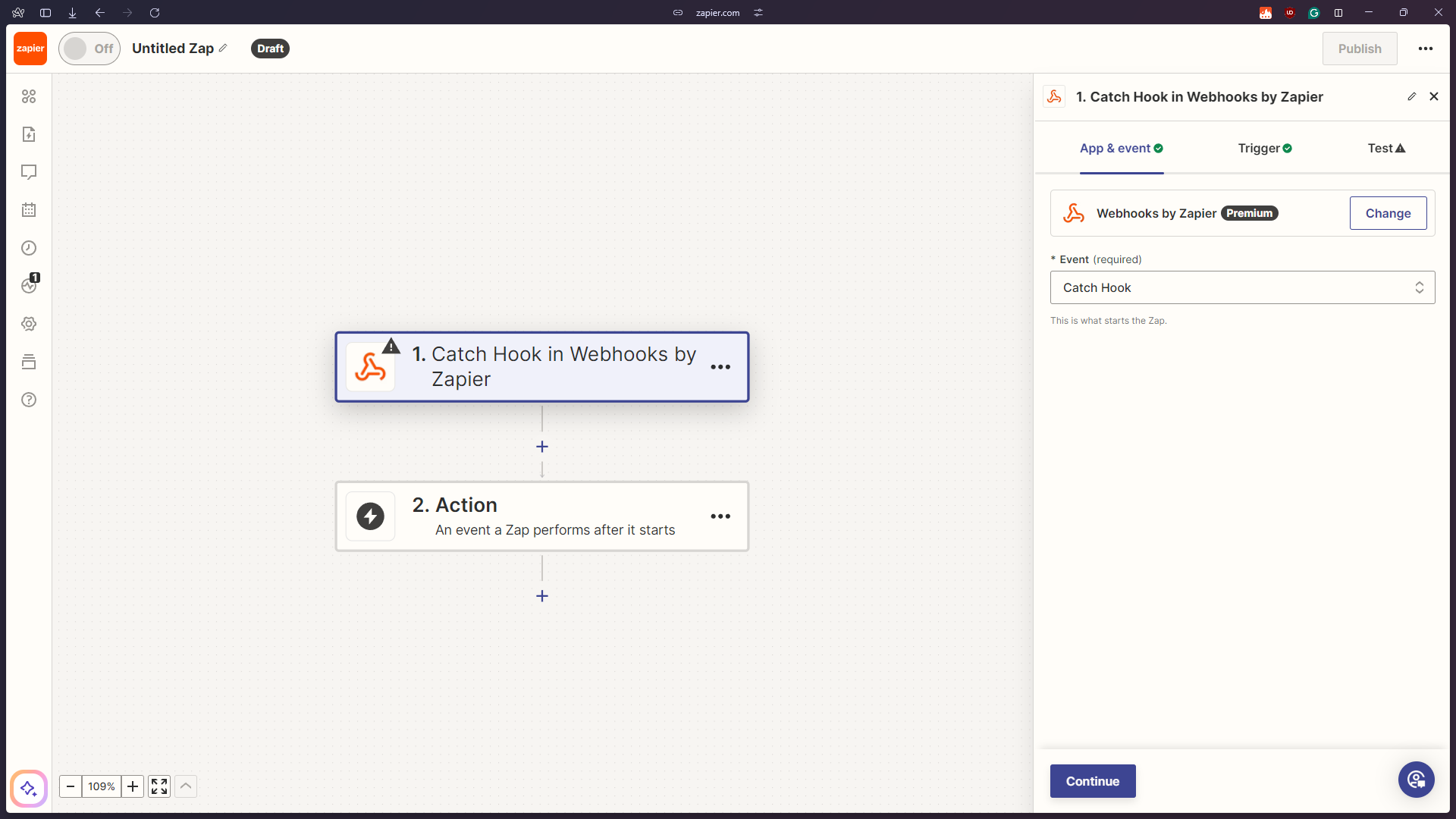
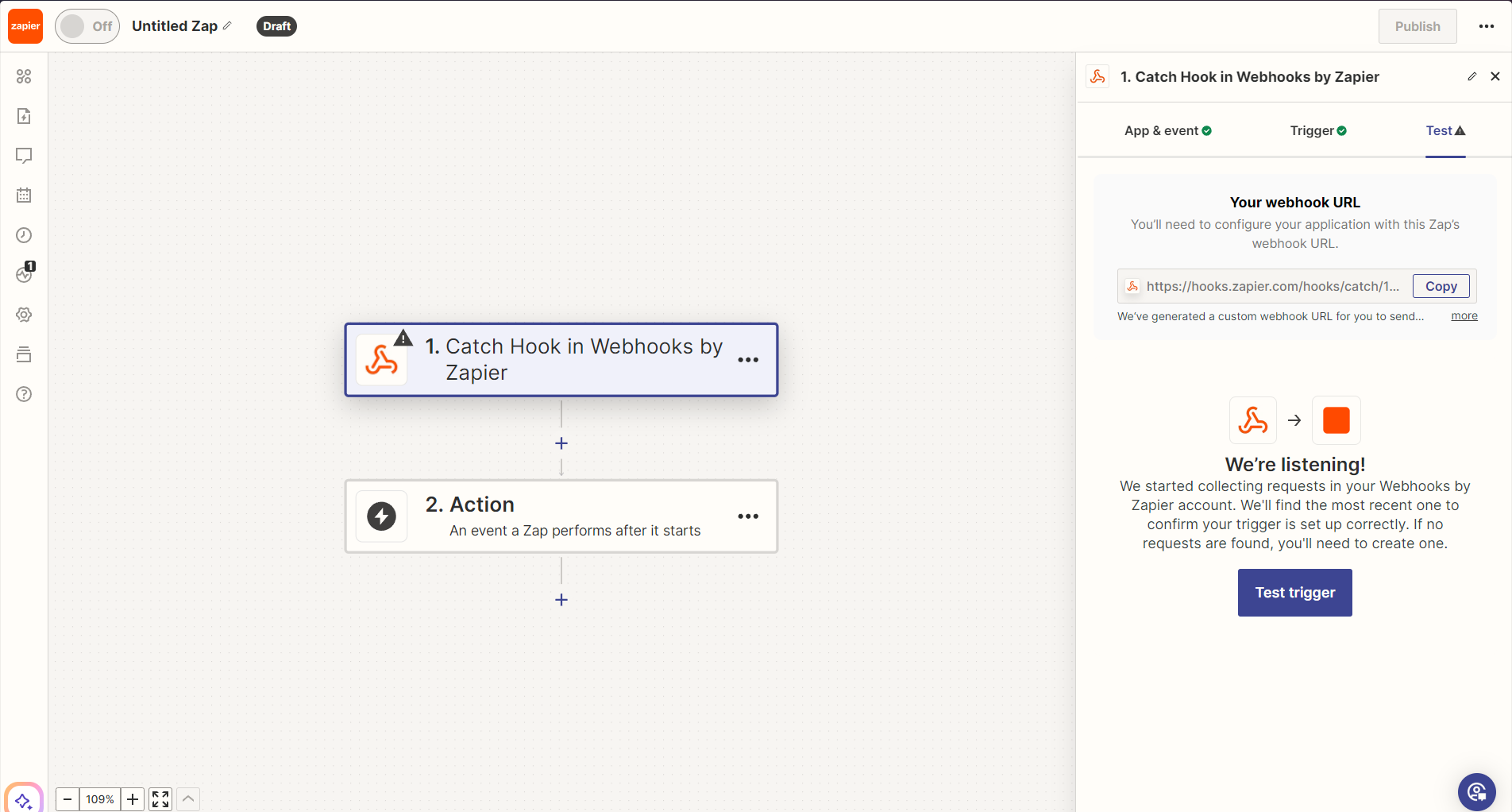
Klicken Sie dann auf Weiter. Zapier stellt Ihnen nun eine Webhook-URL zur Verfügung, die Sie kopieren müssen.
Schritt 3: Webhook in Mysched einrichten
Wechseln Sie zurück zum Mysched-Dashboard. Navigieren Sie zum Workflows-Modul und klicken Sie auf die Schaltfläche + Neuen Workflow erstellen.
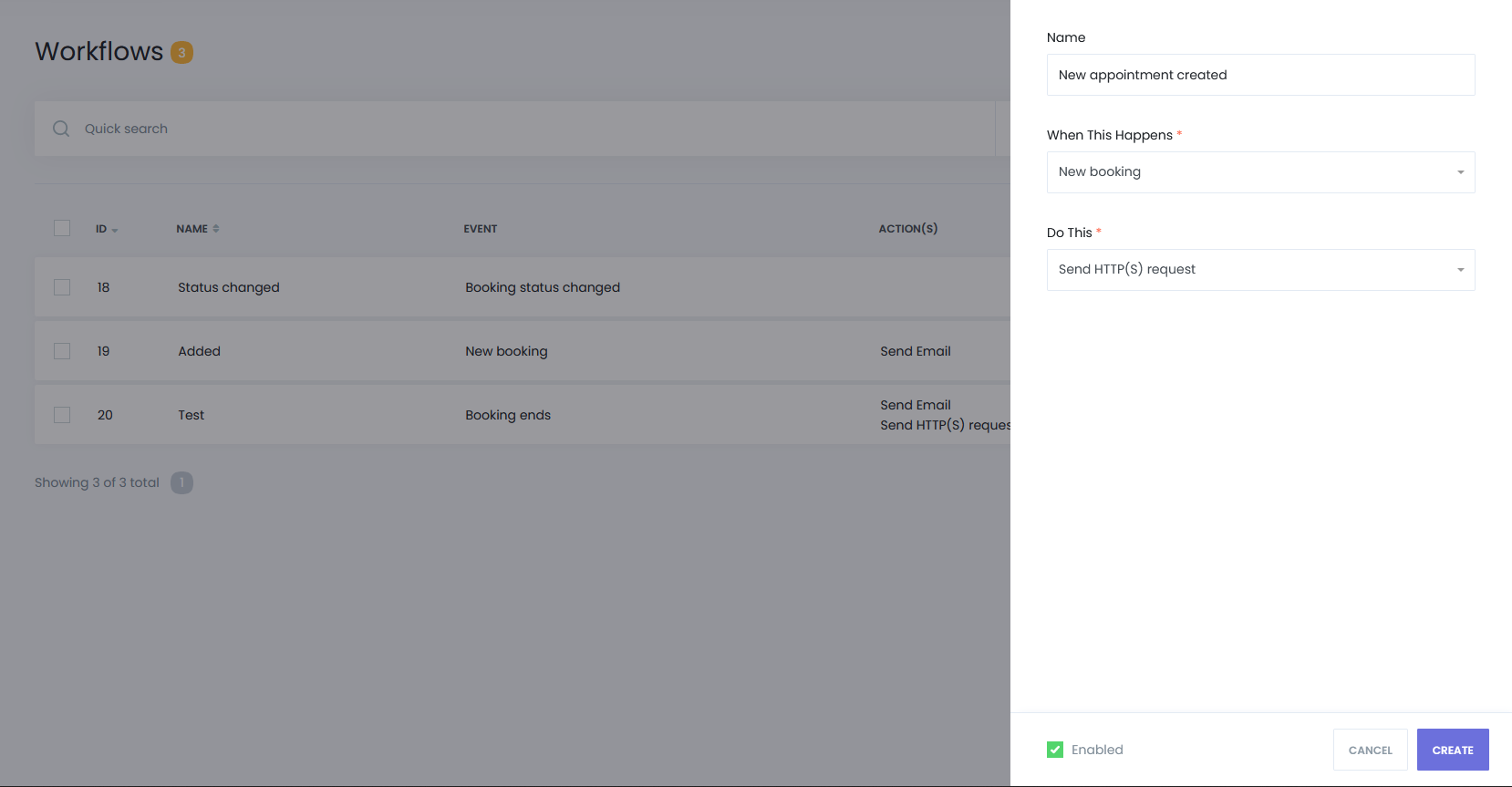
- Geben Sie einen Namen für Ihren Workflow ein.
- Wählen Sie ein Ereignis unter Wenn dies passiert aus. Verfügbare Ereignisse sind:
- Neue Buchung
- Buchung umgeplant
- Buchungsstatus geändert
- Buchung beginnt
- Buchung endet
- Neuer Kunde erstellt
Für dieses Beispiel verwenden wir Neue Buchung als Auslöser.
Schritt 4: HTTP-Anfrage in Mysched konfigurieren
Wählen Sie im Feld Mache dies die Option HTTP(s)-Anfrage senden aus. Klicken Sie auf Erstellen, um fortzufahren.
Klicken Sie anschließend auf die Schaltfläche Einrichten neben HTTP(s)-Anfrage senden, um die HTTP-Anfrage zu konfigurieren.
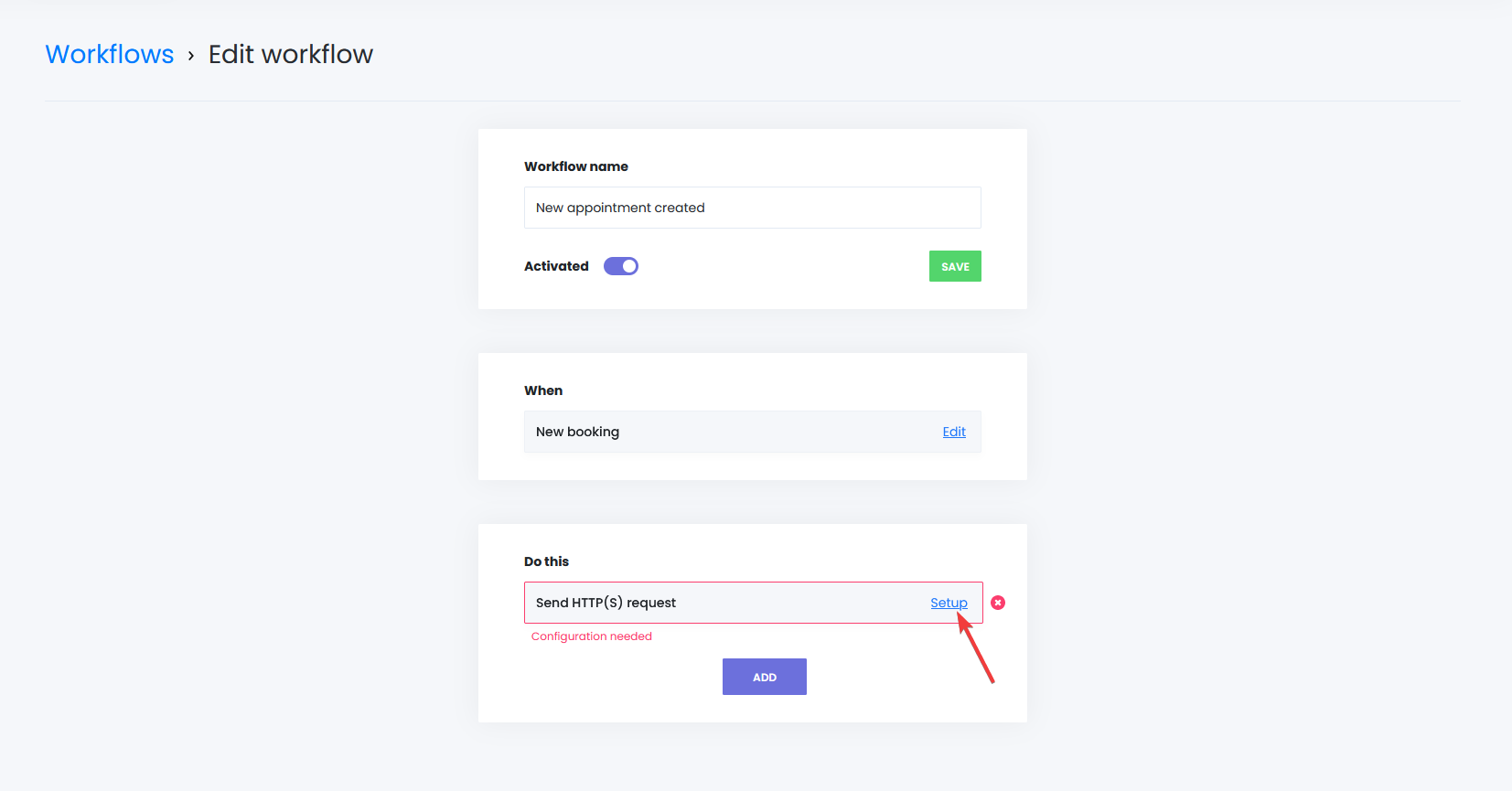
In dem erscheinenden Fenster:
- Fügen Sie die Webhook-URL ein (kopiert von Zapier) in das Feld URL.
- Setzen Sie die Anfragemethode auf POST.
- Überspringen Sie den Abschnitt Header (optional).
- Für Content Type wählen Sie Form Data.
Jetzt fügen Sie die Daten hinzu, die an Zapier gesendet werden sollen, indem Sie auf Neues Feld hinzufügen klicken. Hier einige Beispiele für Daten, die Sie senden möchten:
- Termin-ID
- Termindatum
- Startzeit
- Kundenname
Jedes Feld benötigt einen Variablennamen (links) und einen Wert (rechts). Verwenden Sie Myscheds integrierte Shortcodes für den Wert, wie z. B. {{appointment_id}}, {{appointment_date}} usw.
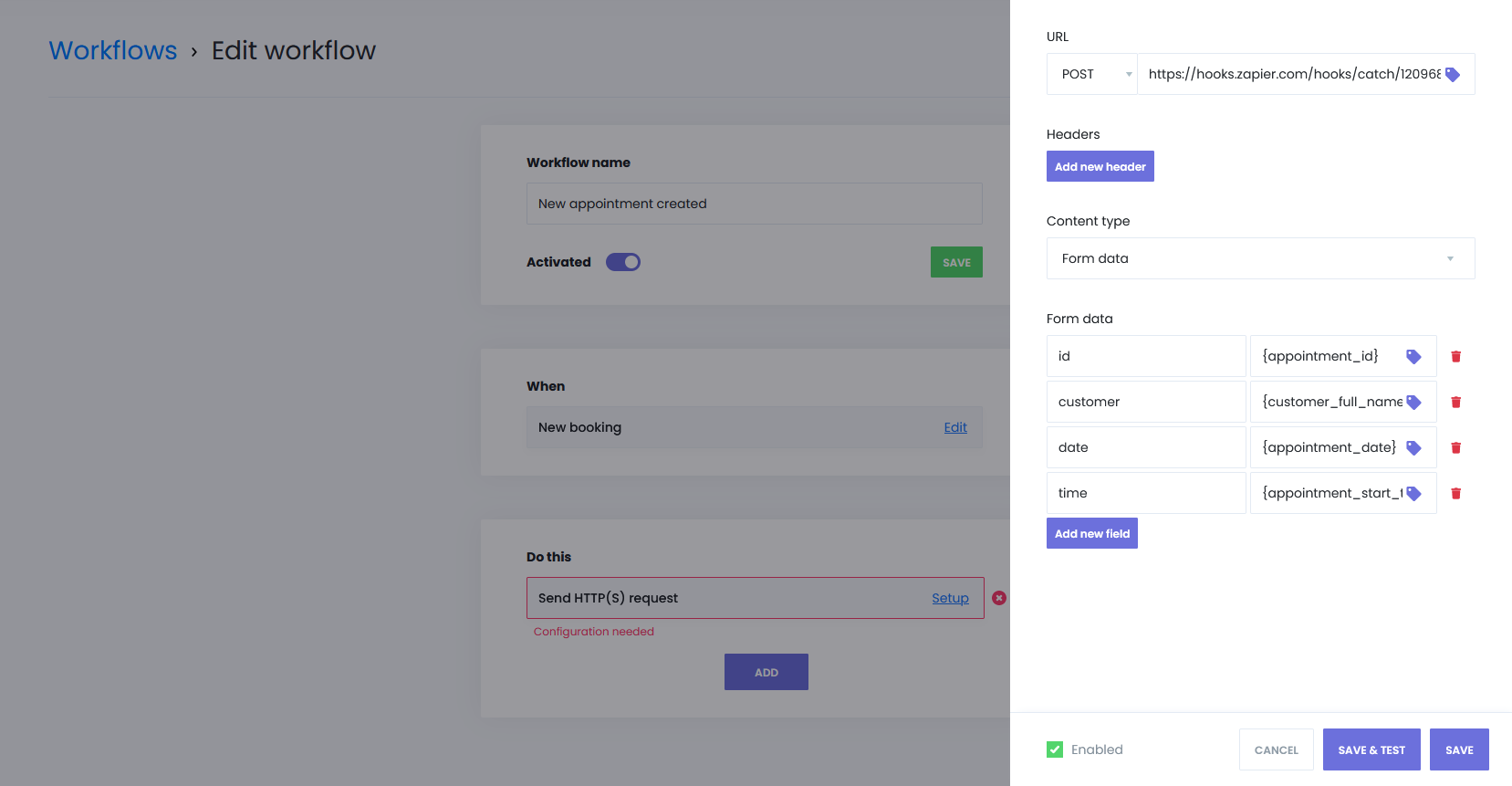
Klicken Sie auf SPEICHERN & TESTEN, um Beispieldaten an Zapier zu senden.
Schritt 5: Trigger in Zapier testen
Gehen Sie zurück zum Zapier-Dashboard und klicken Sie auf Trigger testen.
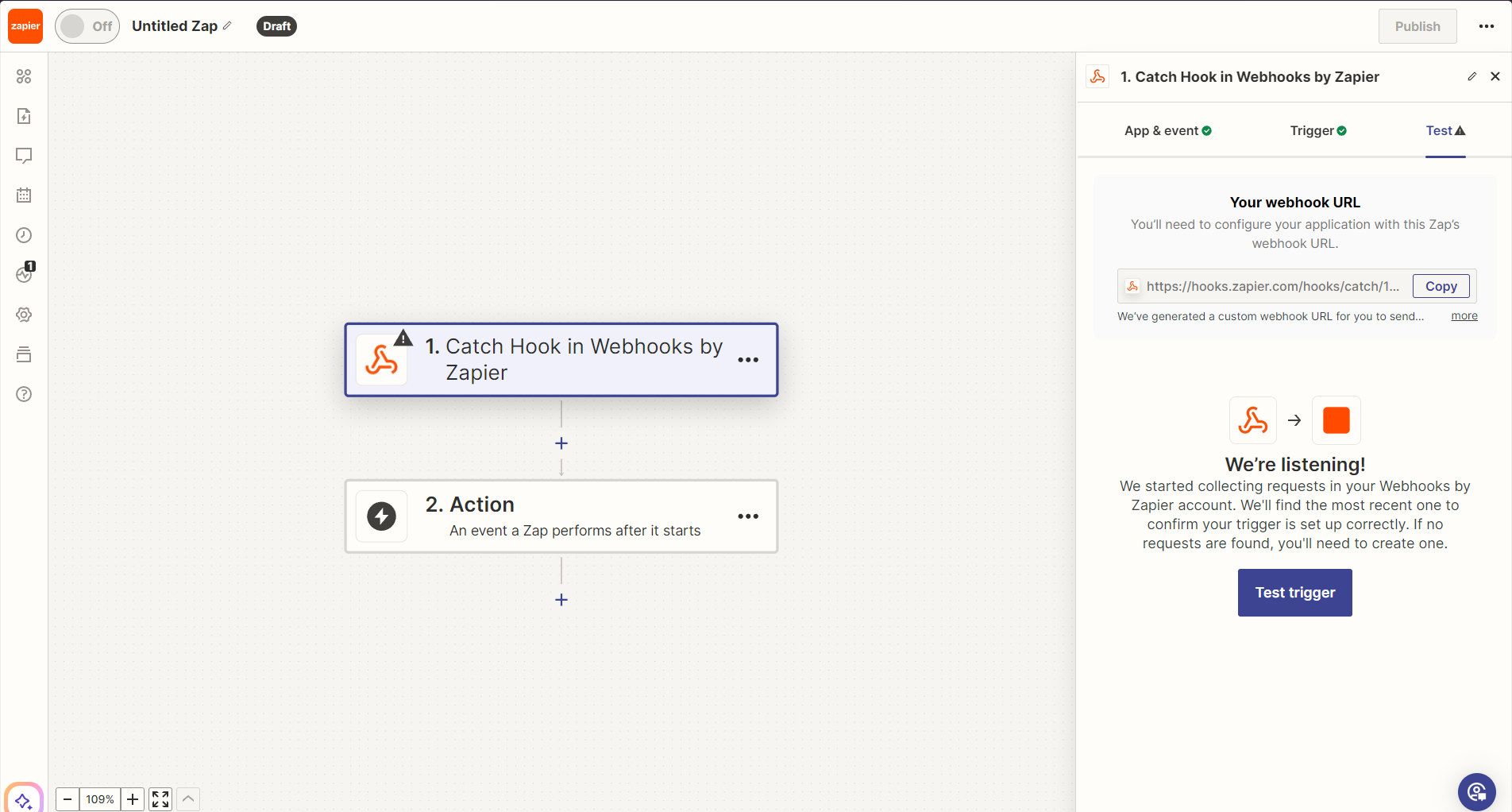
Sie sollten die Daten sehen, die von Mysched an Zapier gesendet wurden.
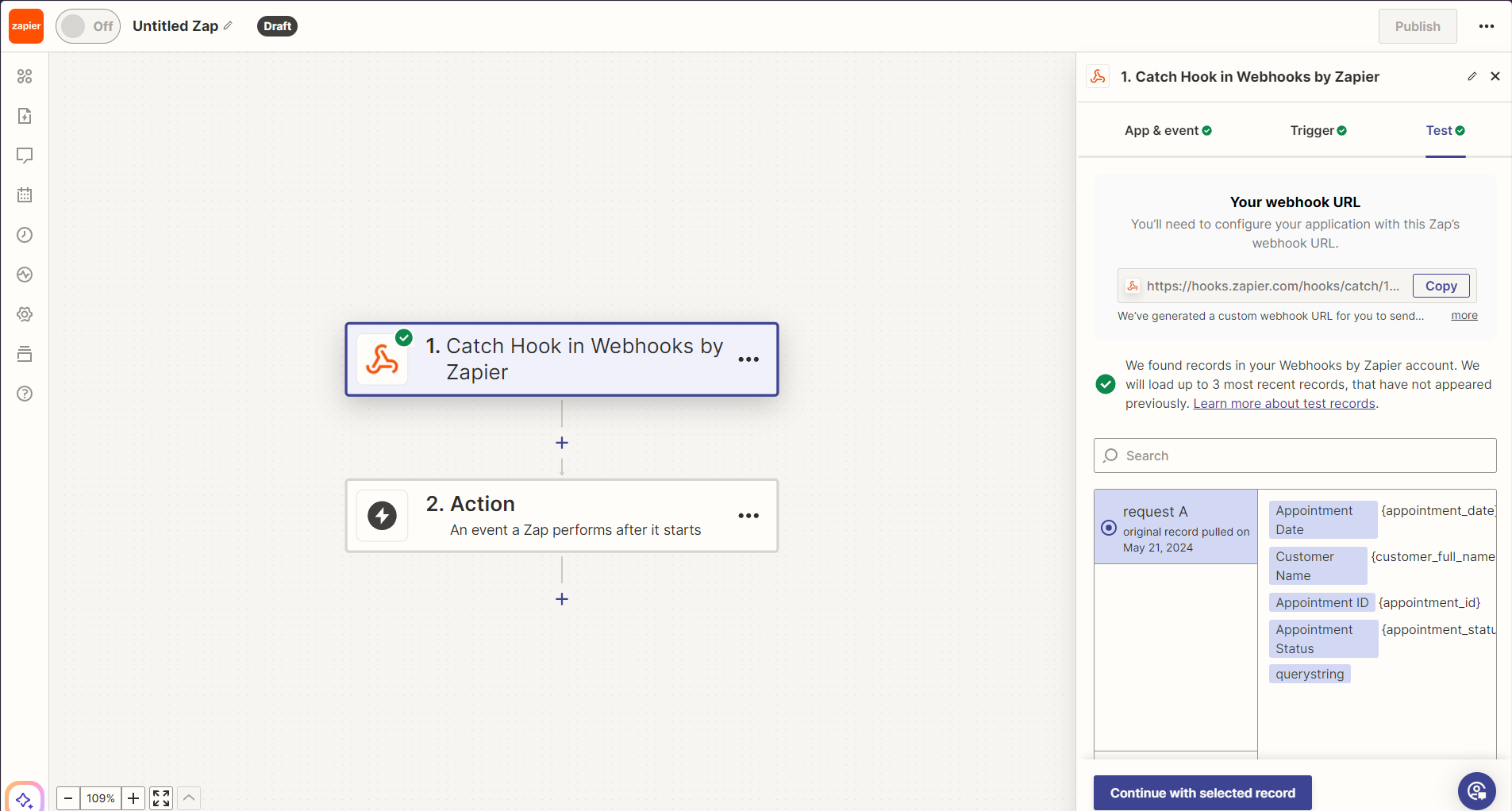
Schritt 6: Google Sheets (oder eine andere Integration) einrichten
Als Nächstes konfigurieren Sie, was mit den Daten geschehen soll. In diesem Beispiel fügen wir eine neue Zeile in Google Sheets hinzu. Wählen Sie Google Sheets als App und Zeile in Tabelle erstellen als Aktion.
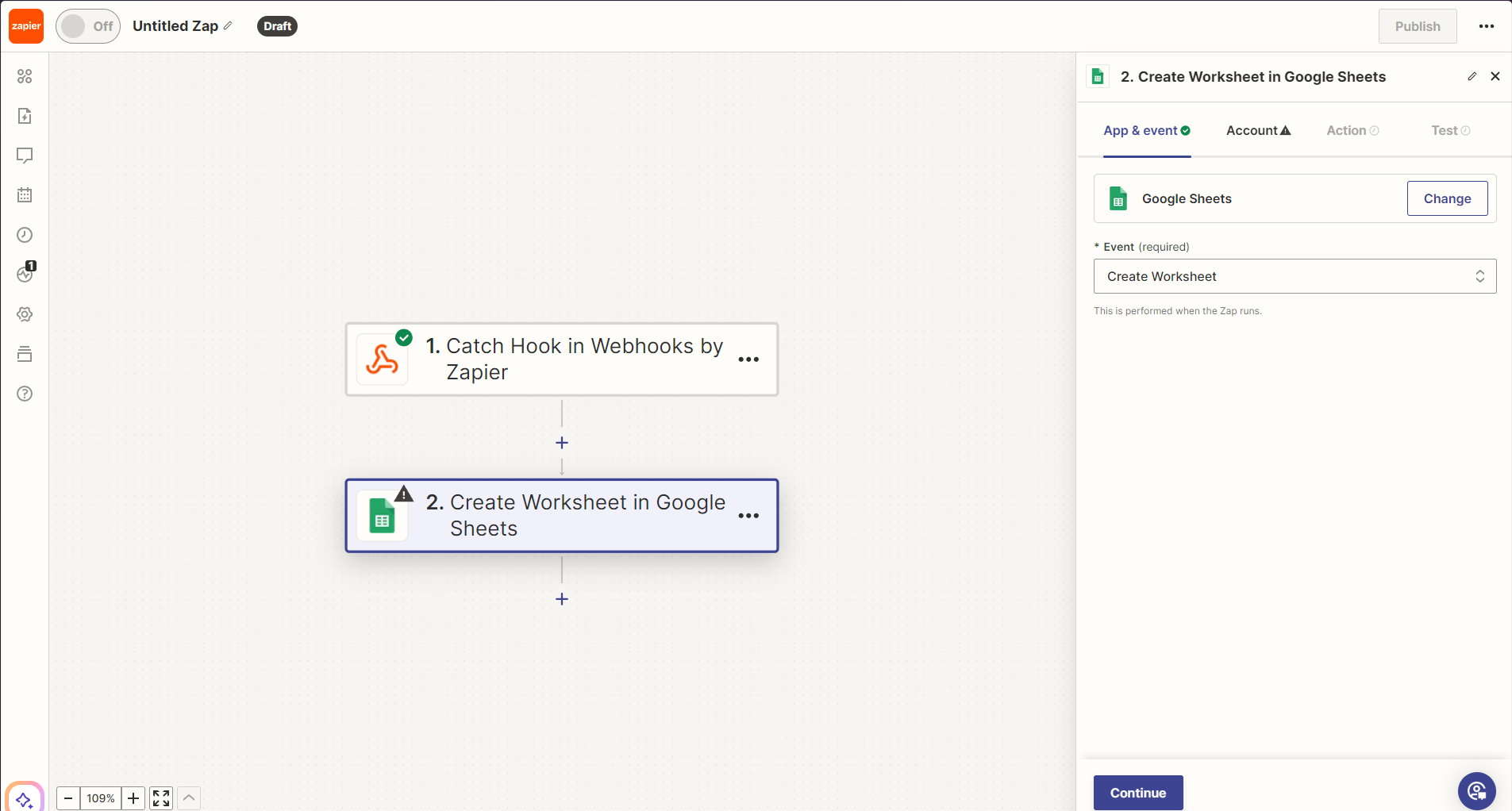
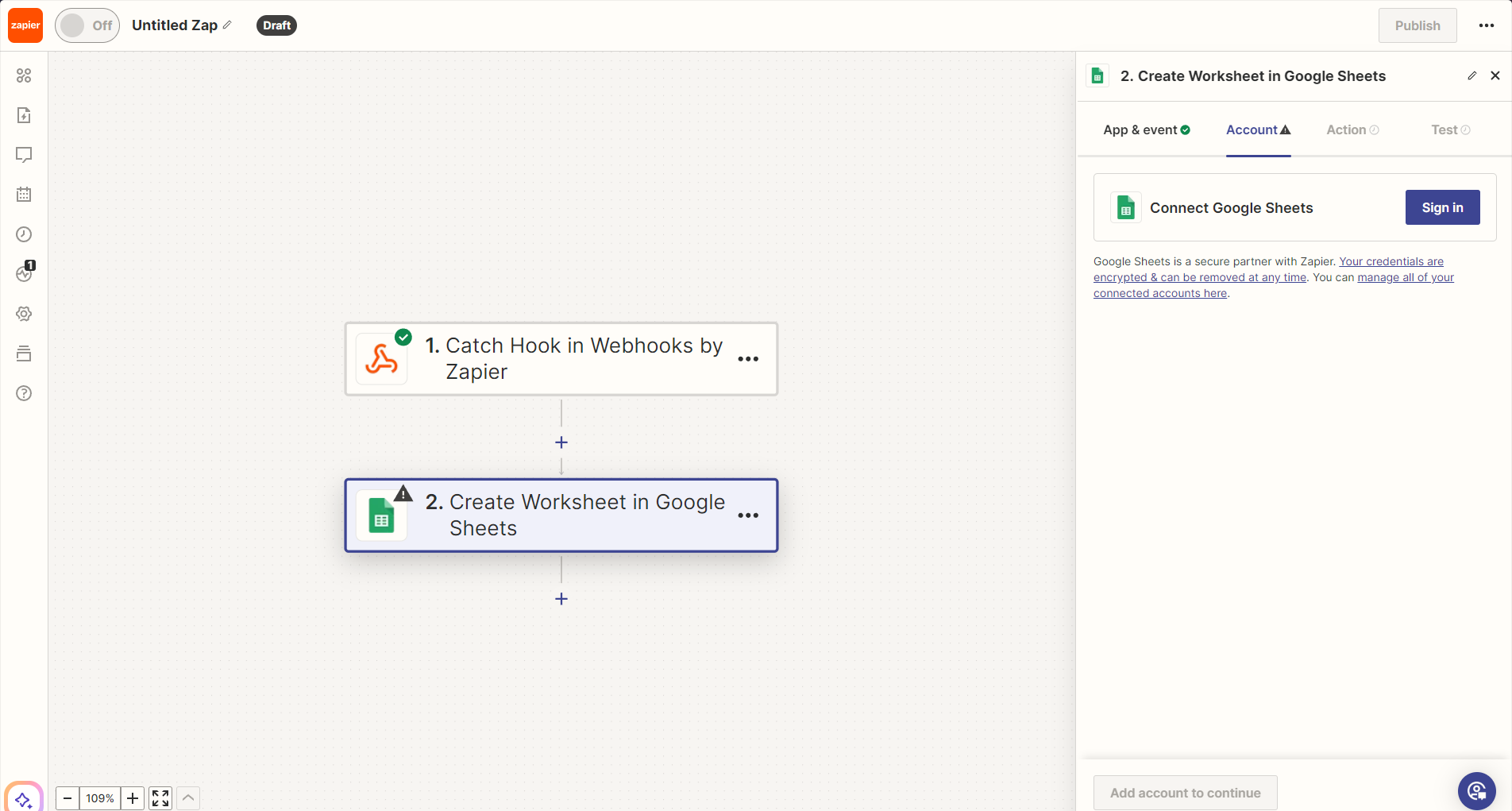
Klicken Sie auf Bei Google Sheets anmelden und authentifizieren Sie Ihr Konto.
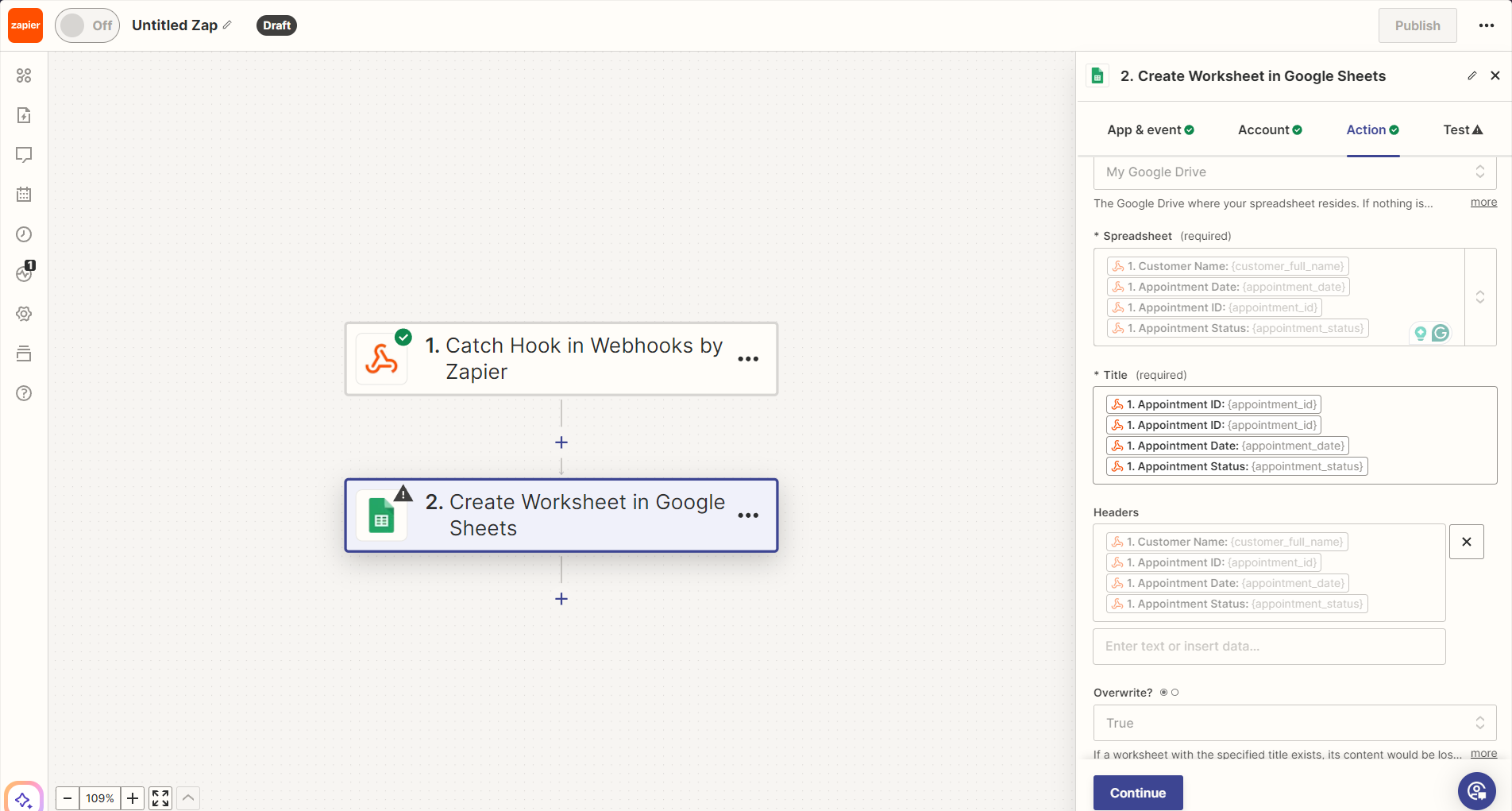
Nach der Authentifizierung wählen Sie Ihr Google Sheet aus und konfigurieren, wie die Daten in der Tabelle angezeigt werden sollen.
Schritt 7: Integration testen
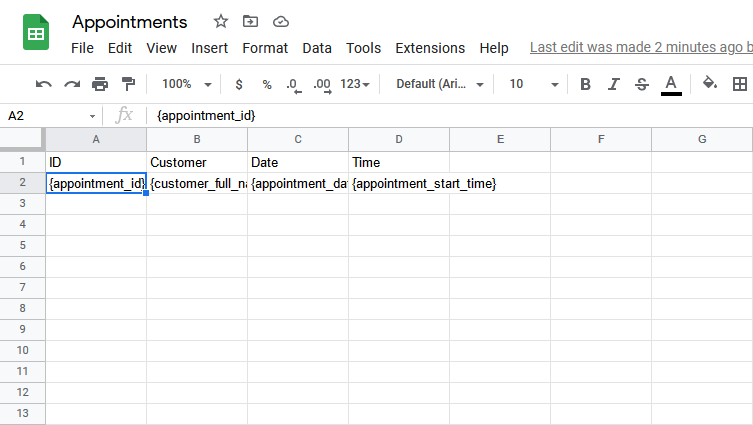
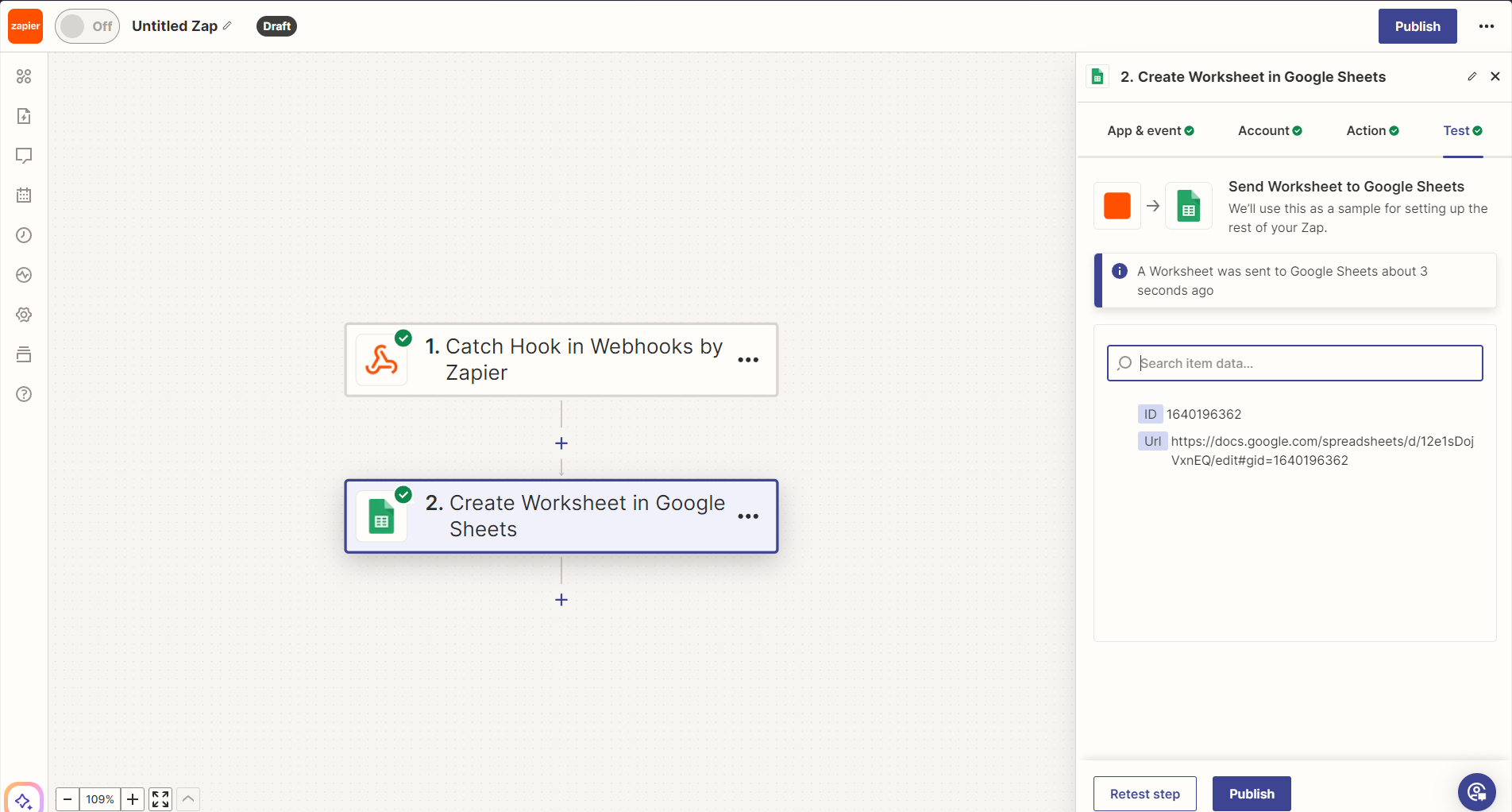
Nach der Konfiguration von Google Sheets klicken Sie auf Testen & Fortfahren. Dadurch wird eine Testbuchung an Google Sheets gesendet.
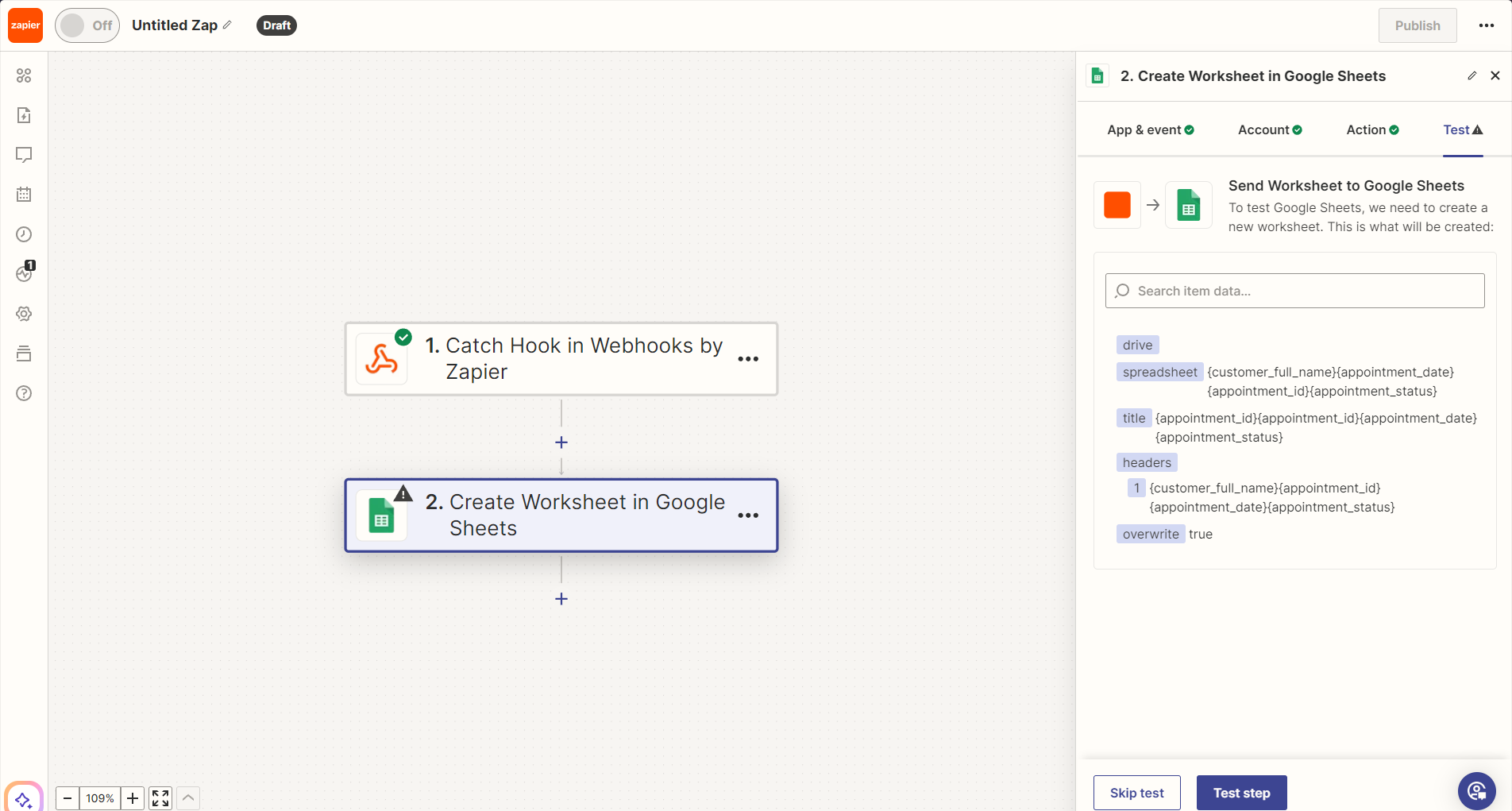
Überprüfen Sie Ihre Tabelle, um sicherzustellen, dass die Daten ordnungsgemäß hinzugefügt wurden:
Schritt 8: Ihren Zap aktivieren
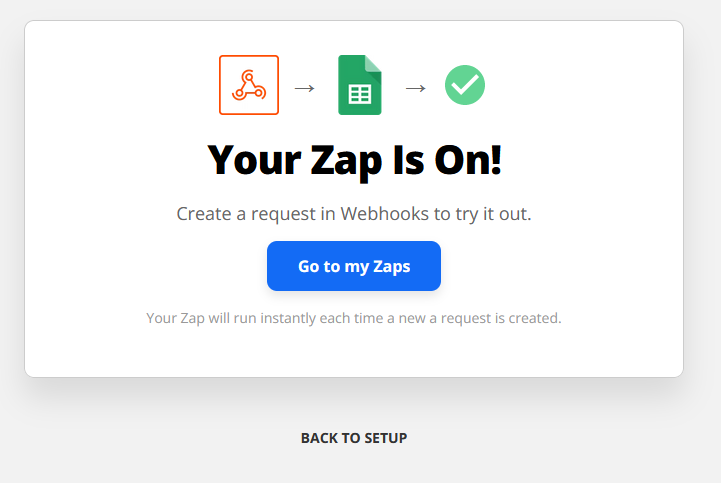
Klicken Sie schließlich auf Zap einschalten, um Ihre Integration zu aktivieren.
Herzlichen Glückwunsch! Zapier ist nun erfolgreich mit Mysched integriert. Sie können diese Integration mit echten Daten testen, indem Sie einen Testtermin im Appointments-Modul erstellen und die Daten in Ihren Google Sheets (oder einer anderen App) überprüfen.
Mit dieser Integration können Sie verschiedene Aufgaben und Workflows zwischen Mysched und Tausenden anderer Apps mithilfe von Zapier automatisieren. Egal, ob Sie Tabellen aktualisieren, Benachrichtigungen senden oder Projekte verwalten, die Webhook-Funktionalität von Mysched bietet Ihnen die Flexibilität, effiziente, maßgeschneiderte Lösungen für Ihr Unternehmen zu erstellen.