Configuración General
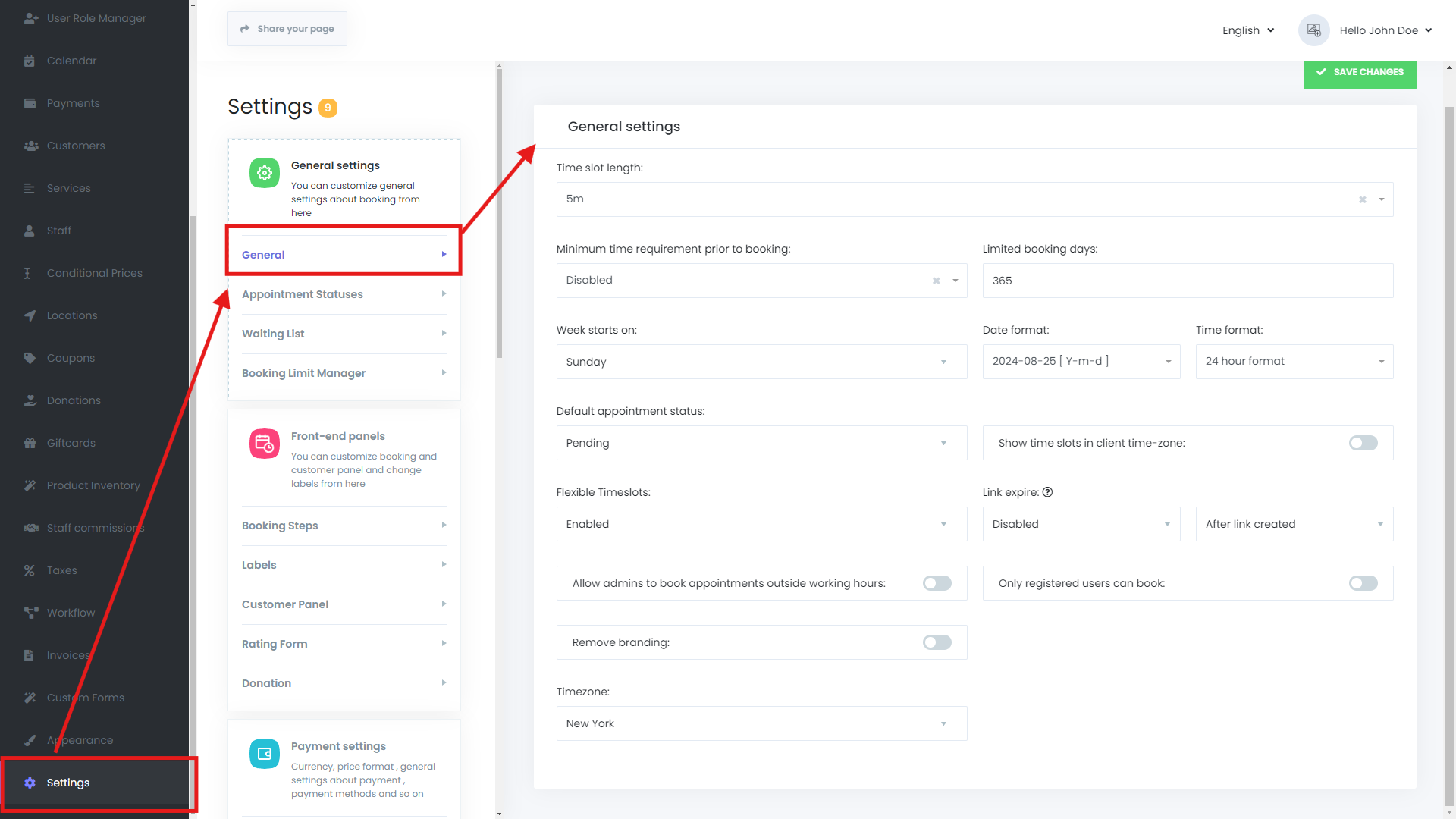
Al navegar a Configuración -> Configuración General -> General, encontrarás una amplia gama de opciones configurables que te ayudan a adaptar el sistema Mysched a las necesidades de tu negocio. A continuación se muestra una descripción detallada de cada configuración disponible en esta pestaña:
Duración de los Intervalos de Tiempo
Esta opción te permite establecer la duración predeterminada para cada intervalo de tiempo. Por ejemplo, si seleccionas una duración de intervalo de 30 minutos, tus clientes verán horarios de citas disponibles en incrementos de 30 minutos, como 10:30 am, 11:00 am, 11:30 am, y así sucesivamente. Este valor actúa como predeterminado al configurar servicios o seleccionar intervalos individuales.
- Valor predeterminado: 5 minutos
Requisito Mínimo de Tiempo Antes de la Reserva
De manera predeterminada, esta configuración está desactivada. Sin embargo, puedes establecer un requisito mínimo de tiempo antes de que se pueda hacer una reserva, que puede variar desde 1 minuto hasta 30 días. Esta función ayuda a prevenir reservas de última hora que podrían tomarte por sorpresa.
Días de Reserva Limitados
Esta configuración define el número máximo de días en el futuro que tus clientes pueden reservar servicios. El valor predeterminado está fijado en 365 días, lo que significa que los clientes pueden programar citas con hasta un año de anticipación.
La Semana Comienza en
Dado que Mysched se utiliza globalmente, el día de inicio de la semana puede variar según la región. Si bien la configuración predeterminada es el domingo, puedes cambiarla a lunes u otro día que se alinee con las prácticas comerciales de tu región.
Formato de Fecha
Puedes personalizar cómo se muestran las fechas eligiendo entre los siguientes formatos:
Y-m-dm/d/Yd-m-Yd/m/Yd.m.Y
Formato de Hora
Establece el formato de hora para tus citas, eligiendo entre el formato de 24 horas y el formato de 12 horas.
Estado Predeterminado de la Cita
Selecciona el estado predeterminado para las nuevas citas. Las opciones incluyen:
- Pendiente
- Aprobado
- Rechazado
- Cancelado
También puedes seleccionar entre los estados personalizados que hayas creado en la pestaña Estados de Citas.
Mostrar Horarios en la Zona Horaria del Cliente
Cuando esta opción está habilitada, los horarios se mostrarán de acuerdo con la zona horaria local de tu cliente, proporcionando una experiencia de reserva más fluida.
Intervalos de Tiempo Flexibles
Si ofreces servicios de diferentes duraciones, la función de Intervalos de Tiempo Flexibles te permite maximizar tu programación. Por ejemplo, si se reserva un servicio de 10 minutos a las 10:30 am, el siguiente intervalo disponible comenzará a las 10:40 am en lugar de esperar hasta la hora completa, optimizando tu tiempo y recursos.
Expiración del Enlace
Esta configuración se relaciona con la función de Cambiar el Estado de la Cita a través del Enlace. Puedes configurar la expiración del enlace bajo dos condiciones:
- Después de Crear el Enlace: El enlace expirará después de un período específico desde su creación.
- Antes de la Fecha de la Cita: El enlace permanecerá activo hasta un tiempo designado antes de la cita.
Elige la opción que mejor se adapte a tus necesidades operativas.
Permitir que los Administradores Reserven Fuera del Horario Laboral
Habilita esta opción para permitir que los administradores reserven citas manualmente, incluso fuera del horario laboral regular.
Solo Usuarios Registrados Pueden Reservar
Cuando esta opción está habilitada, solo los usuarios registrados en mysched.co pueden reservar citas, agregando un nivel extra de control sobre quién puede acceder a tus servicios.
Eliminar la Marca
Esta opción elimina el logotipo de "Powered by mysched.co" de tu interfaz de reserva, brindando una experiencia más personalizada para tus clientes.
Zona Horaria
Asegúrate de que la zona horaria de tu empresa esté configurada correctamente para evitar problemas de programación.
Al configurar estas opciones, puedes ajustar la plataforma Mysched para que funcione exactamente como necesitas, asegurando una experiencia de reserva de citas fluida y eficiente tanto para tu personal como para tus clientes.
Estados de Citas
Mysched ofrece un sistema altamente personalizable para gestionar los estados de las citas, permitiéndote adaptar la plataforma para satisfacer las necesidades específicas de tu negocio. La función de Estados de Citas es esencial para mantener una comunicación clara y efectiva con tus clientes y personal, asegurando que todos estén al tanto del estado de las citas.
Gestión de Estados de Citas
En esta pestaña, tienes la flexibilidad de agregar nuevos estados de citas, así como editar o eliminar los predeterminados. El sistema viene preconfigurado con cuatro estados de citas esenciales: Pendiente, Aprobado, Cancelado y Rechazado. Estos estados predeterminados cubren las necesidades básicas de la mayoría de las empresas, pero según tus requisitos operativos, es posible que necesites crear estados adicionales o modificar los existentes.
Añadir y Editar Estados de Citas
Al crear un nuevo estado de cita o editar uno existente, hay varios elementos clave que debes configurar:
-
Título: El título es el nombre del estado de la cita que será visible tanto para tu personal como para los clientes. Es importante elegir un título claro y conciso que refleje con precisión el estado que representa. Por ejemplo, títulos como "Confirmado", "En Proceso" o "Completado" podrían ser relevantes según el modelo de tu negocio.
-
Selección de Íconos: Los íconos son una señal visual que puede ayudar a los usuarios a identificar rápidamente el estado de una cita. Mysched te permite seleccionar un ícono para cada estado de cita de la amplia biblioteca disponible en Font Awesome. Puedes navegar y elegir un ícono que mejor represente el estado visitando Font Awesome. El ícono elegido aparecerá junto al título del estado en tus listas de citas, proporcionando una experiencia de usuario más intuitiva.
-
Código de Color Hexadecimal: Para mejorar aún más el reconocimiento visual, puedes asignar un color específico a cada estado de cita. Esto se realiza especificando un código de color hexadecimal, lo que te permite personalizar la apariencia de los indicadores de estado. Por ejemplo, podrías usar verde para "Aprobado", amarillo para "Pendiente" y rojo para "Cancelado". Este sistema de codificación por colores ayuda a los usuarios a diferenciar rápidamente entre los estados de un vistazo.
-
Asignación de Clave: Cada estado de cita debe tener una clave única, que es esencialmente un identificador usado dentro del sistema. Estas claves son cruciales para crear flujos de trabajo y automatizar acciones basadas en el estado de la cita. Por ejemplo, un estado "Pendiente" podría tener la clave
pendiente, mientras que un estado "Aprobado" podría tener la claveaprobado. Estas claves te permiten hacer referencia a los estados al crear flujos de trabajo, enviar notificaciones o generar enlaces para cambiar estados.
Uso de Estados de Citas en Flujos de Trabajo
Una vez que hayas configurado tus estados de citas con títulos, íconos, colores y claves apropiados, puedes utilizarlos en tus flujos de trabajo. Los flujos de trabajo son herramientas poderosas en Mysched que automatizan varias tareas en función de desencadenantes específicos. Por ejemplo, puedes crear un flujo de trabajo que envíe una notificación a un cliente cuando el estado de su cita cambie de "Pendiente" a "Aprobado". Del mismo modo, puedes generar enlaces que permitan a los clientes o al personal actualizar el estado de la cita directamente.
Ejemplo Práctico
Imagina que administras un spa que ofrece varios tratamientos. Podrías configurar un flujo de trabajo que cambie el estado de la cita a "En Proceso" cuando un cliente se registre y luego lo cambie automáticamente a "Completado" cuando el servicio haya finalizado. Cada uno de estos estados puede ser visualmente distinto, con íconos y colores que coinciden con la naturaleza del estado, asegurando que tanto tu personal como tus clientes comprendan el estado actual de la cita.
Conclusión
La función de Estados de Citas en Mysched es una herramienta versátil que te permite personalizar completamente cómo se gestionan y rastrean las citas en tu negocio. Al crear estados claros y visualmente distintos, puedes mejorar la comunicación, reducir errores y optimizar tus operaciones. Ya sea que estés utilizando los estados predeterminados o creando los tuyos propios, esta función está diseñada para adaptarse a las necesidades de tu negocio, haciendo que la gestión de citas sea lo más fluida y eficiente posible.
Función de Lista de Espera
La función de Lista de Espera en Mysched ofrece una poderosa manera de gestionar la demanda de los clientes cuando los horarios de citas están totalmente reservados. Esta función te permite habilitar o deshabilitar una lista de espera, lo que puede mejorar significativamente la satisfacción del cliente y optimizar tu proceso de programación.
¿Cómo Funciona la Lista de Espera?
Cuando la función de Lista de Espera está habilitada, los clientes que intentan reservar una cita en un horario que ya está completo tendrán la opción de unirse a la lista de espera. Si una cita reservada se cancela posteriormente, puedes aprobar fácilmente a un cliente de la lista de espera para llenar el espacio disponible. Esto garantiza que no se pierda ningún tiempo de cita y que maximices tu potencial de reservas.
Requisitos de Configuración Importantes
Para asegurar que la función de Lista de Espera funcione correctamente, se deben cumplir las siguientes condiciones:
-
Paso de Ubicación: El paso de Ubicación debe ser visible o estar preseleccionado y ordenado antes del paso de Fecha y Hora. Esto es importante porque el sistema necesita conocer la ubicación específica asociada con la cita antes de poder colocar al cliente en la lista de espera.
-
Paso de Servicio: El paso de Servicio también debe ser visible o estar preseleccionado y ordenado antes del paso de Fecha y Hora. Esto garantiza que el sistema sepa qué servicio le interesa al cliente antes de colocarlo en la lista de espera.
-
Paso de Personal: El paso de Personal debe ser visible o estar preseleccionado y ordenado antes del paso de Fecha y Hora. Esto permite que el sistema sepa qué miembro del personal está asociado con la cita.
-
Opción AnyStaff: La opción "AnyStaff" debe estar desactivada. Esto evita que el sistema asigne clientes a miembros del personal al azar y asegura que la lista de espera funcione según la disponibilidad específica del personal.
Si no se cumplen estas condiciones, la Lista de Espera no funcionará correctamente. Es crucial asegurar que tu flujo de reserva esté configurado de acuerdo con estos requisitos para que la lista de espera sea efectiva.
Ejemplo Práctico
Supongamos que diriges una clínica muy concurrida, y todos los horarios de citas para un día en particular están completos. Un cliente que intenta reservar una cita en ese día puede optar por unirse a la lista de espera. Si otro cliente cancela su cita, puedes revisar la lista de espera y aprobar al siguiente cliente en la fila para llenar el espacio ahora disponible. Este proceso mantiene tu agenda llena y asegura que no se pierda tiempo.
Al habilitar la función de Lista de Espera, ofreces una solución flexible para gestionar la alta demanda y las cancelaciones de última hora, lo que en última instancia lleva a una mayor satisfacción del cliente y un uso más eficiente de tu tiempo y recursos.
Administrador de Límites de Reserva
La función de Administrador de Límites de Reserva en el sistema Mysched te permite controlar la frecuencia y el número de citas que un solo cliente puede reservar dentro de un período de tiempo específico. Esto es especialmente útil para las empresas que desean evitar que los clientes reserven en exceso o monopolicen los horarios disponibles. Al establecer límites, puedes asegurar un acceso justo a tus servicios y gestionar tu agenda de manera más efectiva.
Para asegurarte de que la función de “Límite de citas para clientes” funcione correctamente, necesitas asegurarte de que el campo de correo electrónico esté marcado como obligatorio en tu configuración de reservas. Esto es crucial porque el sistema identifica a los clientes principalmente a través de sus direcciones de correo electrónico. Sin un campo de correo electrónico obligatorio, el sistema no puede rastrear y aplicar con precisión los límites de citas. Puedes configurar esta opción navegando a:
Configuración > Paneles de interfaz > Pasos de reserva > Información
Componentes Clave del Administrador de Límites de Reserva
-
Límite de Citas para Clientes:
Esta función te permite establecer una restricción en el número de citas que un cliente puede reservar dentro de una duración específica. Por ejemplo, si deseas limitar a un cliente a solo 2 citas por mes, esta función te ayuda a aplicar esa regla automáticamente. -
Capacidad Permitida:
Esta configuración determina el número máximo de citas que un solo cliente puede hacer dentro de la duración definida. Por ejemplo, si configuras la capacidad permitida en 3, el cliente solo podrá reservar hasta 3 citas dentro del período de tiempo especificado. Este límite es crucial para gestionar las reservas de clientes y evitar que un solo cliente monopolice tu disponibilidad. -
Duración:
La duración define la extensión de tiempo sobre la cual se aplica el límite de citas. Puedes elegir una duración como 1 semana, 1 mes o incluso 1 año, dependiendo de las necesidades de tu negocio. Por ejemplo, si eliges una duración de 1 mes, el límite de citas del cliente se restablecerá cada mes, permitiéndole reservar un nuevo conjunto de citas al comenzar el nuevo mes. -
Intervalo:
El intervalo es la unidad de tiempo utilizada para medir la duración. Puedes seleccionar entre varias opciones, incluidos días, semanas o meses. Por ejemplo, si eliges un intervalo de 2 semanas, el sistema calculará el límite de reservas en función de un ciclo de 2 semanas. Esto es útil si deseas gestionar las reservas en períodos de tiempo cortos y repetitivos.
Ejemplo de Uso
Supongamos que diriges un estudio de fitness que ofrece sesiones de entrenamiento personal. Deseas permitir que tus clientes reserven un máximo de 4 sesiones por mes. Así es como lo configurarías:
- Capacidad Permitida: Configurada en 4.
- Duración: Configurada en 1 mes.
- Intervalo: Configurado en meses.
En esta configuración, cada cliente puede reservar hasta 4 sesiones de entrenamiento cada mes. Una vez que alcanzan este límite, no podrán reservar sesiones adicionales hasta que comience el siguiente mes. Esta configuración te ayuda a gestionar la disponibilidad de tus entrenadores y asegura que todos los clientes tengan un acceso justo a las citas.
Al implementar el Administrador de Límites de Reserva, puedes optimizar tu proceso de programación, mantener una experiencia equilibrada para los clientes y evitar problemas de sobrecupo.