Paramètres Généraux
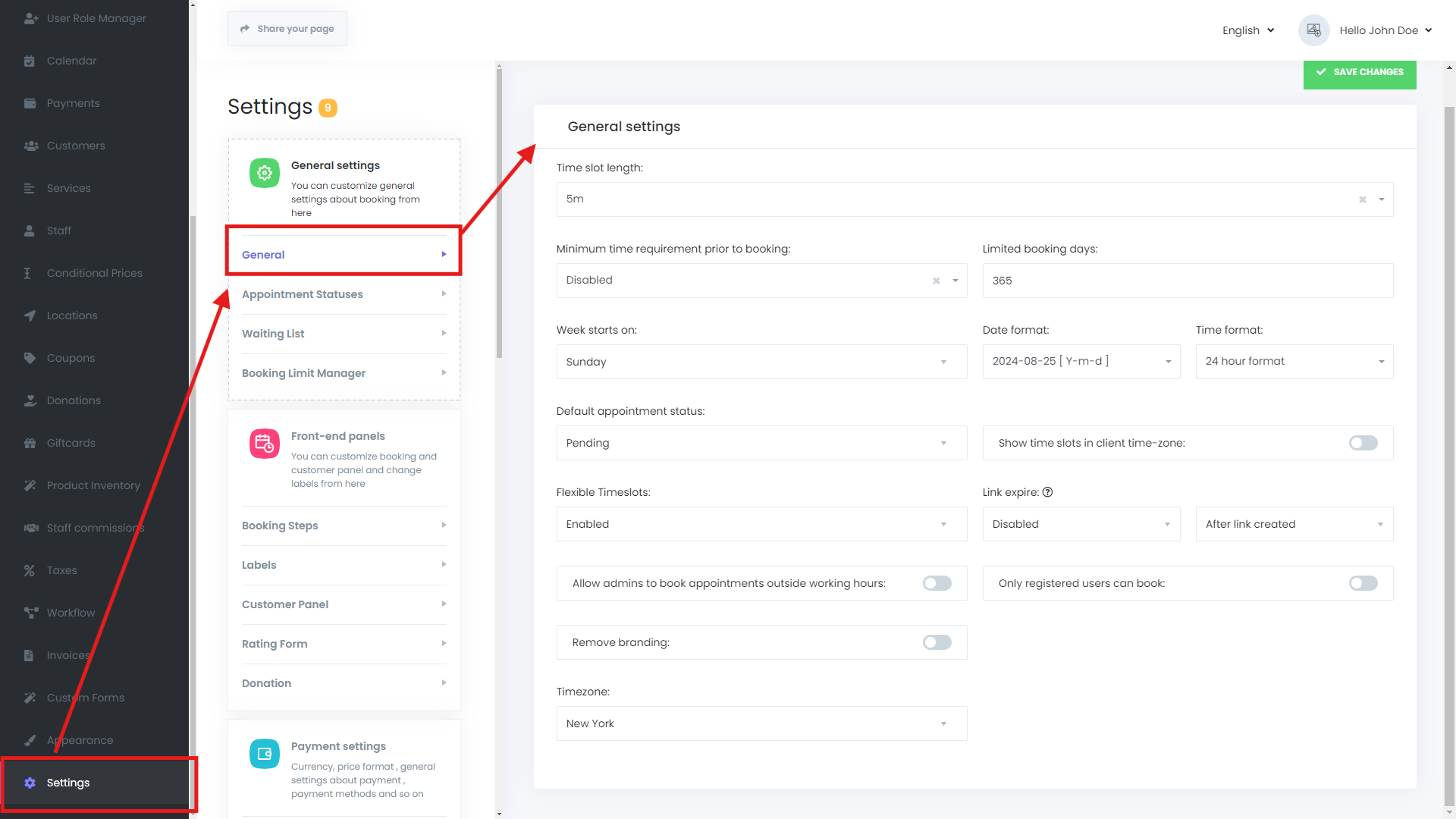
Lorsque vous naviguez vers Paramètres -> Paramètres Généraux -> Général, vous trouverez une large gamme d'options configurables qui vous aident à adapter le système Mysched aux besoins de votre entreprise. Voici un aperçu détaillé de chaque paramètre disponible dans cet onglet :
Durée des Créneaux Horaires
Cette option vous permet de définir la durée par défaut de chaque créneau horaire. Par exemple, si vous sélectionnez une durée de créneau de 30 minutes, vos clients verront des horaires de rendez-vous disponibles en tranches de 30 minutes, telles que 10h30, 11h00, 11h30, et ainsi de suite. Cette valeur agit comme valeur par défaut lors de la configuration des services ou de la sélection de créneaux horaires individuels.
- Valeur par défaut : 5 minutes
Délai Minimum Avant Réservation
Par défaut, ce paramètre est désactivé. Cependant, vous pouvez définir un délai minimum avant qu'une réservation puisse être effectuée, allant de 1 minute à 30 jours. Cette fonctionnalité aide à éviter les réservations de dernière minute qui pourraient vous prendre au dépourvu.
Jours de Réservation Limités
Ce paramètre définit le nombre maximum de jours dans le futur que vos clients peuvent réserver des services. La valeur par défaut est de 365 jours, ce qui signifie que les clients peuvent programmer des rendez-vous jusqu'à un an à l'avance.
La Semaine Commence Le
Étant donné que Mysched est utilisé à l'échelle mondiale, le jour de début de semaine peut varier selon la région. Bien que le paramètre par défaut soit le dimanche, vous pouvez le changer pour le lundi ou un autre jour qui correspond aux pratiques de votre entreprise locale.
Format de la Date
Vous pouvez personnaliser la manière dont les dates sont affichées en choisissant parmi les formats suivants :
Y-m-dm/d/Yd-m-Yd/m/Yd.m.Y
Format de l'Heure
Définissez le format de l'heure pour vos rendez-vous, en choisissant entre le format 24 heures et le format 12 heures.
Statut par Défaut des Rendez-vous
Sélectionnez le statut par défaut pour les nouveaux rendez-vous. Les options incluent :
- En Attente
- Approuvé
- Rejeté
- Annulé
Vous pouvez également sélectionner parmi les statuts personnalisés que vous avez créés dans l'onglet Statuts des Rendez-vous.
Afficher les Créneaux Horaires dans le Fuseau Horaire du Client
Lorsque cette option est activée, les créneaux horaires seront affichés en fonction du fuseau horaire local de votre client, offrant ainsi une expérience de réservation plus fluide.
Créneaux Horaires Flexibles
Si vous proposez des services de durées variées, la fonctionnalité Créneaux Horaires Flexibles vous permet d’optimiser votre emploi du temps. Par exemple, si un service de 10 minutes est réservé à 10h30, le créneau suivant disponible commencera à 10h40 au lieu d'attendre l'heure pleine suivante, optimisant ainsi votre temps et vos ressources.
Expiration du Lien
Ce paramètre concerne la fonctionnalité Changer le Statut du Rendez-vous via Lien. Vous pouvez configurer l'expiration du lien selon deux conditions :
- Après la Création du Lien : Le lien expirera après une période spécifique une fois généré.
- Avant la Date du Rendez-vous : Le lien reste actif jusqu'à un moment désigné avant le rendez-vous.
Choisissez l'option qui convient le mieux à vos besoins opérationnels.
Permettre aux Administrateurs de Réserver des Rendez-vous en Dehors des Heures d'Ouverture
Activez cette option pour permettre aux administrateurs de réserver manuellement des rendez-vous, même en dehors des heures d'ouverture régulières.
Seuls les Utilisateurs Inscrits Peuvent Réserver
Lorsque cette option est activée, seuls les utilisateurs enregistrés sur mysched.co peuvent réserver des rendez-vous, ajoutant un niveau de contrôle supplémentaire sur l'accès à vos services.
Suppression de la Marque
Cette option supprime la mention "Propulsé par mysched.co" de votre interface de réservation, offrant ainsi une expérience plus personnalisée pour vos clients.
Fuseau Horaire
Assurez-vous que le fuseau horaire de votre entreprise est correctement configuré pour éviter des problèmes de planification.
En configurant ces paramètres, vous pouvez ajuster la plateforme Mysched pour qu'elle fonctionne exactement comme vous le souhaitez, garantissant ainsi une expérience de réservation de rendez-vous fluide et efficace pour votre personnel et vos clients.
Statuts des Rendez-vous
Mysched offre un système hautement personnalisable pour la gestion des statuts des rendez-vous, vous permettant d'adapter la plateforme aux besoins spécifiques de votre entreprise. La fonctionnalité des Statuts des Rendez-vous est essentielle pour maintenir une communication claire et efficace avec vos clients et votre personnel, en veillant à ce que tout le monde soit sur la même longueur d'onde concernant le statut des rendez-vous.
Gestion des Statuts des Rendez-vous
Dans cet onglet, vous avez la possibilité d'ajouter de nouveaux statuts de rendez-vous, ainsi que de modifier ou supprimer les statuts par défaut. Le système est pré-configuré avec quatre statuts de rendez-vous essentiels : En Attente, Approuvé, Annulé et Rejeté. Ces statuts par défaut couvrent les besoins de base de la plupart des entreprises, mais selon vos exigences opérationnelles, vous pourriez avoir besoin de créer des statuts supplémentaires ou de modifier ceux existants.
Ajout et Modification des Statuts de Rendez-vous
Lorsque vous créez un nouveau statut de rendez-vous ou modifiez un statut existant, plusieurs éléments clés doivent être configurés :
-
Titre : Le titre est le nom du statut de rendez-vous qui sera visible pour votre personnel et vos clients. Il est important de choisir un titre clair et concis qui reflète fidèlement le statut. Par exemple, des titres comme "Confirmé", "En Cours" ou "Terminé" pourraient être pertinents en fonction de votre modèle d'entreprise.
-
Sélection d'icône : Les icônes sont un indice visuel qui peut aider les utilisateurs à identifier rapidement le statut d'un rendez-vous. Mysched vous permet de sélectionner une icône pour chaque statut de rendez-vous dans la vaste bibliothèque disponible sur Font Awesome. Vous pouvez parcourir et choisir une icône qui représente le mieux le statut en visitant Font Awesome. L'icône choisie apparaîtra à côté du titre du statut dans vos listes de rendez-vous, offrant une expérience utilisateur plus intuitive.
-
Code Couleur Hexadécimal : Pour améliorer davantage la reconnaissance visuelle, vous pouvez attribuer une couleur spécifique à chaque statut de rendez-vous. Cela se fait en spécifiant un code couleur hexadécimal, qui vous permet de personnaliser l'apparence des indicateurs de statut. Par exemple, vous pourriez utiliser le vert pour "Approuvé", le jaune pour "En Attente" et le rouge pour "Annulé". Ce système de codage des couleurs aide les utilisateurs à différencier rapidement les statuts d'un simple coup d'œil.
-
Attribution de Clé : Chaque statut de rendez-vous doit avoir une clé unique, qui est essentiellement un identifiant utilisé dans le système. Ces clés sont essentielles pour créer des workflows et automatiser des actions en fonction du statut du rendez-vous. Par exemple, un statut "En Attente" pourrait avoir la clé
en_attente, tandis qu'un statut "Approuvé" pourrait avoir la cléapprouvé. Ces clés vous permettent de référencer les statuts lors de la création de workflows, de l'envoi de notifications, ou de la génération de liens pour changer les statuts.
Utilisation des Statuts de Rendez-vous dans les Workflows
Une fois que vous avez configuré vos statuts de rendez-vous avec des titres, icônes, couleurs et clés appropriés, vous pouvez les intégrer dans vos workflows. Les workflows sont des outils puissants dans Mysched qui automatisent diverses tâches en fonction de déclencheurs spécifiques. Par exemple, vous pouvez créer un workflow qui envoie une notification à un client lorsque le statut de son rendez-vous passe de "En Attente" à "Approuvé". De même, vous pouvez générer des liens permettant aux clients ou au personnel de mettre à jour directement le statut du rendez-vous.
Exemple Pratique
Imaginons que vous dirigiez un spa offrant divers traitements. Vous pourriez mettre en place un workflow qui change le statut du rendez-vous en "En Cours" lorsqu'un client s'enregistre, puis le change automatiquement en "Terminé" lorsque le service est terminé. Chacun de ces statuts peut être visuellement distinct, avec des icônes et des couleurs correspondant à la nature du statut, garantissant que votre personnel et vos clients comprennent l'état actuel du rendez-vous.
Conclusion
La fonctionnalité des Statuts des Rendez-vous dans Mysched est un outil polyvalent qui vous permet de personnaliser complètement la gestion et le suivi des rendez-vous au sein de votre entreprise. En créant des statuts clairs et visuellement distincts, vous pouvez améliorer la communication, réduire les erreurs et rationaliser vos opérations. Que vous utilisiez les statuts par défaut ou que vous créiez les vôtres, cette fonctionnalité est conçue pour s'adapter aux besoins de votre entreprise, rendant la gestion des rendez-vous aussi fluide et efficace que possible.
Fonction de Liste d'Attente
La Liste d'Attente dans Mysched offre un moyen efficace de gérer la demande des clients lorsque les créneaux de rendez-vous sont entièrement réservés. Cette fonctionnalité vous permet d'activer ou de désactiver une liste d'attente, ce qui peut considérablement améliorer la satisfaction des clients et optimiser votre processus de planification.
Fonctionnement de la Liste d'Attente
Lorsque la fonctionnalité Liste d'Attente est activée, les clients qui tentent de réserver un rendez-vous pour un créneau horaire déjà complet auront la possibilité de rejoindre la liste d'attente. Si un rendez-vous réservé est ensuite annulé, vous pouvez facilement approuver un client de la liste d'attente pour remplir le créneau libéré. Cela garantit qu'aucun créneau de rendez-vous ne reste inutilisé et que vous optimisez votre potentiel de réservation.
Exigences de Configuration Importantes
Pour garantir le bon fonctionnement de la Liste d'Attente, les conditions suivantes doivent être remplies :
-
Étape de Localisation : L'étape de localisation doit être visible ou pré-sélectionnée et ordonnée avant l'étape Date & Heure. Cela est important car le système doit connaître le lieu spécifique associé au rendez-vous avant de pouvoir placer le client sur la liste d'attente.
-
Étape de Service : L'étape de service doit également être visible ou pré-sélectionnée et ordonnée avant l'étape Date & Heure. Cela garantit que le système sait quel service le client souhaite avant de l'ajouter à la liste d'attente.
-
Étape du Personnel : L'étape du personnel doit être visible ou pré-sélectionnée et ordonnée avant l'étape Date & Heure. Cela permet au système de savoir quel membre du personnel est associé au rendez-vous.
-
Option AnyStaff : L'option "AnyStaff" doit être désactivée. Cela empêche le système d'assigner des clients à des membres du personnel aléatoires et garantit que la liste d'attente fonctionne en fonction de la disponibilité spécifique du personnel.
Si ces conditions ne sont pas remplies, la Liste d'Attente ne fonctionnera pas correctement. Il est essentiel de configurer votre flux de réservation conformément à ces exigences pour assurer l'efficacité de la liste d'attente.
Exemple Pratique
Imaginons que vous dirigiez une clinique très fréquentée, et que tous les créneaux de rendez-vous pour une journée donnée soient complets. Un client qui tente de réserver un rendez-vous ce jour-là peut choisir de rejoindre la liste d'attente. Si un autre client annule son rendez-vous, vous pouvez ensuite examiner votre liste d'attente et approuver le prochain client en ligne pour remplir le créneau désormais disponible. Ce processus permet de garder votre emploi du temps complet et d'éviter toute perte de temps.
En activant la fonctionnalité Liste d'Attente, vous proposez une solution flexible pour gérer une forte demande et des annulations de dernière minute, ce qui mène à une satisfaction client accrue et une utilisation plus efficace de vos ressources.
Gestionnaire de Limite de Réservation
La fonction de Gestionnaire de Limite de Réservation dans le système Mysched vous permet de contrôler la fréquence et le nombre de rendez-vous qu'un client unique peut réserver dans une période de temps spécifiée. Cela est particulièrement utile pour les entreprises qui souhaitent éviter que les clients ne sur-réservent ou ne monopolisent les créneaux disponibles. En fixant des limites, vous pouvez garantir un accès équitable à vos services et gérer votre emploi du temps plus efficacement.
Pour vous assurer que la fonction “Limite de réservation par client” fonctionne correctement, vous devez vous assurer que le champ email est marqué comme champ requis dans votre configuration de réservation. Cela est crucial car le système identifie les clients principalement via leur adresse email. Sans un champ email requis, le système ne peut pas suivre et appliquer précisément les limites de réservation. Vous pouvez configurer ce paramètre en naviguant vers :
Paramètres > Panneaux frontaux > Étapes de réservation > Informations
Composants Clés du Gestionnaire de Limite de Réservation
-
Limite de Réservation par Client :
Cette fonction vous permet de fixer une restriction sur le nombre de rendez-vous qu'un client peut réserver dans une durée spécifiée. Par exemple, si vous souhaitez limiter un client à seulement 2 rendez-vous par mois, cette fonction vous aide à appliquer cette règle automatiquement. -
Capacité Autorisée :
Ce paramètre détermine le nombre maximum de rendez-vous qu'un client unique peut réserver dans la durée définie. Par exemple, si vous fixez la capacité autorisée à 3, le client ne pourra réserver que jusqu'à 3 rendez-vous dans le laps de temps spécifié. Ce plafond est essentiel pour gérer les réservations des clients et empêcher un client unique de monopoliser votre disponibilité. -
Durée :
La durée définit la période pendant laquelle la limite de réservation s'applique. Vous pouvez choisir une durée telle qu'une semaine, un mois, ou même un an, en fonction des besoins de votre entreprise. Par exemple, si vous choisissez une durée d'un mois, la limite de réservation du client sera réinitialisée chaque mois, lui permettant de réserver un nouvel ensemble de rendez-vous lorsque le mois suivant commence. -
Intervalle :
L'intervalle est l'unité de temps utilisée pour mesurer la durée. Vous pouvez sélectionner parmi diverses options, y compris jours, semaines, ou mois. Par exemple, si vous choisissez un intervalle de 2 semaines, le système calculera la limite de réservation sur un cycle de 2 semaines. Cela est utile si vous souhaitez gérer les réservations sur des périodes courtes et répétitives.
Exemple d'Utilisation
Supposons que vous dirigiez un studio de fitness qui propose des séances d'entraînement personnel. Vous souhaitez autoriser vos clients à réserver un maximum de 4 séances par mois. Voici comment vous configureriez cela :
- Capacité Autorisée : Fixez à 4.
- Durée : Fixez à 1 mois.
- Intervalle : Fixez à mois.
Dans cette configuration, chaque client peut réserver jusqu'à 4 séances d'entraînement chaque mois. Une fois cette limite atteinte, il ne pourra plus réserver de séances supplémentaires jusqu'au début du mois suivant. Cette configuration vous aide à gérer la disponibilité de vos entraîneurs et garantit que tous les clients ont un accès équitable aux rendez-vous.
En mettant en place le Gestionnaire de Limite de Réservation, vous pouvez simplifier votre processus de planification, maintenir une expérience client équilibrée et éviter les problèmes de sur-réservation.