Integración con Zapier
La función de Integración con Zapier en Mysched te permite conectar tu sistema de reservas de citas con una amplia gama de aplicaciones de terceros sin necesidad de conocimientos de programación. Esta potente función está soportada por Webhooks, lo que proporciona opciones de integración ilimitadas. Ya sea que desees sincronizar reservas con tu CRM, actualizar Google Sheets o activar una serie de acciones en tus herramientas favoritas, la integración con Webhooks te brinda la flexibilidad para crear flujos de trabajo personalizados que se adapten a tu negocio.
Webhooks: Integraciones Ilimitadas
Los Webhooks permiten que Mysched se comunique con otras plataformas enviando datos en tiempo real. Cuando ocurre un evento específico, como una nueva reserva o una reprogramación, Mysched puede enviar información a otras aplicaciones a través de Webhooks, lo que te permite automatizar tareas y conectarte con innumerables servicios como Google Sheets, Slack, Trello y más.
Características Clave de la Integración con Webhooks:
- Dispara cualquier aplicación externa utilizando Webhooks en tiempo real.
- Automatiza flujos de trabajo en varias plataformas.
- Personaliza la información que compartes con otras aplicaciones.
- Flexibilidad para integrarse con sistemas CRM, herramientas de gestión de proyectos, bases de datos, entre otros.
Ejemplo: Integración con Zapier
Si bien los Webhooks te brindan acceso directo a muchos servicios, Zapier lo hace aún más fácil al ofrecer miles de integraciones de aplicaciones. Usar Zapier en combinación con Mysched te permite conectar tu sistema de reservas de citas con otras herramientas como Google Sheets, Slack, Mailchimp y muchas más.
En esta guía, te mostraremos cómo configurar una integración con Zapier para enviar nuevas reservas a Google Sheets.
Configurar Zapier con Mysched
Para empezar a usar Zapier con Mysched, sigue estos pasos:
Paso 1: Inicia sesión en Zapier
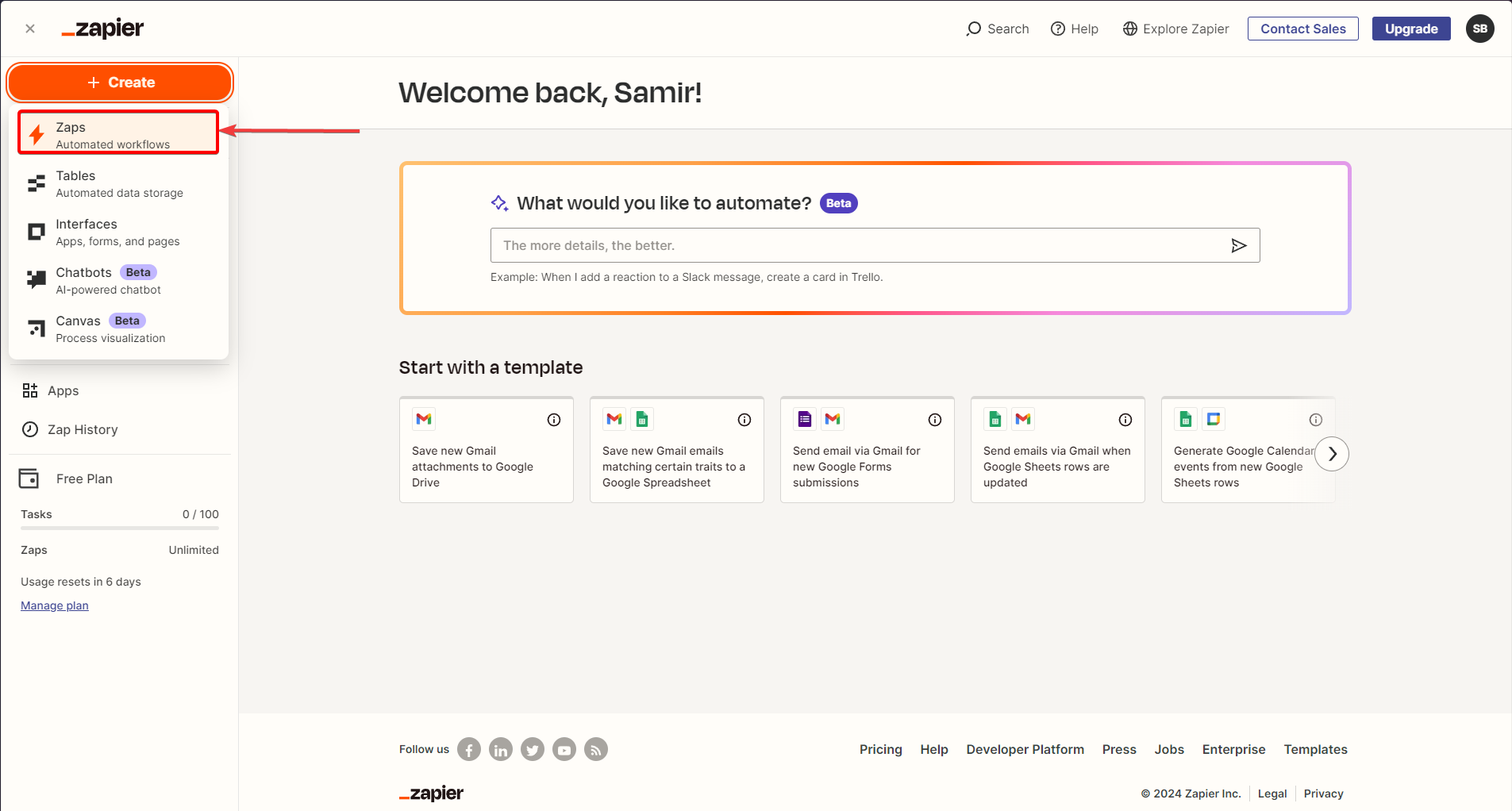
Primero, inicia sesión en tu cuenta de Zapier. Después de iniciar sesión, haz clic en el botón Create > Zaps.
Paso 2: Configurar el Disparador Webhook
Después de hacer clic en Create Zaps, deberás configurar las siguientes opciones:
- Selecciona Webhooks como el Trigger.
- En Trigger Event, selecciona Catch Hook.
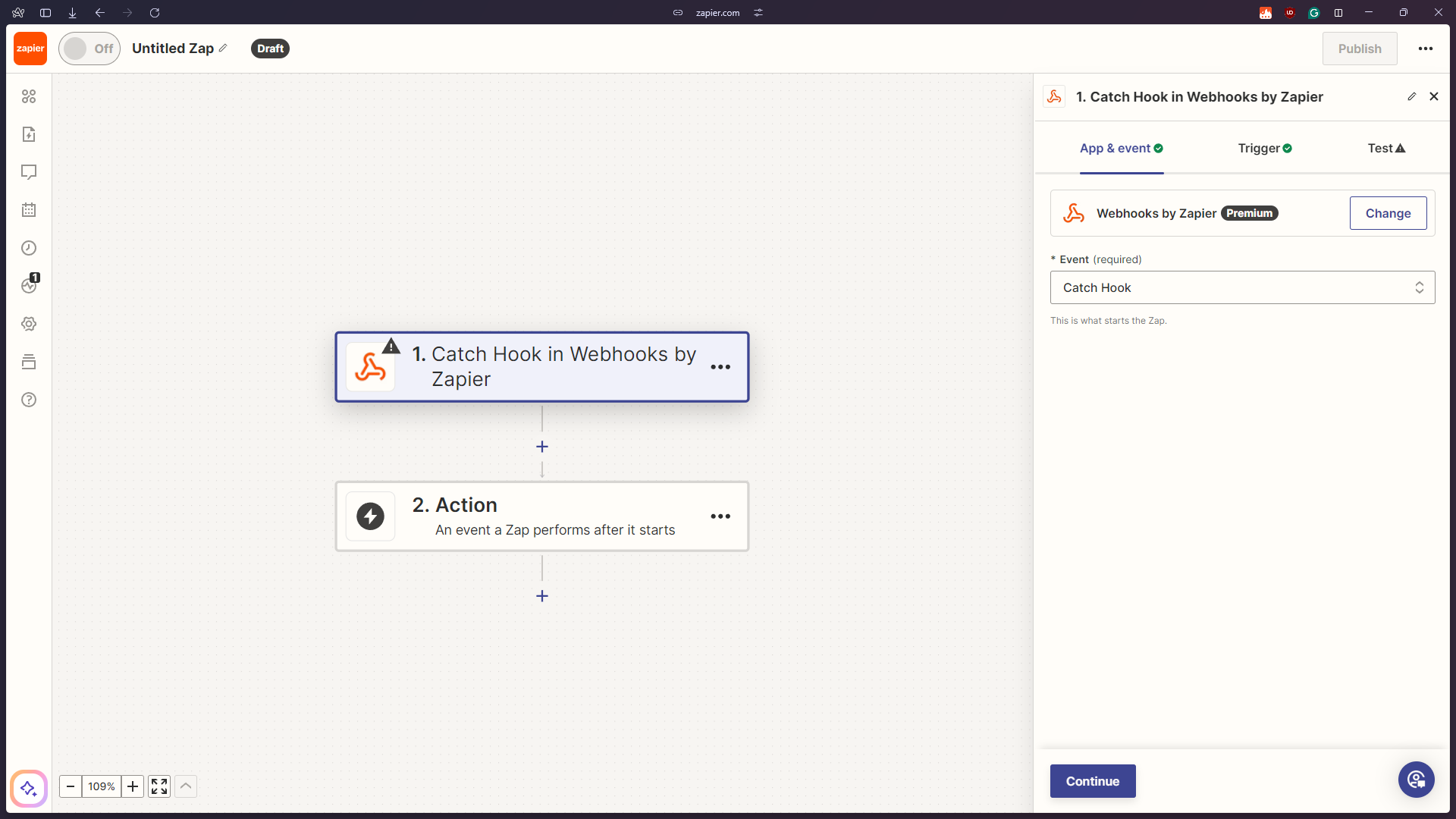
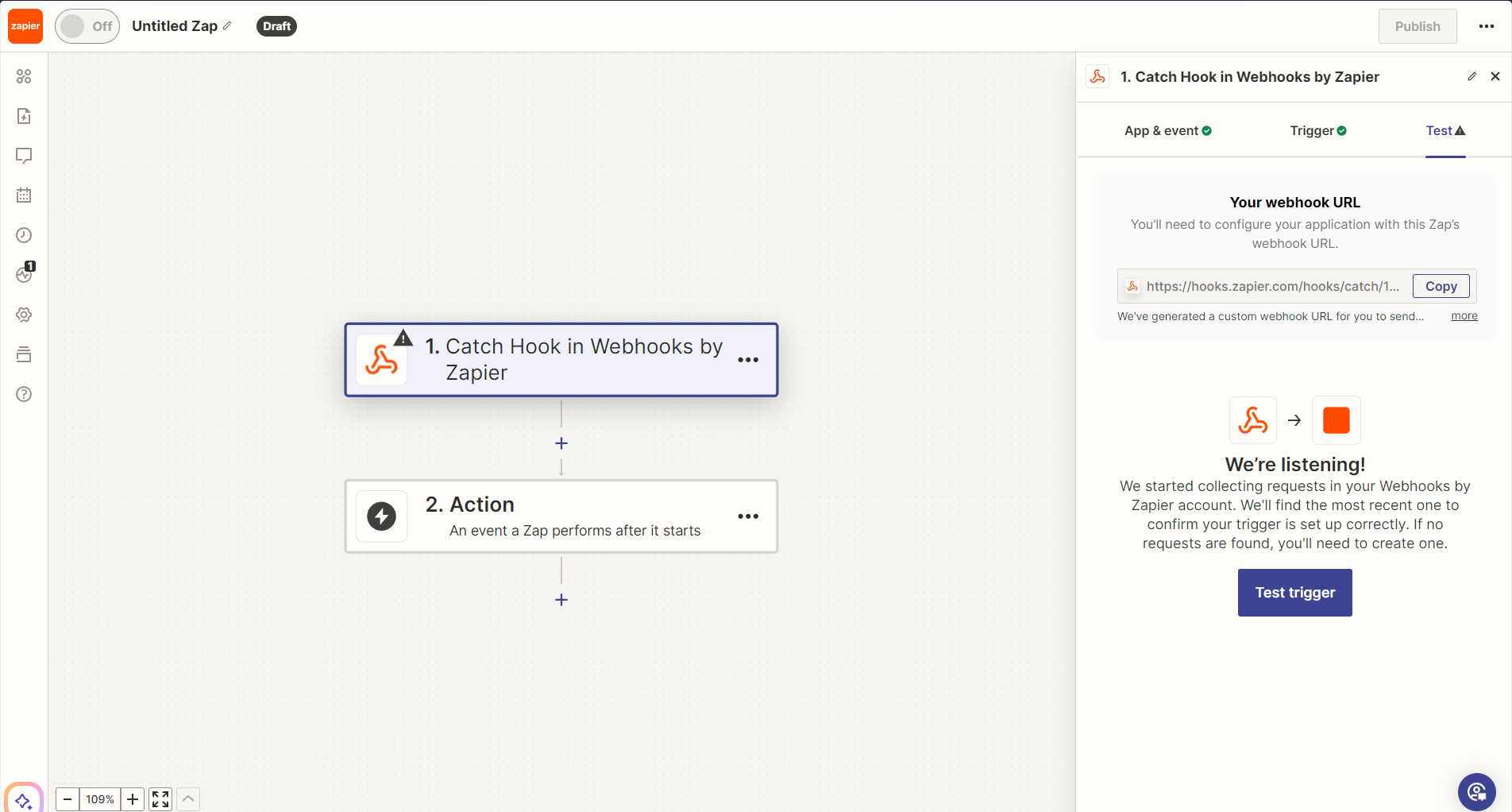
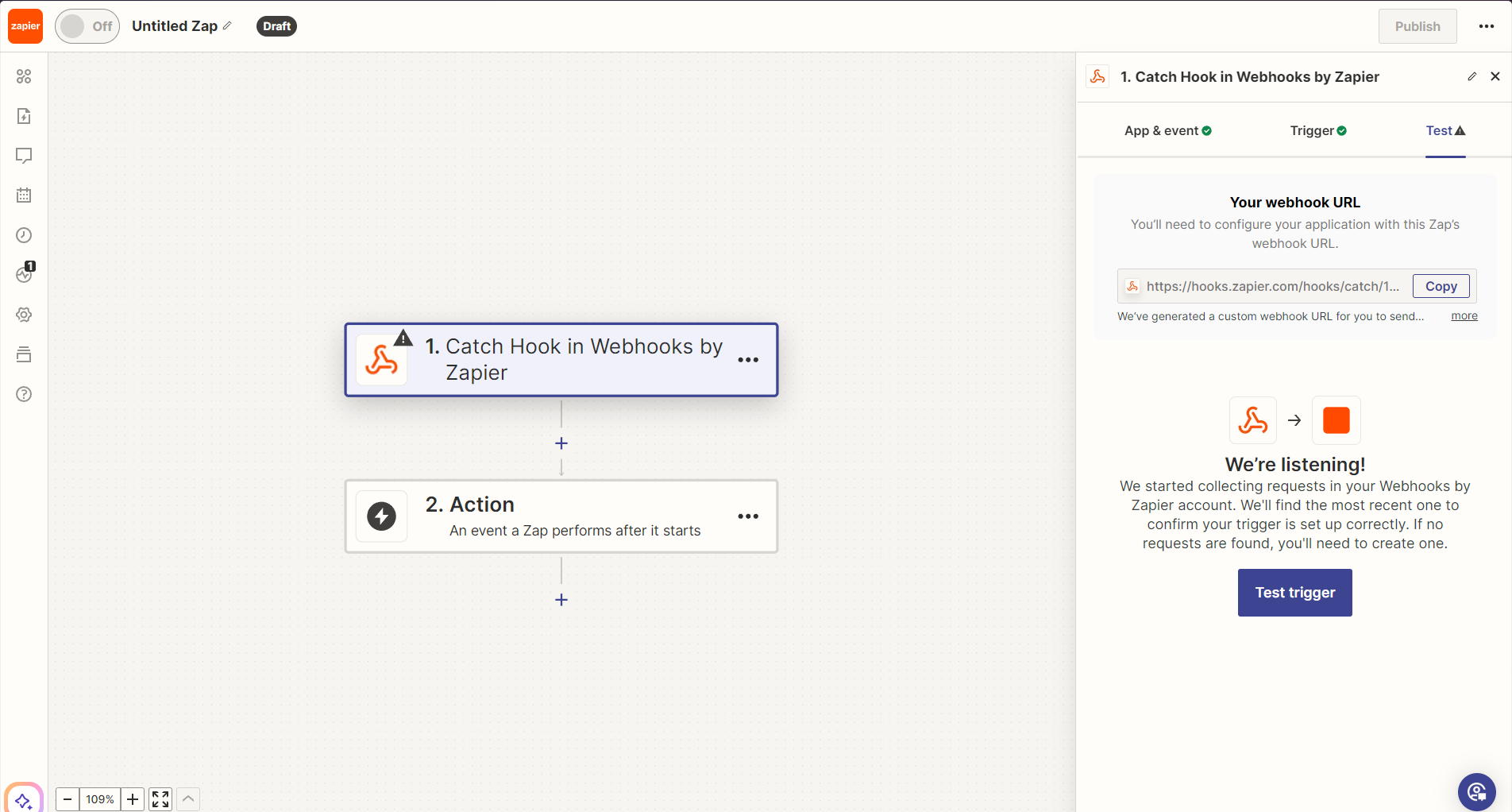
Luego haz clic en Continue. Zapier te proporcionará una URL de Webhook, que deberás copiar.
Paso 3: Configurar el Webhook en Mysched
Cambia al panel de control de Mysched. Navega al módulo Workflows y haz clic en el botón + Create New Workflow.
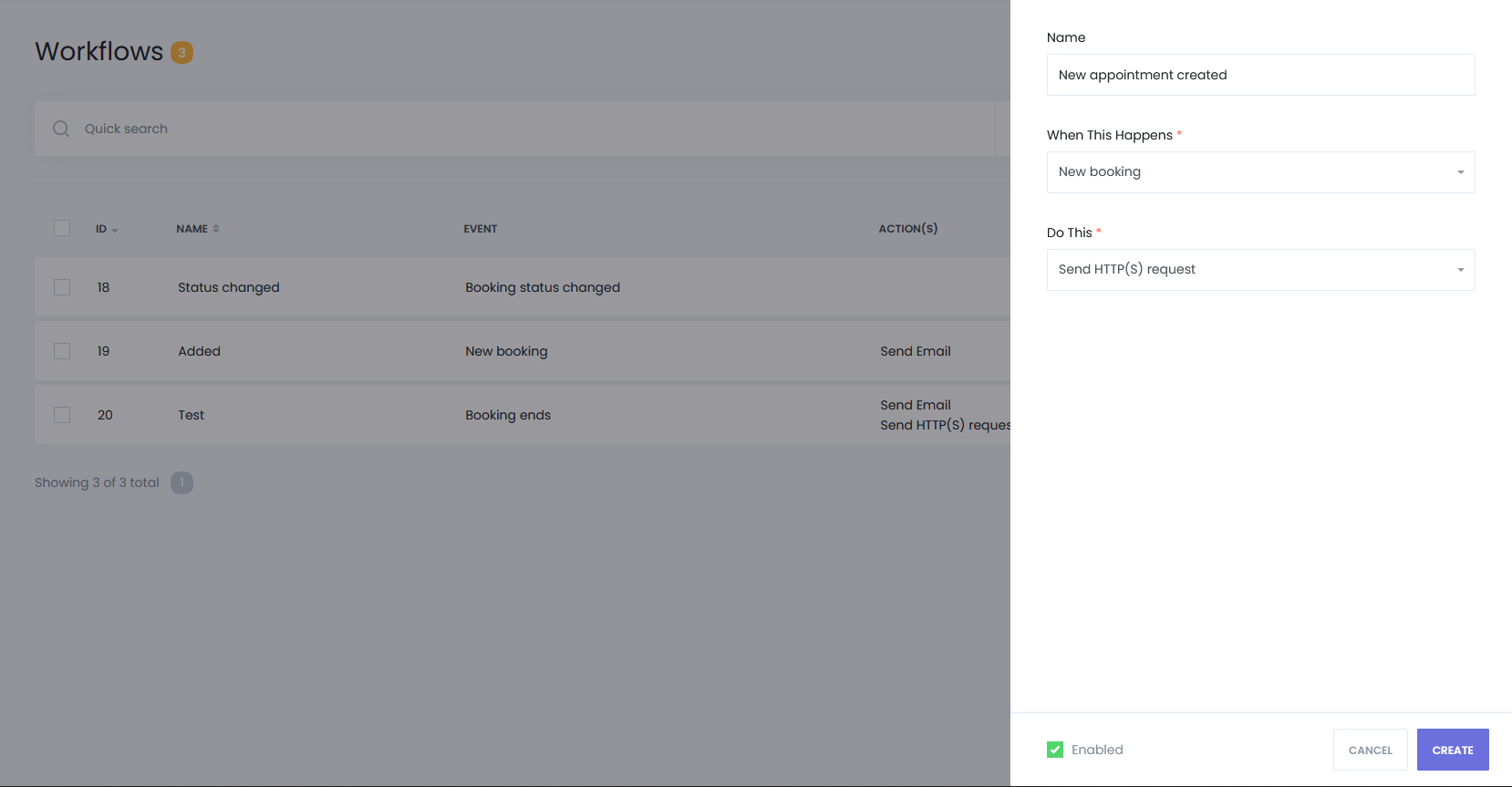
- Introduce un nombre para tu flujo de trabajo.
- Selecciona un evento en When This Happens. Los eventos disponibles incluyen:
- Nueva Reserva
- Reserva Reprogramada
- Estado de la Reserva Cambiado
- Inicio de la Reserva
- Finalización de la Reserva
- Nuevo Cliente Creado
Para este ejemplo, utilizaremos Nueva Reserva como disparador.
Paso 4: Configurar la Solicitud HTTP en Mysched
En el campo Do This, selecciona Send HTTP(s) request. Haz clic en Create para continuar.
A continuación, haz clic en el botón Setup junto a Send HTTP(s) request para configurar la solicitud HTTP.
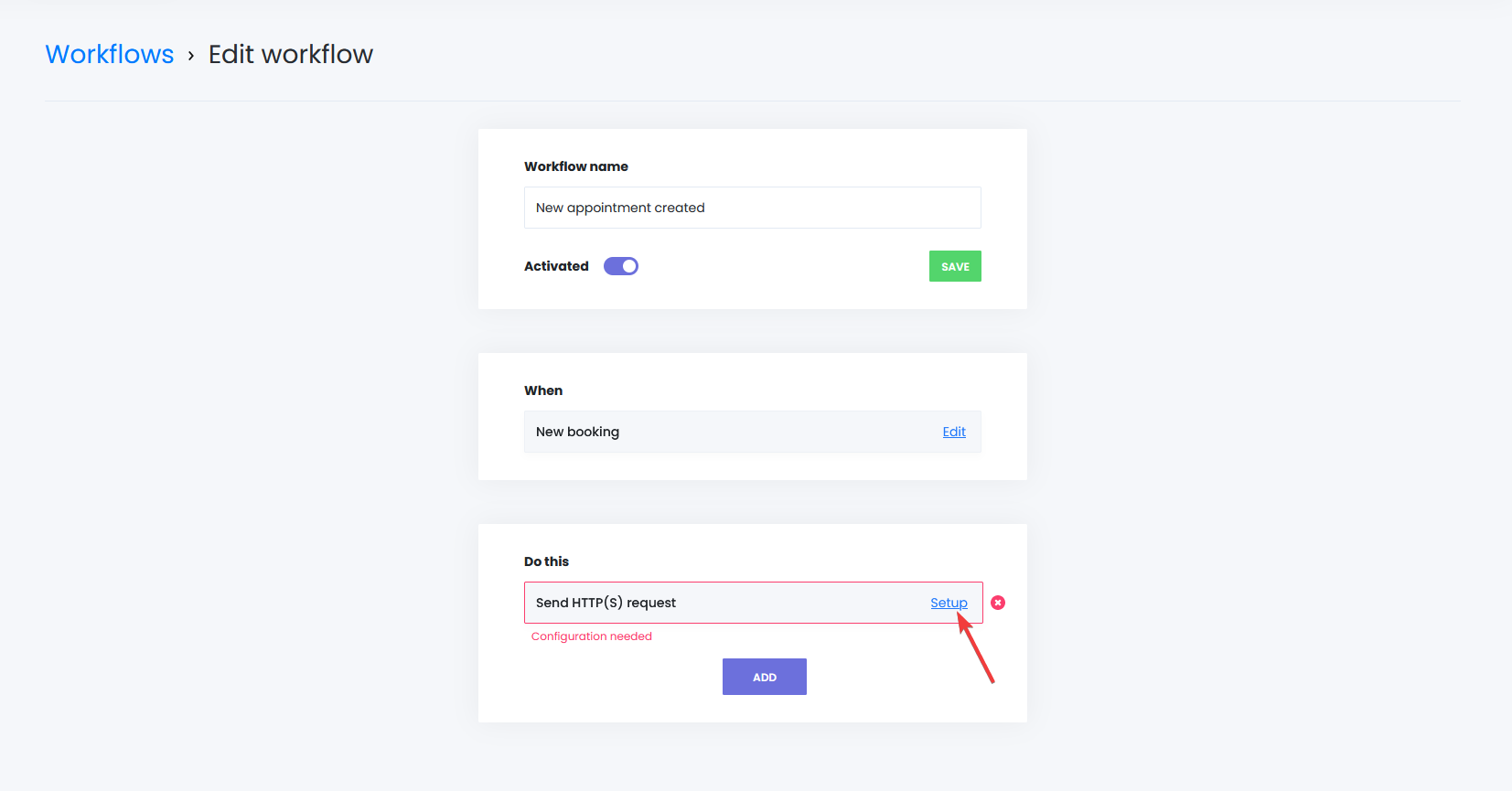
En la nueva ventana que aparece:
- Pega la URL de Webhook (copiada de Zapier) en el campo URL.
- Configura Request Method en POST.
- Omite la sección de Header (opcional).
- Para Content Type, selecciona Form Data.
Ahora, agrega los datos que deseas enviar a Zapier haciendo clic en Add New Field. Aquí algunos ejemplos de datos que puedes enviar:
- ID de la Cita
- Fecha de la Cita
- Hora de Inicio
- Nombre del Cliente
Cada campo necesita un nombre de variable (a la izquierda) y un valor (a la derecha). Utiliza los códigos abreviados integrados de Mysched para el valor, como {{appointment_id}}, {{appointment_date}}, etc.
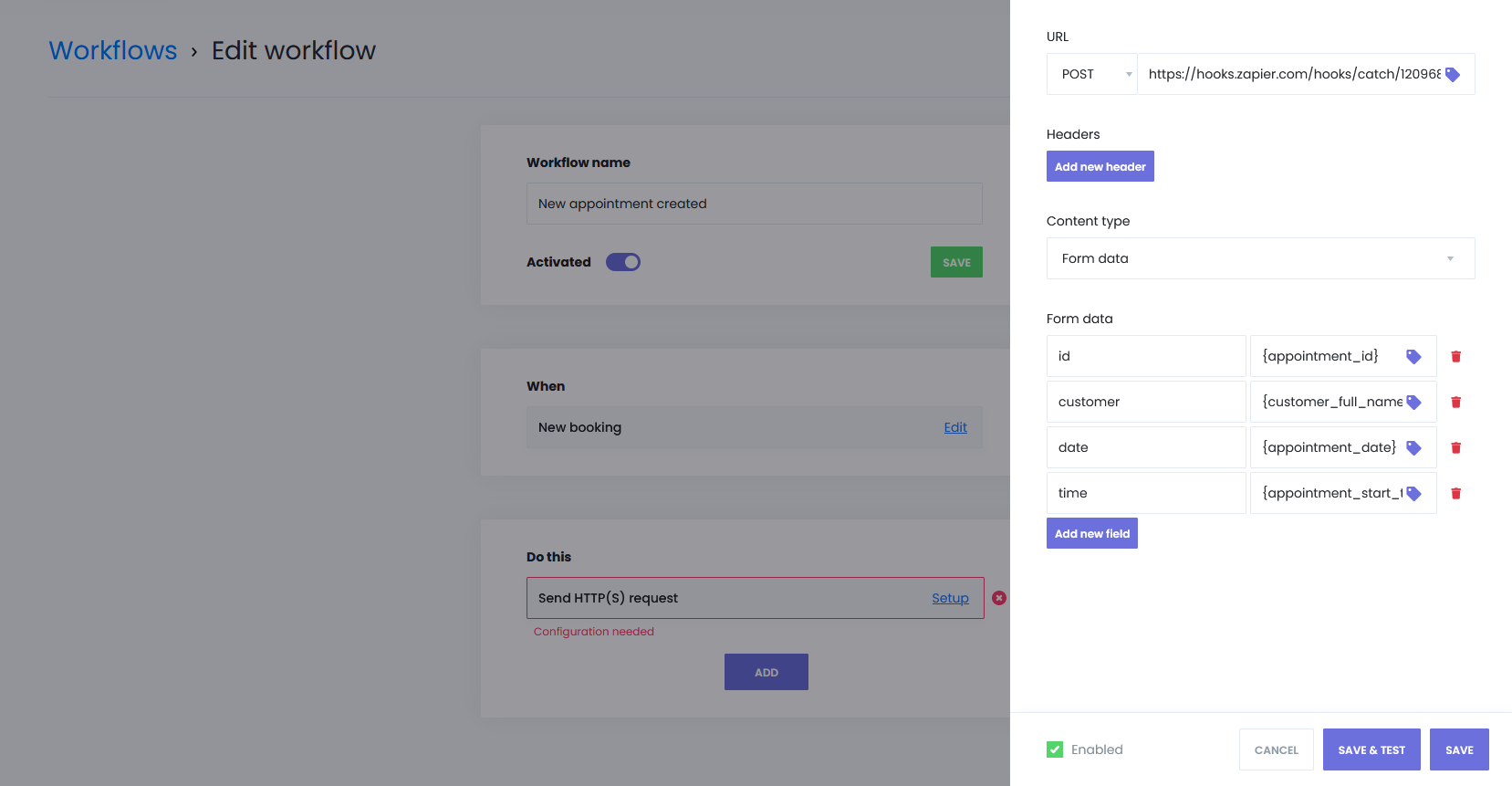
Haz clic en SAVE & TEST para enviar datos de prueba a Zapier.
Paso 5: Probar el Disparador en Zapier
Vuelve al panel de Zapier y haz clic en Test Trigger.
Deberías ver los datos que se enviaron desde Mysched a Zapier.
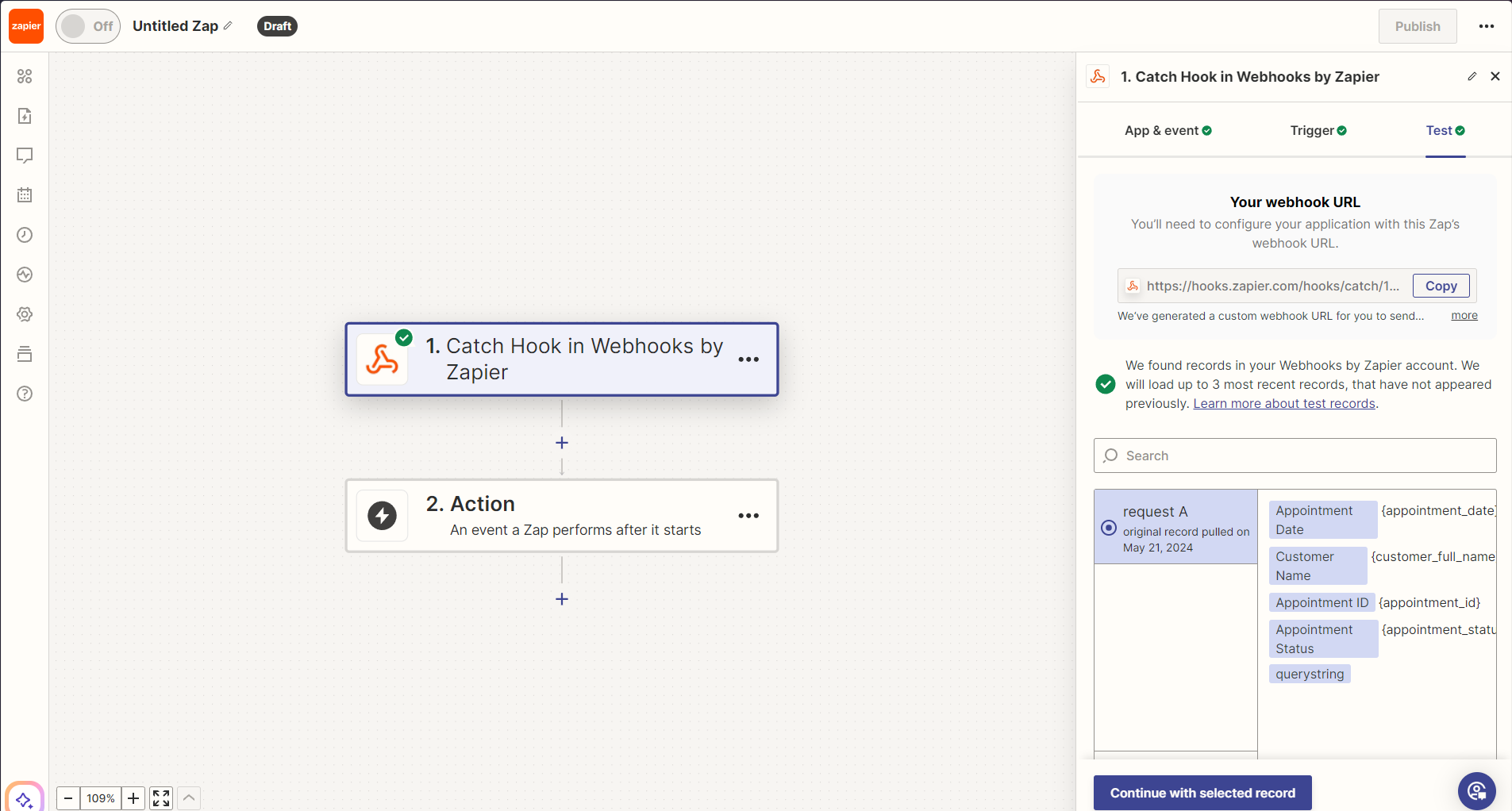
Paso 6: Configurar Google Sheets (u otra integración)
A continuación, configurarás lo que sucede con los datos. Para este ejemplo, agregaremos una nueva fila a Google Sheets. Selecciona Google Sheets como la aplicación y Create Spreadsheet Row como la acción.
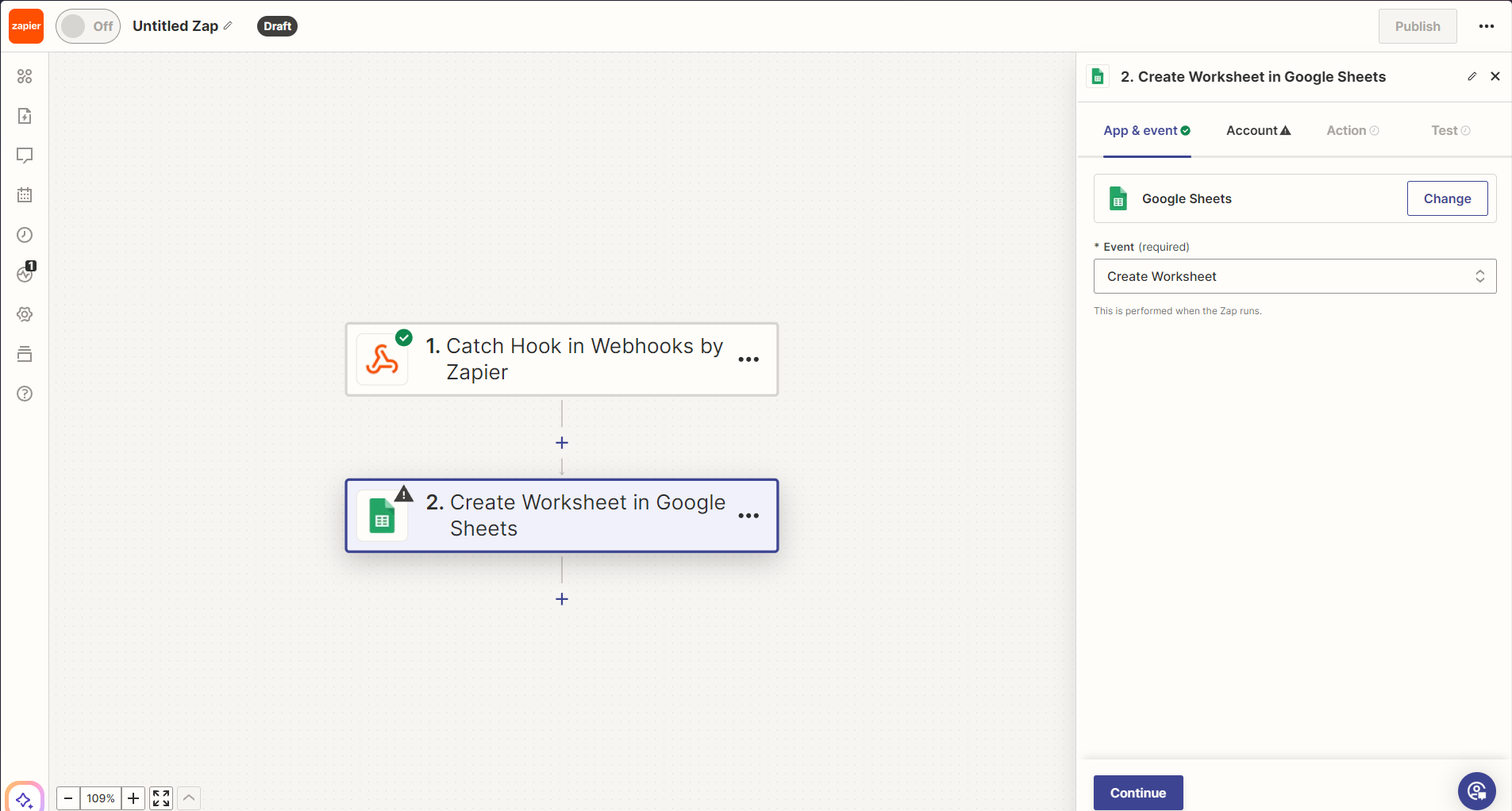
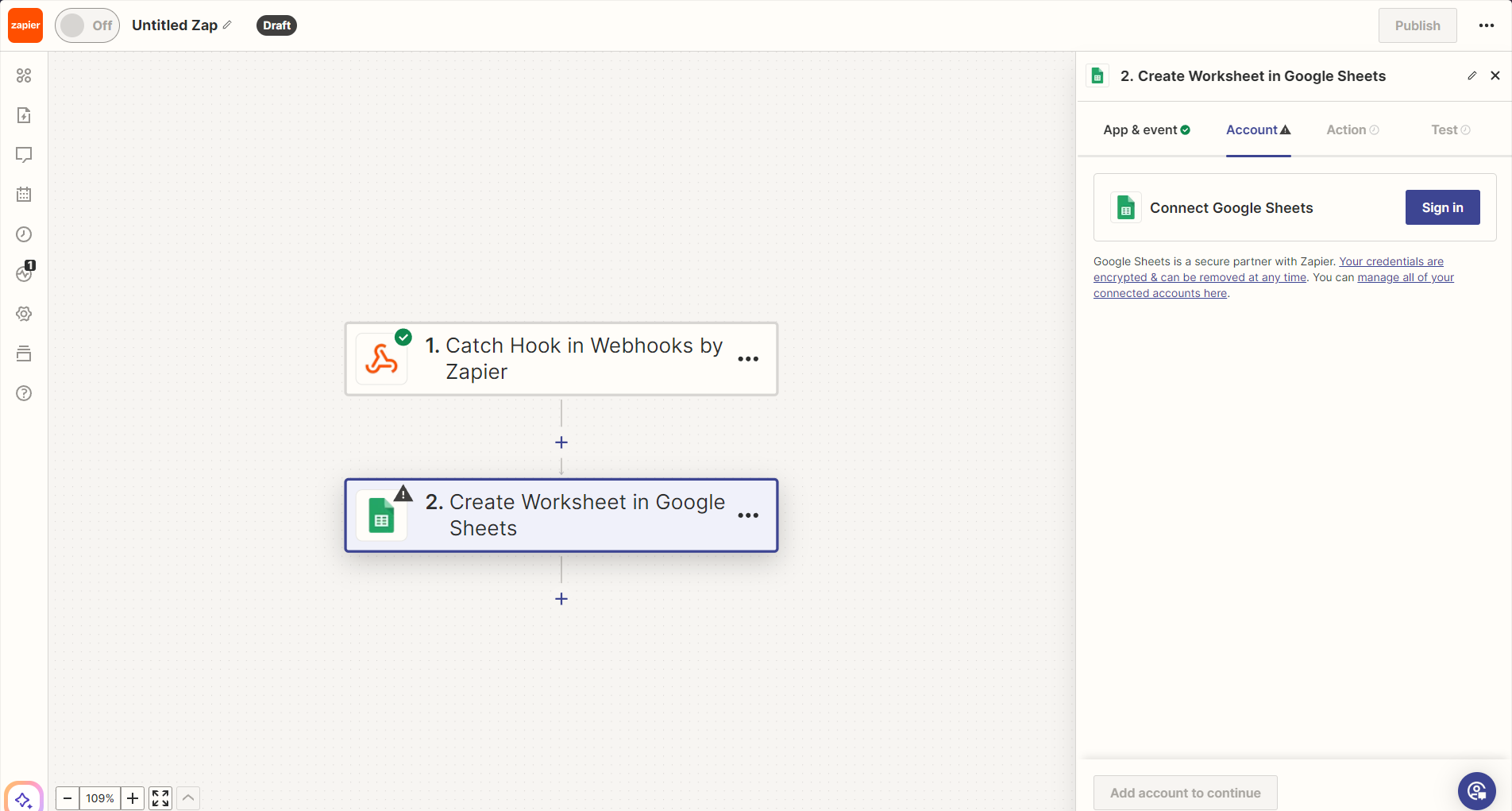
Haz clic en Sign in to Google Sheets y autentica tu cuenta.
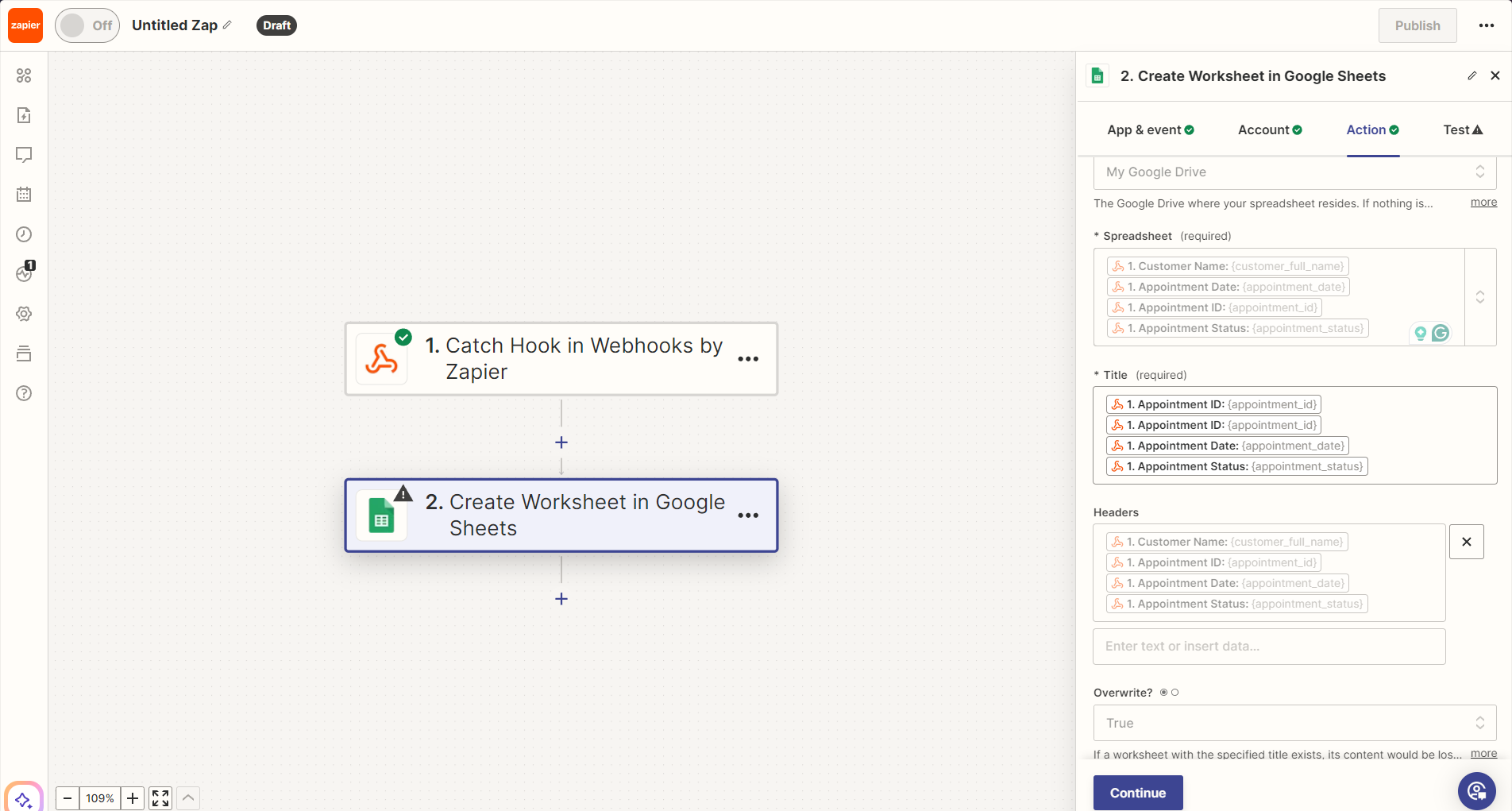
Una vez autenticado, selecciona tu Google Sheet y configura cómo aparecerán los datos en la hoja de cálculo.
Paso 7: Probar la Integración
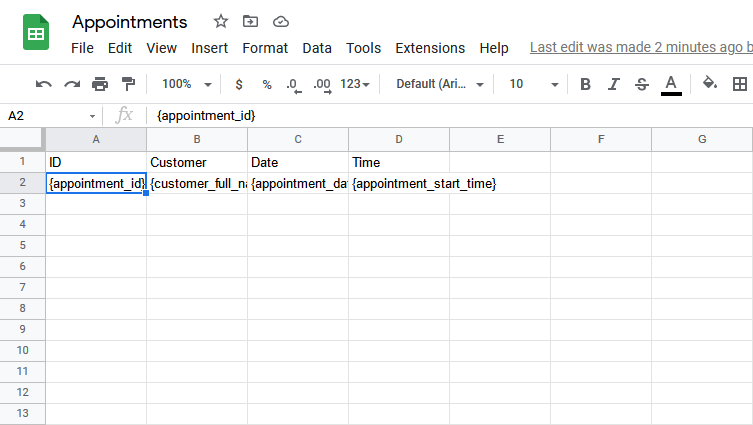
Después de configurar Google Sheets, haz clic en Test & Continue. Esto enviará una reserva de prueba a Google Sheets.
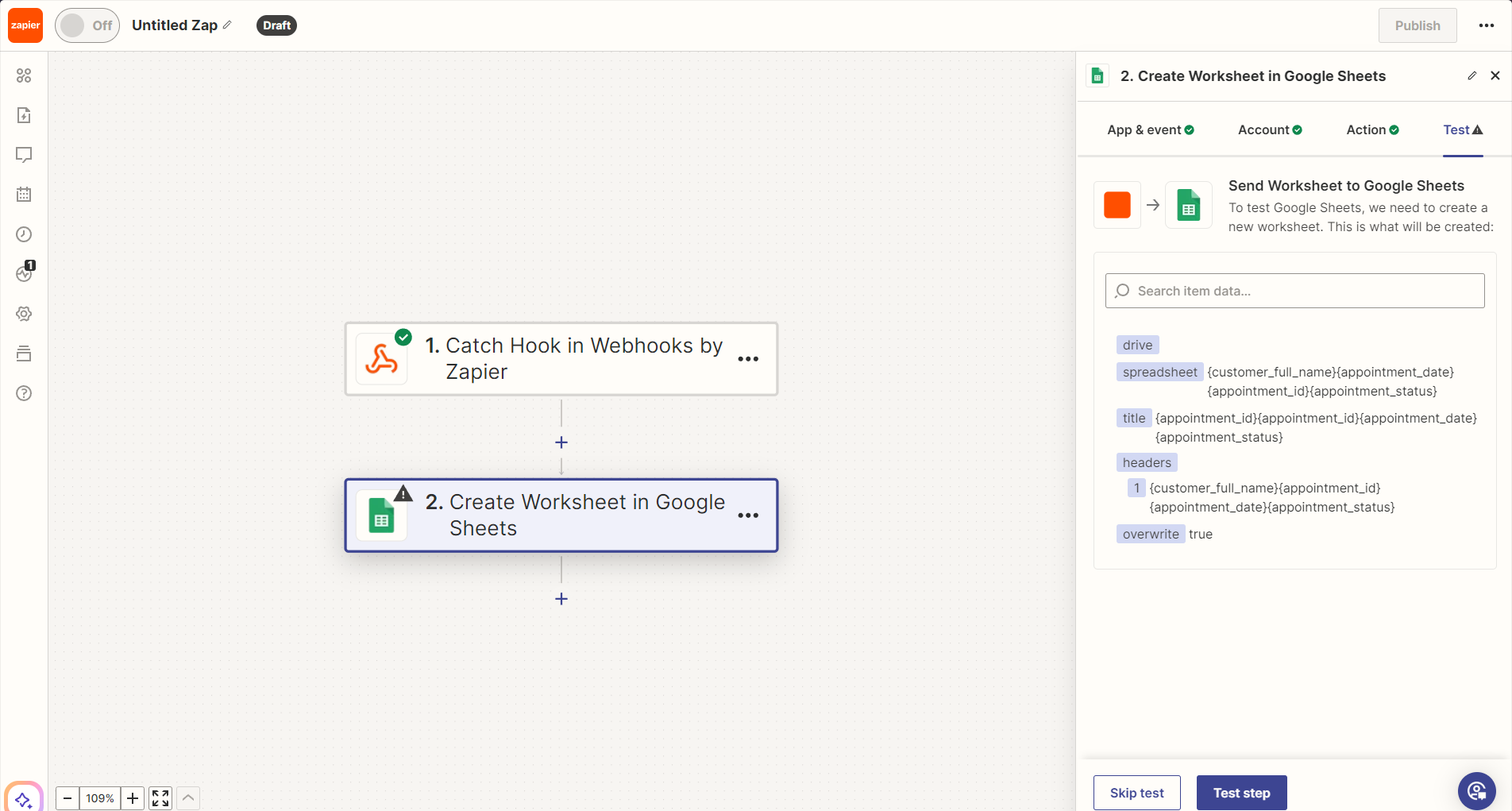
Verifica tu hoja de cálculo para asegurarte de que los datos se hayan agregado correctamente:
Paso 8: Activar tu Zap
Finalmente, haz clic en Turn on Zap para activar tu integración.
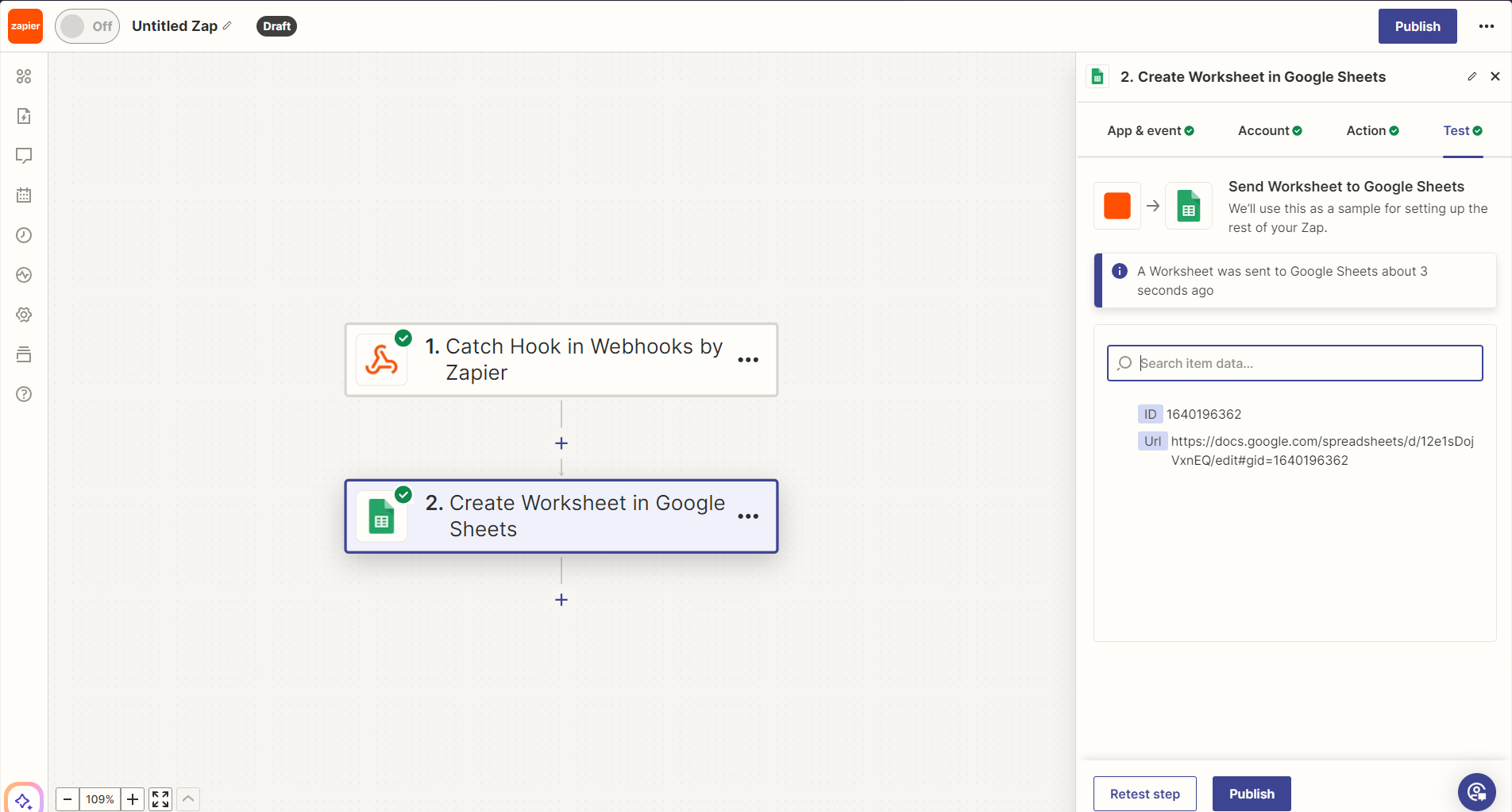
¡Felicidades! Zapier ahora está integrado exitosamente con Mysched. Puedes probar esta integración con datos reales creando una reserva de prueba en el módulo Appointments y verificando los datos en tu Google Sheets (u otra aplicación).
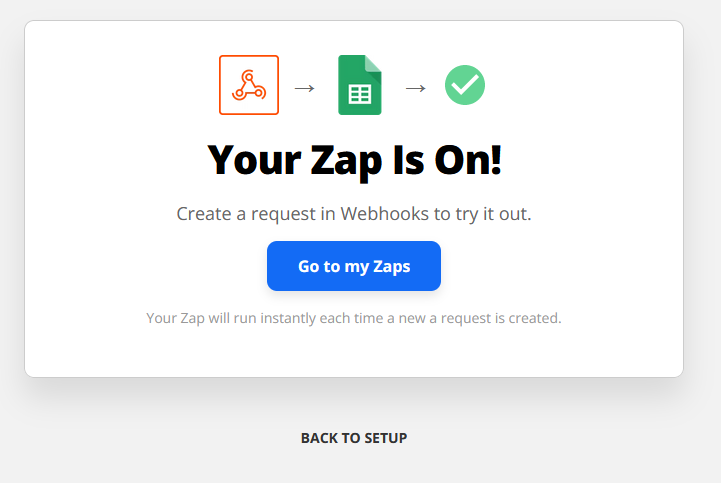
Con esta integración, puedes automatizar diversas tareas y flujos de trabajo entre Mysched y miles de otras aplicaciones utilizando Zapier. Ya sea que estés actualizando hojas de cálculo, enviando notificaciones o gestionando proyectos, la funcionalidad de Webhooks de Mysched te brinda la flexibilidad para crear soluciones eficientes y personalizadas para tu negocio.