Integración de Pagos con PayPal
La Integración de Pagos con PayPal en Mysched te permite aceptar pagos de forma segura de tus clientes usando PayPal. Esta guía te llevará a través de los pasos para integrar PayPal con Mysched, de modo que puedas empezar a recibir pagos de manera rápida y sencilla.
Pasos para Configurar la Integración de PayPal
Paso 1: Crear una Cuenta PayPal Business
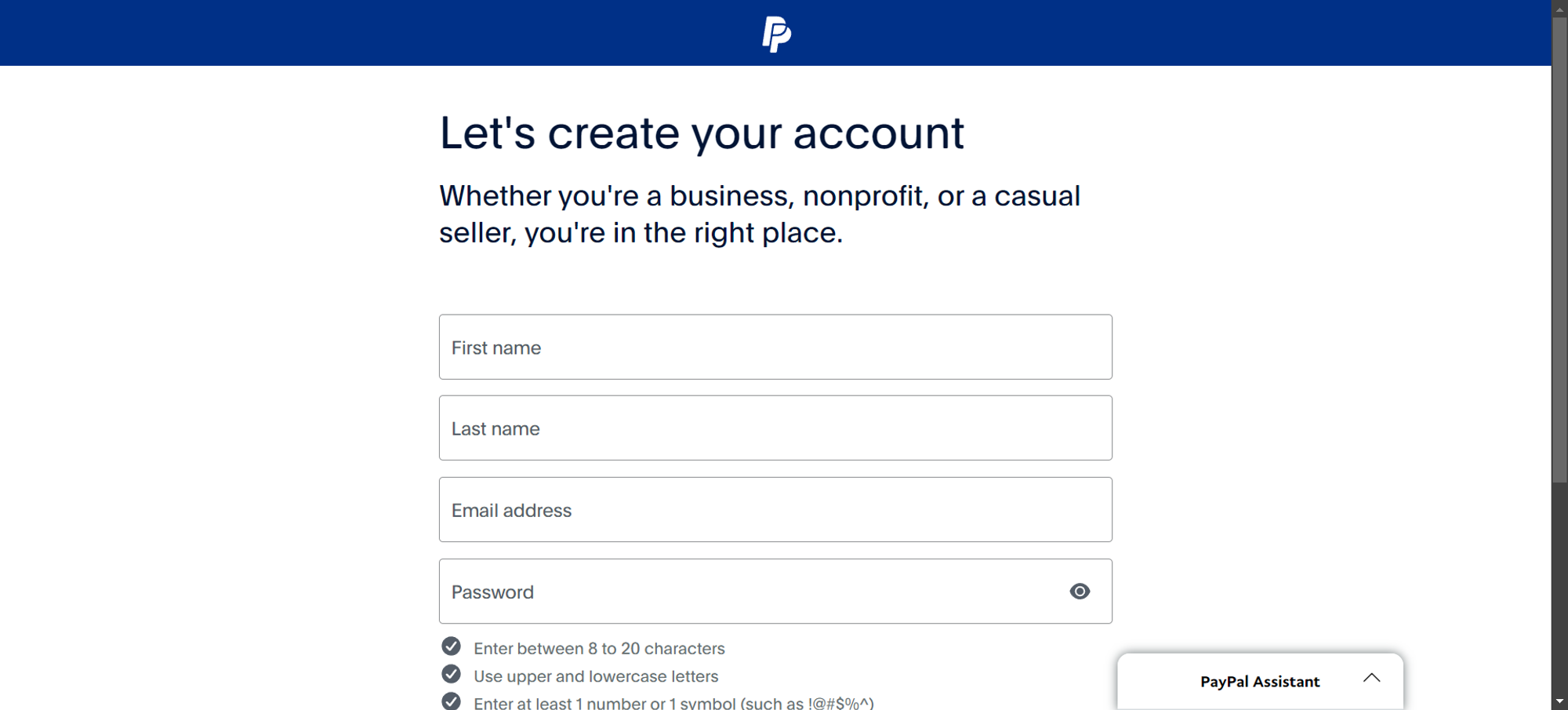
Para comenzar, primero debes crear una cuenta PayPal Business. Puedes hacerlo visitando el siguiente enlace: Registro en PayPal Business.
Una vez en la página proporcionada, deberás completar los campos necesarios para continuar con el proceso de creación de la cuenta.
Paso 2: Confirmar tu Dirección de Correo Electrónico
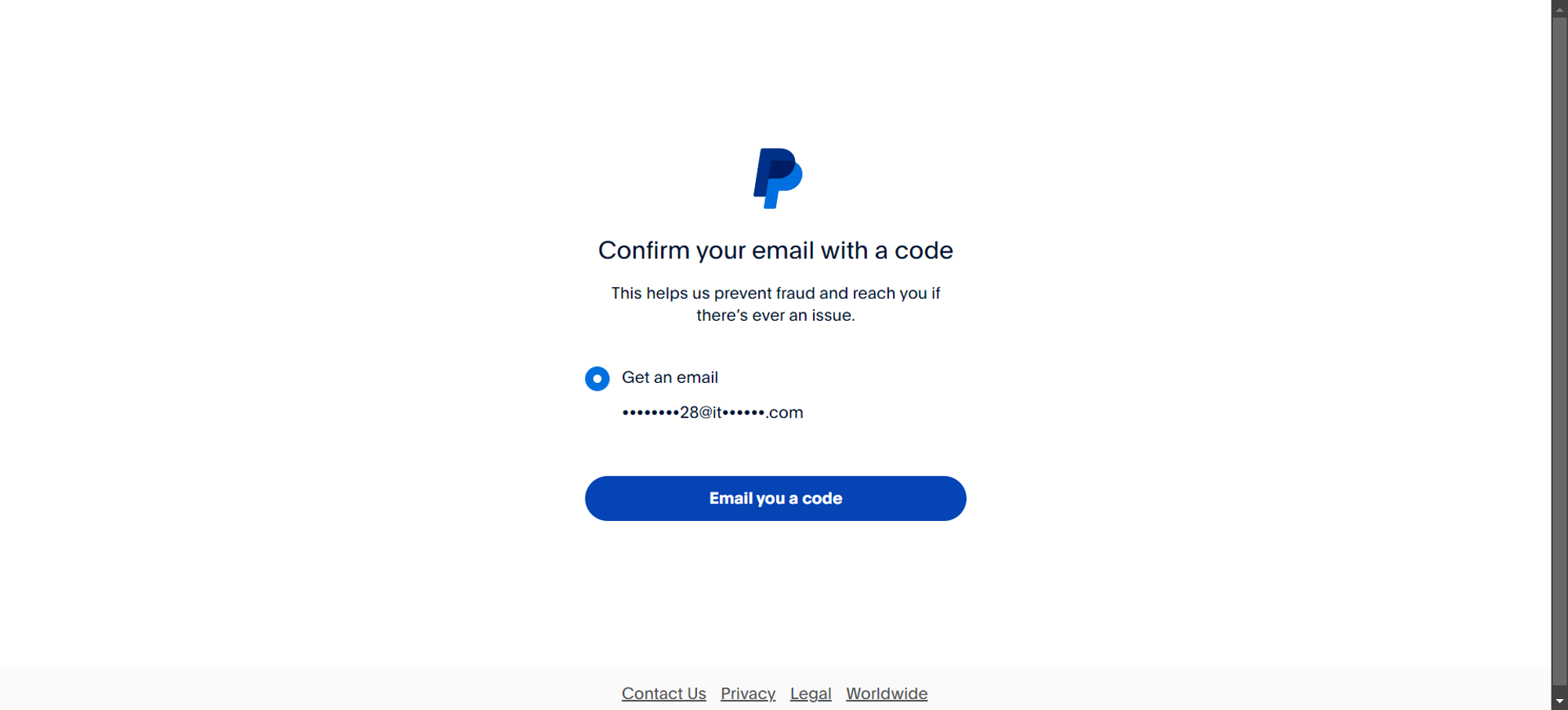
Después de completar el formulario, PayPal te pedirá que confirmes tu dirección de correo electrónico. Recibirás un código por correo electrónico que deberás ingresar para continuar.
Paso 3: Recibir un Código de Confirmación
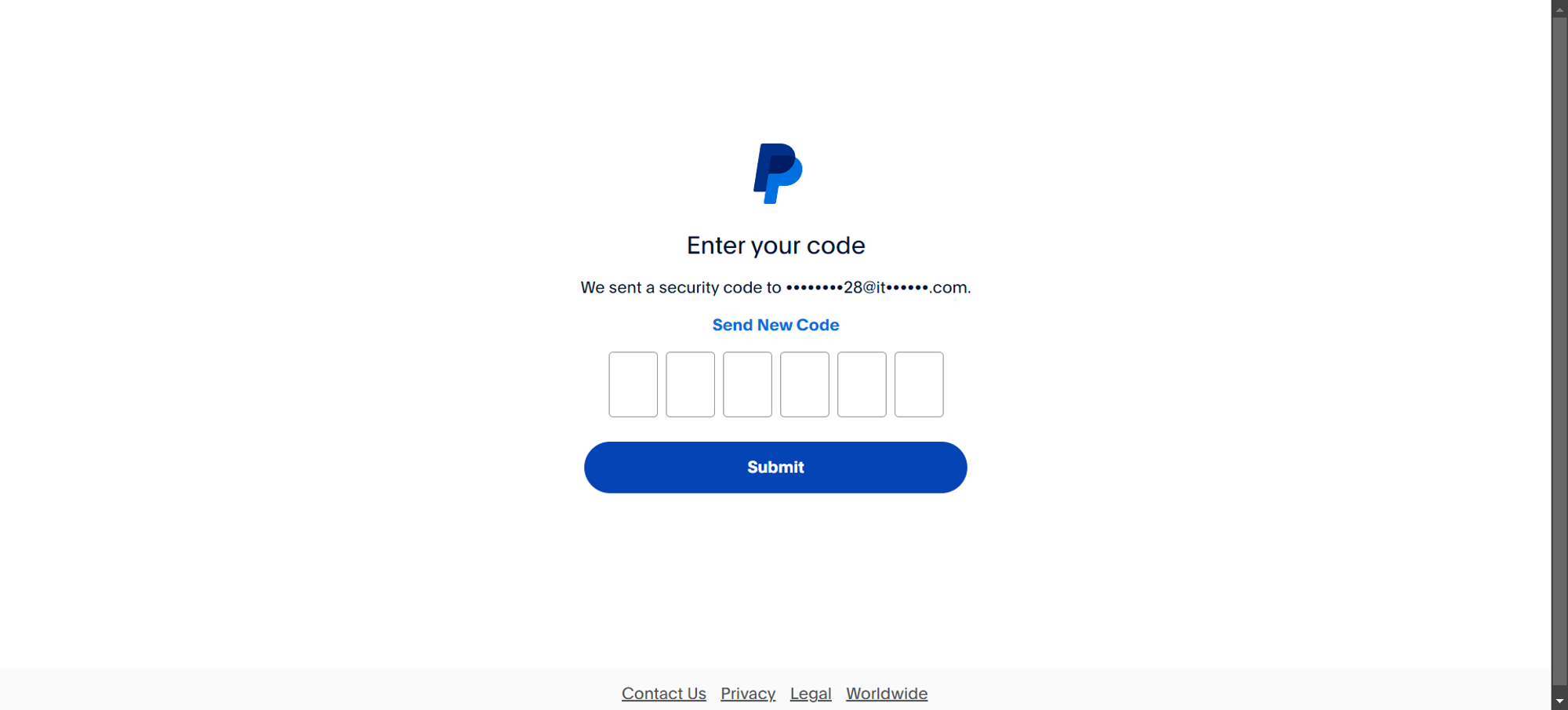
Haz clic en el botón "Enviar código por correo" y PayPal te enviará un código de confirmación a la dirección de correo electrónico que usaste para registrarte. Ingresa el código en la pantalla siguiente para verificar tu correo.
Paso 4: Activar tu Cuenta PayPal
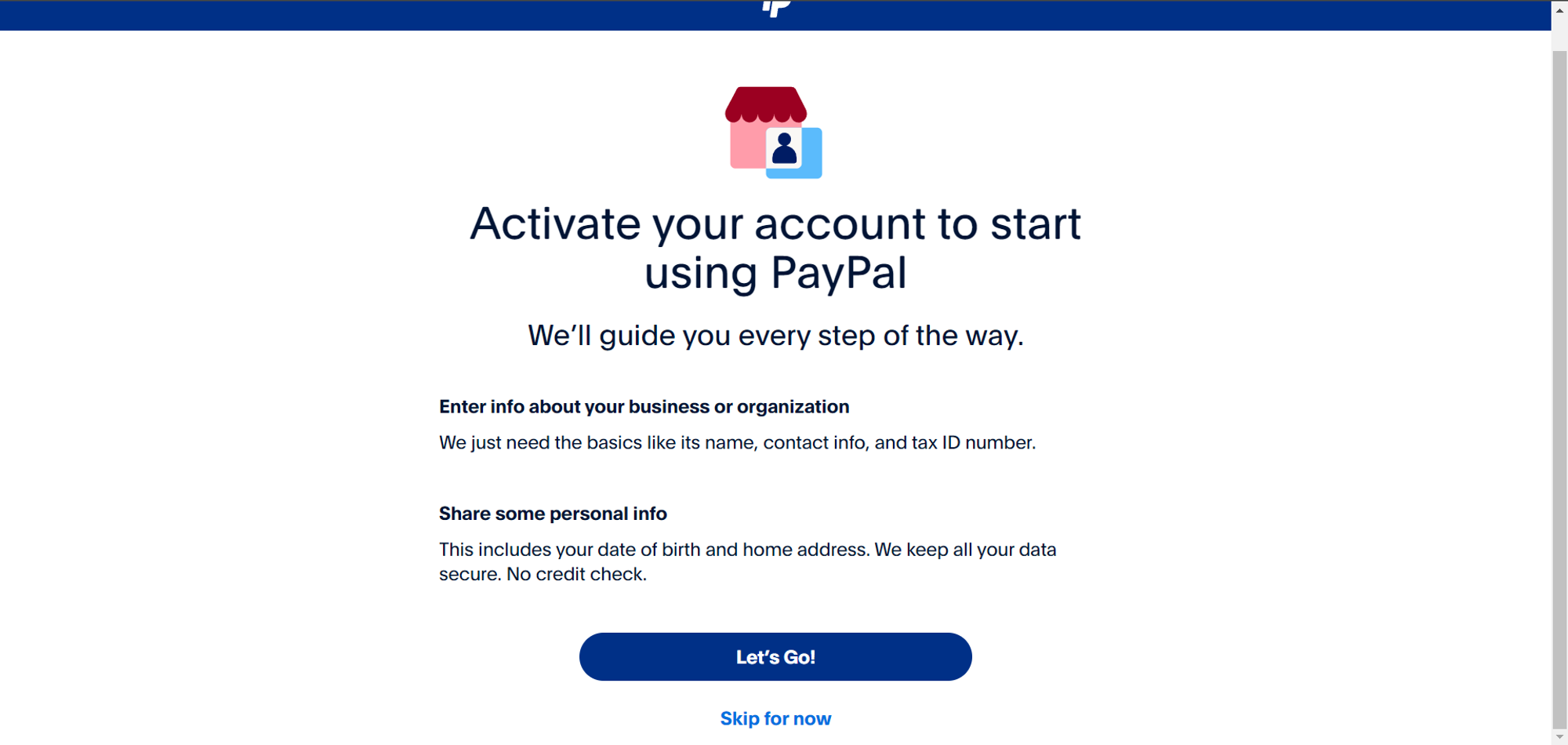
A continuación, PayPal te guiará a través del proceso de activación de la cuenta. Haz clic en "¡Vamos!" para comenzar. Deberás responder algunas preguntas y proporcionar prueba de tu identidad y empresa.
Paso 5: Seleccionar el Tipo de Empresa
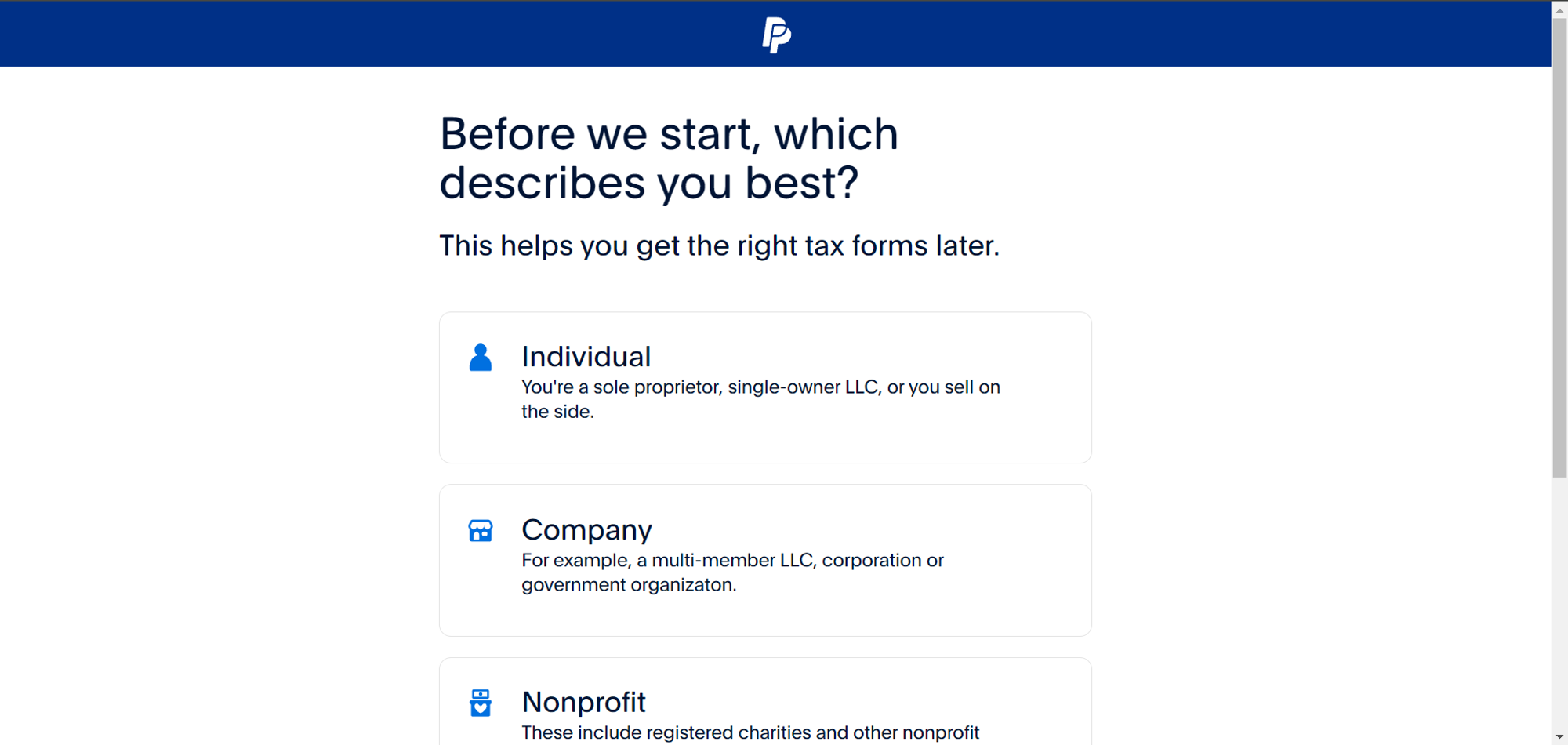
En el siguiente paso, elige el tipo de empresa. Según tu selección, PayPal te proporcionará los formularios relevantes para activar tu cuenta.
Paso 6: Confirmar Información del Negocio
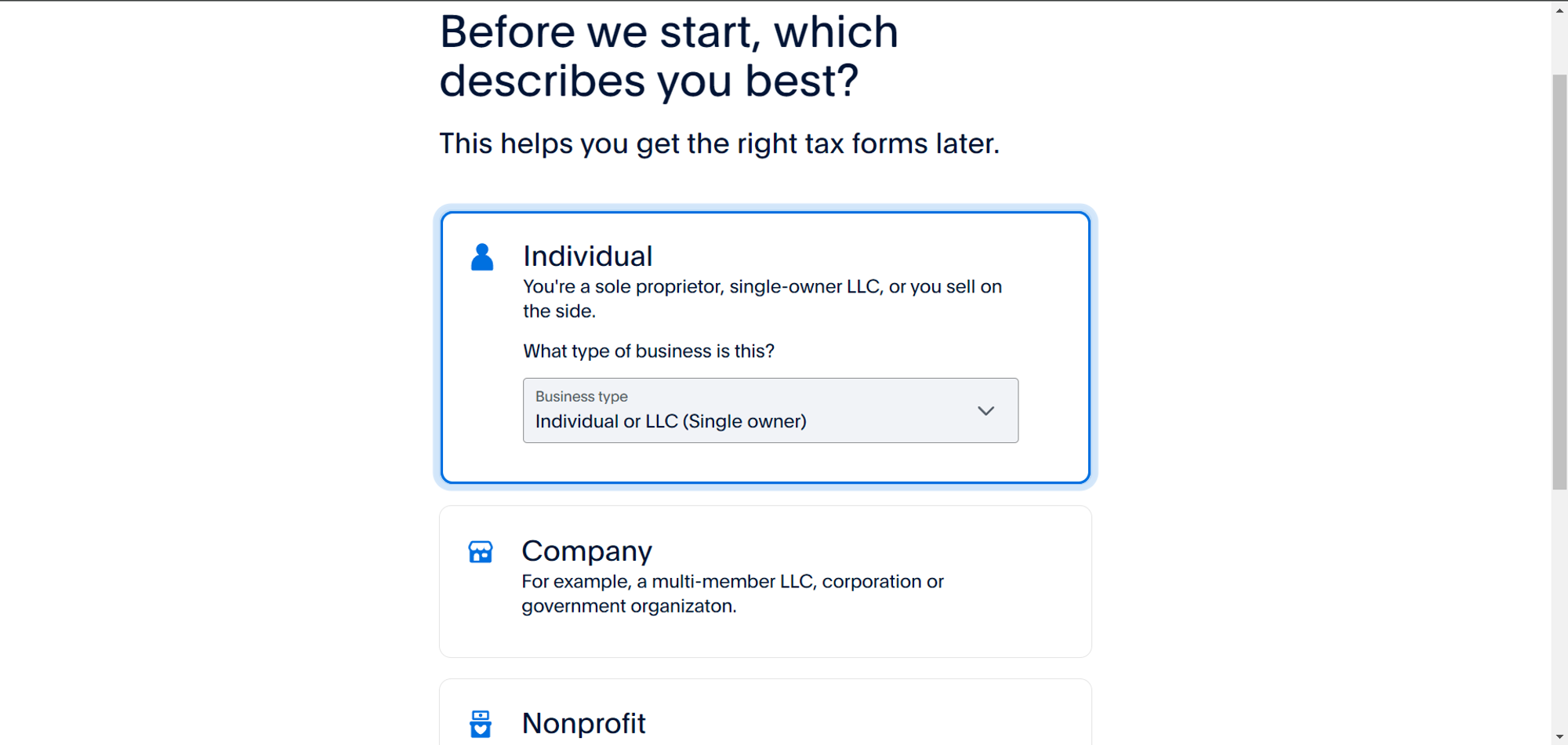
Por ejemplo, si eliges Individual, tu tipo de empresa se seleccionará automáticamente como "Individual o LLC (propietario único)".
Paso 7: Verificar Información Personal
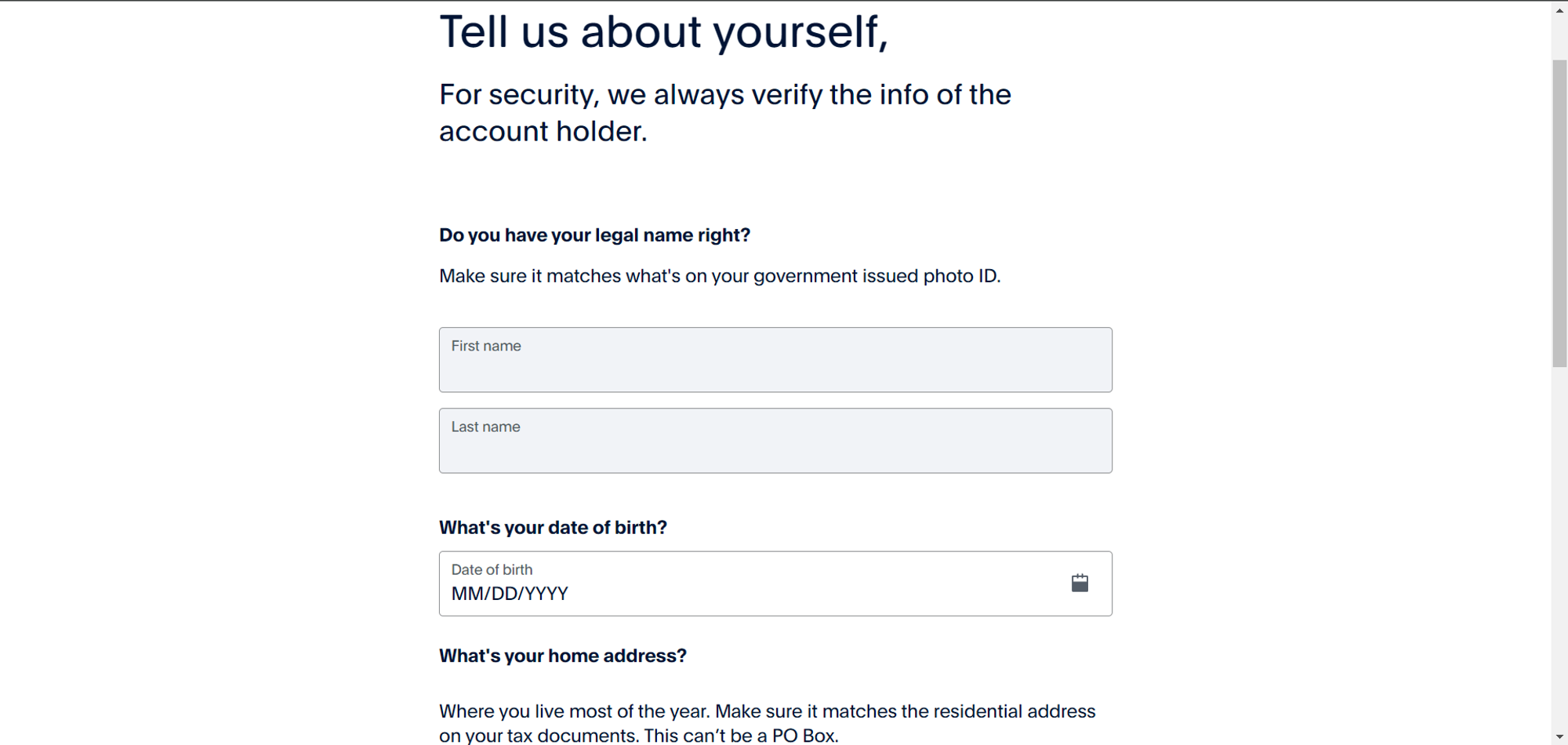
Se te pedirá verificar tu información personal como titular de la cuenta. PayPal necesitará esta información para validar tu identidad.
Paso 8: Proporcionar Información de la Empresa
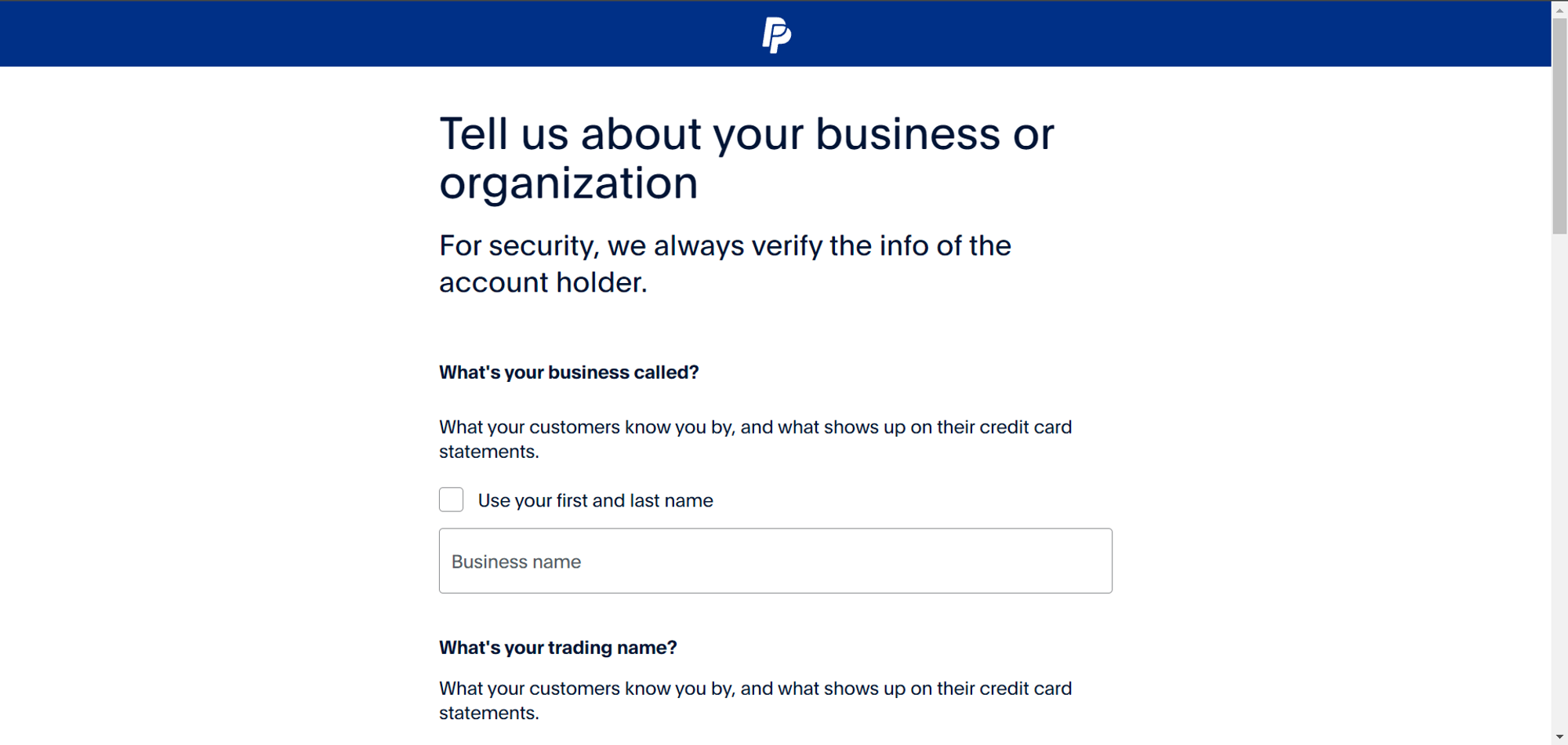
A continuación, PayPal solicitará información detallada sobre tu negocio u organización. Asegúrate de ser preciso, ya que proporcionar información incorrecta puede resultar en la declinación de la activación por parte de PayPal.
Paso 9: Enviar Prueba de Identidad
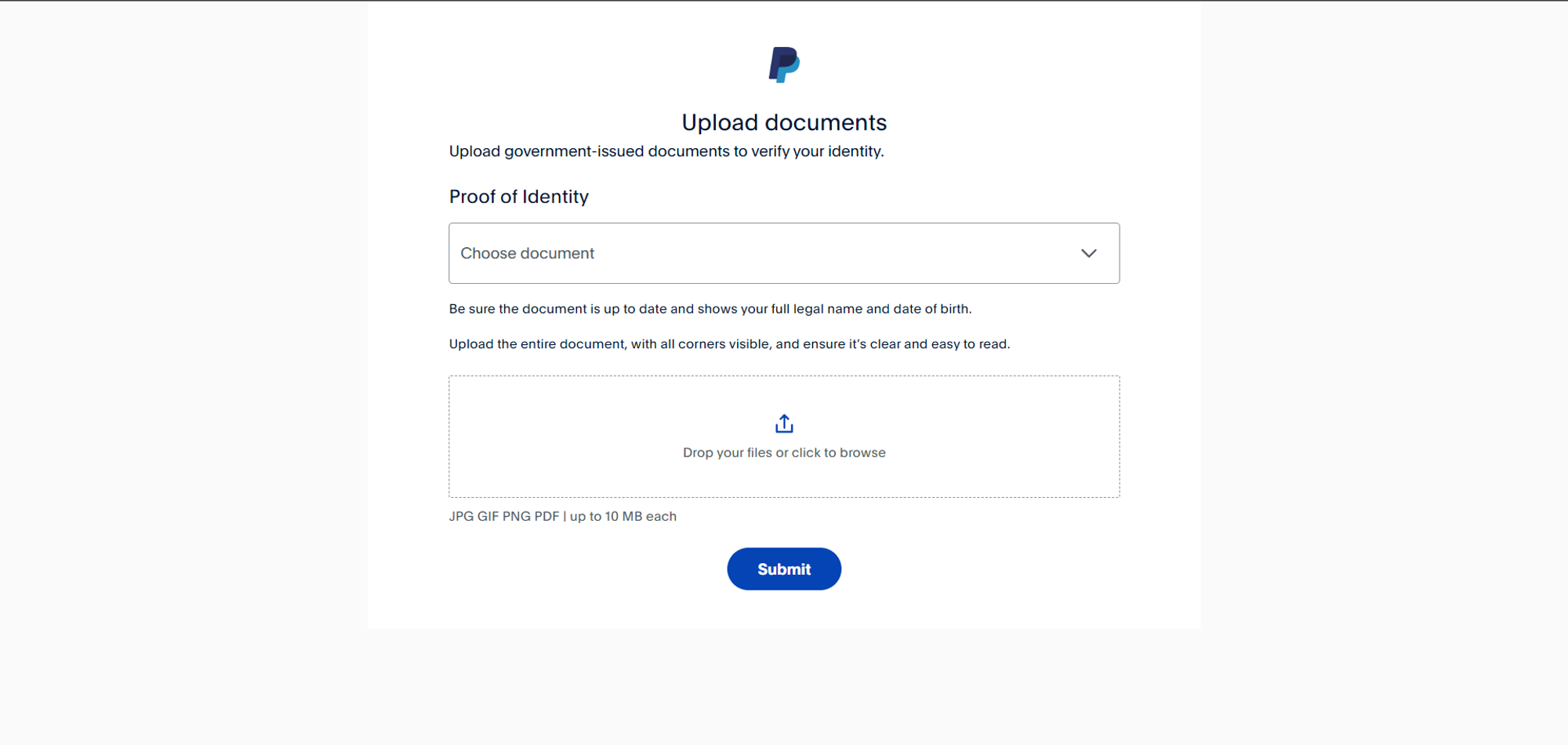
Para completar el proceso, PayPal solicitará Prueba de Identidad. Deberás proporcionar documentos que verifiquen tu identidad y tu empresa.
Paso 10: Esperar la Verificación de PayPal
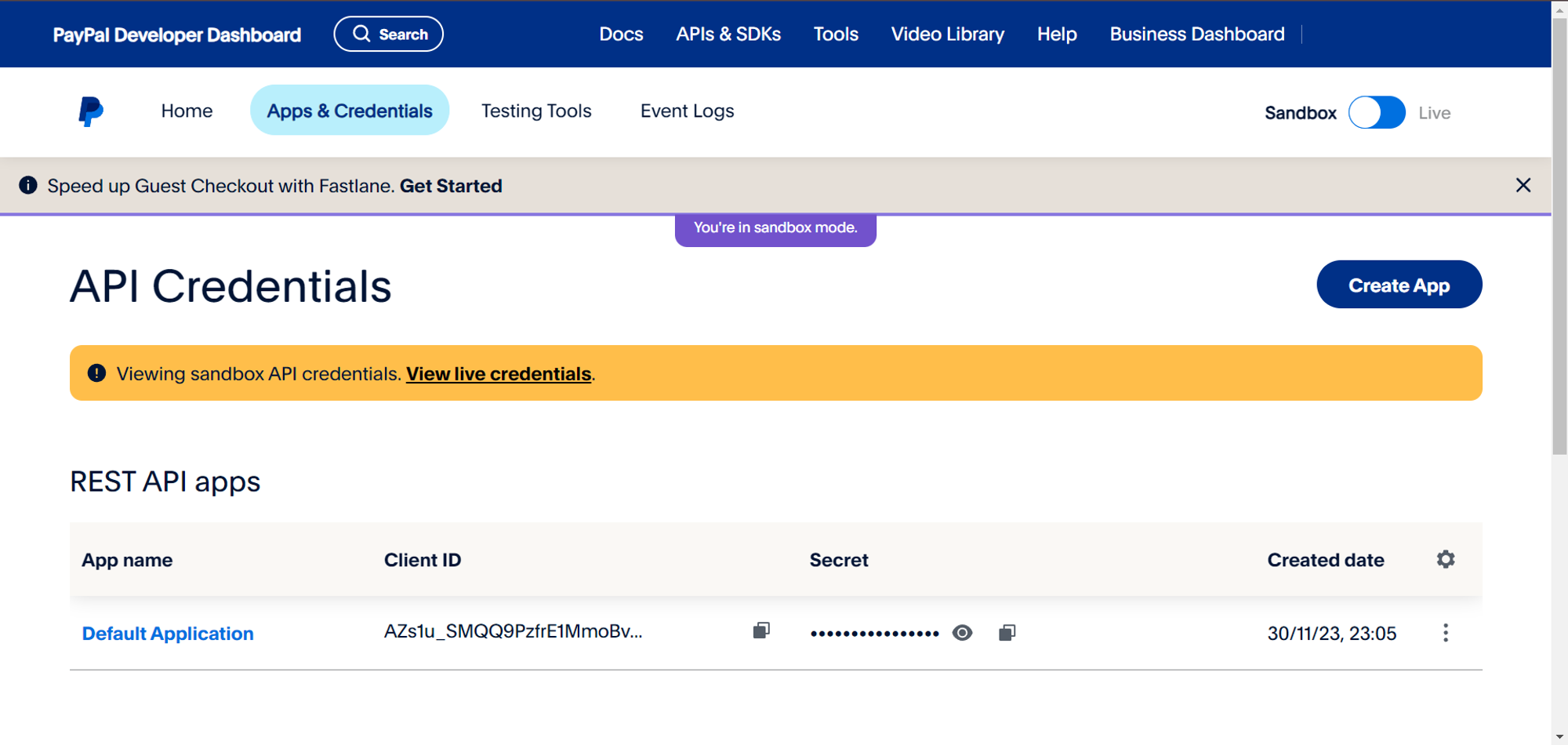
Una vez que se haya proporcionado toda la información, deberás esperar a que PayPal verifique tu cuenta. Después de que tu cuenta esté verificada, ve al Panel de Desarrollador de PayPal para obtener tus credenciales API.
Paso 11: Copiar Credenciales API a Mysched
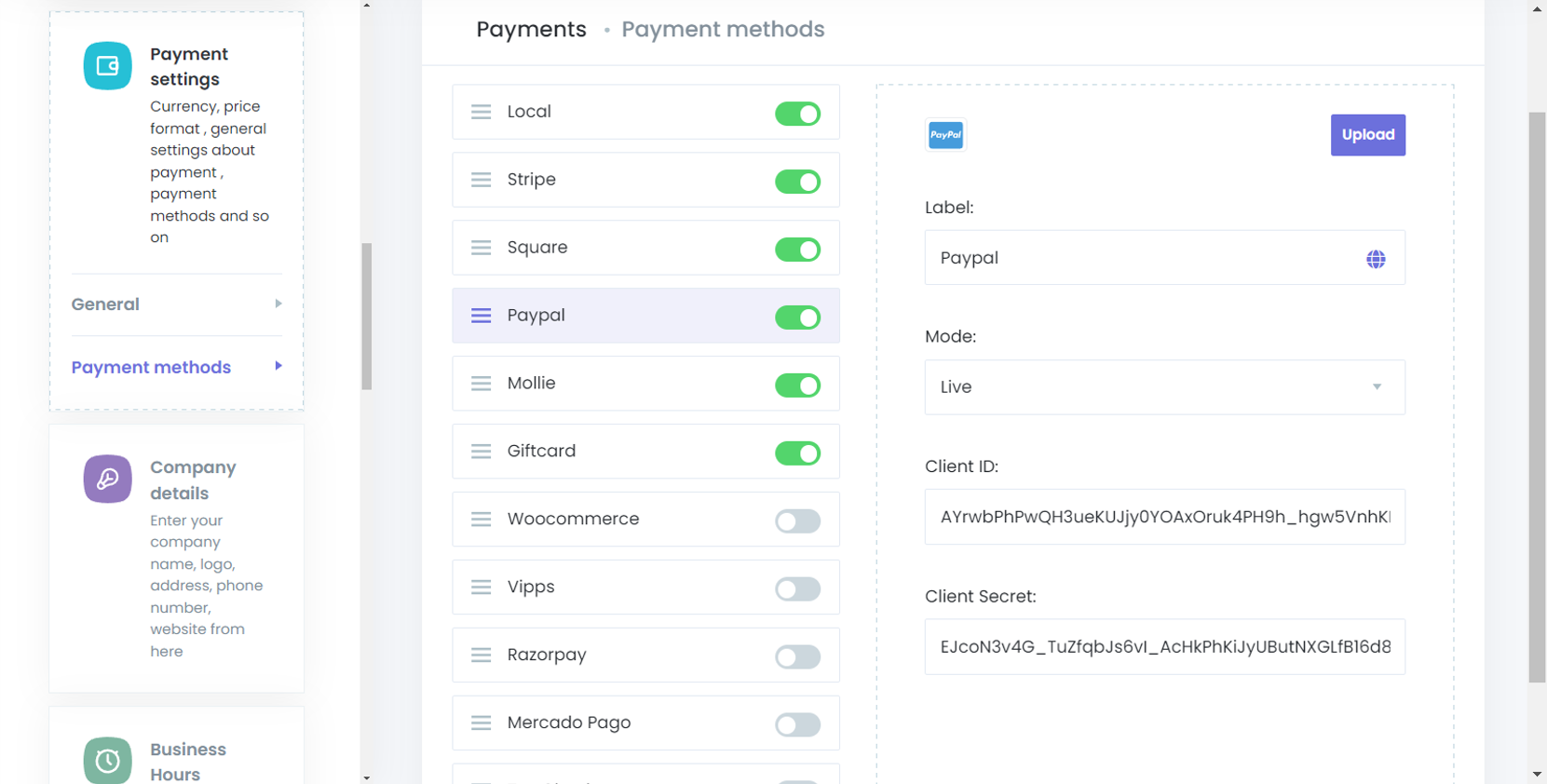
Ahora, copia el ID de Cliente y el Secreto desde el Panel de Desarrollador de PayPal. Luego, en tu panel de administración de Mysched, navega a Configuración > Configuración de Pagos > Métodos de Pago > PayPal, y pega las credenciales allí.
Paso 12: Asegurarte de que el Modo Correcto esté Configurado
Antes de finalizar la configuración, asegúrate de que el modo correcto esté configurado en Mysched. Si estás utilizando el Modo en Vivo en Mysched, asegúrate de usar credenciales de PayPal en vivo. Si usas credenciales sandbox en modo en vivo, PayPal devolverá errores.
Siguiendo estos pasos, habrás integrado con éxito PayPal en Mysched para un procesamiento de pagos seguro y fluido. ¡Ahora puedes empezar a recibir pagos de tus clientes usando PayPal!