Algemene Instellingen
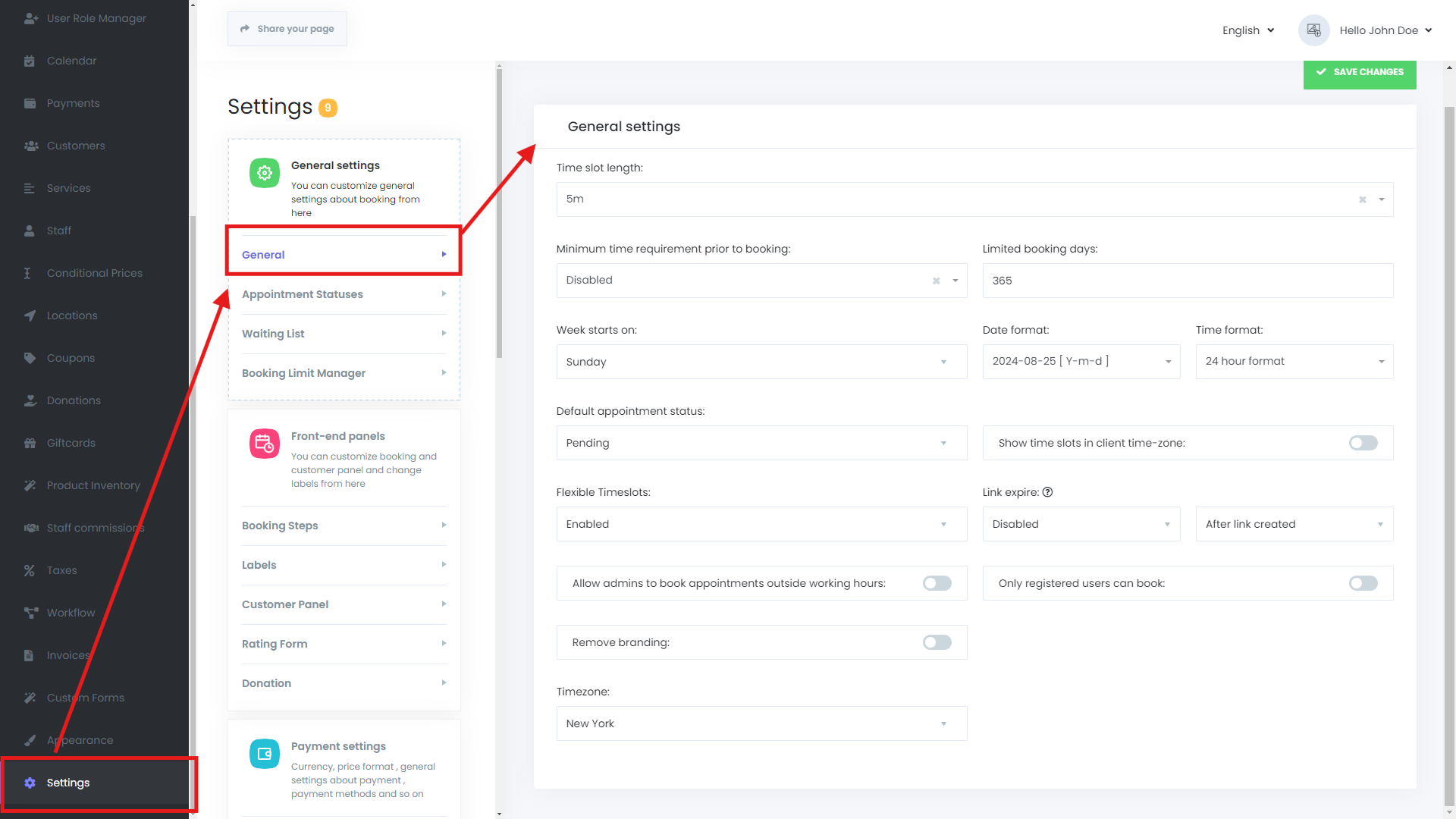
Wanneer je naar Instellingen -> Algemene Instellingen -> Algemeen navigeert, vind je een breed scala aan configureerbare opties om het Mysched-systeem aan de behoeften van jouw bedrijf aan te passen. Hieronder volgt een gedetailleerd overzicht van elke instelling die beschikbaar is in dit tabblad:
Lengte Tijdslot
Met deze optie kun je de standaardduur voor elk tijdslot instellen. Als je bijvoorbeeld een tijdslotlengte van 30 minuten selecteert, zien jouw klanten beschikbare afspraakmomenten in stappen van 30 minuten, zoals 10:30 uur, 11:00 uur, 11:30 uur, enzovoort. Deze waarde fungeert als de standaardinstelling bij het configureren van diensten of het selecteren van individuele tijdslots.
- Standaardwaarde: 5 minuten
Minimale Tijd Vereist vóór Boeking
Standaard is deze instelling uitgeschakeld. Je kunt echter een minimale tijd vereiste instellen voordat een boeking kan worden gemaakt, variërend van 1 minuut tot 30 dagen. Deze functie helpt last-minute boekingen te voorkomen die je mogelijk onvoorbereid treffen.
Beperkte Boekingsdagen
Deze instelling definieert het maximale aantal dagen in de toekomst dat jouw klanten diensten kunnen boeken. De standaard is ingesteld op 365 dagen, wat betekent dat klanten afspraken tot een jaar vooruit kunnen plannen.
Week Begint Op
Aangezien Mysched wereldwijd wordt gebruikt, kan de startdag van de week per regio verschillen. Hoewel de standaardinstelling zondag is, kun je deze wijzigen naar maandag of een andere dag die aansluit bij jouw lokale bedrijfspraktijken.
Datumformaat
Je kunt aanpassen hoe datums worden weergegeven door te kiezen uit de volgende formaten:
Y-m-dm/d/Yd-m-Yd/m/Yd.m.Y
Tijdformaat
Stel het tijdformaat in voor jouw afspraken, waarbij je kunt kiezen tussen het 24-uursformaat en het 12-uursformaat.
Standaard Afspraakstatus
Selecteer de standaardstatus voor nieuwe afspraken. Opties zijn onder andere:
- In Afwachting
- Goedgekeurd
- Afgewezen
- Geannuleerd
Je kunt ook selecteren uit aangepaste statussen die je hebt gemaakt onder het tabblad Afspraakstatussen.
Toon Tijdslots in de Tijdzone van de Klant
Wanneer deze optie is ingeschakeld, worden tijdslots weergegeven volgens de lokale tijdzone van jouw klant, wat zorgt voor een soepelere boekingservaring.
Flexibele Tijdslots
Als je diensten aanbiedt met verschillende looptijden, stelt de functie Flexibele Tijdslots je in staat om jouw schema te optimaliseren. Bijvoorbeeld, als een dienst van 10 minuten is geboekt om 10:30 uur, begint het volgende beschikbare slot om 10:40 uur in plaats van te wachten tot het hele uur, waardoor je jouw tijd en middelen optimaal kunt benutten.
Link Vervalt
Deze instelling heeft betrekking op de functie Wijzig Afspraakstatus via Link. Je kunt de link laten vervallen onder twee voorwaarden:
- Na Aanmaken van de Link: De link vervalt na een specifieke periode na het aanmaken.
- Voor de Afspraakdatum: De link blijft actief tot een bepaalde tijd voor de afspraak.
Kies de optie die het beste bij jouw operationele behoeften past.
Sta Admins Toe om Afspraken Buiten Werkuren te Boeken
Schakel deze optie in om beheerders toe te staan om afspraken handmatig te boeken, zelfs buiten de reguliere werktijden.
Alleen Geregistreerde Gebruikers Kunnen Boeken
Wanneer deze optie is ingeschakeld, kunnen alleen gebruikers die geregistreerd zijn op mysched.co afspraken boeken, wat een extra laag controle toevoegt over wie toegang heeft tot jouw diensten.
Verwijder Branding
Deze optie verwijdert de "Powered by mysched.co"-branding uit jouw boekingsinterface, wat zorgt voor een meer gepersonaliseerde ervaring voor jouw klanten.
Tijdzone
Zorg ervoor dat de tijdzone van jouw bedrijf correct is ingesteld om planningsproblemen te voorkomen.
Door deze instellingen te configureren, kun je het Mysched-platform precies zo afstemmen als je wilt, wat zorgt voor een soepel en efficiënt afspraakbeheersysteem voor zowel jouw personeel als klanten.
Afspraakstatussen
Mysched biedt een zeer aanpasbaar systeem voor het beheren van afspraakstatussen, waardoor je het platform kunt afstemmen op de specifieke behoeften van jouw bedrijf. De functie Afspraakstatussen is essentieel voor het handhaven van duidelijke en effectieve communicatie met jouw klanten en personeel, zodat iedereen op de hoogte is van de status van afspraken.
Beheer van Afspraakstatussen
Binnen dit tabblad heb je de flexibiliteit om nieuwe afspraakstatussen toe te voegen, evenals het bewerken of verwijderen van de standaardstatussen. Het systeem wordt vooraf geconfigureerd met vier essentiële afspraakstatussen: In behandeling, Goedgekeurd, Geannuleerd en Afgewezen. Deze standaardstatussen dekken de basisbehoeften van de meeste bedrijven, maar afhankelijk van jouw operationele vereisten, kan het nodig zijn om extra statussen te creëren of bestaande aan te passen.
Toevoegen en Bewerken van Afspraakstatussen
Bij het aanmaken van een nieuwe afspraakstatus of het bewerken van een bestaande, zijn er enkele belangrijke elementen die je moet configureren:
-
Titel: De titel is de naam van de afspraakstatus die zichtbaar is voor zowel jouw personeel als klanten. Het is belangrijk om een duidelijke en beknopte titel te kiezen die nauwkeurig de status weergeeft die het vertegenwoordigt. Bijvoorbeeld, titels zoals "Bevestigd", "In Uitvoering" of "Voltooid" kunnen relevant zijn, afhankelijk van jouw bedrijfsmodel.
-
Pictogram Selectie: Pictogrammen zijn visuele aanwijzingen die gebruikers snel kunnen helpen de status van een afspraak te herkennen. Mysched stelt je in staat om een pictogram te selecteren voor elke afspraakstatus uit de uitgebreide bibliotheek die beschikbaar is op Font Awesome. Je kunt bladeren en een pictogram kiezen dat het beste de status weergeeft door Font Awesome te bezoeken. Het gekozen pictogram verschijnt naast de statustitel in jouw afsprakenschema’s, wat zorgt voor een meer intuïtieve gebruikerservaring.
-
Kleur Hex-code: Om de visuele herkenning verder te verbeteren, kun je een specifieke kleur toewijzen aan elke afspraakstatus. Dit gebeurt door een kleur-hexcode op te geven, waarmee je de look en feel van de statusindicatoren kunt aanpassen. Zo kun je bijvoorbeeld groen gebruiken voor "Goedgekeurd", geel voor "In behandeling" en rood voor "Geannuleerd". Dit kleurcodering systeem helpt gebruikers snel onderscheid te maken tussen statussen in één oogopslag.
-
Sleutel Toewijzing: Elke afspraakstatus moet een unieke sleutel hebben, wat in feite een identificatiecode is die binnen het systeem wordt gebruikt. Deze sleutels zijn cruciaal voor het creëren van workflows en het automatiseren van acties op basis van de afspraakstatus. Bijvoorbeeld, een "In behandeling" status kan de sleutel
in_behandelinghebben, terwijl een "Goedgekeurd" status de sleutelgoedgekeurdzou kunnen hebben. Deze sleutels maken het mogelijk om de statussen te refereren bij het opbouwen van workflows, het verzenden van meldingen of het genereren van links voor statuswijzigingen.
Afspraakstatussen Gebruiken in Workflows
Zodra je jouw afspraakstatussen hebt ingesteld met de juiste titels, pictogrammen, kleuren en sleutels, kun je ze inzetten in jouw workflows. Workflows zijn krachtige tools in Mysched waarmee je verschillende taken kunt automatiseren op basis van specifieke triggers. Zo kun je bijvoorbeeld een workflow creëren die een melding naar een klant stuurt wanneer hun afspraakstatus verandert van "In behandeling" naar "Goedgekeurd". Evenzo kun je links genereren waarmee klanten of personeel de afspraakstatus direct kunnen bijwerken.
Praktisch Voorbeeld
Stel je voor dat je een spa runt die verschillende behandelingen aanbiedt. Je zou een workflow kunnen instellen die de afspraakstatus verandert naar "In Uitvoering" wanneer een klant incheckt en vervolgens automatisch verandert naar "Voltooid" wanneer de dienst is afgerond. Elk van deze statussen kan visueel onderscheidend zijn, met pictogrammen en kleuren die overeenkomen met de aard van de status, zodat zowel jouw personeel als klanten de huidige status van de afspraak begrijpen.
Conclusie
De functie Afspraakstatussen in Mysched is een veelzijdige tool waarmee je volledig kunt aanpassen hoe afspraken worden beheerd en gevolgd binnen jouw bedrijf. Door duidelijke en visueel onderscheidende statussen te creëren, kun je de communicatie verbeteren, fouten verminderen en jouw operationele processen stroomlijnen. Of je nu gebruik maakt van de standaardstatussen of jouw eigen status creëert, deze functie is ontworpen om zich aan te passen aan jouw bedrijfsbehoeften, waardoor het beheer van afspraken zo soepel en efficiënt mogelijk wordt.
Wachtlijstfunctie
De Wachtlijst functie in Mysched biedt een krachtige manier om de klantenvraag te beheren wanneer tijdslots volledig zijn geboekt. Deze functie stelt je in staat om een wachtlijst in of uit te schakelen, wat de klanttevredenheid aanzienlijk kan verbeteren en jouw planningsproces kan optimaliseren.
Hoe Werkt de Wachtlijst?
Wanneer de Wachtlijst functie is ingeschakeld, krijgen klanten die proberen een afspraak te boeken voor een tijdslot dat al vol is, de optie om zich bij de wachtlijst aan te sluiten. Als een geboekte afspraak later wordt geannuleerd, kun je eenvoudig een klant van de wachtlijst goedkeuren om het vrijgekomen tijdslot in te vullen. Dit zorgt ervoor dat er geen afspraaktijd verloren gaat en dat je het maximale uit je boekingsmogelijkheden haalt.
Belangrijke Configuratievereisten
Om ervoor te zorgen dat de Wachtlijst functie correct werkt, moeten de volgende voorwaarden worden nageleefd:
-
Locatiestap: De Locatiestap moet zichtbaar of vooraf geselecteerd zijn en geplaatst vóór de Datum & Tijd stap. Dit is belangrijk omdat het systeem de specifieke locatie die bij de afspraak hoort moet kennen voordat het de klant op de wachtlijst kan plaatsen.
-
Dienststap: De Dienststap moet ook zichtbaar of vooraf geselecteerd zijn en vóór de Datum & Tijd stap worden geplaatst. Dit zorgt ervoor dat het systeem weet voor welke dienst de klant geïnteresseerd is, voordat deze op de wachtlijst wordt geplaatst.
-
Personeel Stap: De Personeel Stap moet zichtbaar of vooraf geselecteerd zijn en vóór de Datum & Tijd stap worden geplaatst. Hierdoor weet het systeem welk personeelslid aan de afspraak is toegewezen.
-
Optie 'Willekeurig Personeel': De "Willekeurig Personeel" optie moet uitgeschakeld zijn. Dit voorkomt dat het systeem klanten aan willekeurige personeelsleden toewijst en zorgt ervoor dat de wachtlijst werkt op basis van specifieke personeelsbeschikbaarheid.
Als niet aan deze voorwaarden wordt voldaan, zal de Wachtlijst niet naar behoren functioneren. Het is cruciaal om ervoor te zorgen dat jouw boekingsflow is geconfigureerd volgens deze vereisten, zodat de wachtlijst effectief kan zijn.
Praktisch Voorbeeld
Stel je voor dat je een drukke kliniek runt en alle tijdslots voor een bepaalde dag volledig zijn geboekt. Een klant die probeert een afspraak te boeken voor die dag, kan ervoor kiezen om zich op de wachtlijst te plaatsen. Als een andere klant hun afspraak annuleert, kun je vervolgens jouw wachtlijst bekijken en de volgende klant in de rij goedkeuren om het nu beschikbare tijdslot in te vullen. Dit proces houdt jouw schema vol en zorgt ervoor dat er geen tijd verloren gaat.
Door de Wachtlijst functie in te schakelen, bied je een flexibele oplossing voor het beheren van hoge vraag en last-minute annuleringen, wat uiteindelijk leidt tot een hogere klanttevredenheid en een efficiënter gebruik van jouw tijd en middelen.
Beheer van Boekingslimieten
De functie Boekingslimieten Beheer in het Mysched systeem stelt je in staat om de frequentie en het aantal afspraken die een enkele klant binnen een specifieke tijdsperiode kan boeken, te beheersen. Dit is vooral nuttig voor bedrijven die willen voorkomen dat klanten te veel boeken of beschikbare tijdslots monopoliseren. Door limieten in te stellen, kun je eerlijke toegang tot jouw diensten waarborgen en jouw schema effectiever beheren.
Om ervoor te zorgen dat de functie “Klantenafspraak limiet” correct werkt, moet je ervoor zorgen dat het e-mailadres veld is gemarkeerd als een verplicht veld in jouw boekingsconfiguratie. Dit is cruciaal omdat het systeem klanten voornamelijk identificeert op basis van hun e-mailadres. Zonder een verplicht e-mailveld kan het systeem de boekingslimieten niet nauwkeurig bijhouden en afdwingen. Je kunt deze instelling configureren door naar:
Instellingen > Front-end panelen > Boekingsstappen > Informatie te navigeren.
Belangrijke Componenten van het Beheer van Boekingslimieten
-
Limiet voor Klantenafspraken:
Deze functie stelt je in staat om een beperking in te stellen op het aantal afspraken dat een klant binnen een bepaalde periode kan boeken. Bijvoorbeeld, als je wilt beperken dat een klant slechts 2 afspraken per maand kan boeken, helpt deze functie je deze regel automatisch af te dwingen. -
Toegestane Capaciteit:
Deze instelling bepaalt het maximale aantal afspraken dat een enkele klant binnen de gedefinieerde duur kan maken. Bijvoorbeeld, als je de toegestane capaciteit instelt op 3, kan de klant slechts maximaal 3 afspraken binnen de opgegeven tijdsperiode boeken. Deze limiet is cruciaal voor het beheren van klantboekingen en voorkomt dat één enkele klant jouw beschikbaarheid monopoliseert. -
Duur:
De duur definieert de periode waarover de afspraaklimiet van toepassing is. Je kunt een duur kiezen zoals 1 week, 1 maand of zelfs 1 jaar, afhankelijk van jouw bedrijfsbehoeften. Bijvoorbeeld, als je een duur van 1 maand kiest, wordt de boekingslimiet van de klant elke maand opnieuw ingesteld, waardoor ze een nieuwe reeks afspraken kunnen boeken zodra de nieuwe maand begint. -
Interval:
Het interval is de tijdseenheid die wordt gebruikt om de duur te meten. Je kunt kiezen uit verschillende opties, waaronder dagen, weken of maanden. Bijvoorbeeld, als je een interval van 2 weken kiest, berekent het systeem de boekingslimiet op basis van een cyclus van 2 weken. Dit is handig als je boekingen over korte, herhalende perioden wilt beheren.
Praktisch Gebruiksscenario
Stel dat je een fitnessstudio runt die personal training sessies aanbiedt. Je wilt klanten toestaan om niet meer dan 4 sessies per maand te boeken. Hier is hoe je dit zou instellen:
- Toegestane Capaciteit: Instellen op 4.
- Duur: Instellen op 1 maand.
- Interval: Instellen op maanden.
In deze configuratie kan elke klant maximaal 4 trainingssessies per maand boeken. Zodra ze deze limiet bereiken, kunnen ze geen extra sessies boeken tot de volgende maand begint. Deze opzet helpt je de beschikbaarheid van jouw trainers te beheren en zorgt ervoor dat alle klanten eerlijke toegang tot afspraken hebben.
Door de functie Beheer van Boekingslimieten te implementeren, kun je jouw planningsproces stroomlijnen, een evenwichtige klantervaring behouden en overboeking voorkomen.