Impostazioni Generali
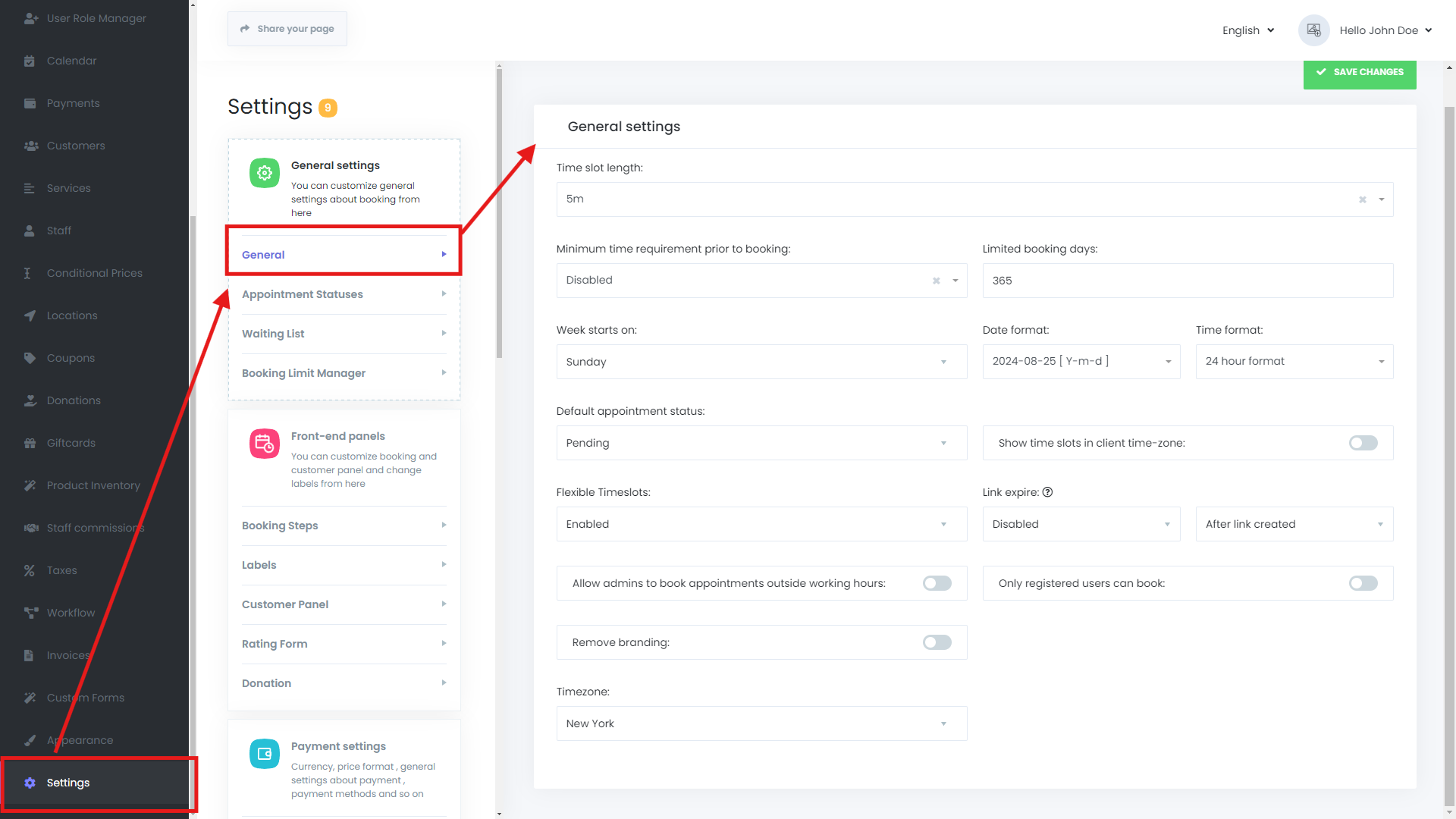
Quando navighi su Impostazioni -> Impostazioni Generali -> Generale, troverai una vasta gamma di opzioni configurabili che ti aiutano a personalizzare il sistema Mysched in base alle esigenze della tua attività. Di seguito è riportata una panoramica dettagliata di ciascuna impostazione disponibile in questa scheda:
Durata dello Slot Orario
Questa opzione consente di impostare la durata predefinita di ciascuno slot orario. Ad esempio, se selezioni una durata dello slot orario di 30 minuti, i tuoi clienti vedranno gli orari disponibili per gli appuntamenti con incrementi di 30 minuti, come 10:30, 11:00, 11:30, e così via. Questo valore funge da impostazione predefinita quando si configurano i servizi o si selezionano slot orari individuali.
- Valore predefinito: 5 minuti
Requisito di Tempo Minimo Prima della Prenotazione
Per impostazione predefinita, questa opzione è disabilitata. Tuttavia, è possibile impostare un requisito di tempo minimo prima che sia possibile effettuare una prenotazione, con un intervallo da 1 minuto a 30 giorni. Questa funzione aiuta a prevenire prenotazioni dell'ultimo minuto che potrebbero sorprenderti impreparato.
Giorni di Prenotazione Limitati
Questa impostazione definisce il numero massimo di giorni futuri entro i quali i clienti possono prenotare i servizi. Il valore predefinito è impostato a 365 giorni, il che significa che i clienti possono programmare appuntamenti fino a un anno in anticipo.
La Settimana Inizia il
Poiché Mysched viene utilizzato a livello globale, il giorno iniziale della settimana può variare a seconda della regione. Sebbene l'impostazione predefinita sia domenica, è possibile cambiarla a lunedì o ad un altro giorno che si allinei con le pratiche aziendali locali.
Formato della Data
È possibile personalizzare il modo in cui vengono visualizzate le date scegliendo tra i seguenti formati:
Y-m-dm/d/Yd-m-Yd/m/Yd.m.Y
Formato dell'Ora
Imposta il formato dell'ora per i tuoi appuntamenti, scegliendo tra il formato a 24 ore e quello a 12 ore.
Stato dell'Appuntamento Predefinito
Seleziona lo stato predefinito per i nuovi appuntamenti. Le opzioni includono:
- In sospeso
- Approvato
- Rifiutato
- Annullato
Puoi anche selezionare uno qualsiasi degli stati personalizzati che hai creato nella scheda Stati degli Appuntamenti.
Mostra Slot Orari nel Fuso Orario del Cliente
Quando questa opzione è abilitata, gli slot orari verranno visualizzati in base al fuso orario locale del cliente, fornendo un'esperienza di prenotazione più fluida.
Slot Orari Flessibili
Se offri servizi di durata variabile, la funzione Slot Orari Flessibili ti consente di ottimizzare la tua agenda. Ad esempio, se un servizio di 10 minuti viene prenotato alle 10:30, lo slot successivo disponibile inizierà alle 10:40 anziché aspettare l'ora successiva completa, ottimizzando il tuo tempo e le tue risorse.
Scadenza del Link
Questa impostazione è collegata alla funzione Cambia Stato dell'Appuntamento tramite Link. È possibile configurare la scadenza del link secondo due condizioni:
- Dopo la Creazione del Link: Il link scadrà dopo un determinato periodo dalla generazione.
- Prima della Data dell'Appuntamento: Il link rimarrà attivo fino a un momento designato prima dell'appuntamento.
Scegli l'opzione che meglio si adatta alle tue esigenze operative.
Consenti agli Amministratori di Prenotare al di Fuori dell'Orario di Lavoro
Abilita questa opzione per consentire agli amministratori di prenotare manualmente appuntamenti anche al di fuori dell'orario di lavoro normale.
Solo Utenti Registrati Possono Prenotare
Quando questa opzione è abilitata, solo gli utenti registrati su mysched.co possono prenotare appuntamenti, aggiungendo un ulteriore livello di controllo su chi può accedere ai tuoi servizi.
Rimuovi Branding
Questa opzione rimuove il marchio "Powered by mysched.co" dalla tua interfaccia di prenotazione, fornendo un'esperienza più personalizzata per i tuoi clienti.
Fuso Orario
Assicurati che il fuso orario della tua azienda sia impostato correttamente per evitare problemi di programmazione.
Configurando queste impostazioni, puoi personalizzare la piattaforma Mysched per funzionare esattamente come desideri, garantendo un'esperienza di prenotazione degli appuntamenti fluida ed efficiente sia per il tuo personale che per i tuoi clienti.
Stati degli Appuntamenti
Mysched offre un sistema altamente personalizzabile per la gestione degli stati degli appuntamenti, permettendoti di adattare la piattaforma alle esigenze specifiche della tua attività. La funzione Stati degli Appuntamenti è essenziale per mantenere una comunicazione chiara ed efficace con i tuoi clienti e il tuo staff, assicurando che tutti siano aggiornati sullo stato degli appuntamenti.
Gestione degli Stati degli Appuntamenti
In questa scheda, hai la flessibilità di aggiungere nuovi stati degli appuntamenti, oltre a modificare o eliminare quelli predefiniti. Il sistema è preconfigurato con quattro stati essenziali per gli appuntamenti: In Attesa, Approvato, Cancellato e Rifiutato. Questi stati predefiniti coprono le esigenze di base della maggior parte delle aziende, ma a seconda dei requisiti operativi, potrebbe essere necessario creare stati aggiuntivi o modificare quelli esistenti.
Aggiunta e Modifica degli Stati degli Appuntamenti
Quando crei un nuovo stato dell'appuntamento o modifichi uno esistente, ci sono diversi elementi chiave che devi configurare:
-
Titolo: Il titolo è il nome dello stato dell'appuntamento che sarà visibile sia al tuo staff che ai tuoi clienti. È importante scegliere un titolo chiaro e conciso che rifletta accuratamente lo stato che rappresenta. Ad esempio, titoli come "Confermato", "In Corso" o "Completato" potrebbero essere rilevanti a seconda del tuo modello aziendale.
-
Selezione dell'Icona: Le icone sono un'indicazione visiva che può aiutare gli utenti a identificare rapidamente lo stato di un appuntamento. Mysched consente di selezionare un'icona per ciascuno stato dell'appuntamento dalla vasta libreria disponibile su Font Awesome. Puoi esplorare e scegliere l'icona che meglio rappresenta lo stato visitando Font Awesome. L'icona scelta apparirà accanto al titolo dello stato negli elenchi degli appuntamenti, fornendo un'esperienza utente più intuitiva.
-
Codice Colore Hex: Per migliorare ulteriormente il riconoscimento visivo, è possibile assegnare un colore specifico a ciascuno stato dell'appuntamento. Questo viene fatto specificando un codice colore hex, che consente di personalizzare l'aspetto degli indicatori di stato. Ad esempio, potresti utilizzare il verde per "Approvato", il giallo per "In Attesa" e il rosso per "Cancellato". Questo sistema di codifica dei colori aiuta gli utenti a distinguere rapidamente tra gli stati a colpo d'occhio.
-
Assegnazione della Chiave: Ogni stato dell'appuntamento deve avere una chiave univoca, che è essenzialmente un identificatore utilizzato all'interno del sistema. Queste chiavi sono fondamentali per creare flussi di lavoro e automatizzare le azioni in base allo stato dell'appuntamento. Ad esempio, uno stato "In Attesa" potrebbe avere la chiave
pending, mentre uno stato "Approvato" potrebbe avere la chiaveapproved. Queste chiavi consentono di fare riferimento agli stati durante la costruzione dei flussi di lavoro, l'invio di notifiche o la generazione di link per cambiare stato.
Utilizzo degli Stati degli Appuntamenti nei Flussi di Lavoro
Una volta impostati gli stati degli appuntamenti con titoli, icone, colori e chiavi appropriati, puoi sfruttarli nei tuoi flussi di lavoro. I flussi di lavoro sono strumenti potenti in Mysched che automatizzano varie attività basate su trigger specifici. Ad esempio, puoi creare un flusso di lavoro che invia una notifica a un cliente quando lo stato del suo appuntamento passa da "In Attesa" a "Approvato". Allo stesso modo, puoi generare link che consentono ai clienti o al personale di aggiornare direttamente lo stato dell'appuntamento.
Esempio Pratico
Immagina di gestire una spa che offre vari trattamenti. Potresti impostare un flusso di lavoro che cambia lo stato dell'appuntamento in "In Corso" quando un cliente effettua il check-in e poi cambia automaticamente in "Completato" quando il servizio è terminato. Ciascuno di questi stati può essere visivamente distintivo, con icone e colori che corrispondono alla natura dello stato, assicurando che sia il tuo staff che i clienti comprendano lo stato attuale dell'appuntamento.
Conclusione
La funzione Stati degli Appuntamenti in Mysched è uno strumento versatile che ti consente di personalizzare completamente il modo in cui gli appuntamenti vengono gestiti e monitorati all'interno della tua attività. Creando stati chiari e visivamente distintivi, puoi migliorare la comunicazione, ridurre gli errori e ottimizzare le tue operazioni. Che tu stia utilizzando gli stati predefiniti o creando i tuoi, questa funzione è progettata per adattarsi alle esigenze della tua attività, rendendo la gestione degli appuntamenti il più fluida ed efficiente possibile.
Funzionalità Lista d'Attesa
La funzione Lista d'Attesa in Mysched offre un modo efficace per gestire la domanda dei clienti quando gli slot di appuntamento sono completamente prenotati. Questa funzione ti consente di abilitare o disabilitare una lista d'attesa, migliorando significativamente la soddisfazione del cliente e ottimizzando il tuo processo di pianificazione.
Come Funziona la Lista d'Attesa?
Quando la funzione Lista d'Attesa è abilitata, i clienti che tentano di prenotare un appuntamento per un orario già pieno avranno l'opzione di unirsi alla lista d'attesa. Se un appuntamento già prenotato viene successivamente cancellato, potrai approvare facilmente un cliente dalla lista d'attesa per riempire lo slot libero. Questo assicura che nessun tempo di appuntamento venga sprecato e che si massimizzi il potenziale di prenotazione.
Requisiti di Configurazione Importanti
Per garantire che la funzione Lista d'Attesa funzioni correttamente, devono essere soddisfatte le seguenti condizioni:
-
Passaggio di Selezione della Località: Il passaggio di selezione della località deve essere visibile o preselezionato e ordinato prima del passaggio Data & Ora. Questo è importante perché il sistema ha bisogno di conoscere la località specifica associata all'appuntamento prima di poter inserire il cliente nella lista d'attesa.
-
Passaggio di Selezione del Servizio: Il passaggio di selezione del servizio deve essere visibile o preselezionato e ordinato prima del passaggio Data & Ora. Questo garantisce che il sistema conosca il servizio richiesto dal cliente prima di inserirlo nella lista d'attesa.
-
Passaggio di Selezione del Personale: Il passaggio di selezione del personale deve essere visibile o preselezionato e ordinato prima del passaggio Data & Ora. Questo permette al sistema di sapere quale membro del personale è associato all'appuntamento.
-
Opzione Qualsiasi Personale: L'opzione "Qualsiasi Personale" deve essere disabilitata. Questo evita che il sistema assegni casualmente clienti ai membri del personale e garantisce che la lista d'attesa operi in base alla disponibilità specifica del personale.
Se queste condizioni non vengono rispettate, la Lista d'Attesa non funzionerà correttamente. È essenziale configurare il flusso di prenotazione secondo questi requisiti per rendere efficace la lista d'attesa.
Esempio Pratico
Supponiamo che tu gestisca una clinica molto frequentata e che tutti gli slot di appuntamento per un determinato giorno siano completamente prenotati. Un cliente che tenta di prenotare un appuntamento per quel giorno può optare per unirsi alla lista d'attesa. Se un altro cliente annulla il suo appuntamento, puoi esaminare la lista d'attesa e approvare il cliente successivo in fila per riempire lo slot ora disponibile. Questo processo mantiene il tuo calendario pieno e assicura che nessun tempo venga sprecato.
Abilitando la funzione Lista d'Attesa, offri una soluzione flessibile per gestire l'alta domanda e le cancellazioni dell'ultimo minuto, portando a una maggiore soddisfazione del cliente e a un utilizzo più efficiente del tuo tempo e delle tue risorse.
Gestione del Limite di Prenotazione
La funzione Gestione del Limite di Prenotazione nel sistema Mysched ti consente di controllare la frequenza e il numero di appuntamenti che un singolo cliente può prenotare entro un periodo specificato. Questa funzione è particolarmente utile per le aziende che desiderano impedire ai clienti di sovraprenotare o monopolizzare gli slot disponibili. Impostando limiti, puoi garantire un accesso equo ai tuoi servizi e gestire il tuo calendario in modo più efficace.
Per assicurarti che la funzione “Limite di prenotazione per cliente” funzioni correttamente, devi assicurarti che il campo email sia contrassegnato come campo obbligatorio nella configurazione della prenotazione. Questo è cruciale perché il sistema identifica i clienti principalmente attraverso i loro indirizzi email. Senza un campo email obbligatorio, il sistema non può tracciare e applicare accuratamente i limiti di prenotazione. Puoi configurare questa impostazione navigando su:
Impostazioni > Pannelli front-end > Passaggi di prenotazione > Informazioni
Componenti Chiave della Gestione del Limite di Prenotazione
-
Limite di Prenotazione per Cliente:
Questa funzione ti consente di impostare una restrizione sul numero di appuntamenti che un cliente può prenotare entro una durata specificata. Ad esempio, se desideri limitare un cliente a solo 2 appuntamenti al mese, questa funzione ti aiuta ad applicare automaticamente questa regola. -
Capacità Consentita:
Questa impostazione determina il numero massimo di appuntamenti che un singolo cliente può effettuare entro la durata definita. Ad esempio, se imposti la capacità consentita a 3, il cliente può prenotare solo fino a 3 appuntamenti entro il periodo di tempo specificato. Questo limite è fondamentale per gestire le prenotazioni dei clienti e impedire a un singolo cliente di monopolizzare la tua disponibilità. -
Durata:
La durata definisce la lunghezza del periodo di tempo in cui si applica il limite di appuntamento. Puoi scegliere una durata come 1 settimana, 1 mese o persino 1 anno, a seconda delle tue esigenze aziendali. Ad esempio, se scegli una durata di 1 mese, il limite di prenotazione del cliente si ripristinerà ogni mese, consentendo loro di prenotare un nuovo set di appuntamenti all'inizio di ogni mese. -
Intervallo:
L'intervallo è l'unità di tempo utilizzata per misurare la durata. Puoi selezionare varie opzioni, tra cui giorni, settimane o mesi. Ad esempio, se scegli un intervallo di 2 settimane, il sistema calcolerà il limite di prenotazione basato su un ciclo di 2 settimane. Questo è utile se desideri gestire le prenotazioni su brevi periodi di tempo ripetitivi.
Caso di Utilizzo Esempio
Supponiamo che tu gestisca uno studio di fitness che offre sessioni di allenamento personale. Vuoi consentire ai tuoi clienti di prenotare non più di 4 sessioni al mese. Ecco come puoi configurarlo:
- Capacità Consentita: Impostata a 4.
- Durata: Impostata a 1 mese.
- Intervallo: Impostato a mesi.
In questa configurazione, ogni cliente può prenotare fino a 4 sessioni di allenamento ogni mese. Una volta raggiunto questo limite, non potranno prenotare sessioni aggiuntive fino all'inizio del mese successivo. Questa configurazione ti aiuta a gestire la disponibilità degli allenatori e garantisce che tutti i clienti abbiano accesso equo agli appuntamenti.
Implementando la funzione Gestione del Limite di Prenotazione, puoi semplificare il processo di pianificazione, mantenere un'esperienza cliente bilanciata ed evitare problemi di sovraprenotazione.