Integrazione del Pagamento PayPal
L'integrazione del pagamento PayPal in Mysched ti permette di accettare pagamenti in modo sicuro dai tuoi clienti utilizzando PayPal. Questa guida ti illustrerà i passaggi per integrare PayPal con Mysched, così potrai iniziare a ricevere pagamenti rapidamente e facilmente.
Passaggi per Configurare l'Integrazione PayPal
Passo 1: Crea un Account Business PayPal
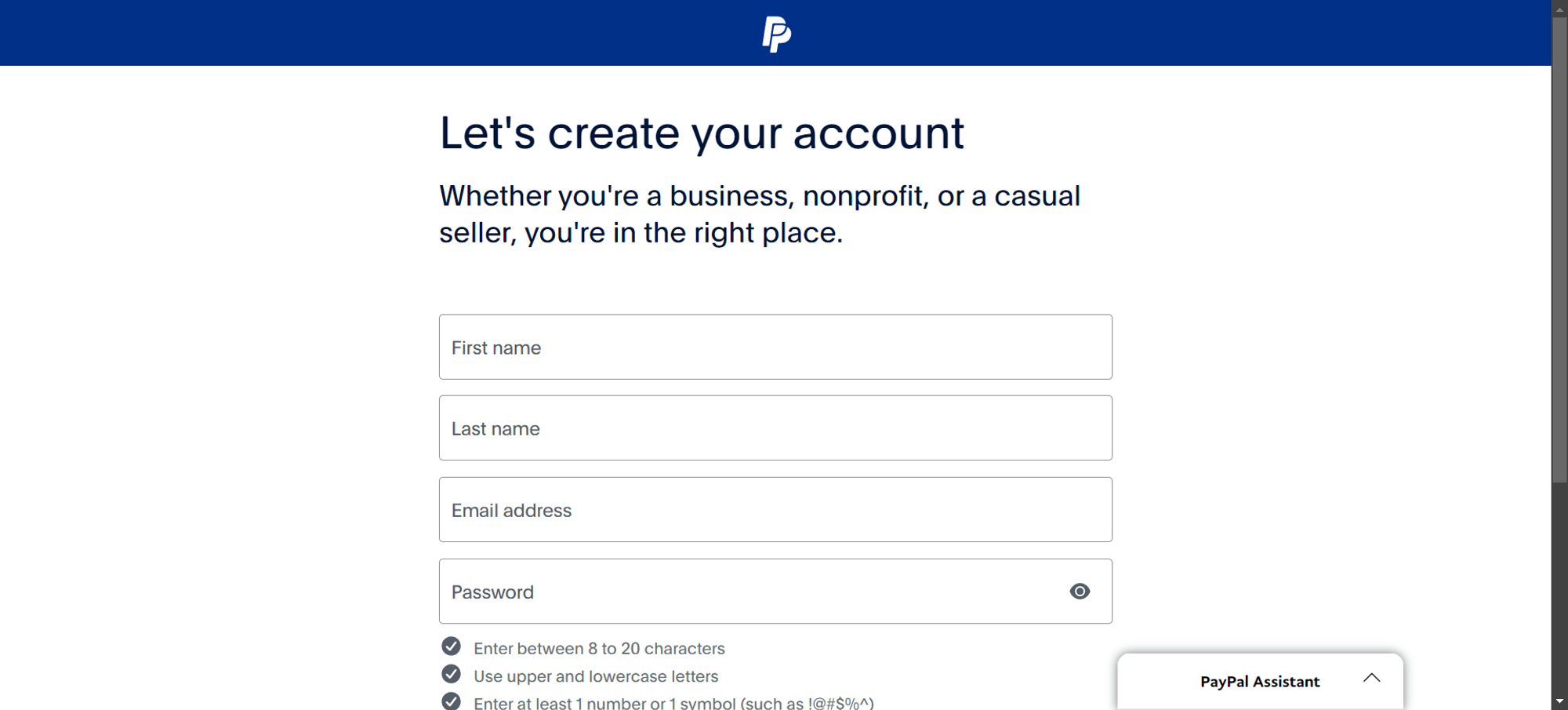
Per iniziare, devi prima creare un account Business PayPal. Puoi farlo visitando il seguente link: Registrazione PayPal Business.
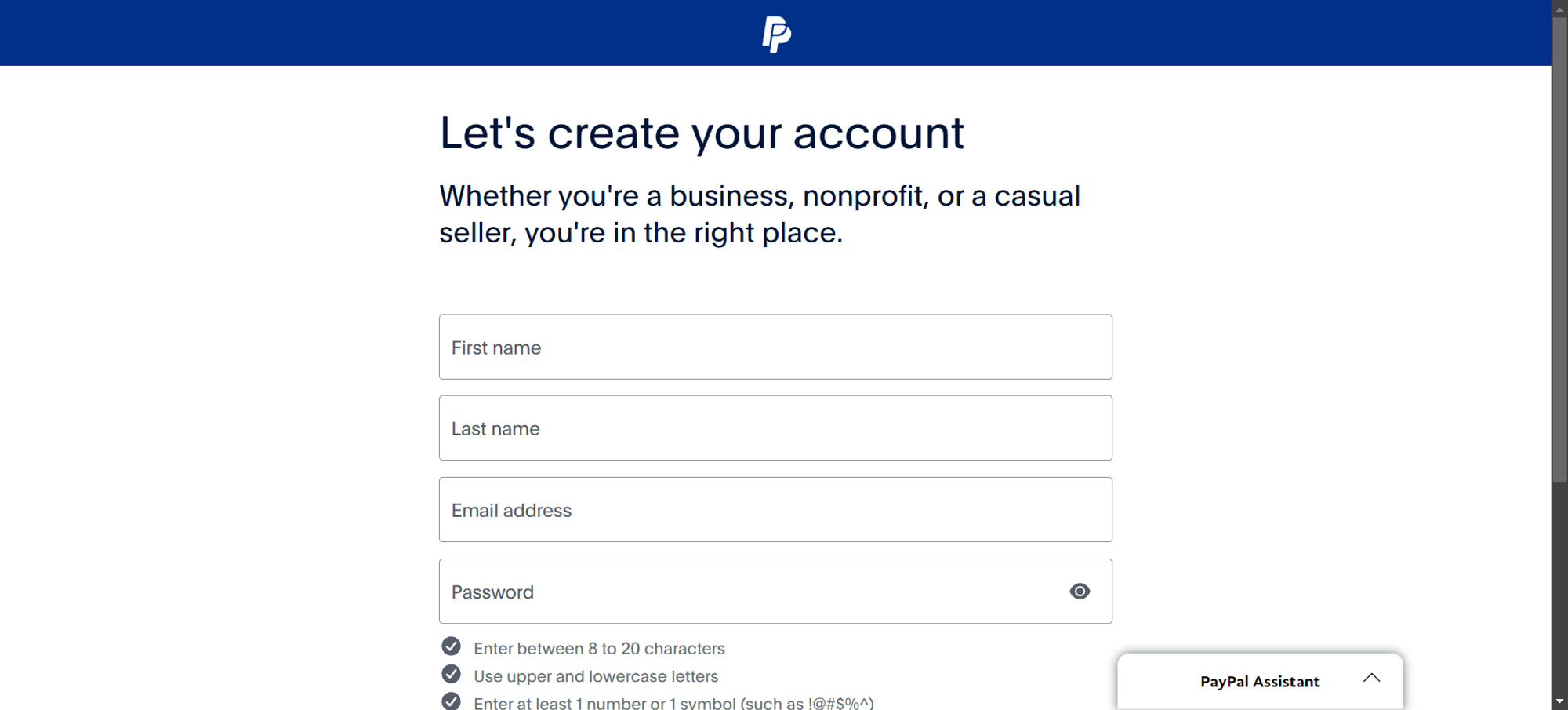
Una volta sulla pagina fornita, dovrai compilare i campi necessari per continuare il processo di creazione dell'account.
Passo 2: Conferma il Tuo Indirizzo Email
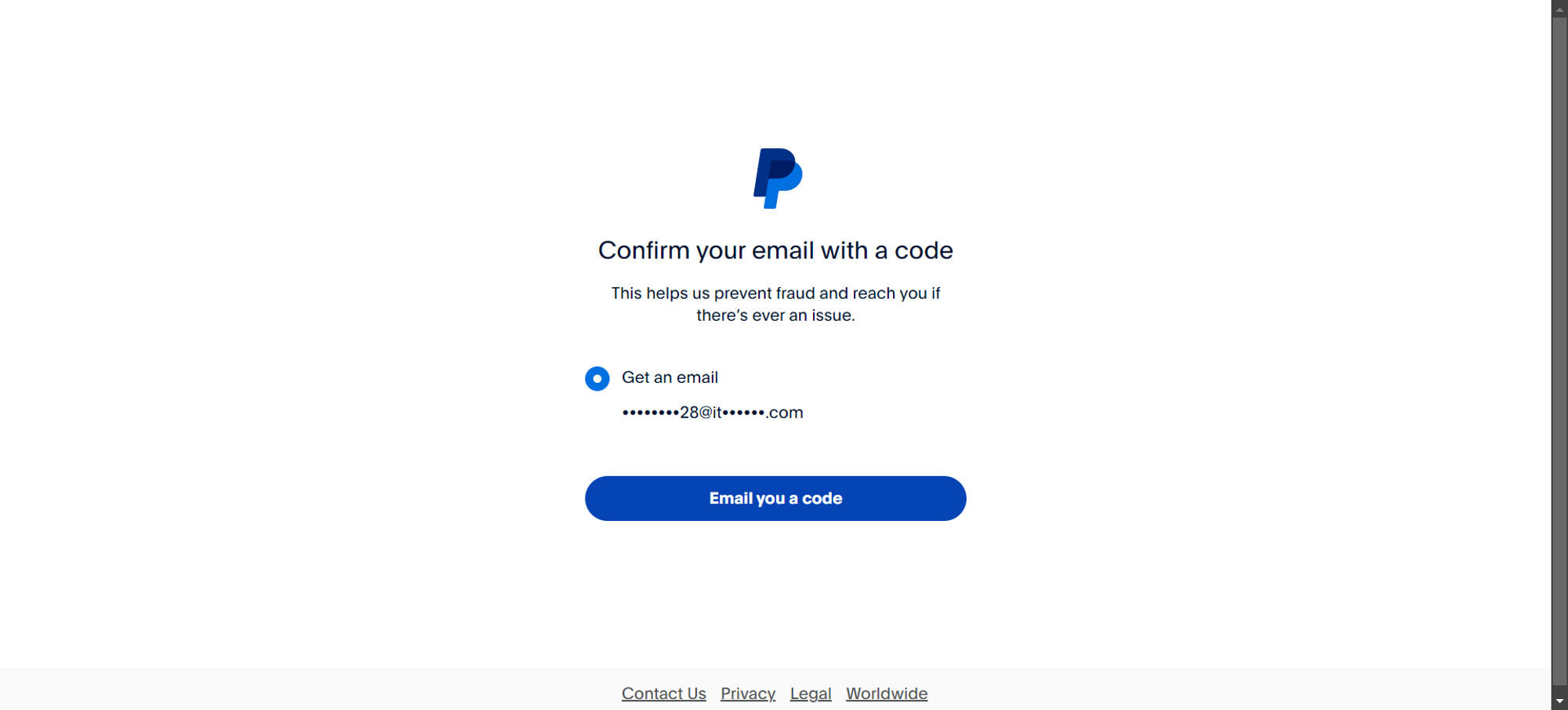
Dopo aver compilato il modulo, PayPal ti chiederà di confermare il tuo indirizzo email. Riceverai un codice via email che dovrai inserire per procedere.
Passo 3: Ricevi un Codice di Conferma
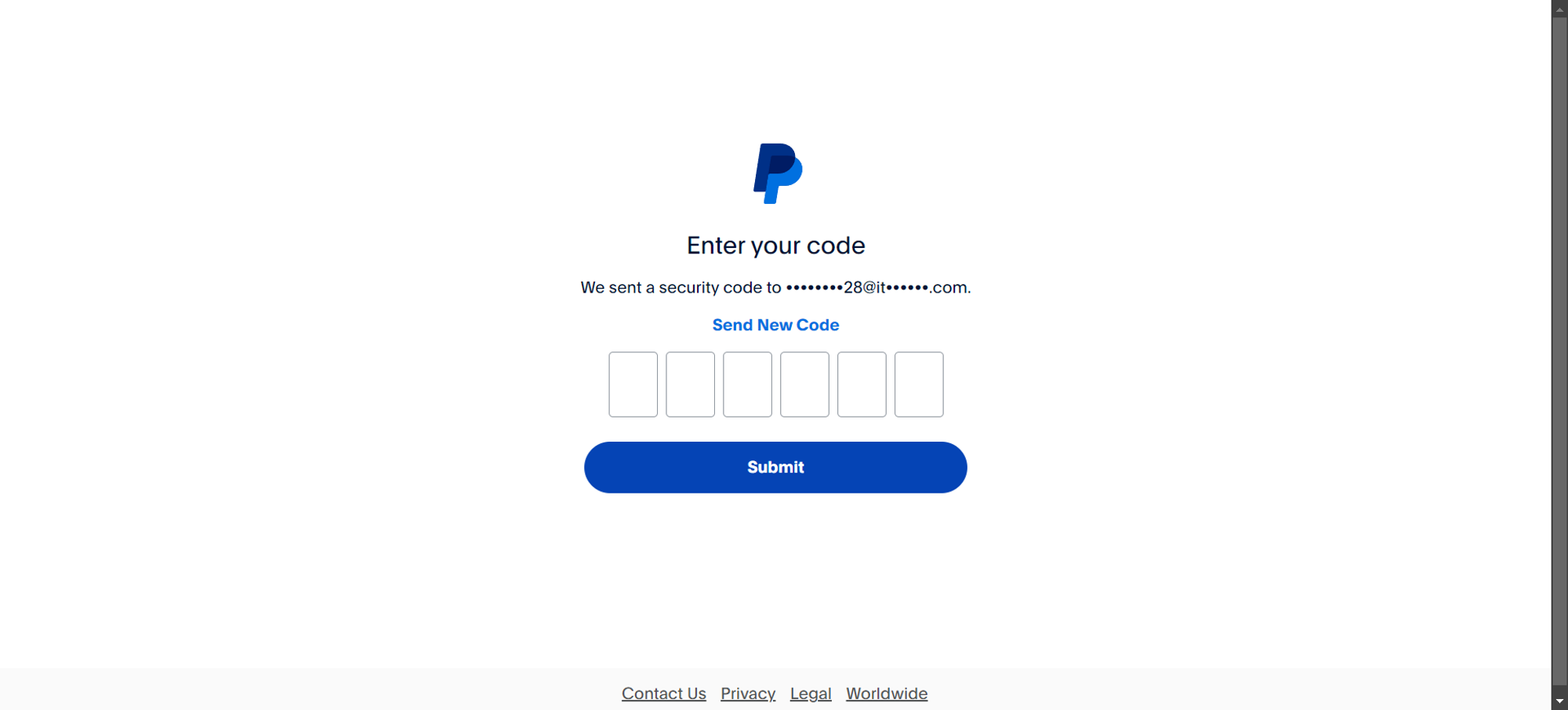
Clicca sul pulsante "Inviami un codice" e PayPal ti invierà un codice di conferma all'indirizzo email che hai usato per la registrazione. Inserisci il codice nella schermata successiva per verificare la tua email.
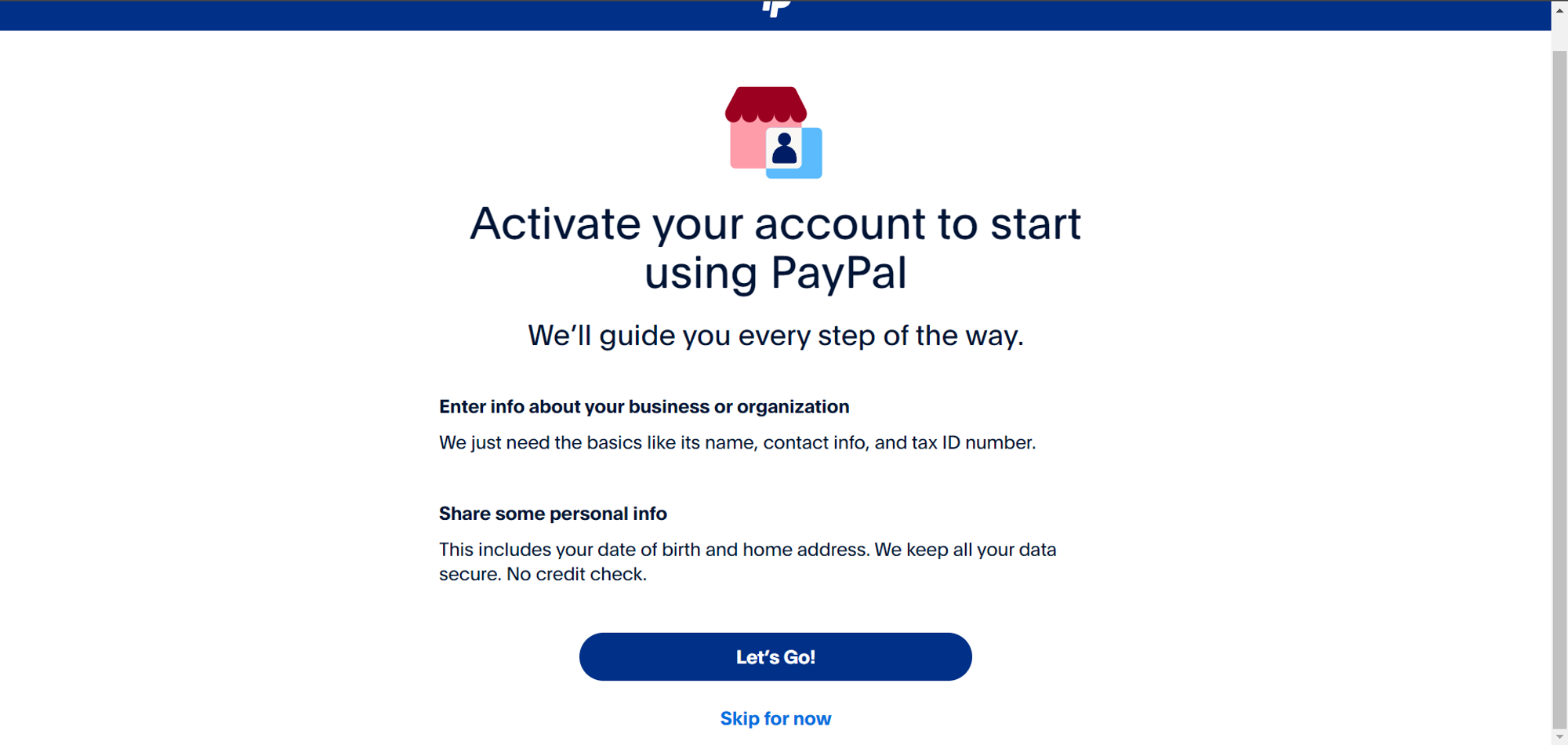
Passo 4: Attiva il Tuo Account PayPal
Successivamente, PayPal ti guiderà attraverso il processo di attivazione dell'account. Clicca su "Iniziamo!" per iniziare. Dovrai rispondere a alcune domande e fornire una prova della tua identità e attività.
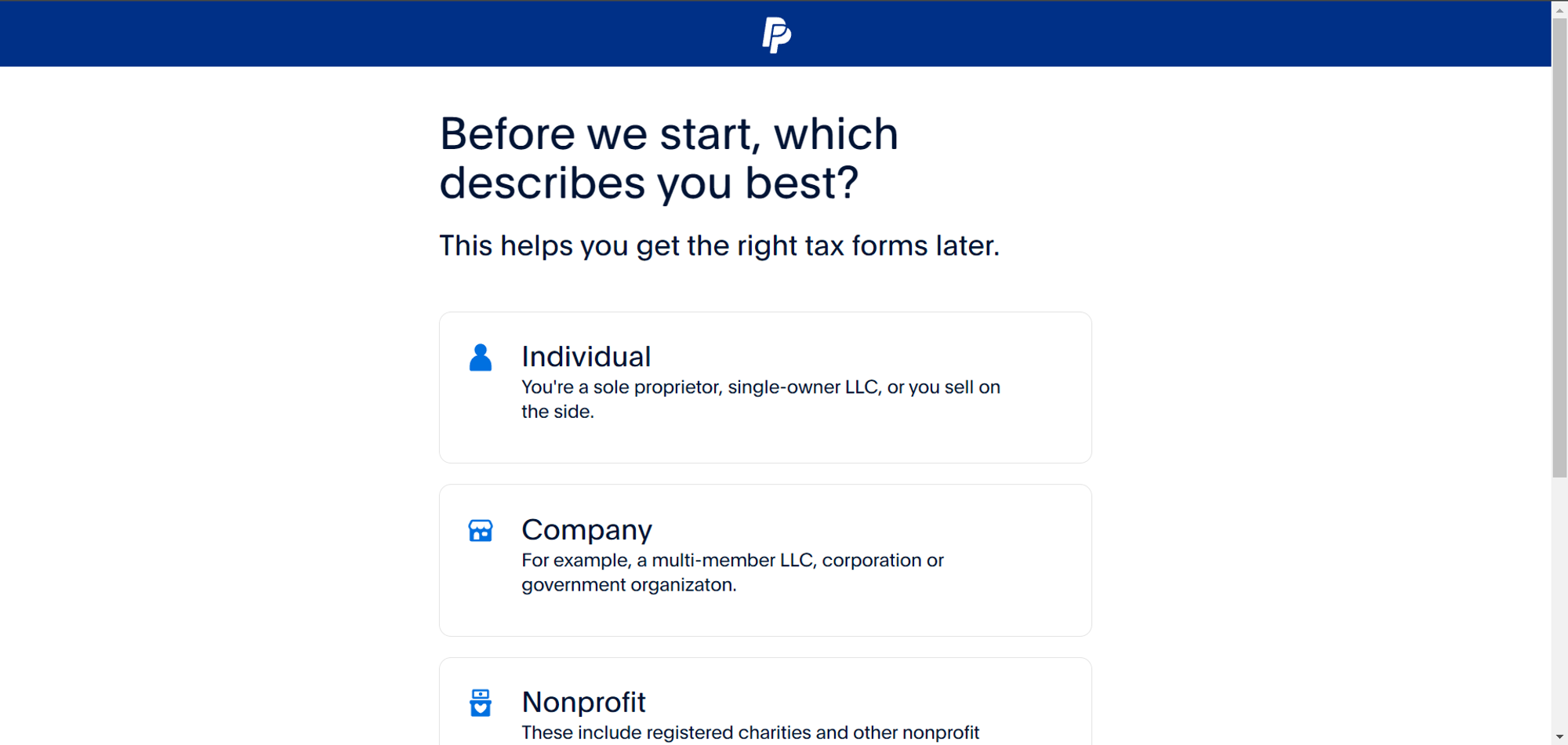
Passo 5: Seleziona il Tipo di Attività
Scegli il tipo di attività nel passo successivo. In base alla tua selezione, PayPal fornirà i moduli pertinenti per attivare il tuo account.
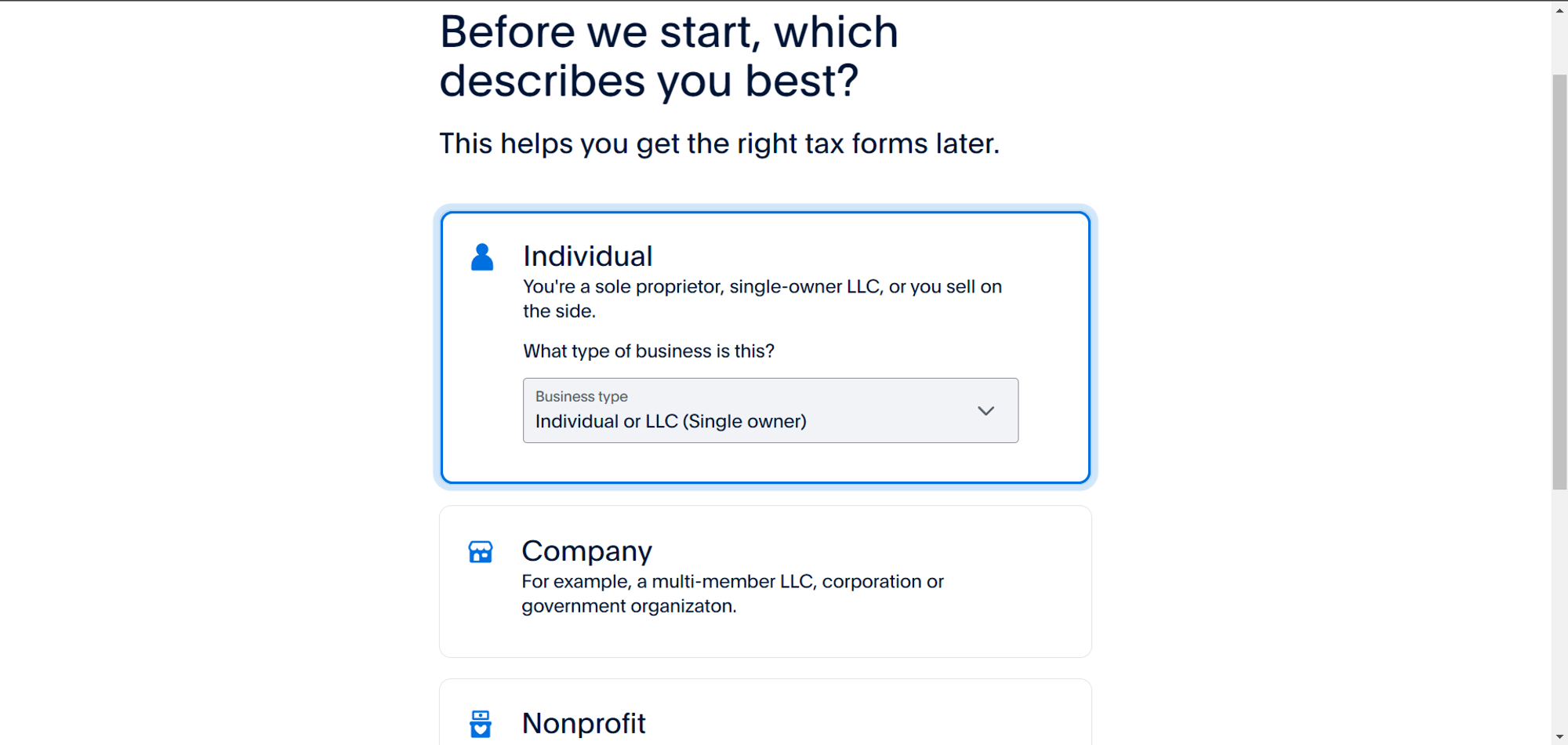
Passo 6: Conferma le Informazioni sull'Attività
Ad esempio, se scegli Individuale, il tipo di attività sarà selezionato automaticamente come "Individuale o LLC (Proprietario Unico)".
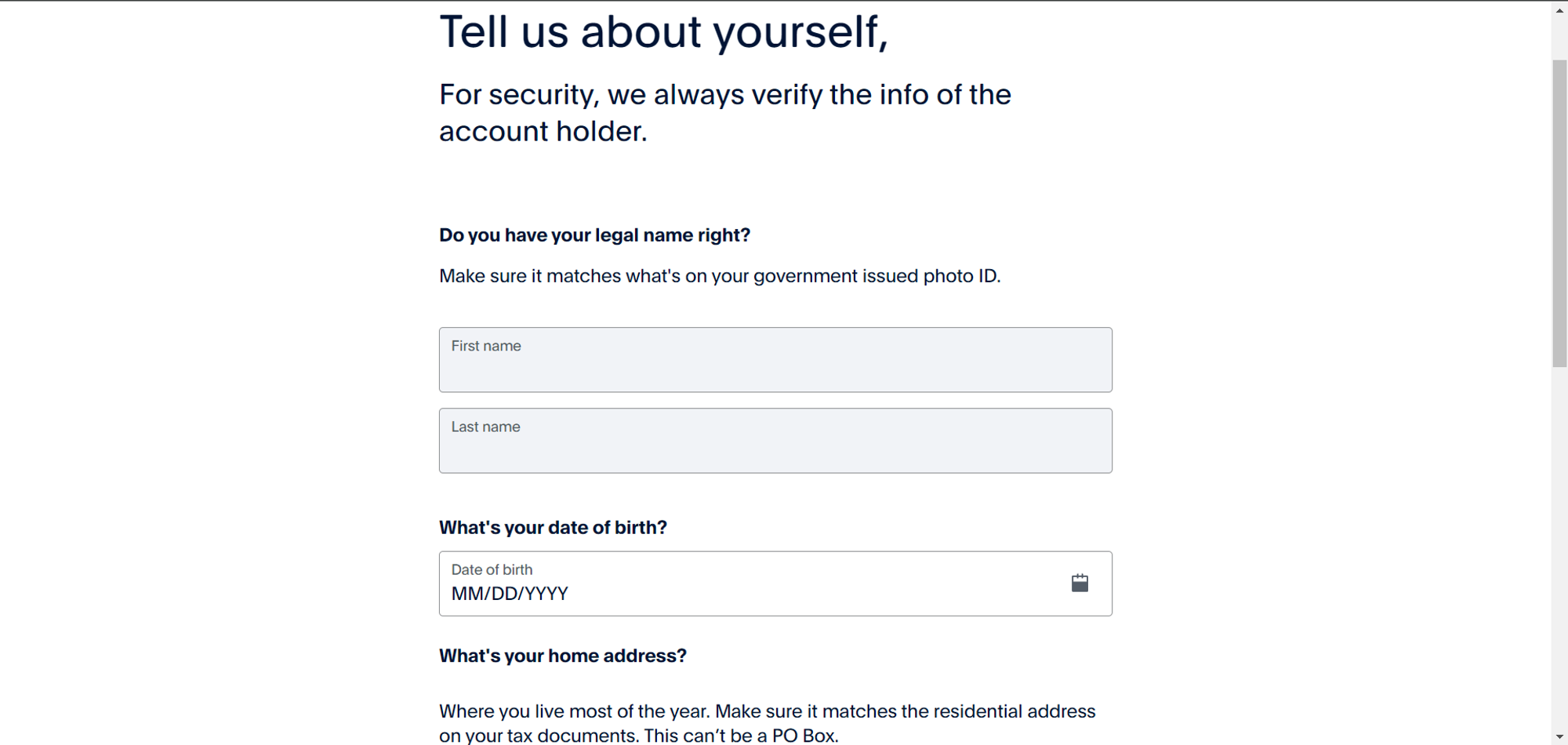
Passo 7: Verifica le Tue Informazioni Personali
Ti verrà richiesto di verificare le tue informazioni personali come titolare dell'account. PayPal avrà bisogno di queste informazioni per convalidare la tua identità.
Passo 8: Fornisci Informazioni sull'Attività
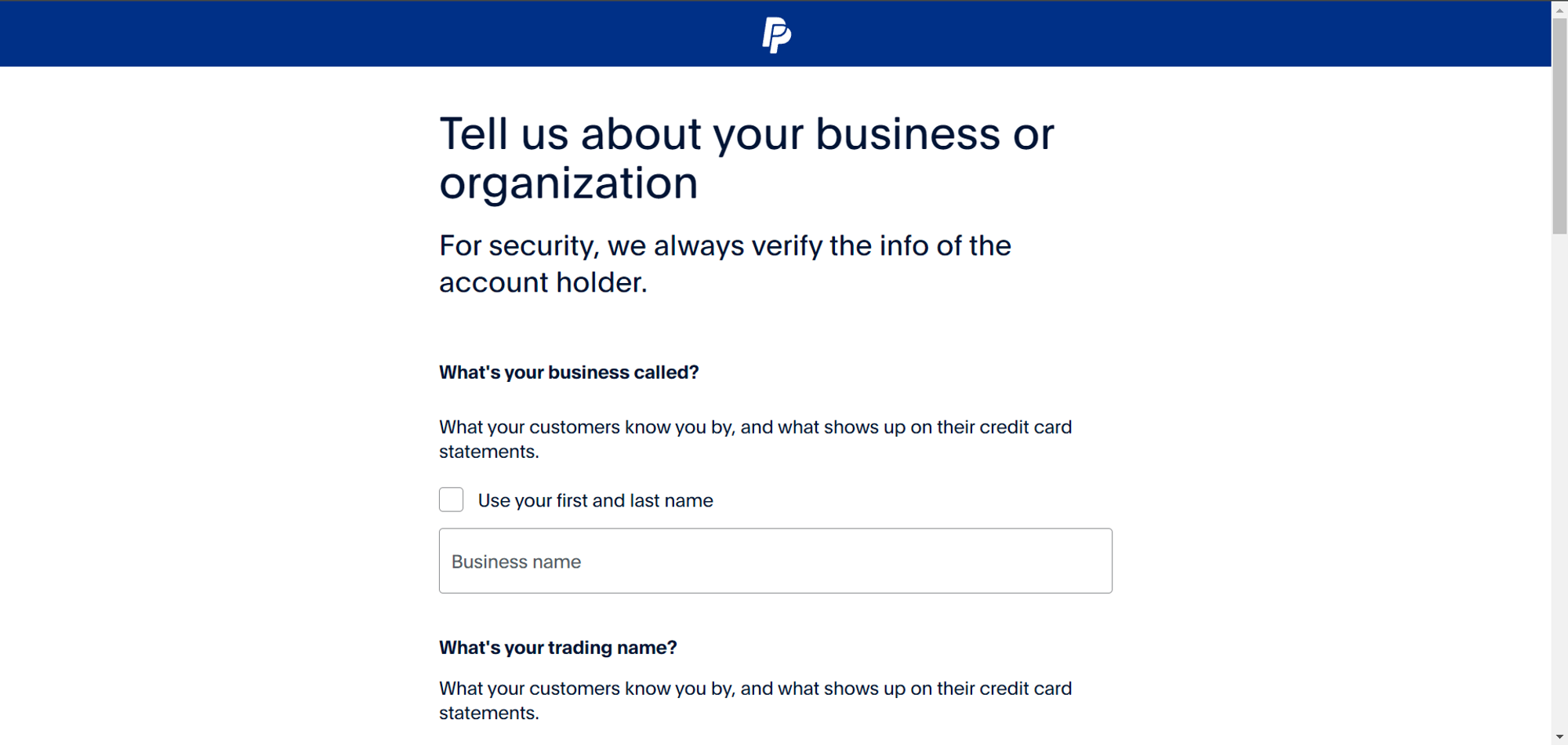
Successivamente, PayPal richiederà informazioni dettagliate sulla tua attività o organizzazione. Fai attenzione e sii accurato con i dettagli, poiché fornire informazioni errate potrebbe comportare il rifiuto dell'attivazione da parte di PayPal.
Passo 9: Invia la Prova di Identità
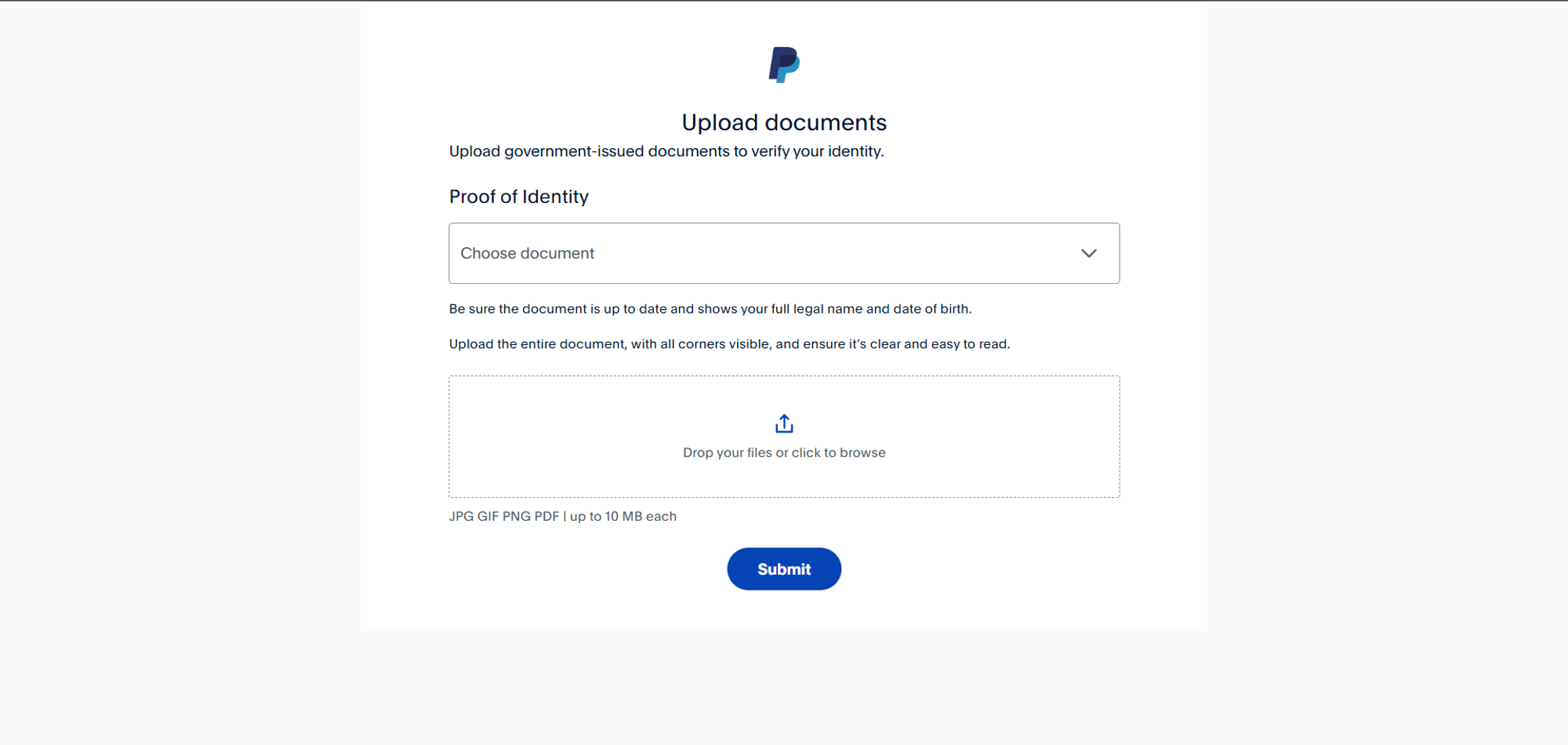
Per completare il processo, PayPal richiederà una Prova di Identità. Dovrai fornire documenti per verificare la tua identità e la tua attività.
Passo 10: Attendi la Verifica di PayPal
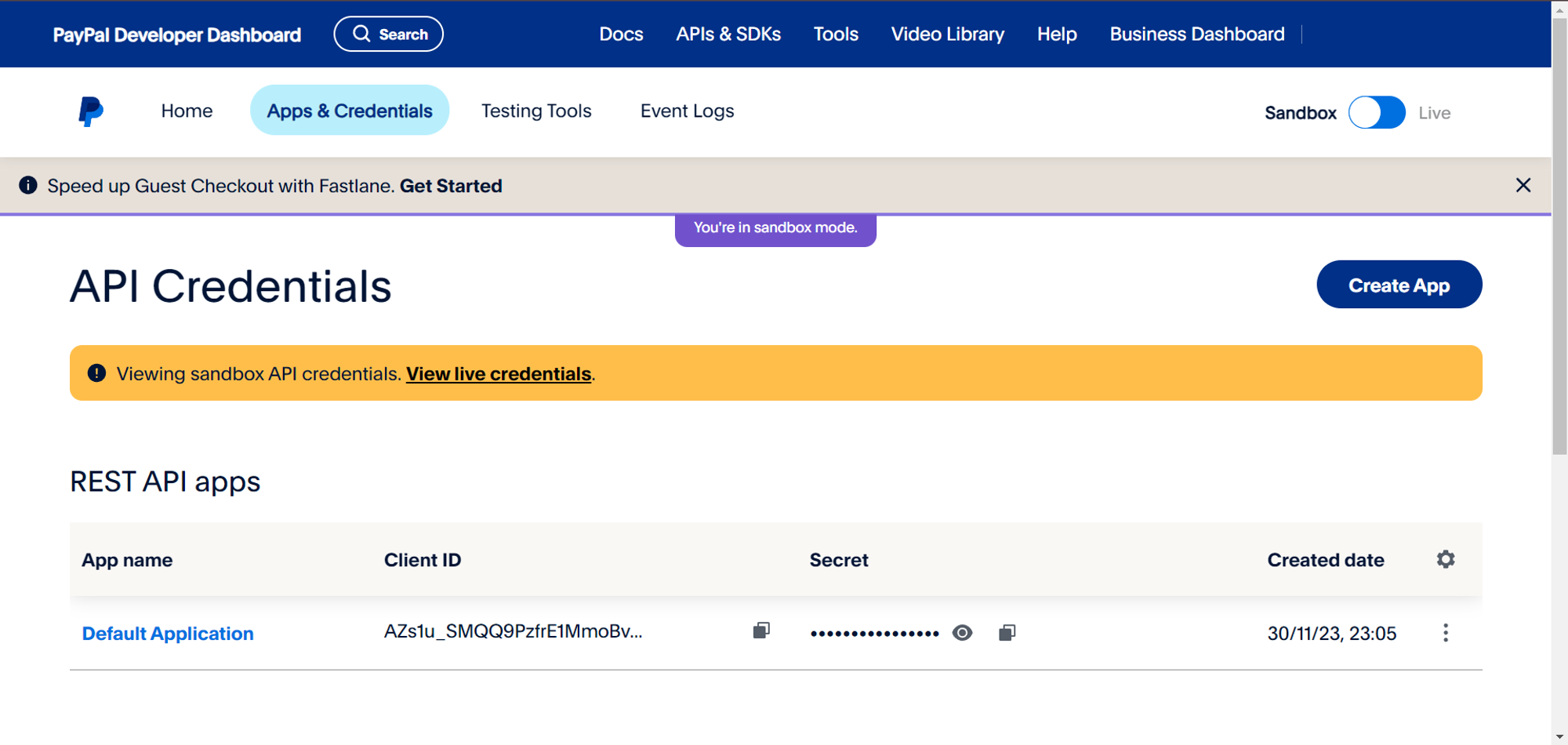
Una volta fornite tutte le informazioni, dovrai attendere che PayPal verifichi il tuo account. Dopo che il tuo account sarà verificato, vai su PayPal Developer Dashboard per ottenere le tue credenziali API.
Passo 11: Copia le Credenziali API su Mysched
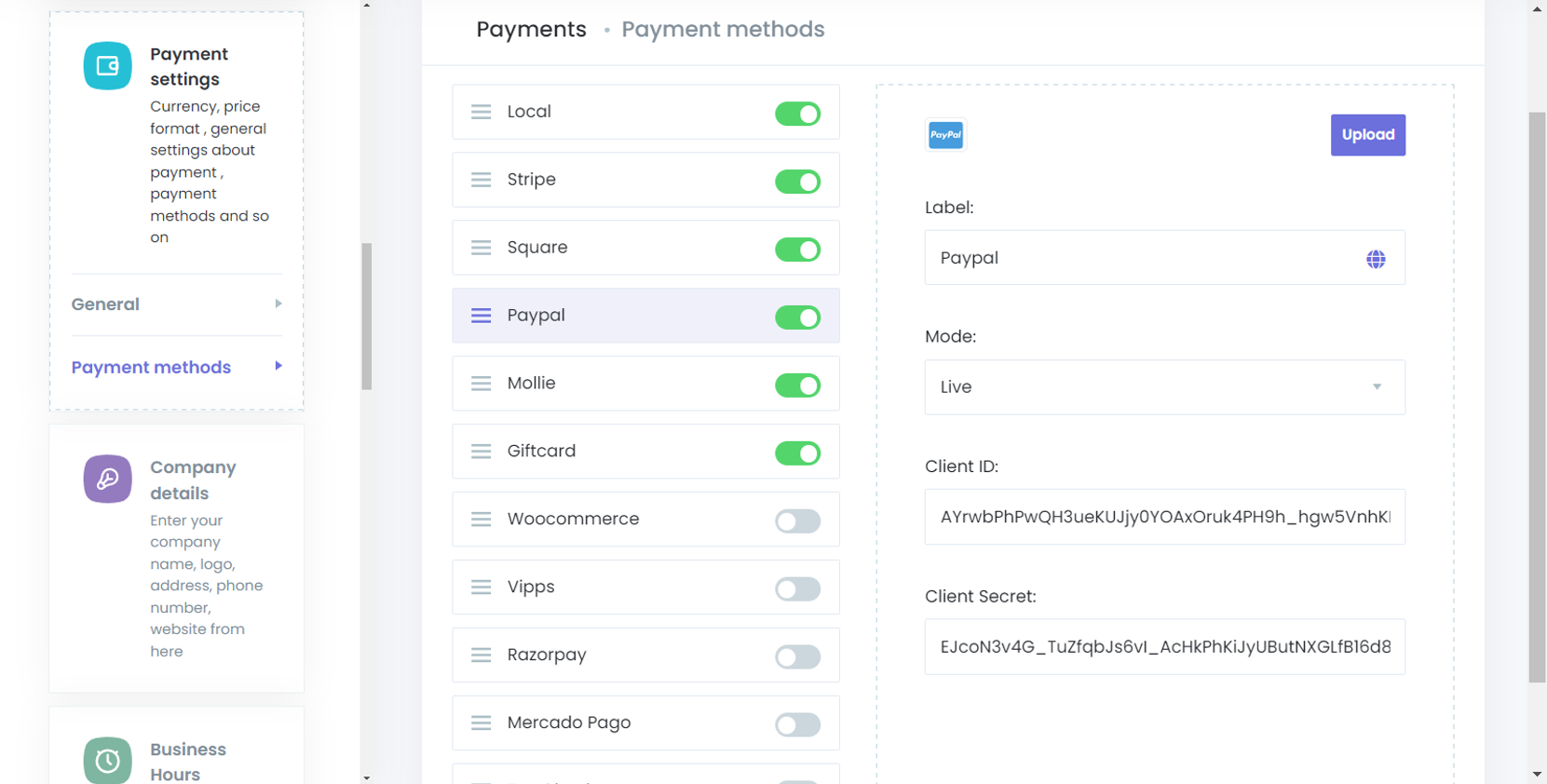
Ora, copia l'ID Client e il Segreto dal PayPal Developer Dashboard. Successivamente, nel pannello di amministrazione di Mysched, vai su Impostazioni > Impostazioni di Pagamento > Metodi di Pagamento > PayPal e incolla le credenziali lì.
Passo 12: Assicurati che la Modalità Corretta sia Impostata
Prima di finalizzare la configurazione, assicurati che la modalità corretta sia impostata su Mysched. Se stai utilizzando la modalità Live su Mysched, assicurati di usare le credenziali PayPal live. Se utilizzi credenziali sandbox in modalità live, PayPal restituirà errori.
Seguendo questi passaggi, avrai integrato con successo PayPal in Mysched per un'elaborazione dei pagamenti sicura e fluida. Ora puoi iniziare a ricevere pagamenti dai tuoi clienti utilizzando PayPal!