PayPal Betalingsintegratie
De PayPal Betalingsintegratie in Mysched stelt je in staat om veilig betalingen van je klanten te accepteren via PayPal. Deze gids begeleidt je stap voor stap door het proces van het integreren van PayPal met Mysched, zodat je snel en eenvoudig betalingen kunt ontvangen.
Stappen voor het instellen van PayPal-integratie
Stap 1: Maak een PayPal Zakelijke Account aan
Om te beginnen moet je eerst een PayPal Zakelijke Account aanmaken. Dit kan via de volgende link: PayPal Zakelijk Aanmelden.
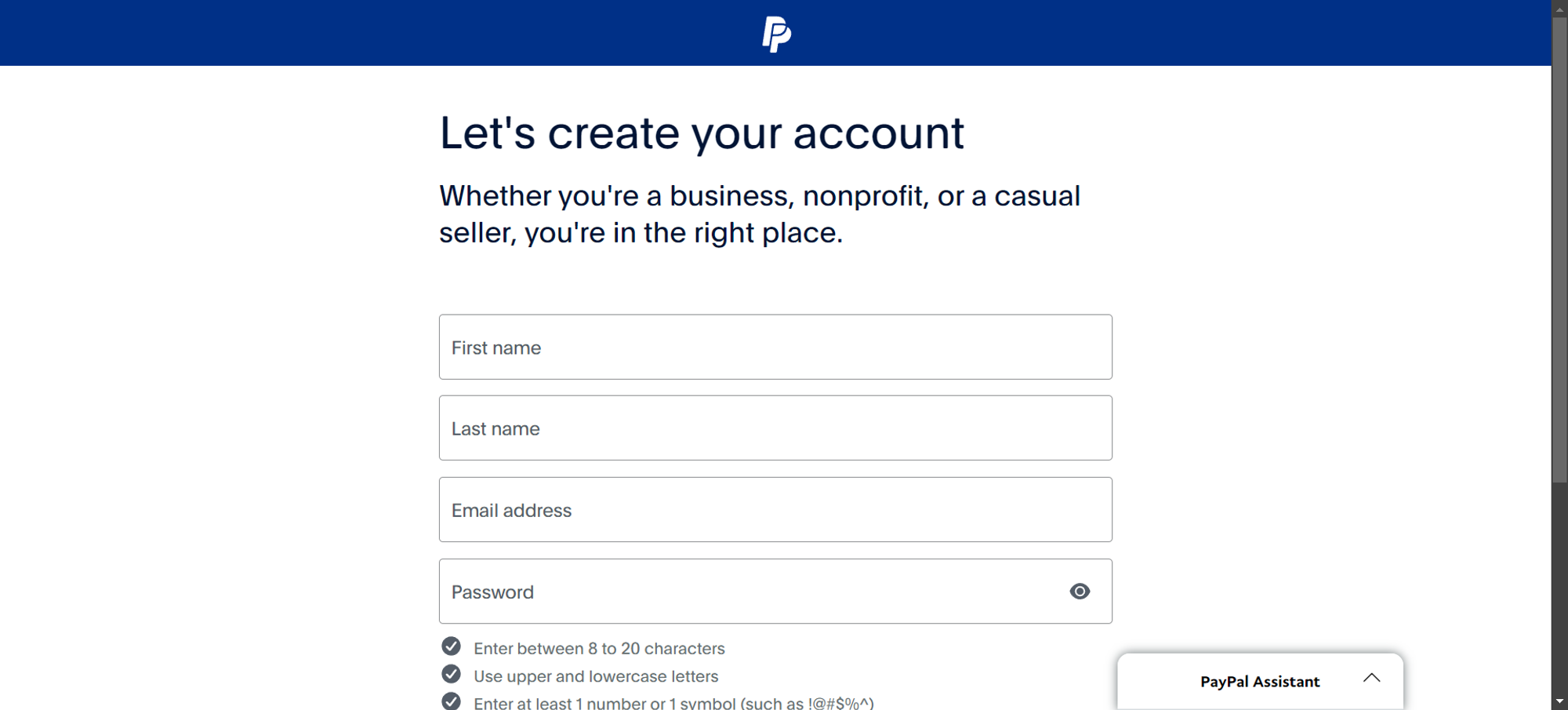
Op de aangegeven pagina moet je de vereiste velden invullen om verder te gaan met het aanmaken van de account.
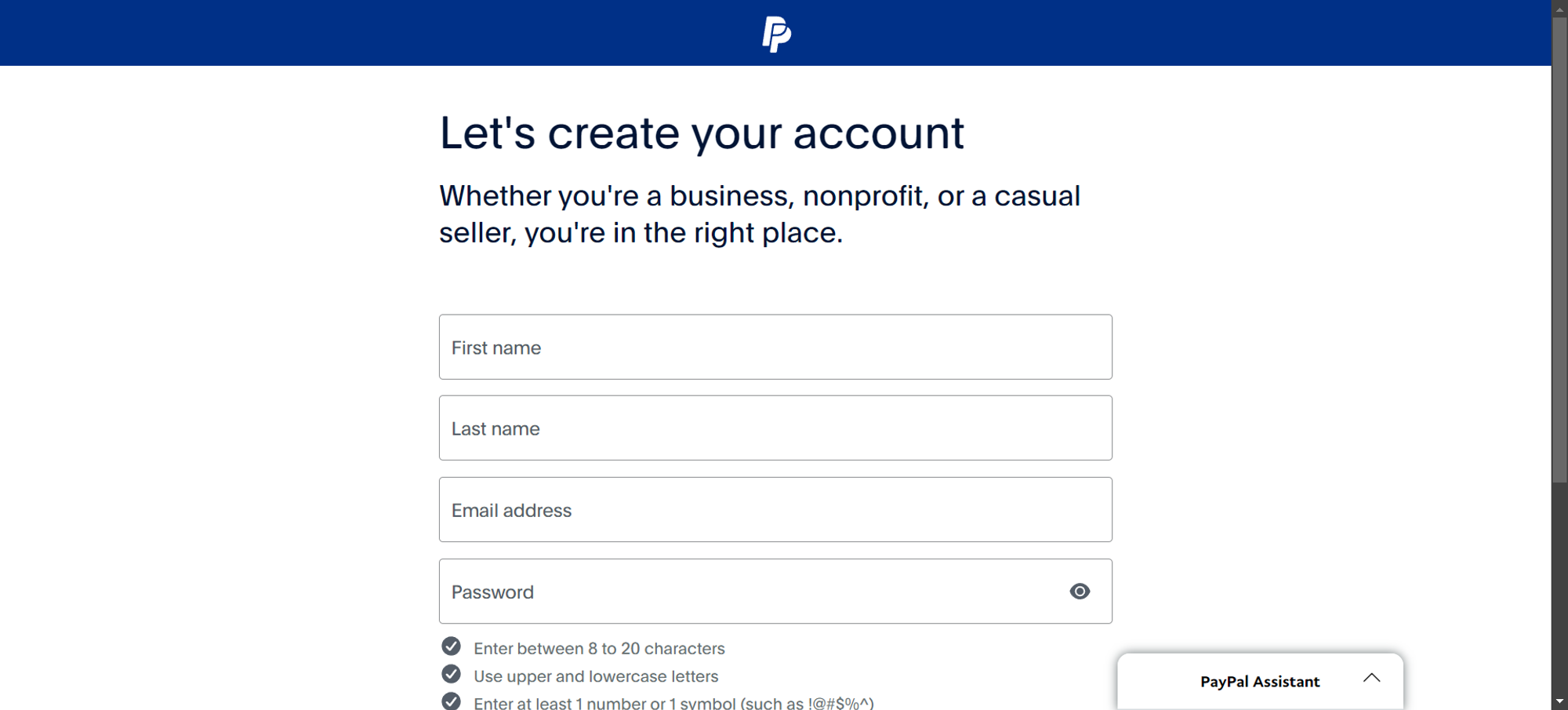
Stap 2: Bevestig je e-mailadres
Na het invullen van het formulier zal PayPal je vragen om je e-mailadres te bevestigen. Je ontvangt een code per e-mail die je moet invoeren om verder te gaan.
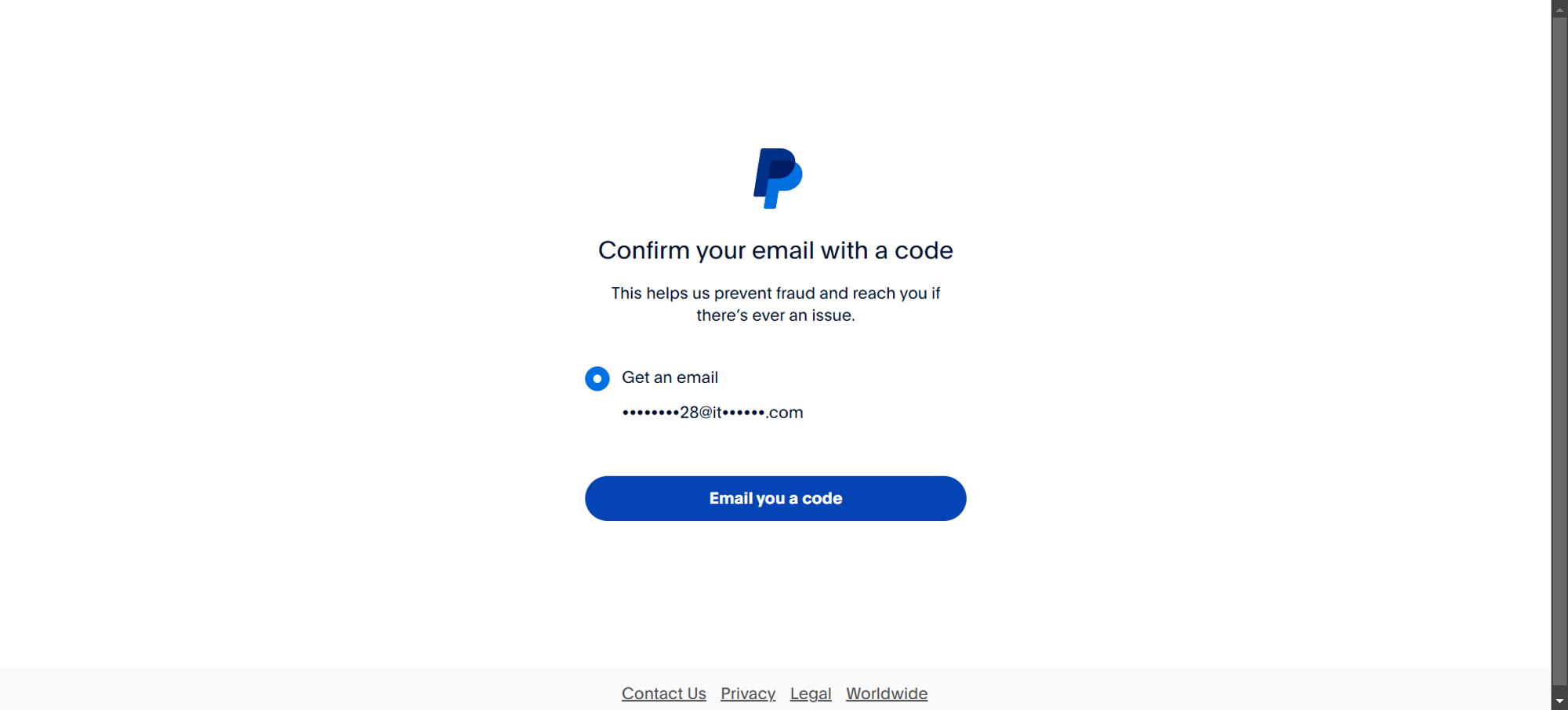
Stap 3: Ontvang een bevestigingscode
Klik op de knop "E-mail je een code", en PayPal stuurt een bevestigingscode naar het e-mailadres dat je hebt gebruikt voor registratie. Voer de code in op het volgende scherm om je e-mail te verifiëren.
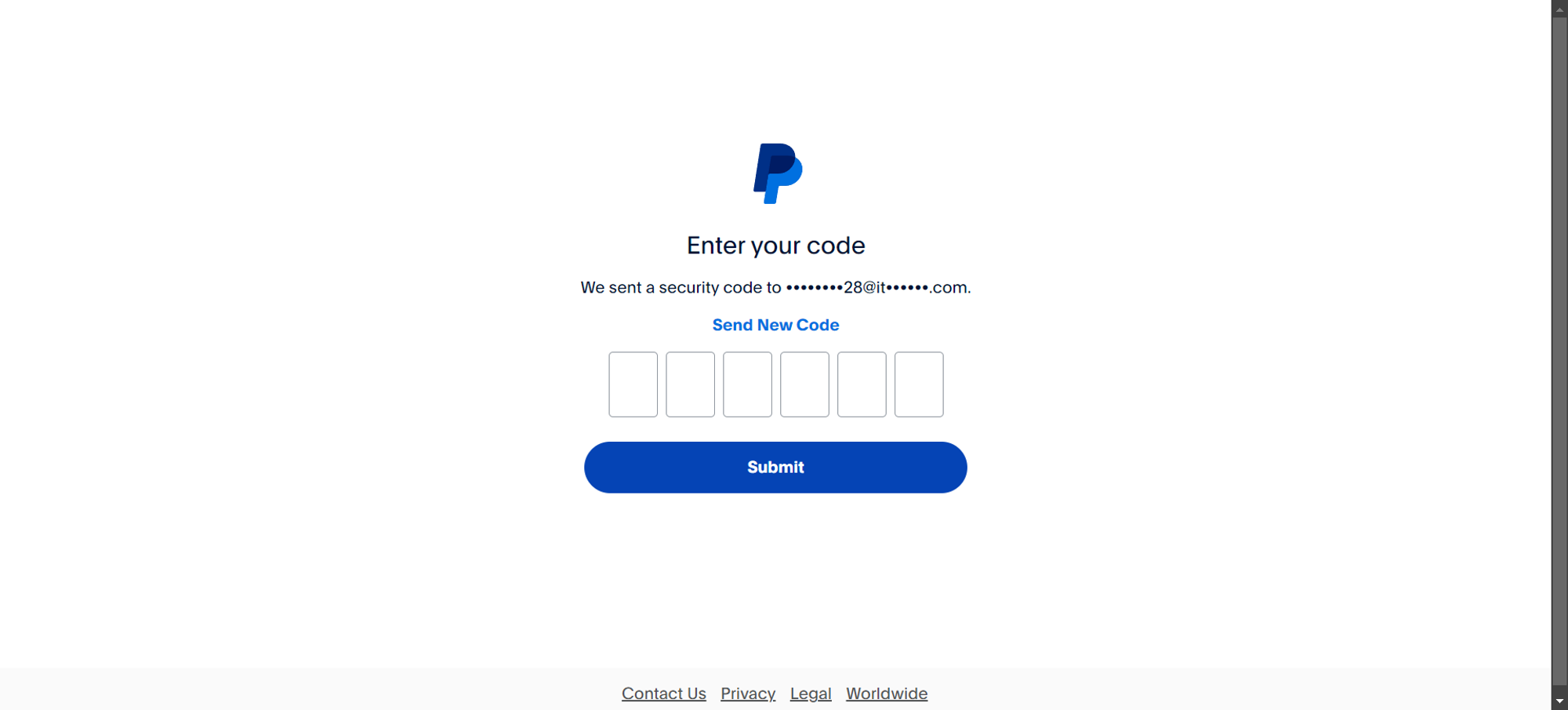
Stap 4: Activeer je PayPal-account
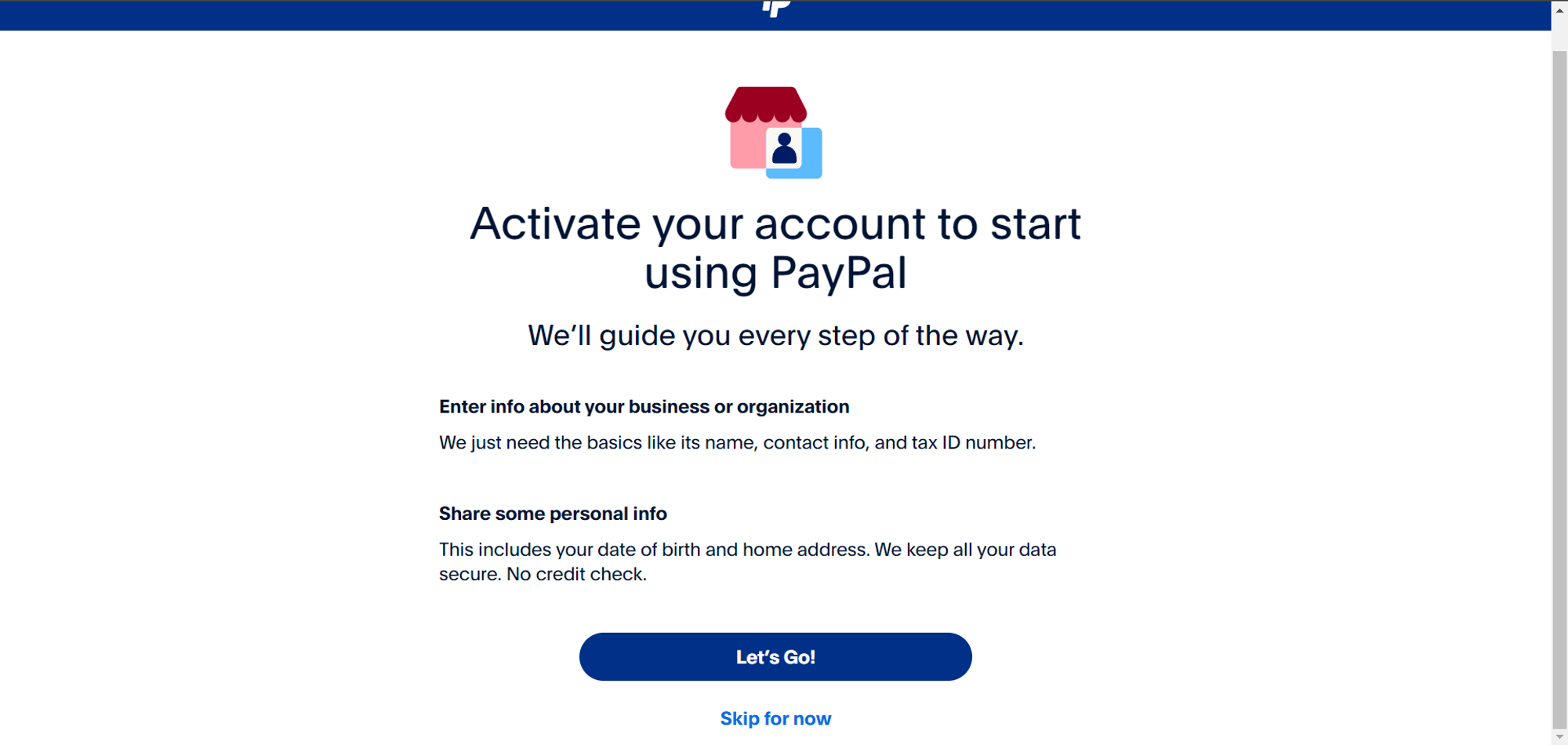
Vervolgens begeleidt PayPal je door het activeringsproces van je account. Klik op "Laten we beginnen!" om te starten. Je moet enkele vragen beantwoorden en bewijs van je identiteit en bedrijf leveren.
Stap 5: Selecteer je bedrijfstype
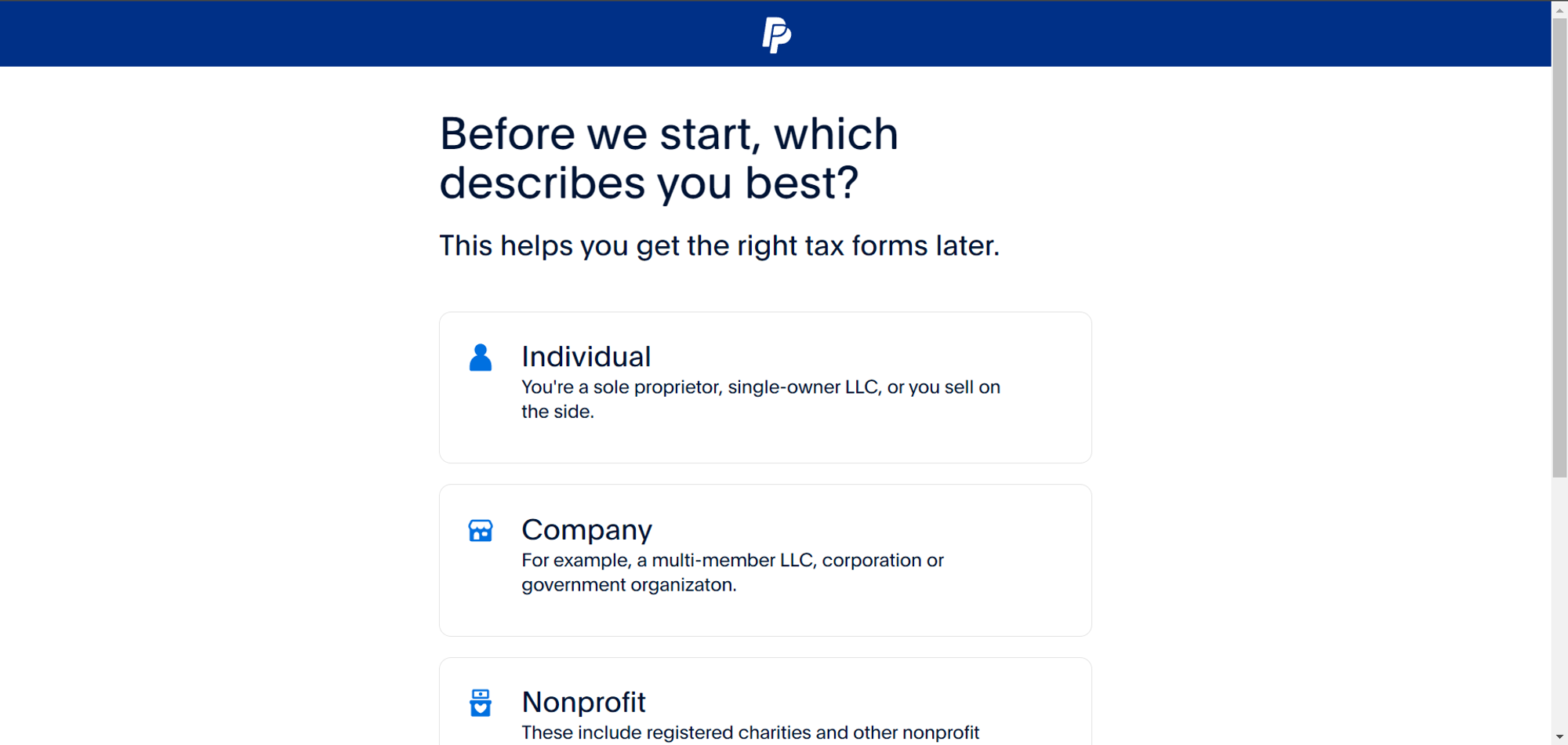
Kies je bedrijfstype in de volgende stap. Op basis van je keuze zal PayPal relevante formulieren aanbieden om je account te activeren.
Stap 6: Bevestig bedrijfsinformatie
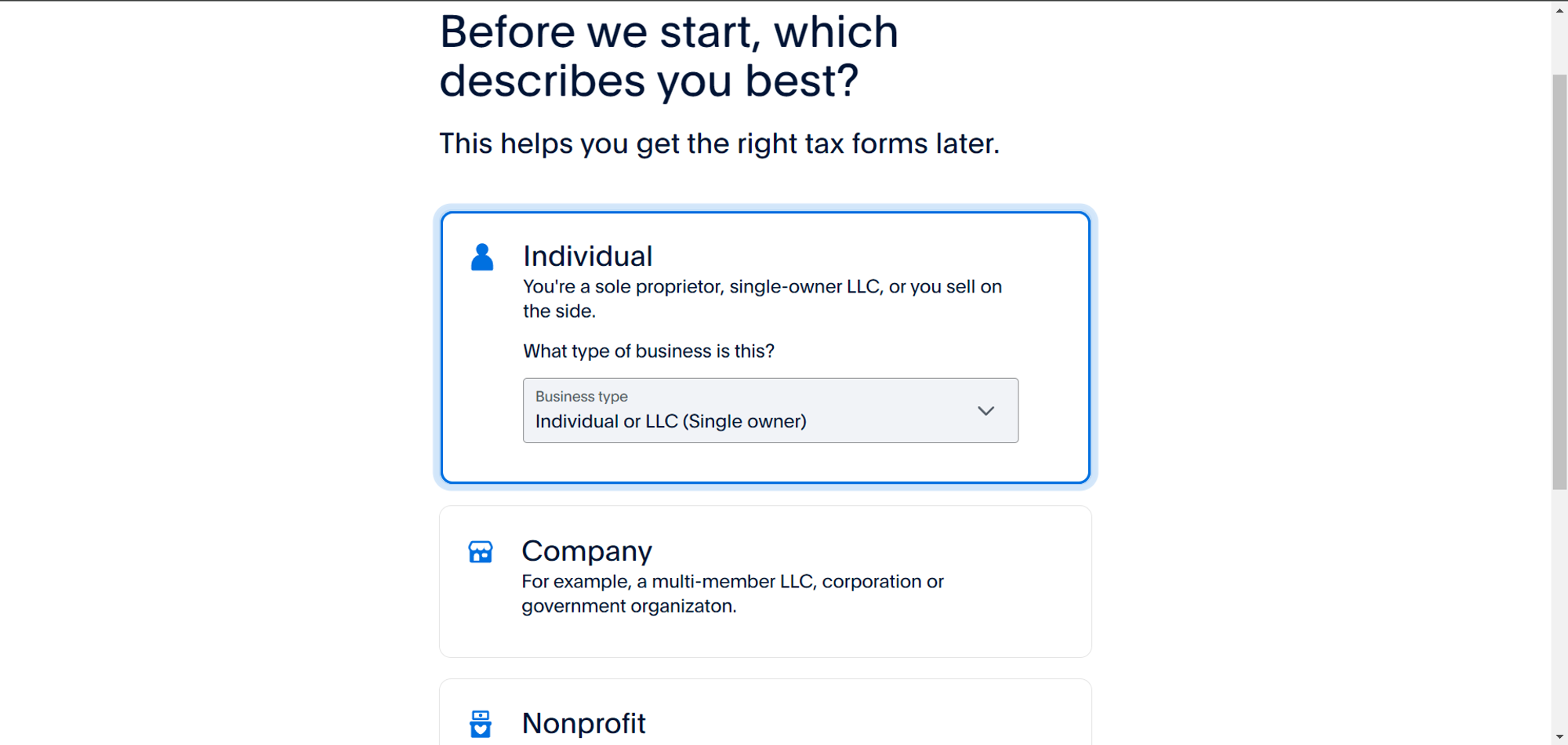
Als je bijvoorbeeld Individueel kiest, wordt je bedrijfstype automatisch geselecteerd als "Individueel of eenmanszaak (Single owner)".
Stap 7: Verifieer je persoonlijke gegevens
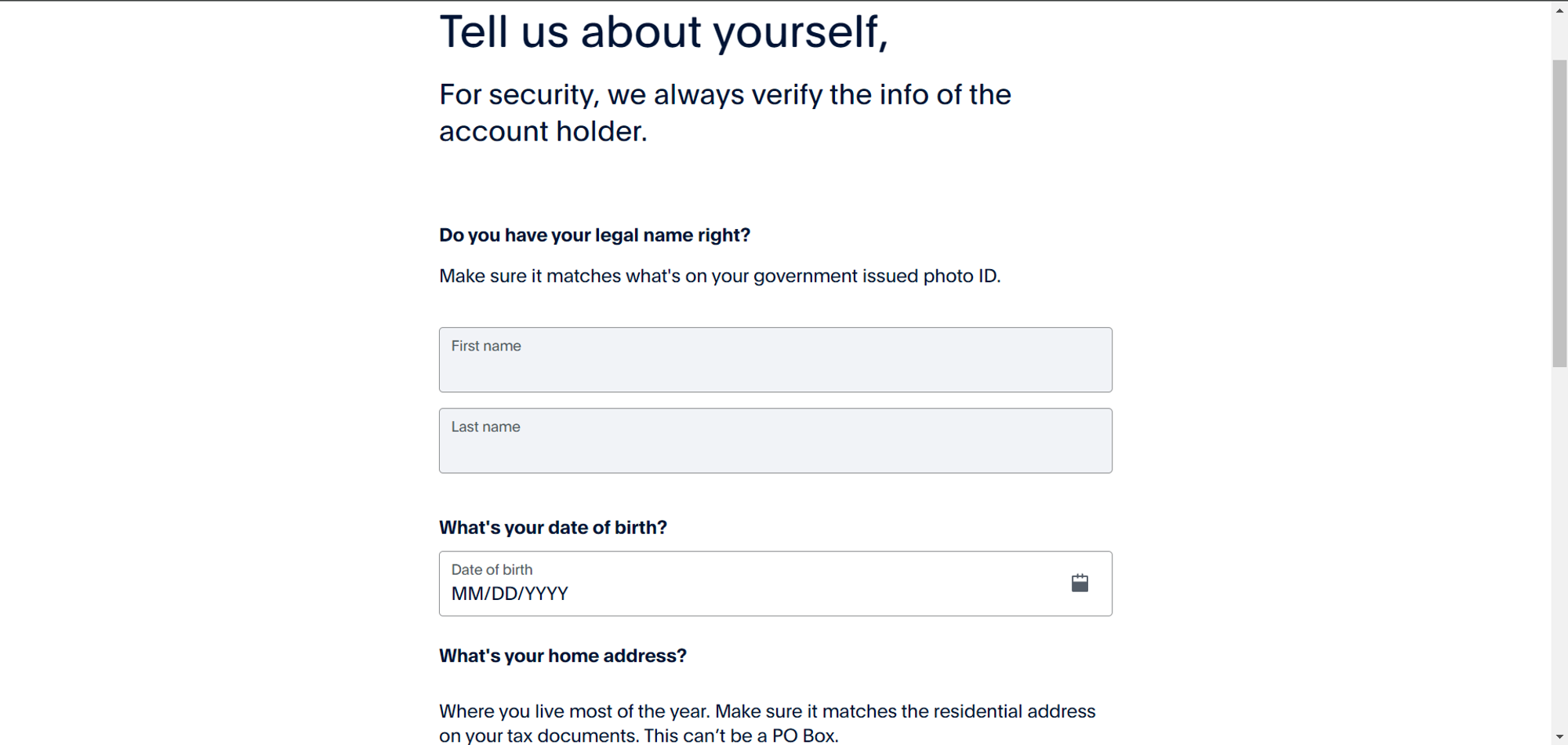
Je moet je persoonlijke gegevens als accounthouder verifiëren. PayPal heeft dit nodig om je identiteit te valideren.
Stap 8: Verstrek bedrijfsinformatie
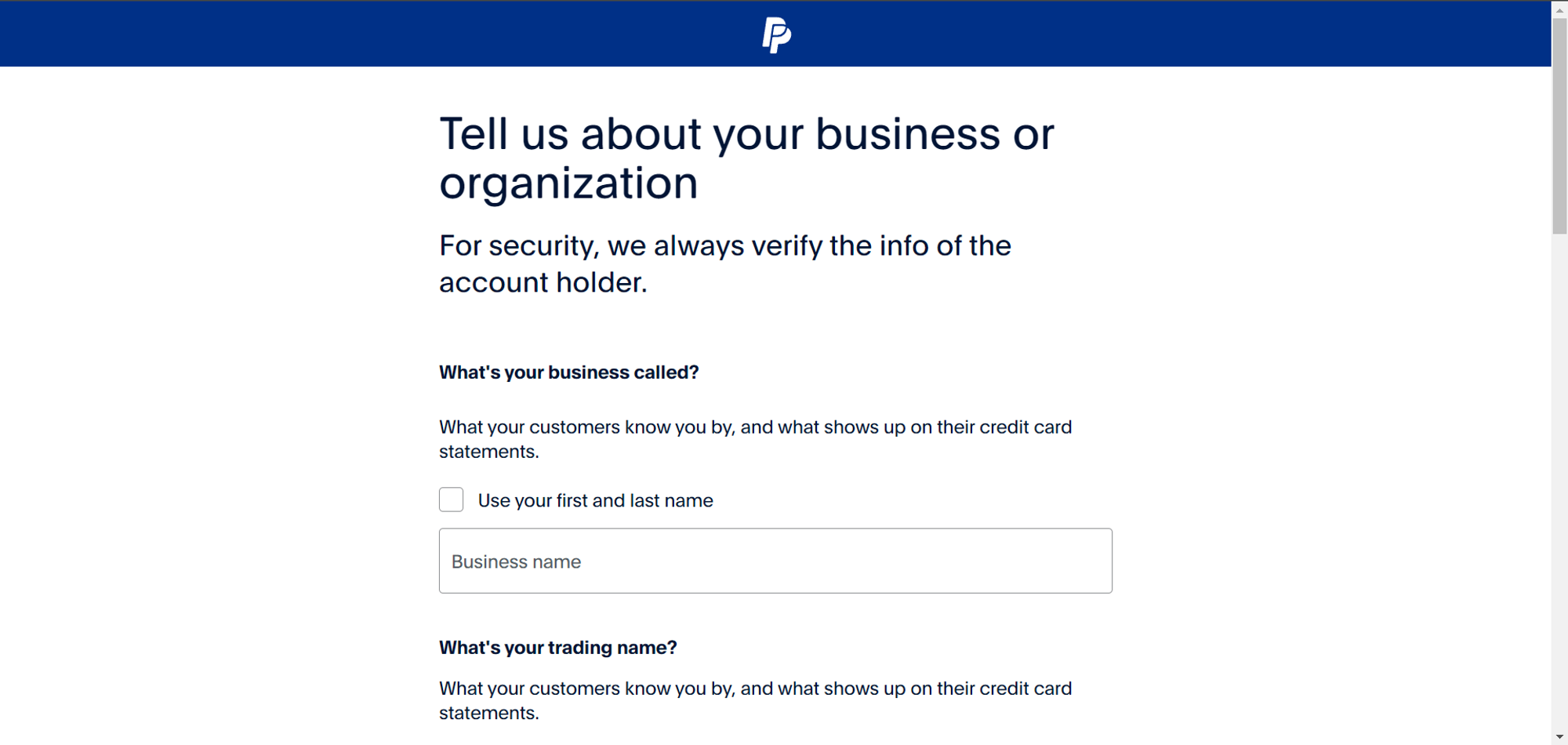
Vervolgens zal PayPal vragen om gedetailleerde informatie over je bedrijf of organisatie. Wees voorzichtig en nauwkeurig met de details, omdat het verstrekken van onjuiste informatie kan leiden tot afwijzing van je activatie door PayPal.
Stap 9: Verstrek Bewijs van Identiteit
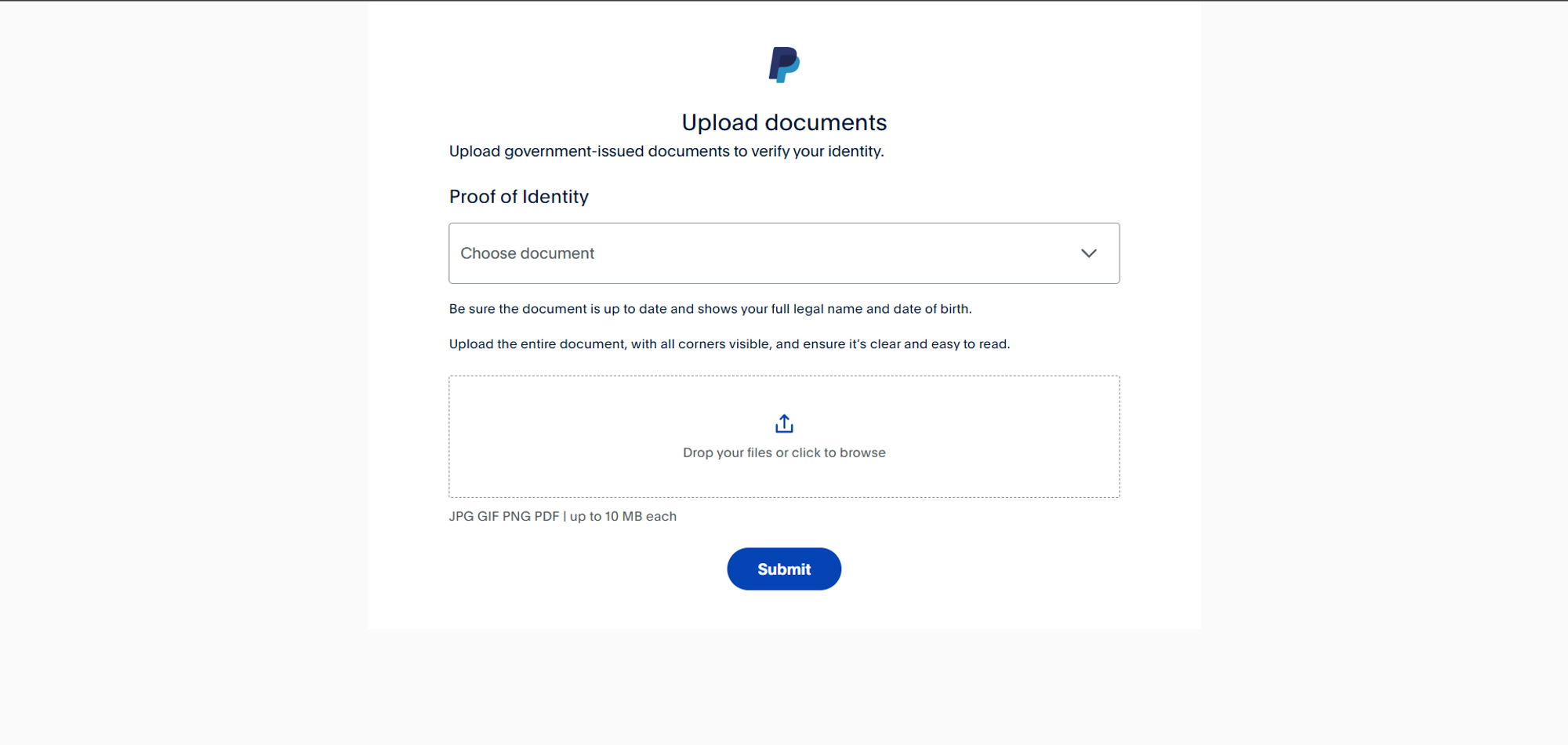
Om het proces te voltooien, zal PayPal om Bewijs van Identiteit vragen. Je moet documenten verstrekken om je identiteit en je bedrijf te verifiëren.
Stap 10: Wacht op verificatie door PayPal
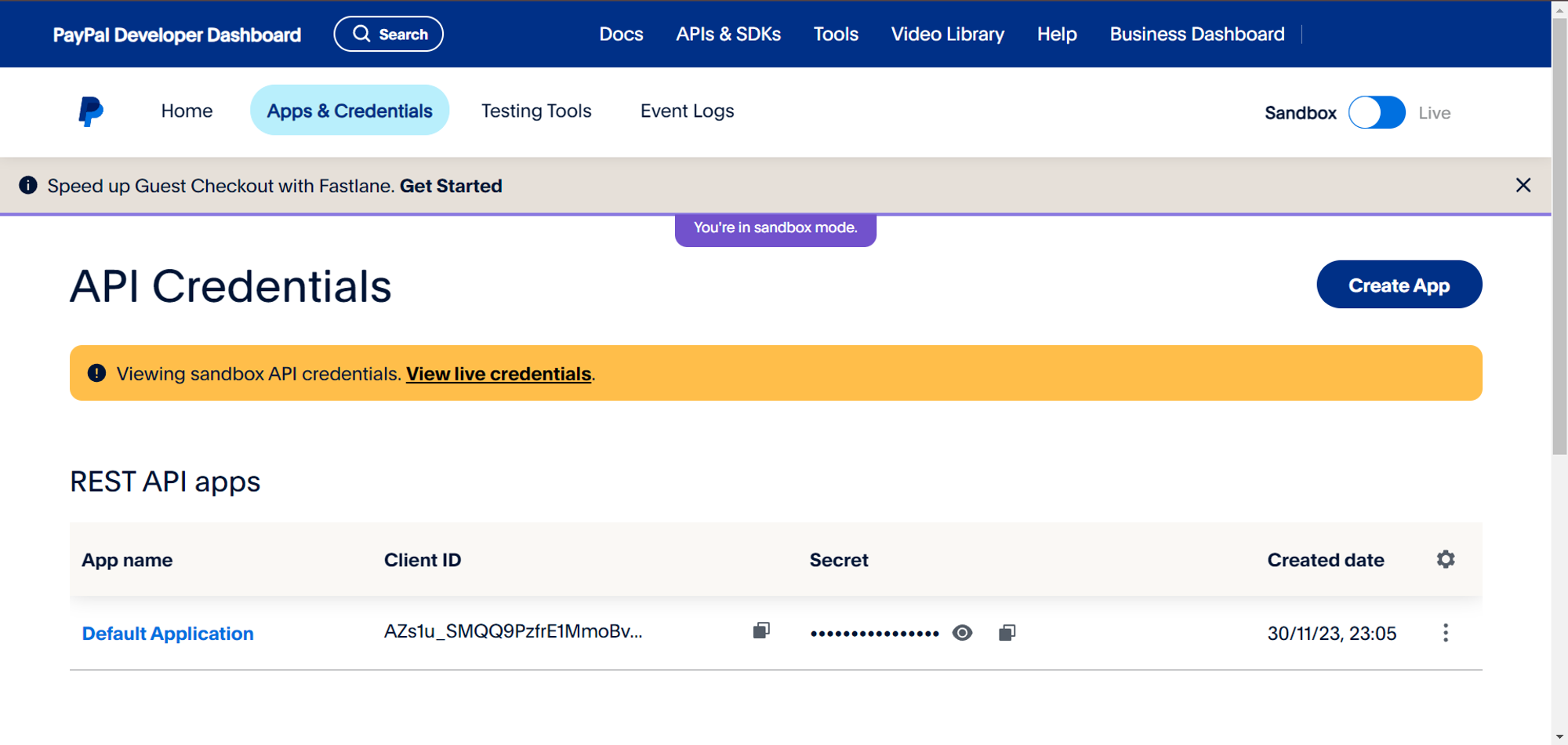
Zodra alle informatie is verstrekt, moet je wachten totdat PayPal je account heeft geverifieerd. Na verificatie van je account, ga naar het PayPal Ontwikkelaarsdashboard om je API-referenties te verkrijgen.
Stap 11: Kopieer API-referenties naar Mysched
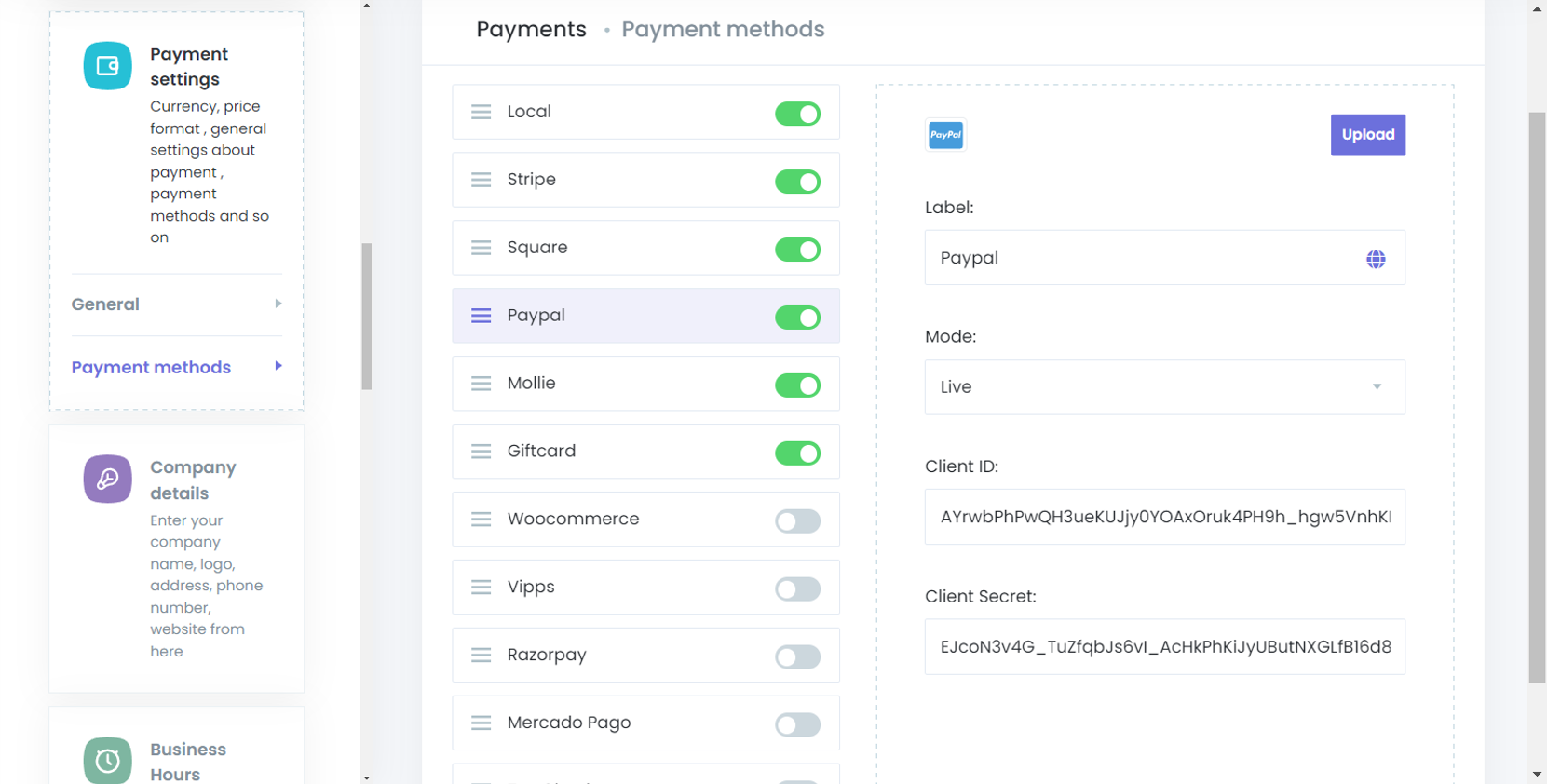
Kopieer nu de Client ID en Secret van het PayPal Ontwikkelaarsdashboard. Ga vervolgens in je Mysched adminpaneel naar Instellingen > Betalingsinstellingen > Betalingsmethoden > PayPal, en plak daar de referenties.
Stap 12: Zorg dat de juiste modus is ingesteld
Voordat je de configuratie voltooit, zorg ervoor dat de juiste modus is ingesteld in Mysched. Als je de Live modus gebruikt in Mysched, zorg er dan voor dat je live PayPal-referenties gebruikt. Als je sandbox-referenties in live modus gebruikt, geeft PayPal fouten terug.
Door deze stappen te volgen, heb je PayPal succesvol geïntegreerd met Mysched voor veilige en vlotte betalingsverwerking. Nu kun je betalingen ontvangen van je klanten via PayPal!