Intégration du Paiement PayPal
L'intégration du paiement PayPal dans Mysched vous permet d'accepter des paiements en toute sécurité de vos clients via PayPal. Ce guide vous expliquera les étapes à suivre pour intégrer PayPal à Mysched, afin que vous puissiez commencer à recevoir des paiements rapidement et facilement.
Étapes pour Configurer l'Intégration PayPal
Étape 1 : Créer un Compte Professionnel PayPal
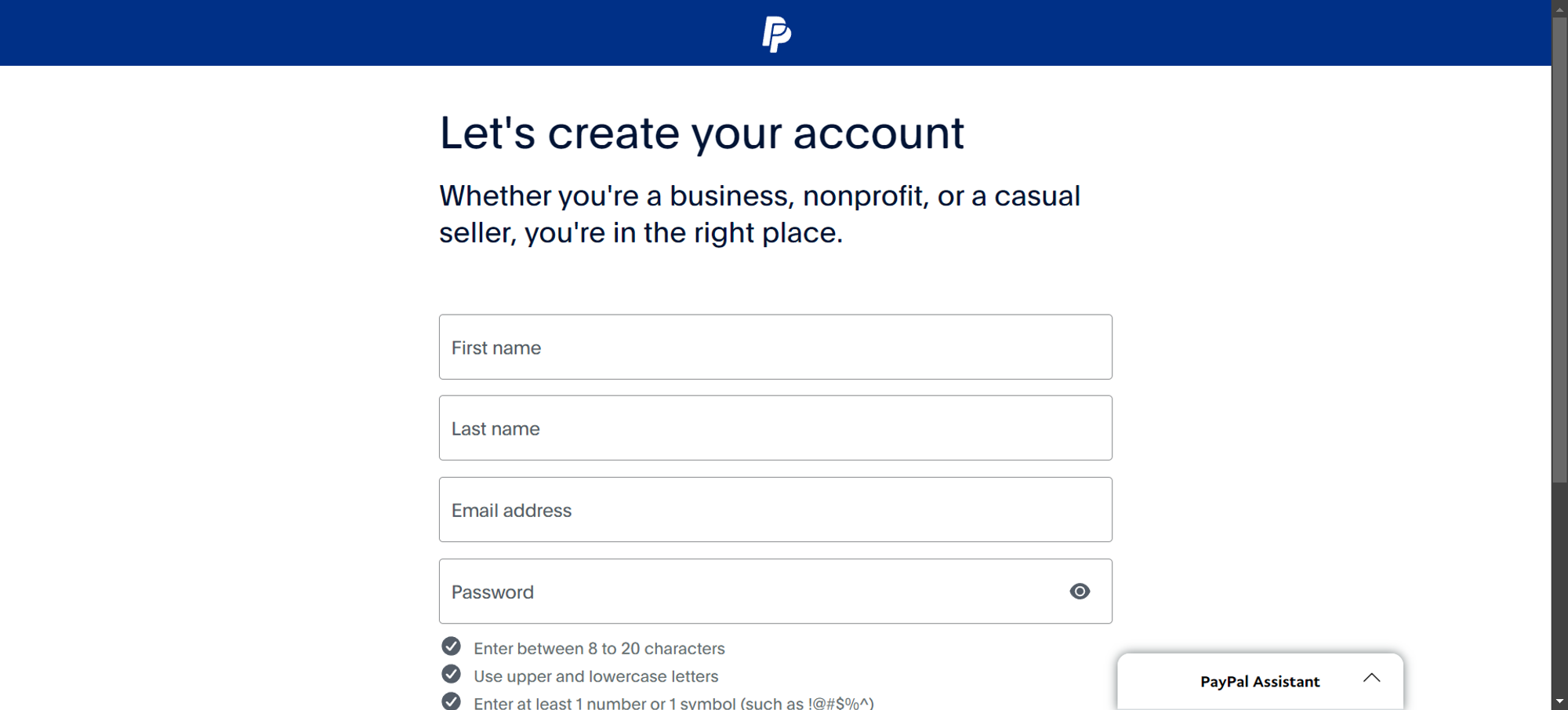
Pour commencer, vous devez d'abord créer un compte professionnel PayPal. Vous pouvez le faire en visitant le lien suivant : Inscription PayPal Business.
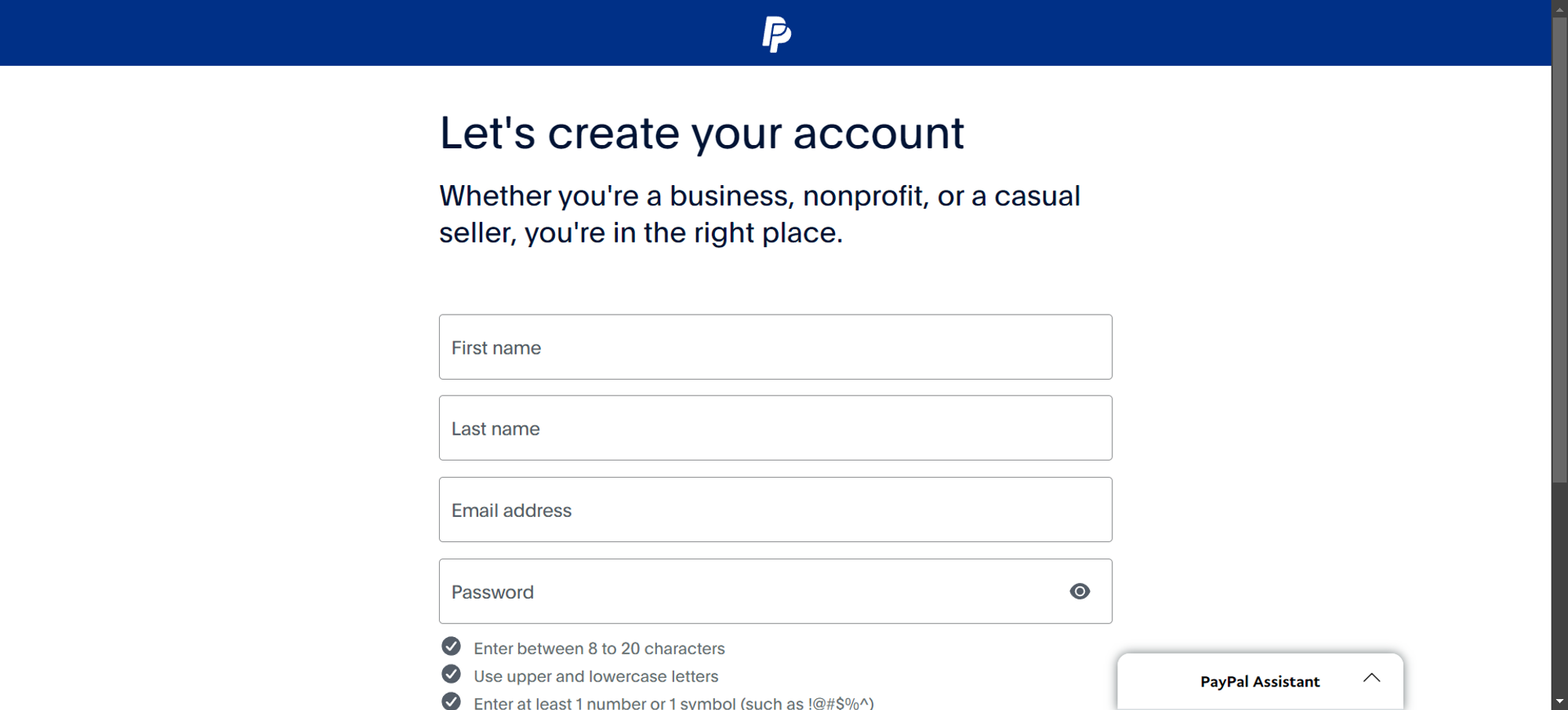
Une fois sur la page, vous devrez remplir les champs nécessaires pour poursuivre le processus de création de compte.
Étape 2 : Confirmer Votre Adresse E-mail
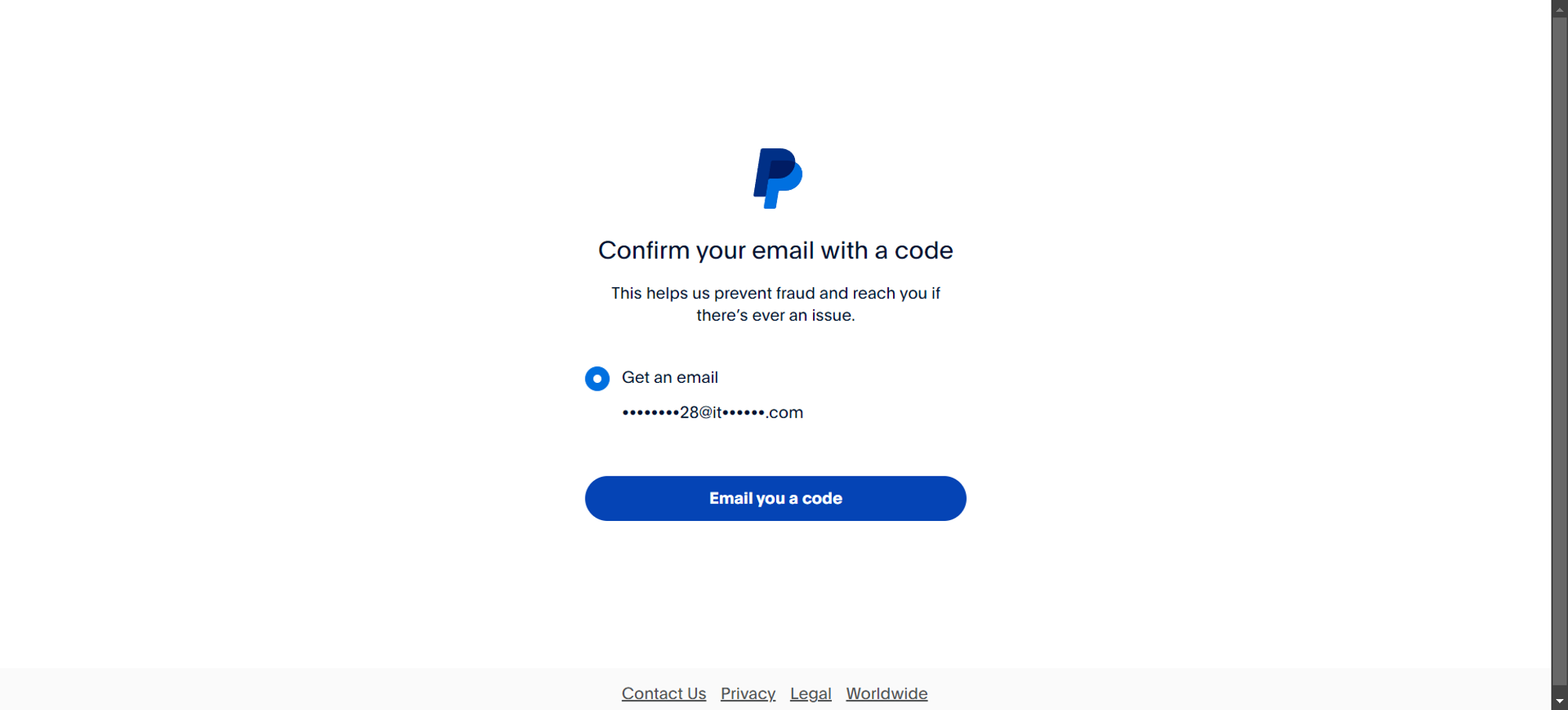
Après avoir rempli le formulaire, PayPal vous demandera de confirmer votre adresse e-mail. Vous recevrez un code par e-mail, que vous devrez entrer pour continuer.
Étape 3 : Recevoir un Code de Confirmation
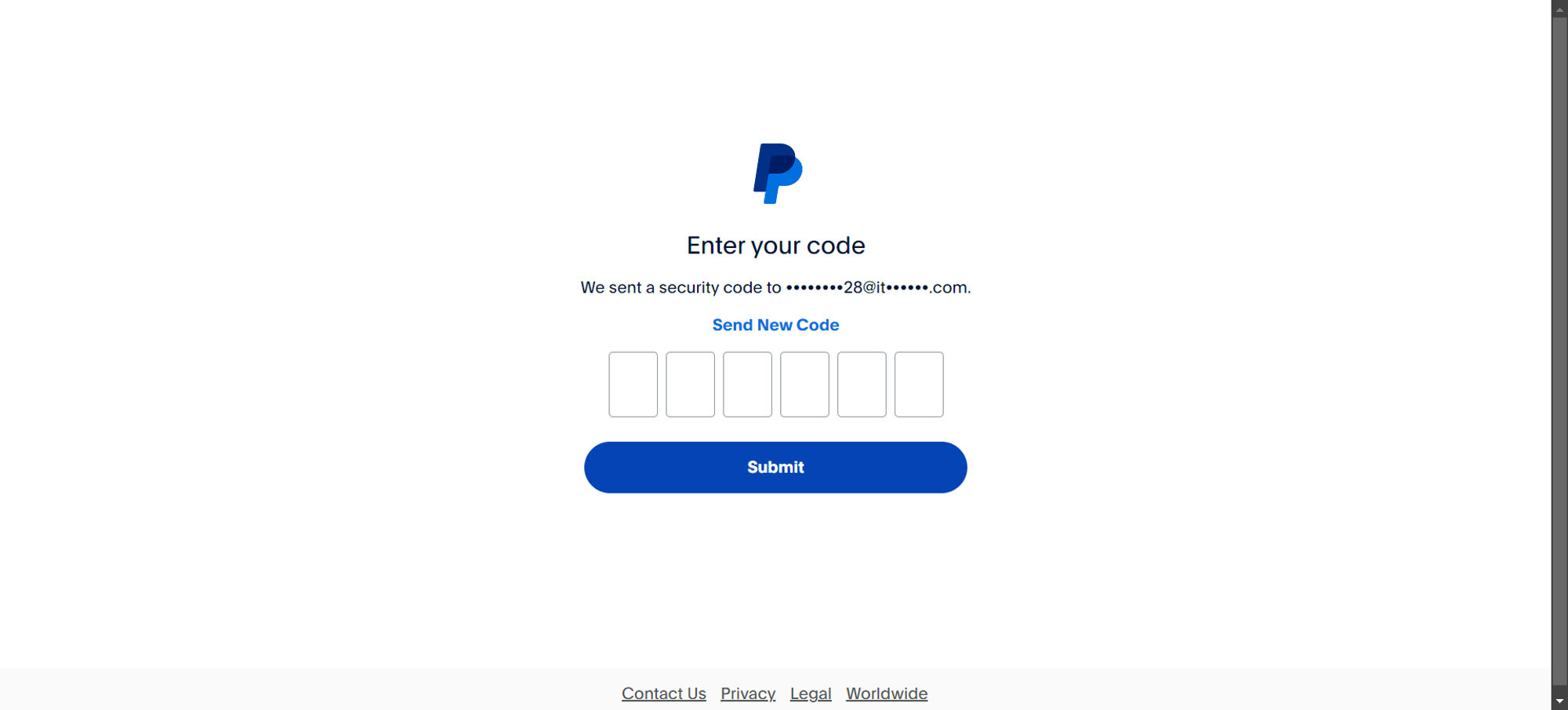
Cliquez sur le bouton "Envoyer un code par e-mail", et PayPal enverra un code de confirmation à l'adresse e-mail que vous avez utilisée pour l'inscription. Entrez le code à l'écran suivant pour vérifier votre e-mail.
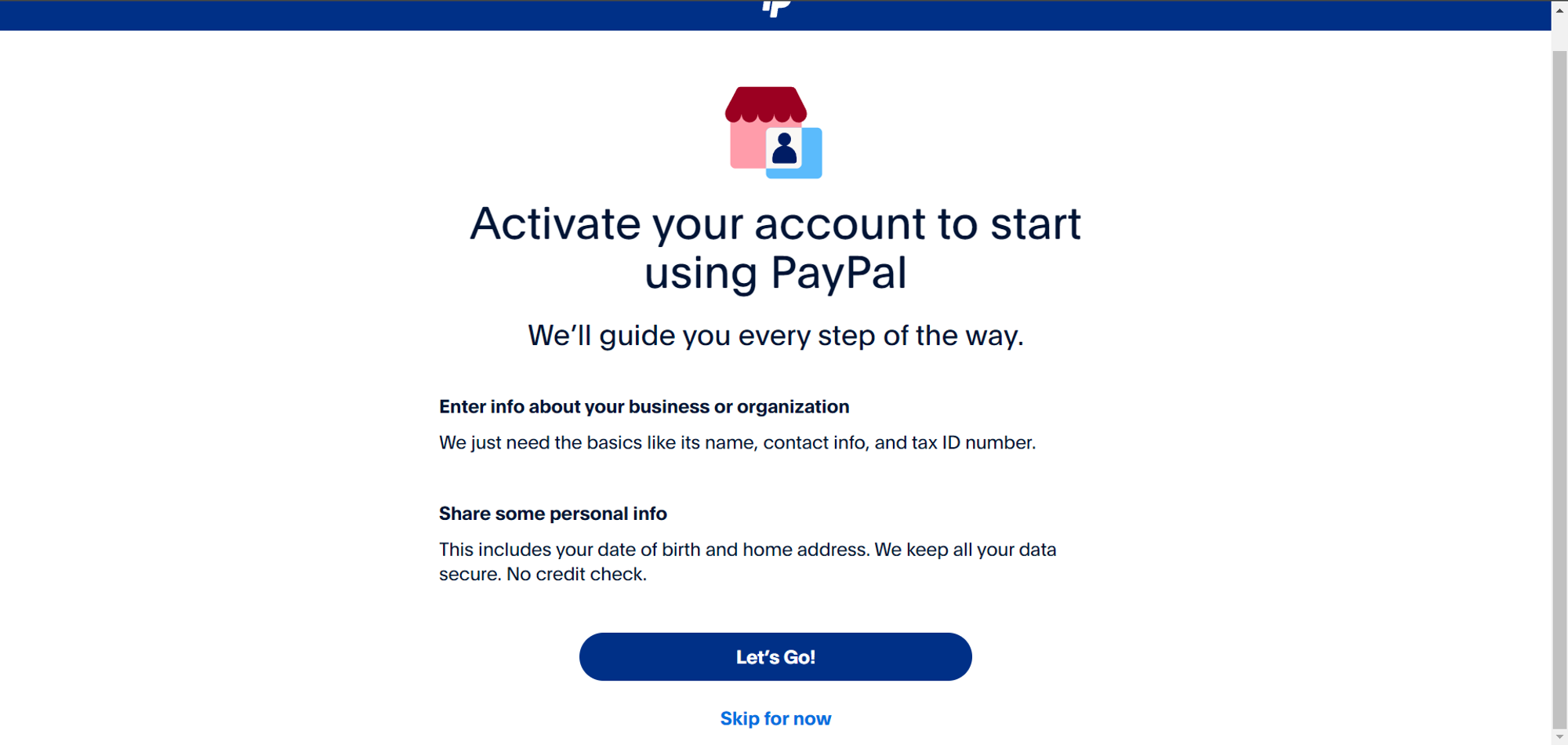
Étape 4 : Activer Votre Compte PayPal
Ensuite, PayPal vous guidera à travers le processus d'activation de compte. Cliquez sur "C'est parti!" pour commencer. Vous devrez répondre à certaines questions et fournir une preuve de votre identité et de votre entreprise.
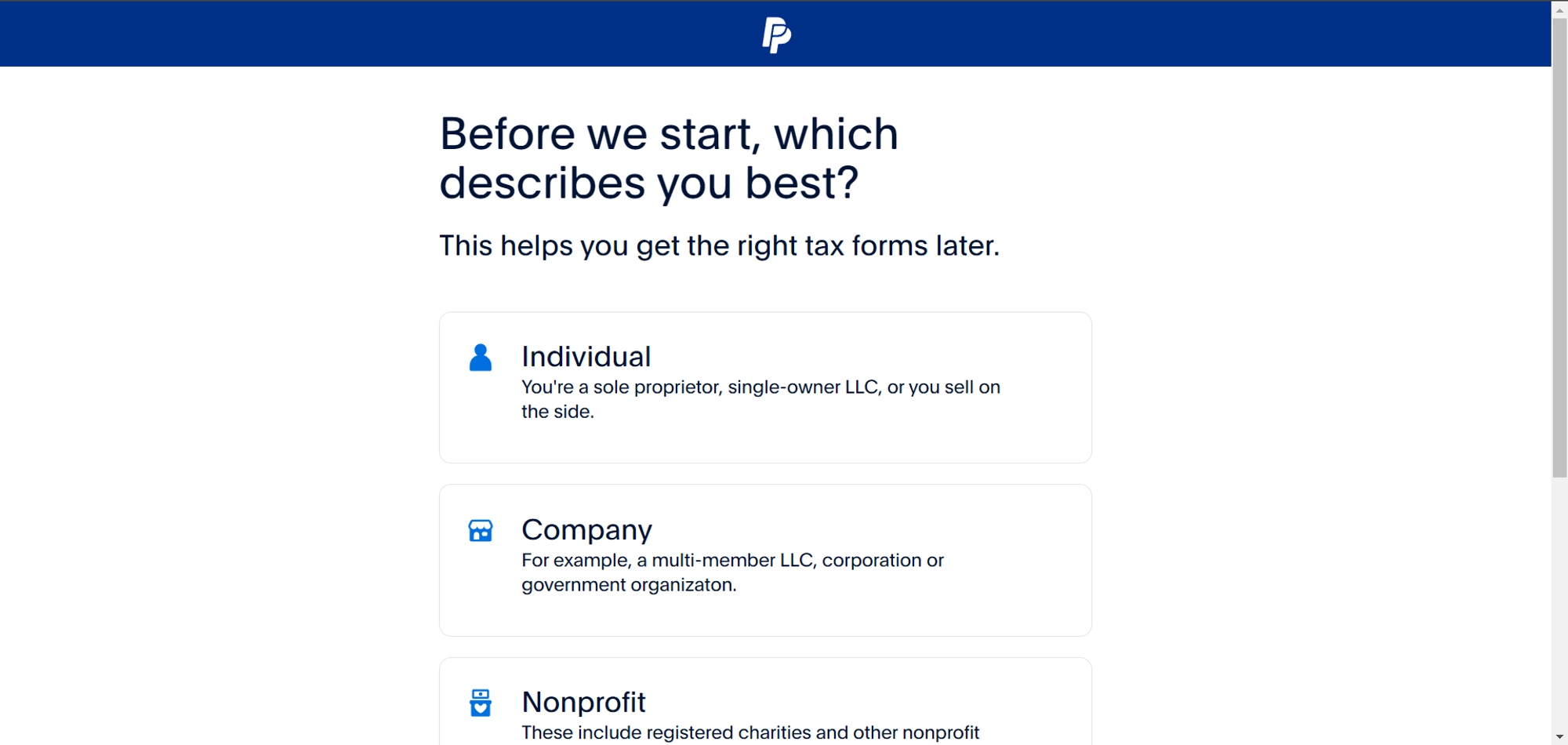
Étape 5 : Sélectionner Votre Type d'Entreprise
Choisissez le type de votre entreprise à l'étape suivante. En fonction de votre sélection, PayPal fournira les formulaires pertinents pour activer votre compte.
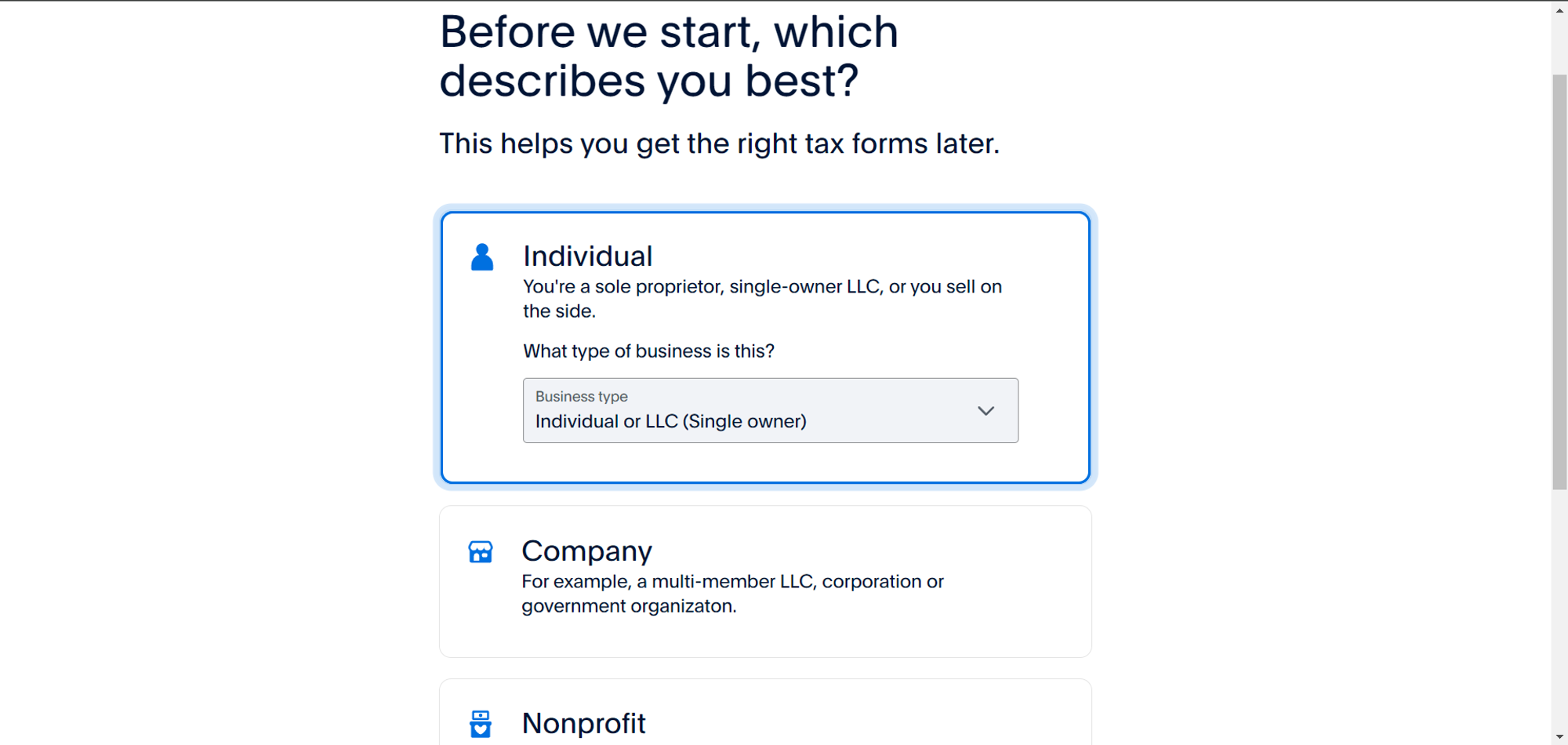
Étape 6 : Confirmer les Informations sur l'Entreprise
Par exemple, si vous choisissez Individuel, le type d'entreprise sera automatiquement sélectionné comme "Individuel ou SARL (Propriétaire unique)".
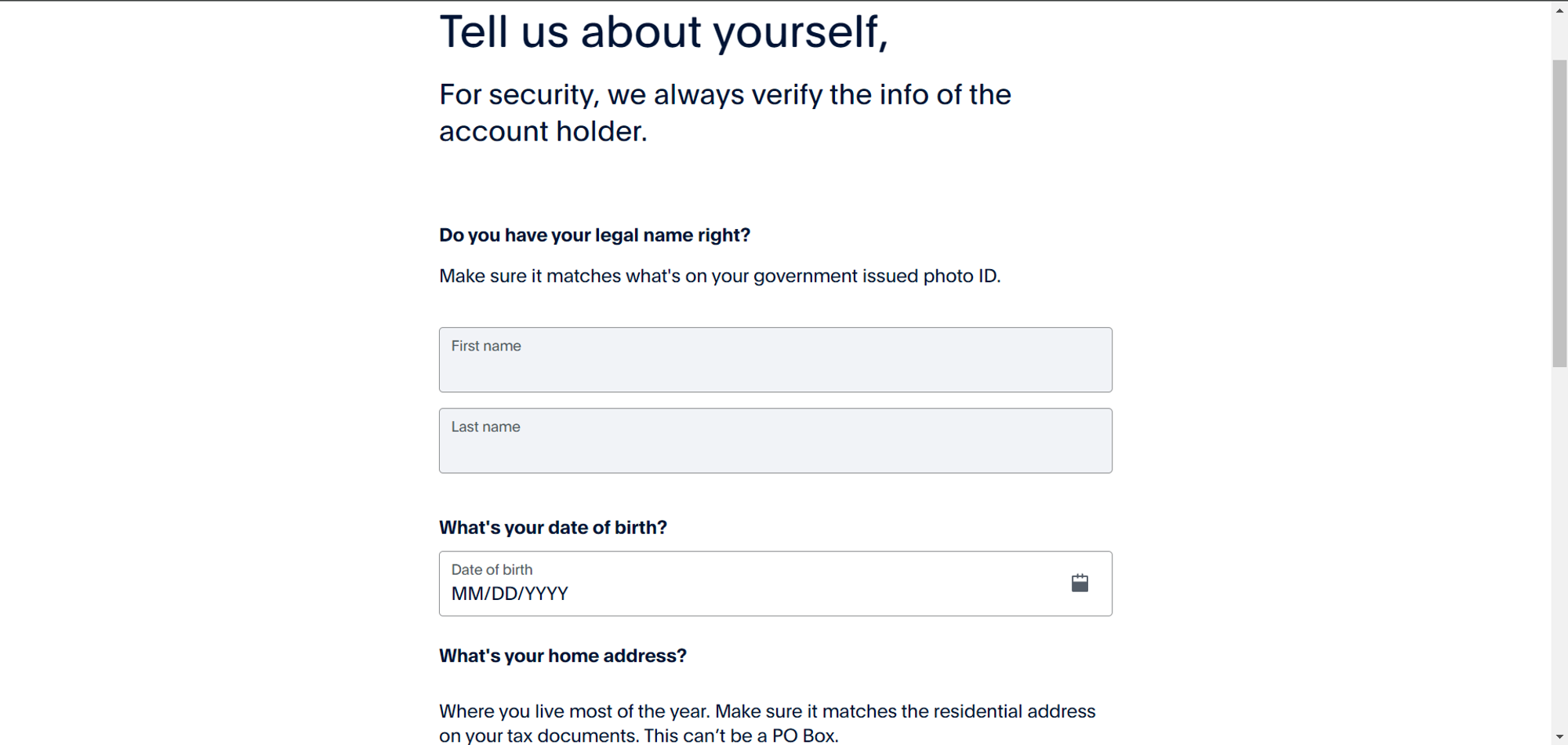
Étape 7 : Vérifier Vos Informations Personnelles
Vous devrez vérifier vos informations personnelles en tant que titulaire du compte. PayPal aura besoin de ces informations pour valider votre identité.
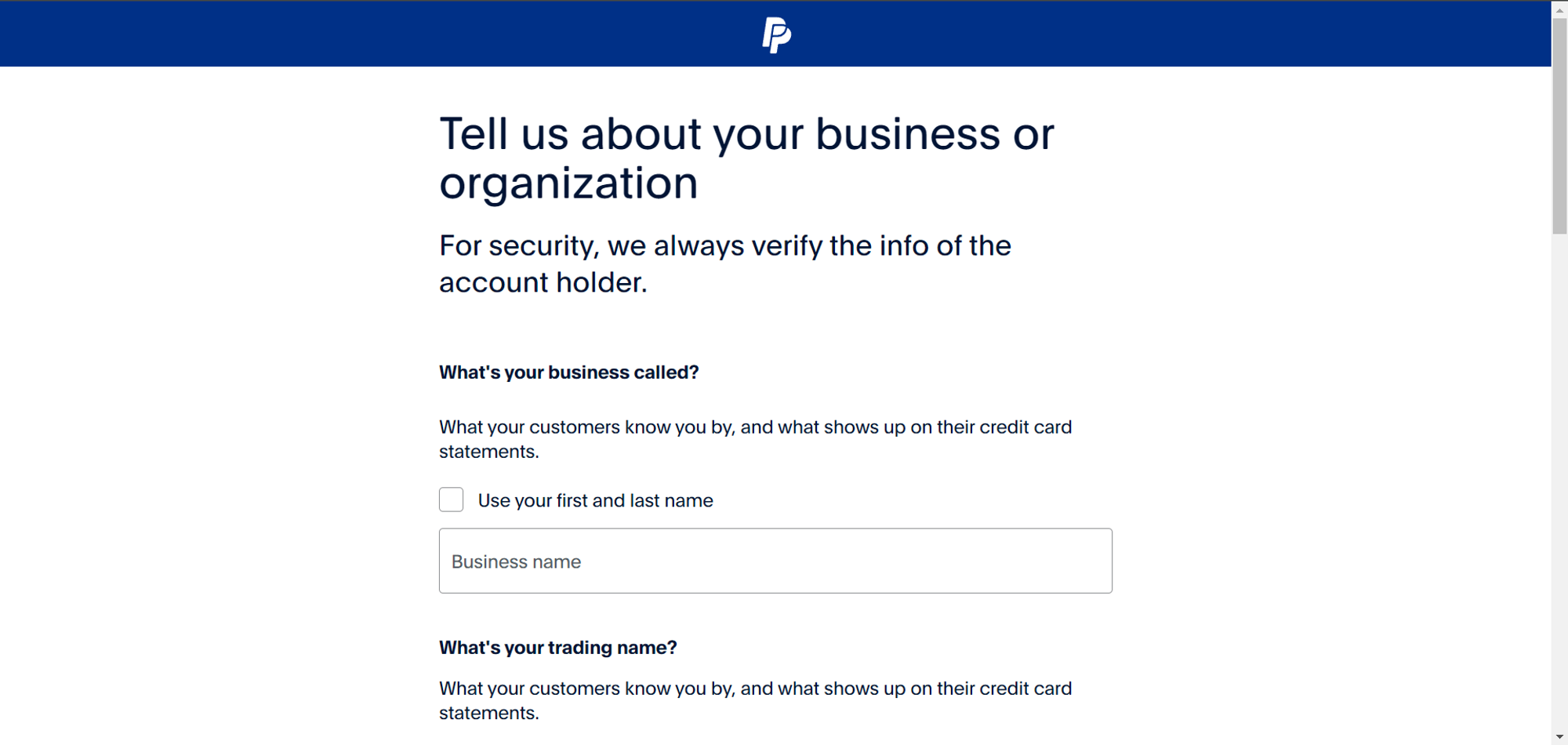
Étape 8 : Fournir les Informations de l'Entreprise
Ensuite, PayPal vous demandera des informations détaillées sur votre entreprise ou organisation. Soyez prudent et précis avec les détails, car fournir des informations incorrectes peut entraîner un refus de l'activation par PayPal.
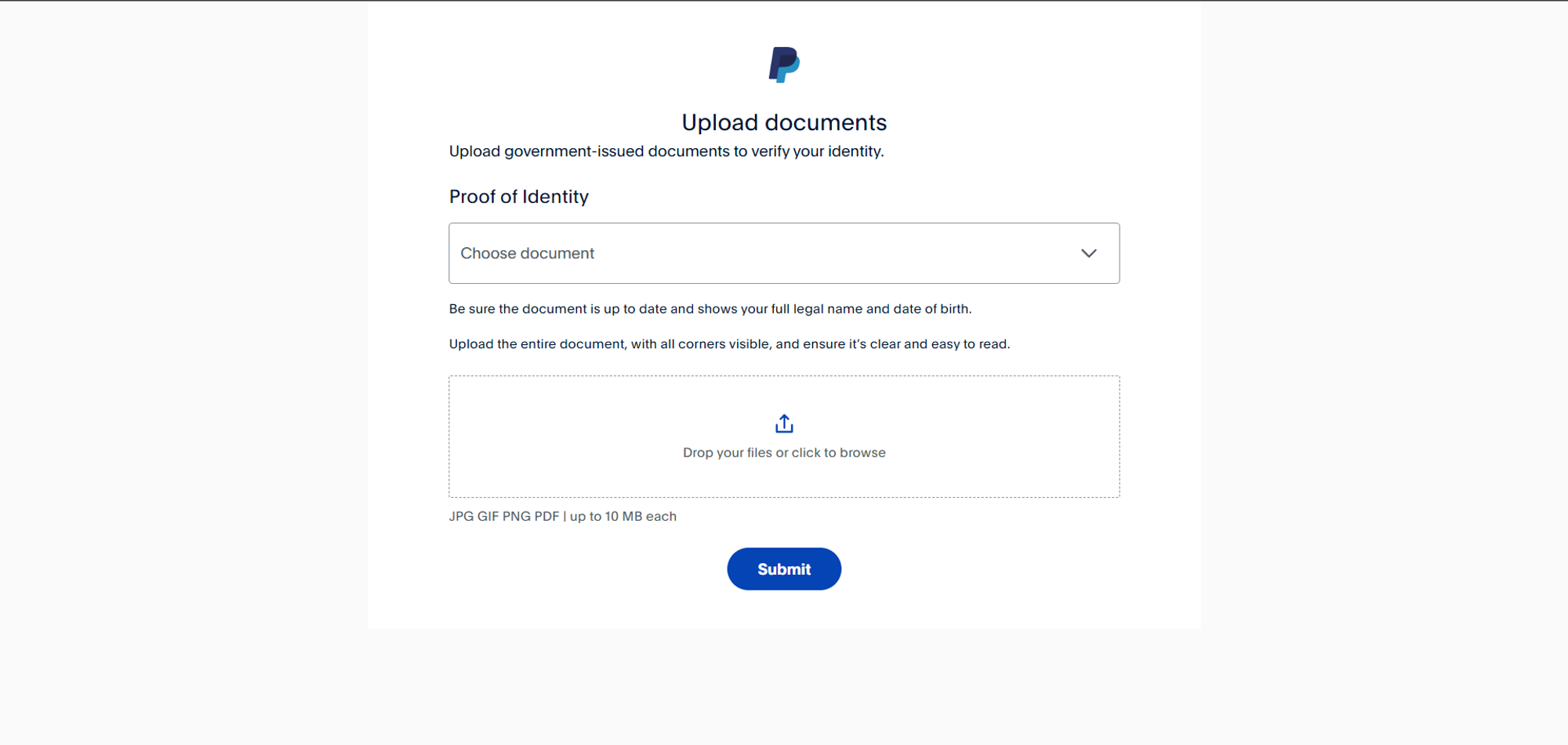
Étape 9 : Soumettre une Preuve d'Identité
Pour terminer le processus, PayPal vous demandera une Preuve d'Identité. Vous devrez fournir des documents pour vérifier votre identité et celle de votre entreprise.
Étape 10 : Attendre la Vérification de PayPal
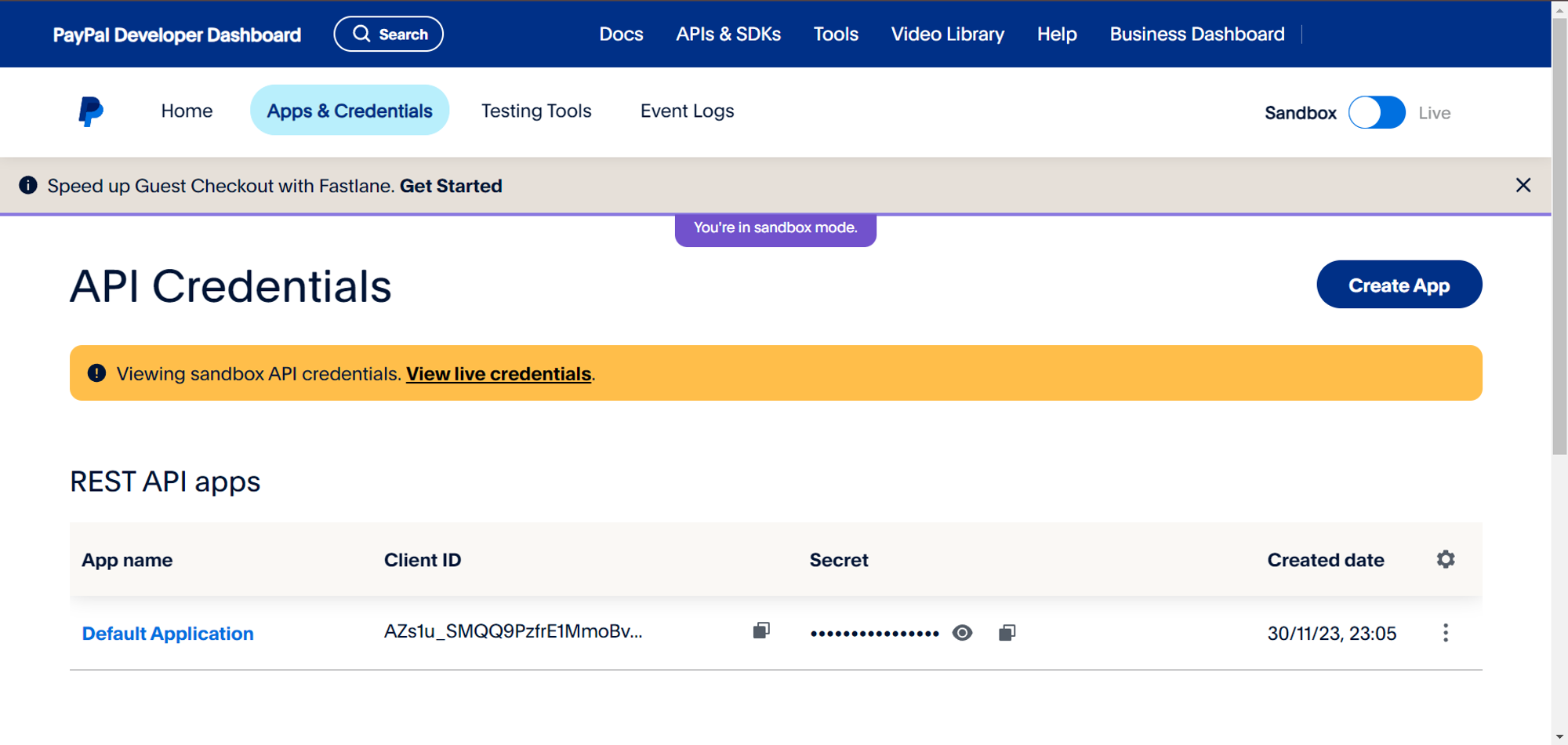
Une fois toutes les informations fournies, vous devrez attendre que PayPal vérifie votre compte. Après la vérification, rendez-vous sur le Tableau de Bord PayPal Developer pour obtenir vos identifiants API.
Étape 11 : Copier les Identifiants API dans Mysched
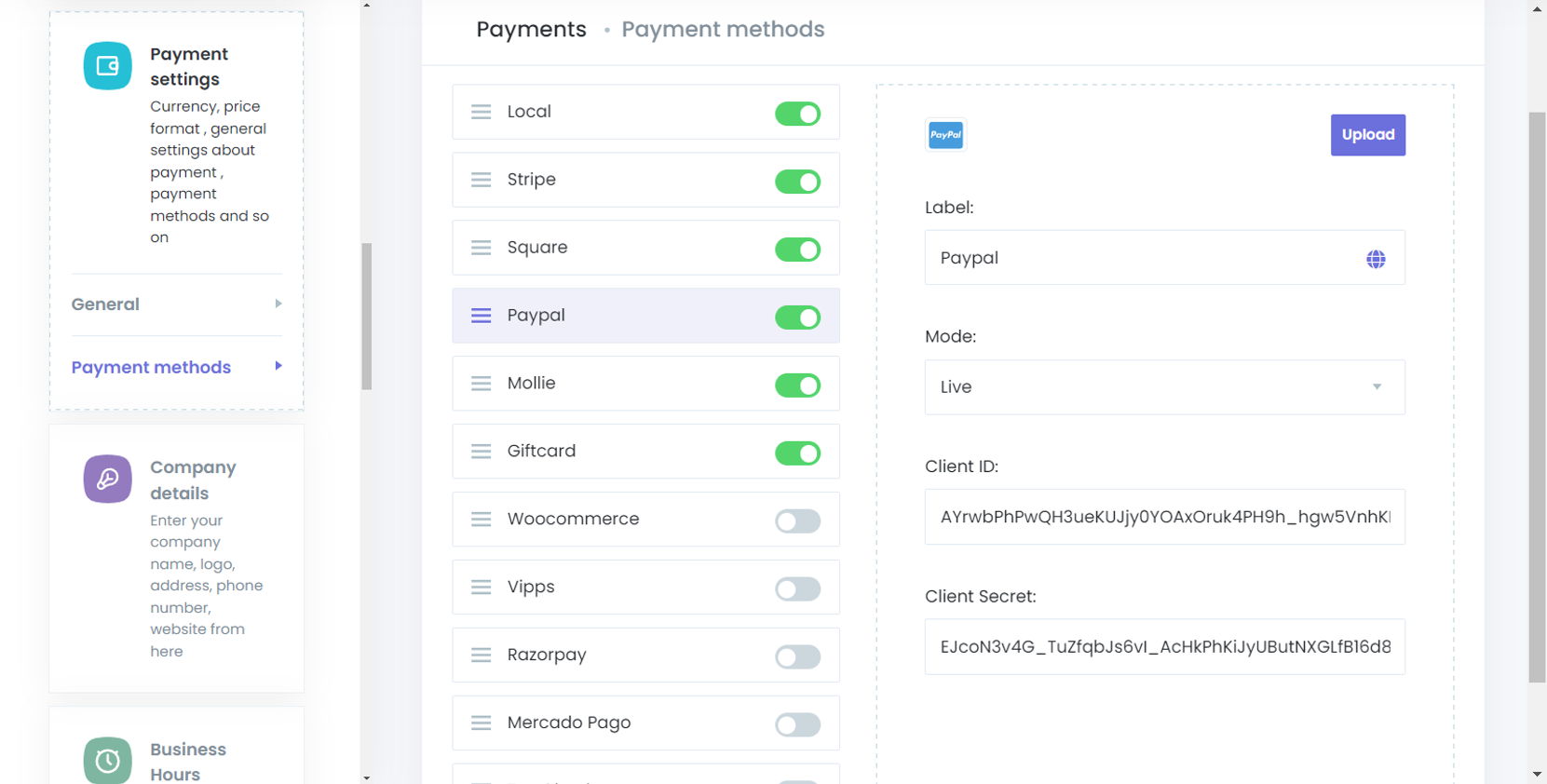
Copiez maintenant l'ID Client et le Secret depuis le tableau de bord PayPal Developer. Ensuite, dans votre panneau d'administration Mysched, accédez à Paramètres > Paramètres de Paiement > Méthodes de Paiement > PayPal, et collez les identifiants là-bas.
Étape 12 : Vérifier le Mode Correct
Avant de finaliser la configuration, assurez-vous que le mode correct est défini dans Mysched. Si vous utilisez le Mode Live dans Mysched, assurez-vous d'utiliser des identifiants PayPal live. Si vous utilisez des identifiants sandbox en mode live, PayPal renverra des erreurs.
En suivant ces étapes, vous aurez intégré avec succès PayPal à Mysched pour un traitement des paiements sécurisé et fluide. Vous pouvez maintenant commencer à recevoir des paiements de vos clients via PayPal!