PayPal Ödeme Entegrasyonu
Mysched'deki PayPal Ödeme Entegrasyonu, müşterilerinizden güvenli bir şekilde PayPal kullanarak ödeme almanıza olanak tanır. Bu kılavuz, PayPal'ı Mysched ile nasıl entegre edebileceğinizi adım adım açıklayarak hızlı ve kolay bir şekilde ödeme almaya başlamanızı sağlar.
PayPal Entegrasyonunu Kurma Adımları
Adım 1: Bir PayPal İşletme Hesabı Oluşturun
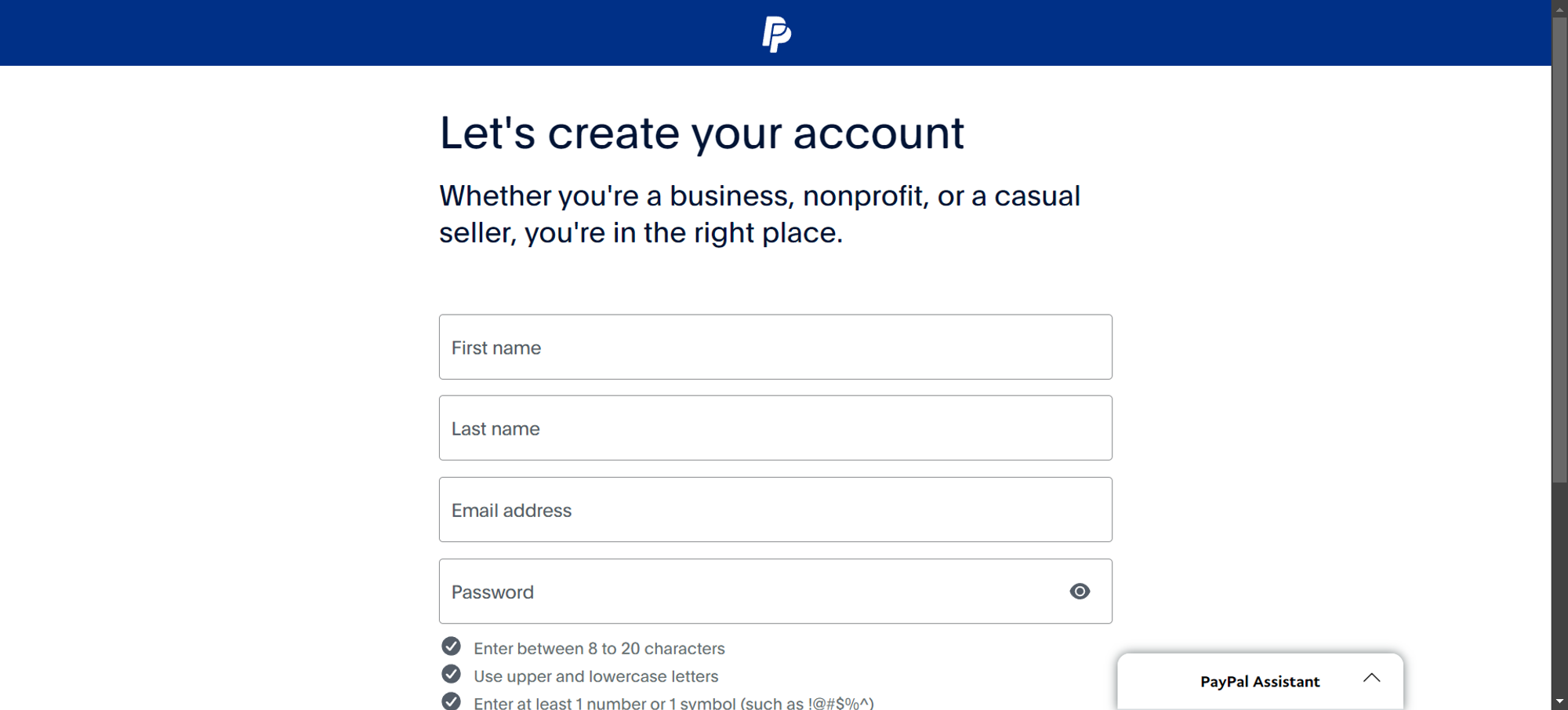
İlk olarak, bir PayPal İşletme hesabı oluşturmanız gerekir. Bunu aşağıdaki bağlantıyı ziyaret ederek yapabilirsiniz: PayPal İşletme Kayıt.
Belirtilen sayfaya ulaştıktan sonra, hesap oluşturma sürecine devam etmek için gerekli alanları doldurmanız gerekecek.
Adım 2: E-posta Adresinizi Onaylayın
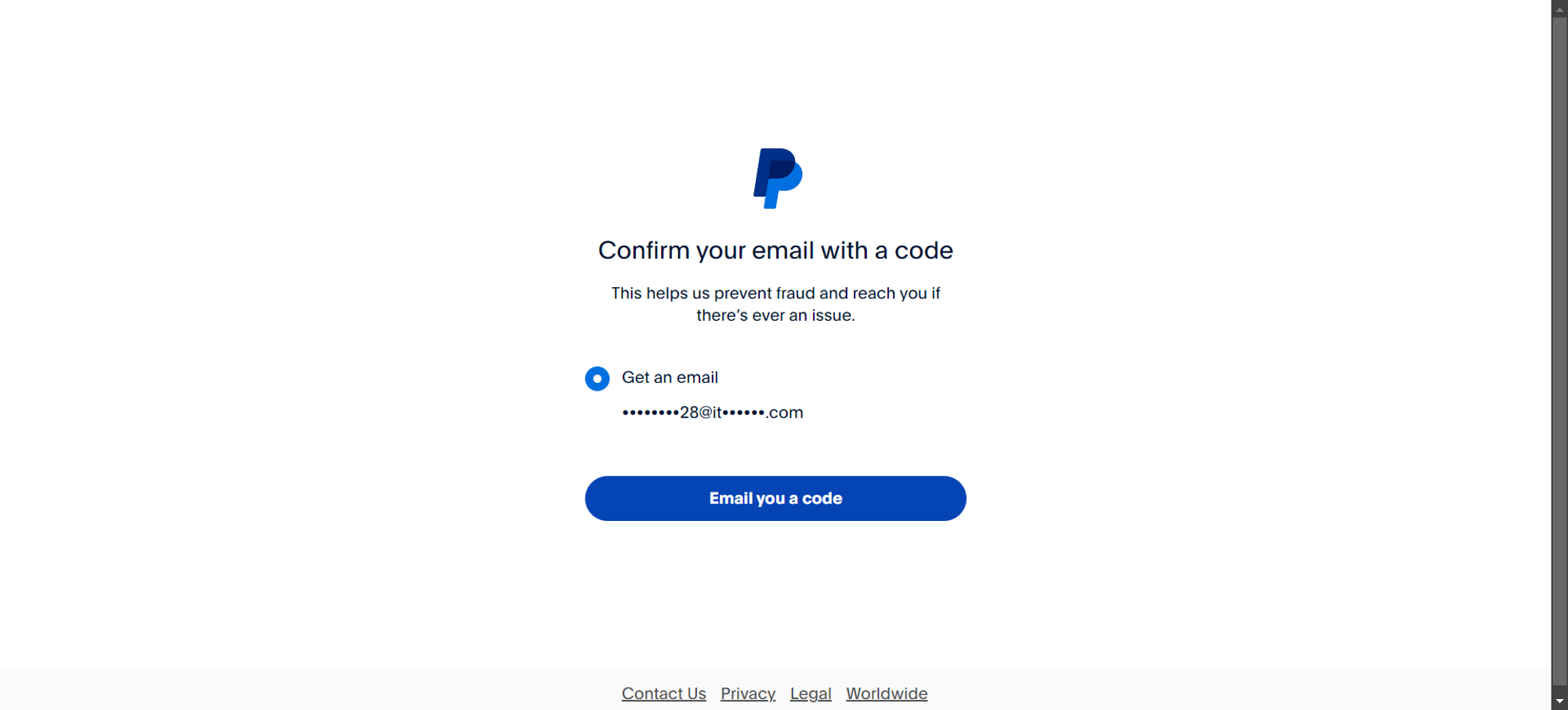
Formu doldurduktan sonra, PayPal sizden e-posta adresinizi onaylamanızı isteyecektir. Kayıt sırasında kullandığınız e-posta adresine bir kod gönderilecektir. İşlemi devam ettirebilmek için bu kodu girmeniz gerekmektedir.
Adım 3: Bir Onay Kodu Alın
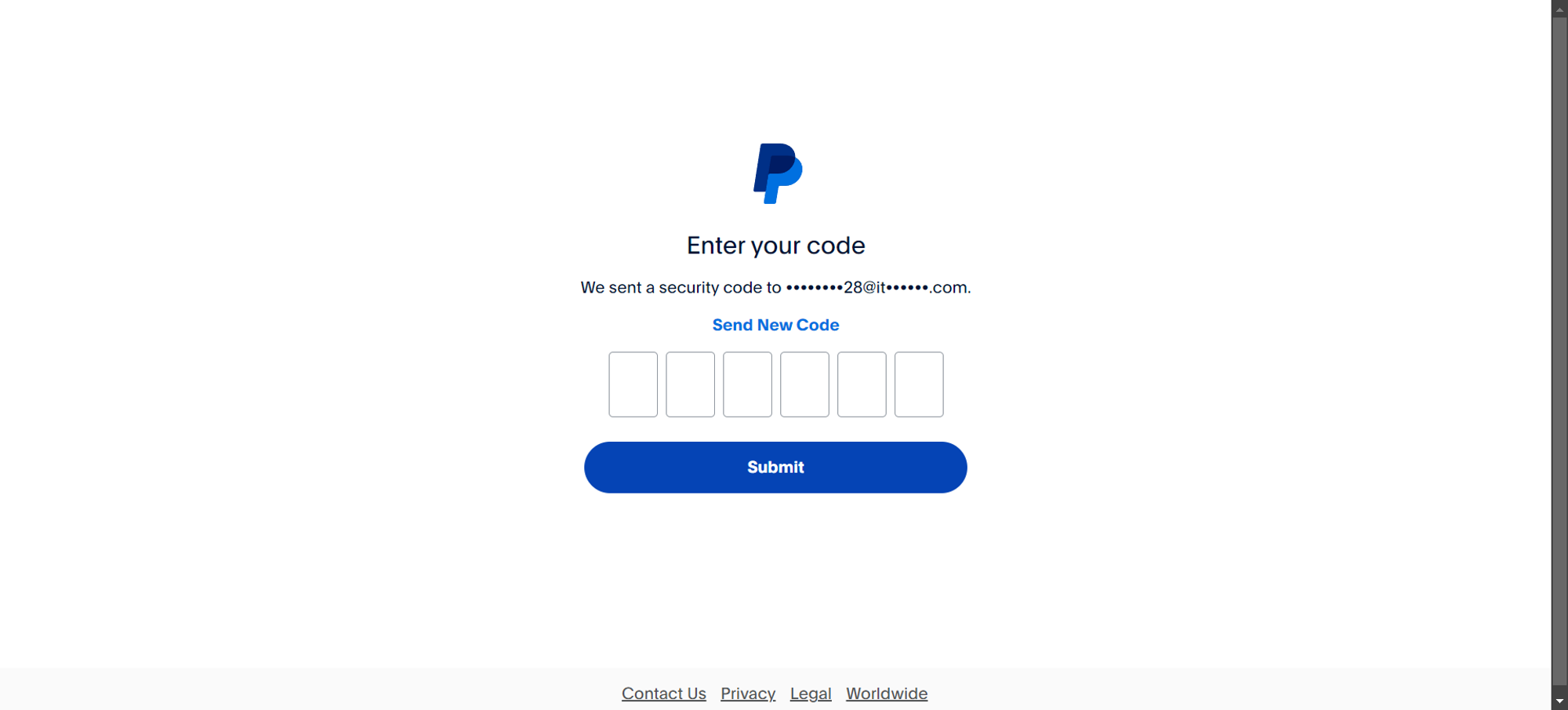
"Size bir kod e-postalayın" butonuna tıklayın, ardından PayPal kayıt sırasında kullandığınız e-posta adresinize bir onay kodu gönderecektir. Bir sonraki ekranda kodu girerek e-posta adresinizi doğrulayın.
Adım 4: PayPal Hesabınızı Etkinleştirin
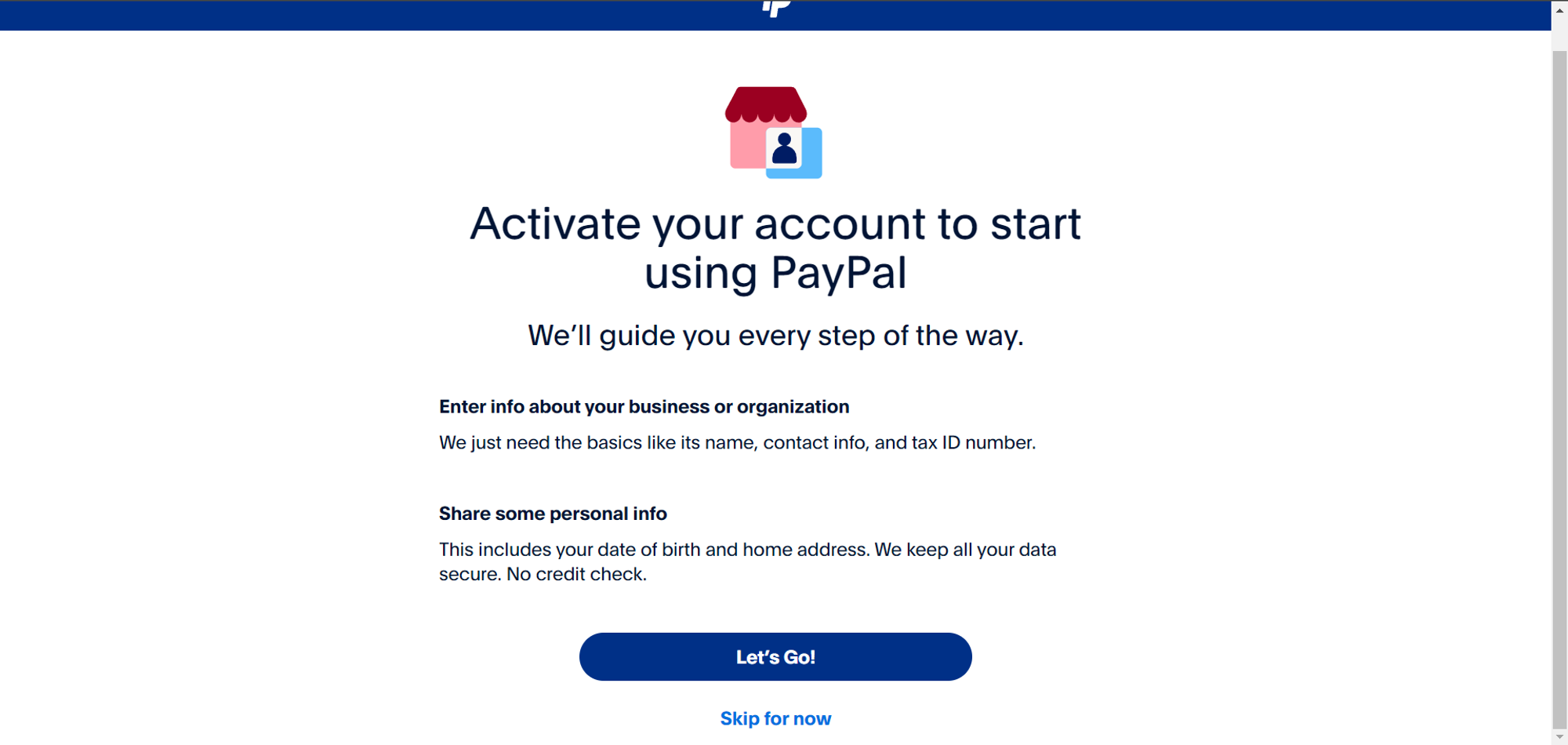
Sonraki adımda, PayPal sizi hesap etkinleştirme sürecine yönlendirecektir. Başlamak için "Hadi Başlayalım!" butonuna tıklayın. Kimliğinizi ve iş bilgilerinizi doğrulamak için birkaç soruyu yanıtlamanız ve belgeler sunmanız gerekecek.
Adım 5: İşletme Türünüzü Seçin
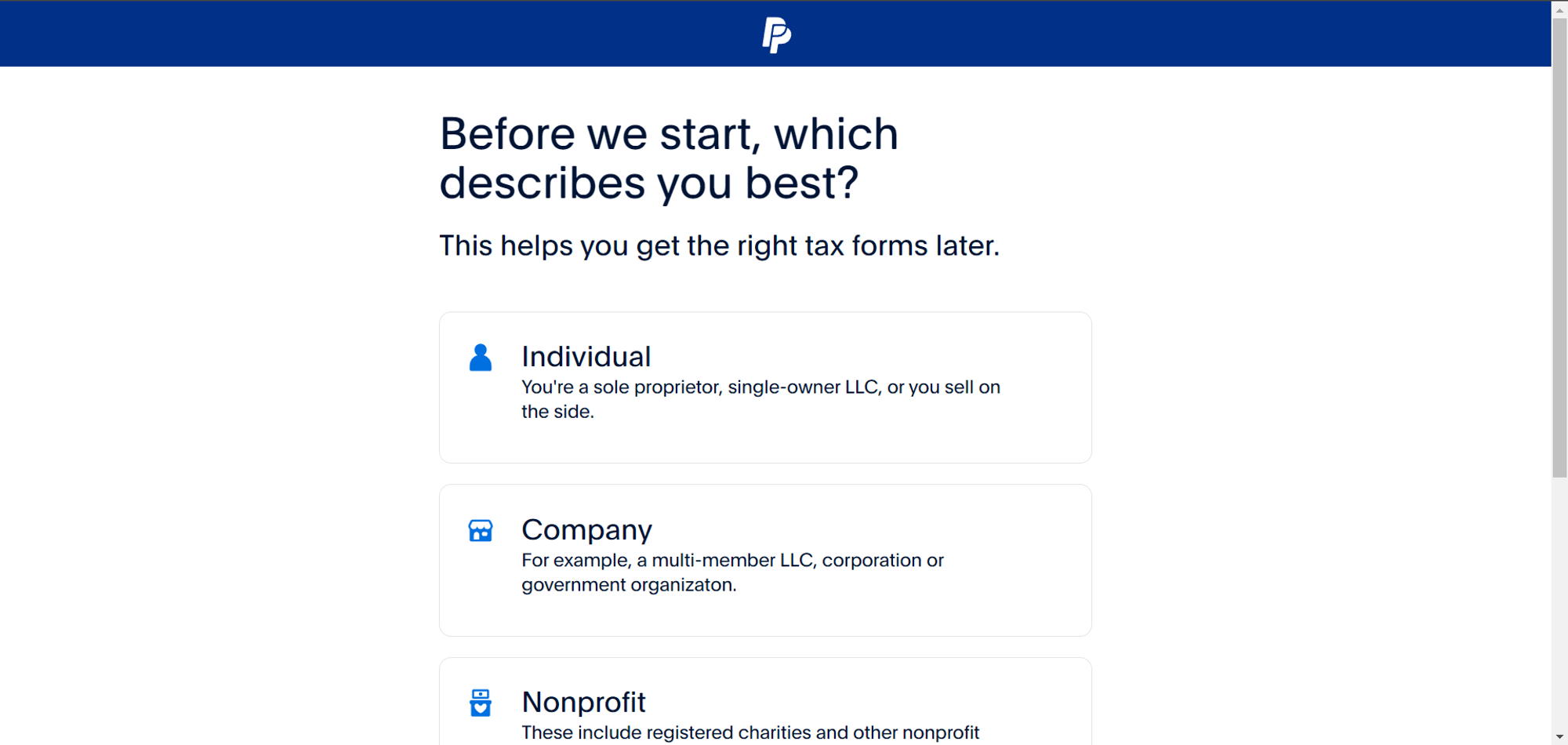
Bir sonraki adımda, işletme türünüzü seçin. Seçiminize bağlı olarak, PayPal hesabınızı etkinleştirmek için ilgili formları sunacaktır.
Adım 6: İş Bilgilerinizi Onaylayın
Örneğin, Bireysel seçeneğini seçerseniz, işletme türünüz otomatik olarak "Bireysel veya Tek Sahipli LLC" olarak işaretlenecektir.
Adım 7: Kişisel Bilgilerinizi Doğrulayın
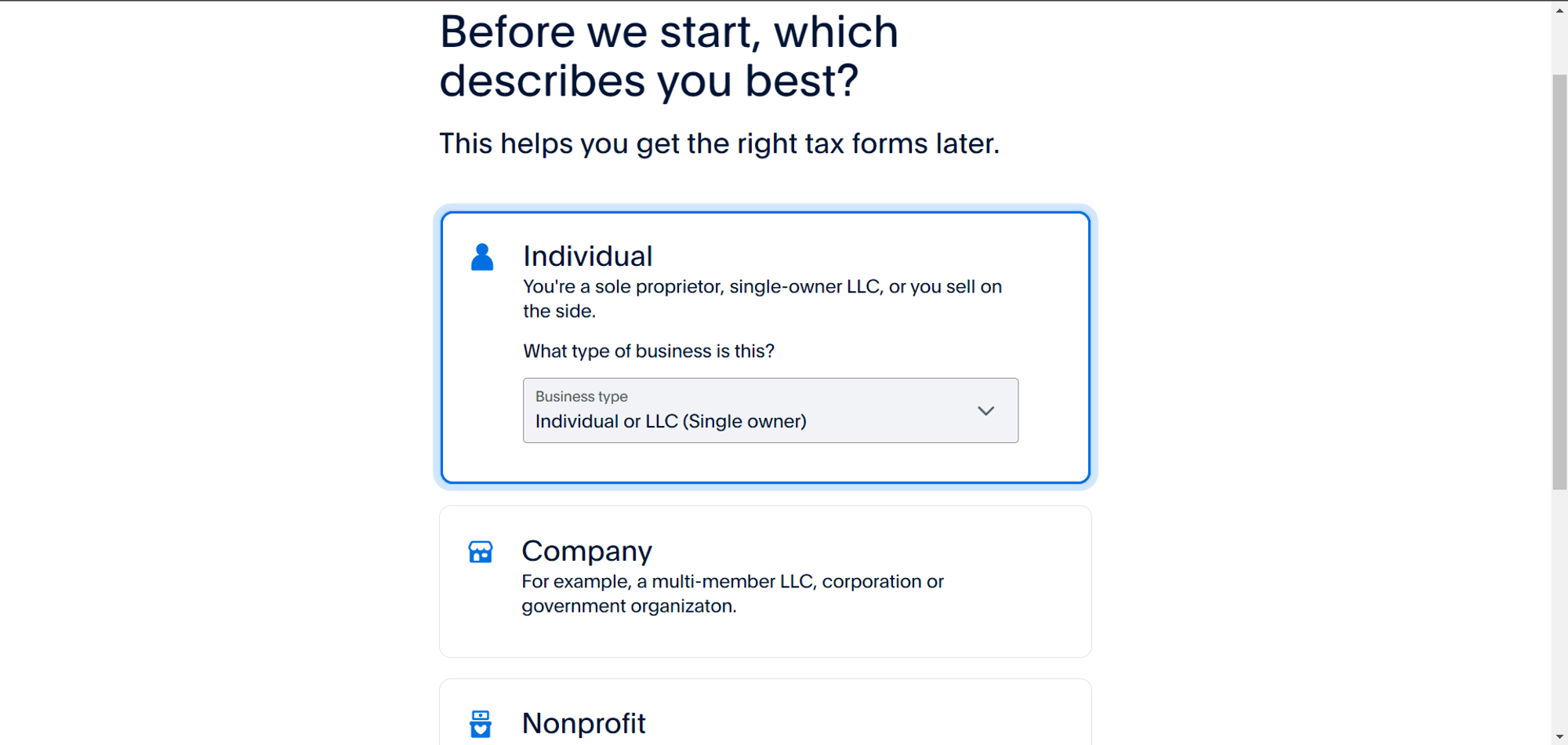
Hesap sahibi olarak kişisel bilgilerinizi doğrulamanız istenecektir. PayPal, kimliğinizi doğrulamak için bu bilgileri gerektirecektir.
Adım 8: İş Bilgilerini Sağlayın
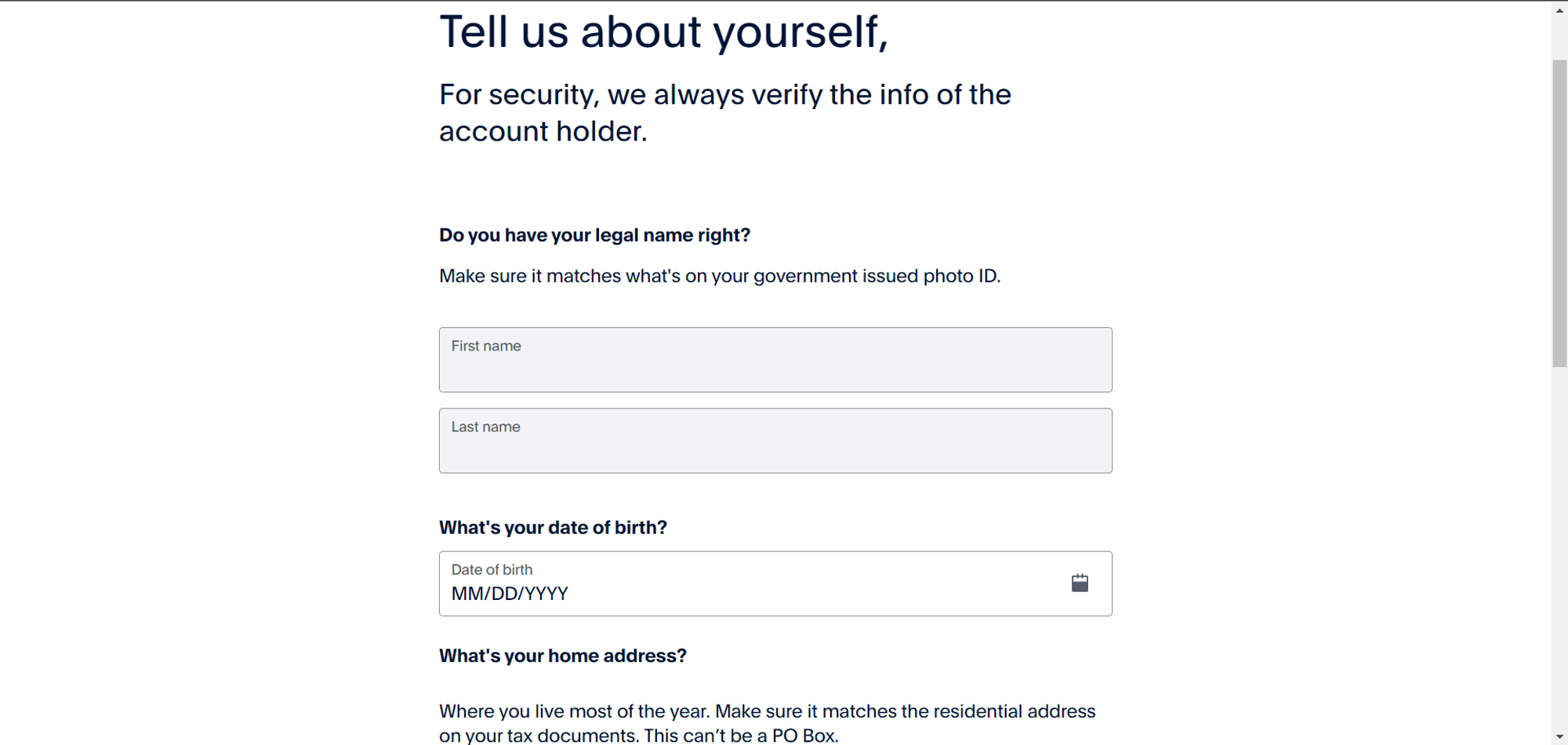
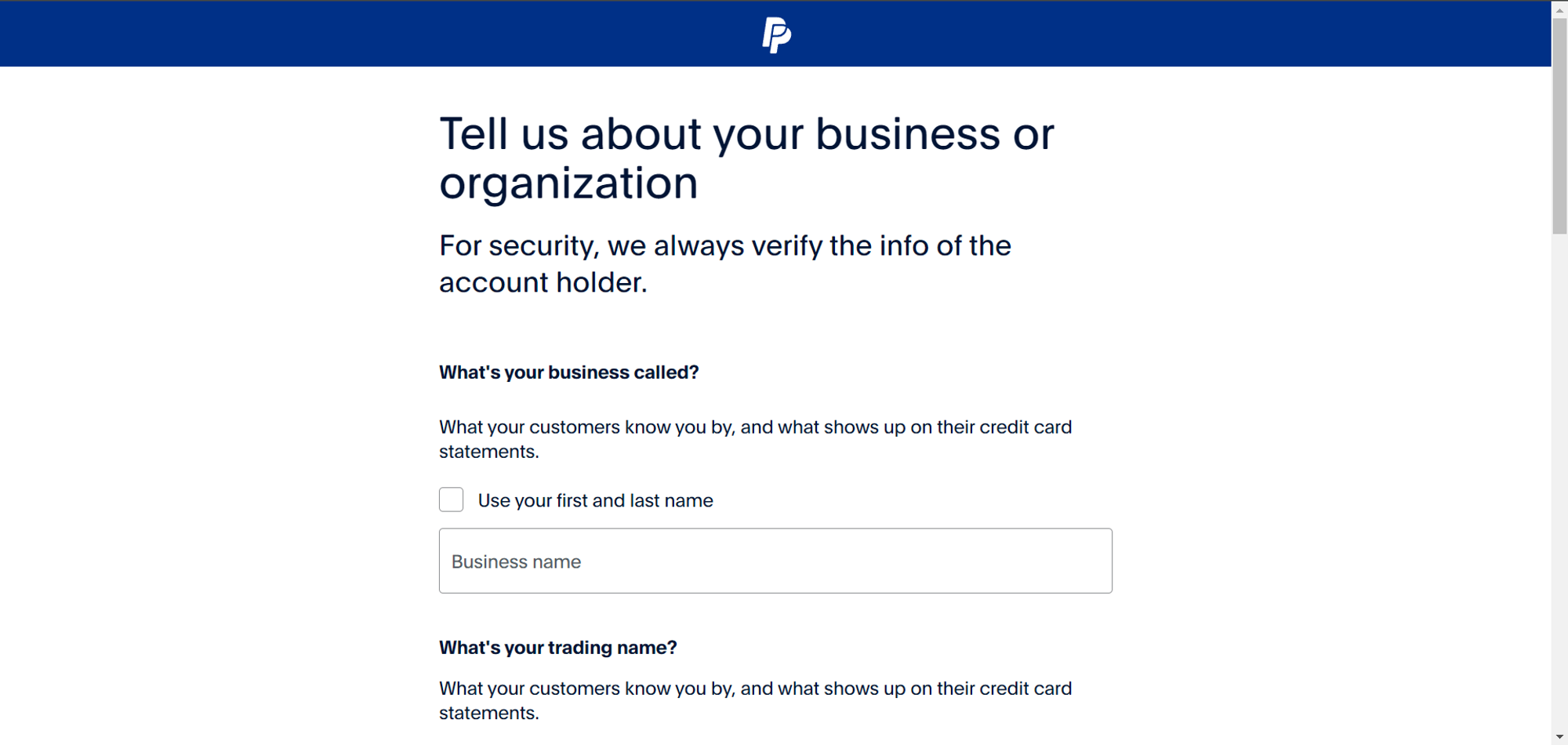
Sonraki adımda, PayPal sizden işletmeniz veya organizasyonunuz hakkında detaylı bilgi isteyecektir. Bu bilgileri doğru ve dikkatli bir şekilde girmeniz önemlidir, çünkü hatalı bilgi sağlamanız PayPal tarafından hesabınızın etkinleştirilmesinin reddedilmesine yol açabilir.
Adım 9: Kimlik Belgesi Gönderin
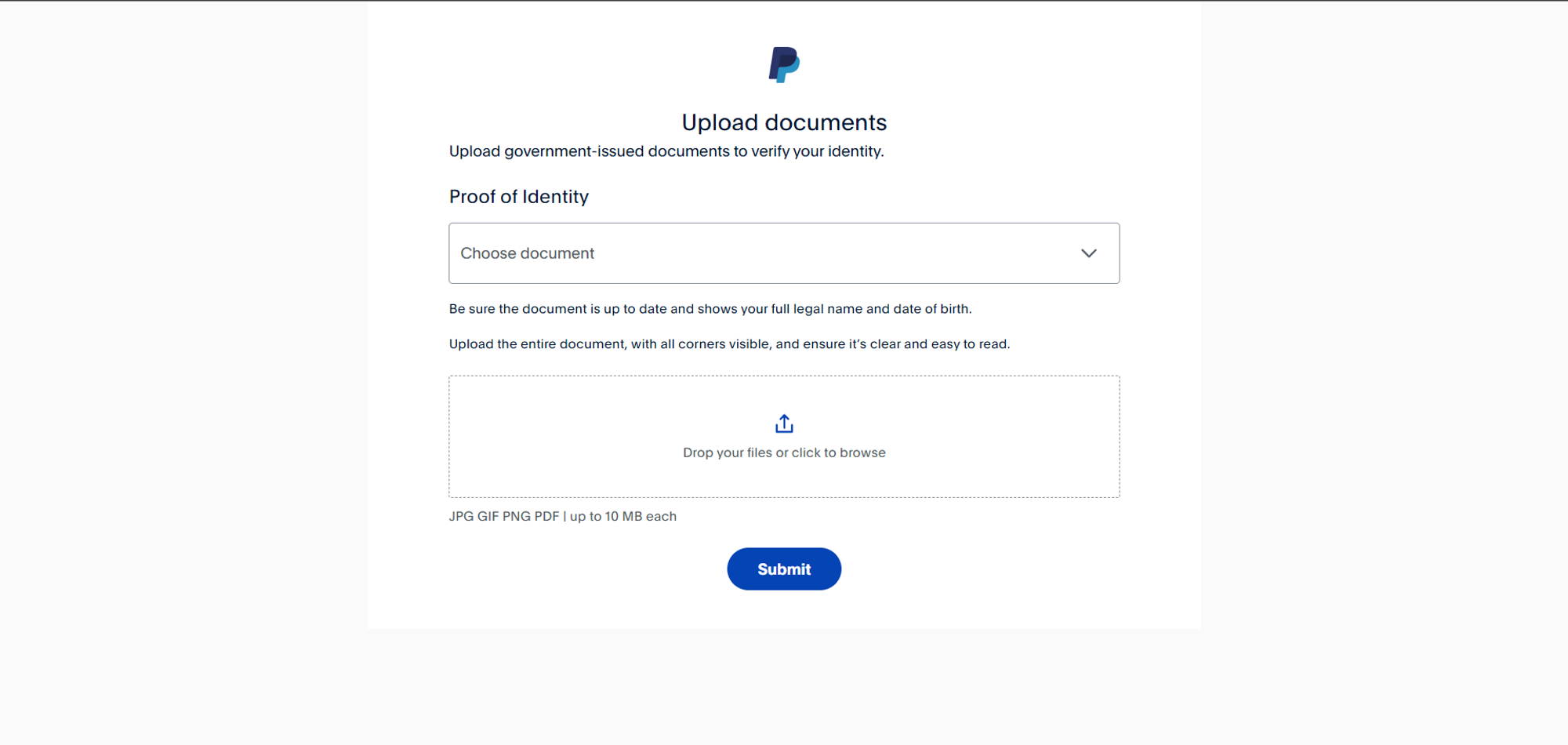
İşlemi tamamlamak için PayPal, Kimlik Belgesi talep edecektir. Kimliğinizi ve işletmenizi doğrulamak için gerekli belgeleri sağlamanız gerekmektedir.
Adım 10: PayPal Doğrulamasını Bekleyin
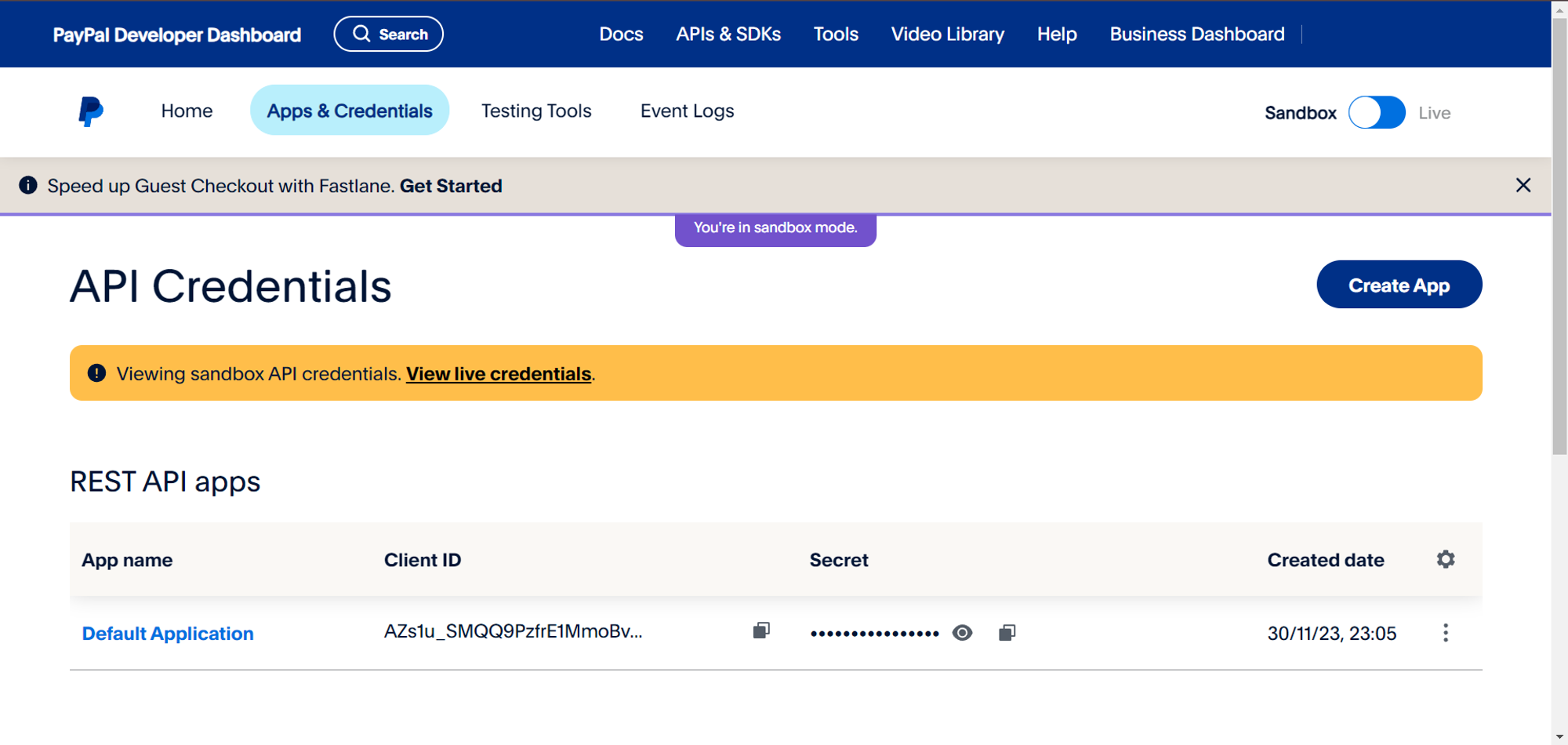
Tüm bilgiler sağlandıktan sonra, PayPal'ın hesabınızı doğrulamasını beklemeniz gerekecektir. Hesabınız doğrulandıktan sonra, PayPal Geliştirici Panosu'na (PayPal Developer Dashboard) giderek API kimlik bilgilerinizi edinebilirsiniz.
Adım 11: API Kimlik Bilgilerini Mysched'e Kopyalayın
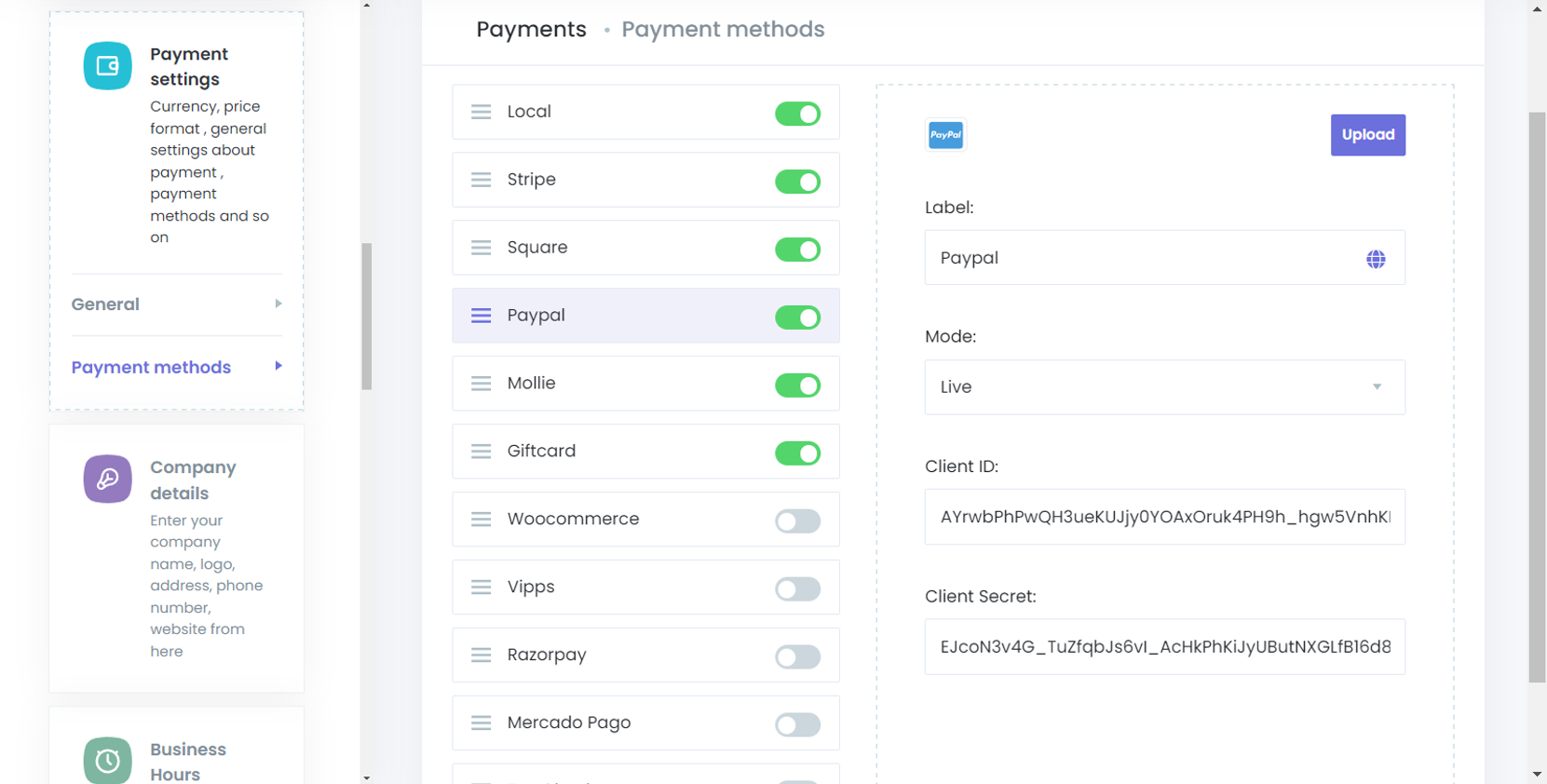
Şimdi, PayPal Geliştirici Panosu'ndan Client ID ve Secret bilgilerini kopyalayın. Ardından, Mysched yönetici panelinde Ayarlar > Ödeme Ayarları > Ödeme Yöntemleri > PayPal yolunu izleyerek bu kimlik bilgilerini ilgili alanlara yapıştırın.
Adım 12: Doğru Modu Ayarlayın
Kurulumu tamamlamadan önce, Mysched'de doğru modun ayarlandığından emin olun. Canlı mod'u kullanıyorsanız, canlı PayPal kimlik bilgilerini kullandığınızdan emin olun. Canlı modda sandbox kimlik bilgileri kullanırsanız, PayPal hata döndürecektir.
Bu adımları izleyerek, PayPal'ı Mysched platformuna başarıyla entegre ederek müşterilerinizden güvenli ve sorunsuz bir şekilde ödeme almaya başlayabilirsiniz.