Zapier Entegrasyonu
Mysched'deki Zapier Entegrasyonu özelliği, randevu sisteminizi herhangi bir kodlama bilgisi gerektirmeden çok sayıda üçüncü taraf uygulamayla entegre etmenize olanak tanır. Bu güçlü özellik, sınırsız entegrasyon seçenekleri sağlayan Webhooks tarafından desteklenmektedir. Randevuları CRM’inizle senkronize etmek, Google Sheets'i güncellemek ya da favori araçlarınızda bir dizi işlem başlatmak istiyorsanız, Webhooks entegrasyonu işletmenize uygun özel iş akışları oluşturmanıza esneklik sağlar.
Webhooks: Sınırsız Entegrasyonlar
Webhooks, Mysched'in gerçek zamanlı veri göndererek diğer platformlarla iletişim kurmasını sağlar. Belirli bir olay gerçekleştiğinde, örneğin yeni bir randevu veya randevu değişikliği gibi, Mysched, Webhooks aracılığıyla diğer uygulamalara bilgi gönderebilir ve bu, görevleri otomatikleştirmenize ve Google Sheets, Slack, Trello gibi sayısız hizmetle bağlantı kurmanıza olanak tanır.
Webhooks Entegrasyonunun Temel Özellikleri:
- Gerçek zamanlı Webhooks kullanarak herhangi bir harici uygulamayı tetikleyin.
- Çeşitli platformlarda iş akışlarını otomatikleştirin.
- Diğer uygulamalarla paylaşılan bilgileri özelleştirin.
- CRM sistemleri, proje yönetim araçları, veritabanları ve daha fazlası ile entegrasyon esnekliği sağlar.
Örnek: Zapier Entegrasyonu
Webhooks, birçok hizmete doğrudan erişim sağlasa da, Zapier binlerce uygulama entegrasyonu sunarak bunu daha da kolaylaştırır. Zapier'i Mysched ile birlikte kullanarak randevu sisteminizi Google Sheets, Slack, Mailchimp ve sayısız diğer araçlarla bağlayabilirsiniz.
Bu rehberde, Google Sheets'e yeni randevular göndermek için bir Zapier entegrasyonunun nasıl kurulacağını anlatacağız.
Zapier'i Mysched ile Kurma
Zapier'i Mysched ile kullanmaya başlamak için şu adımları izleyin:
Adım 1: Zapier'e Giriş Yapın
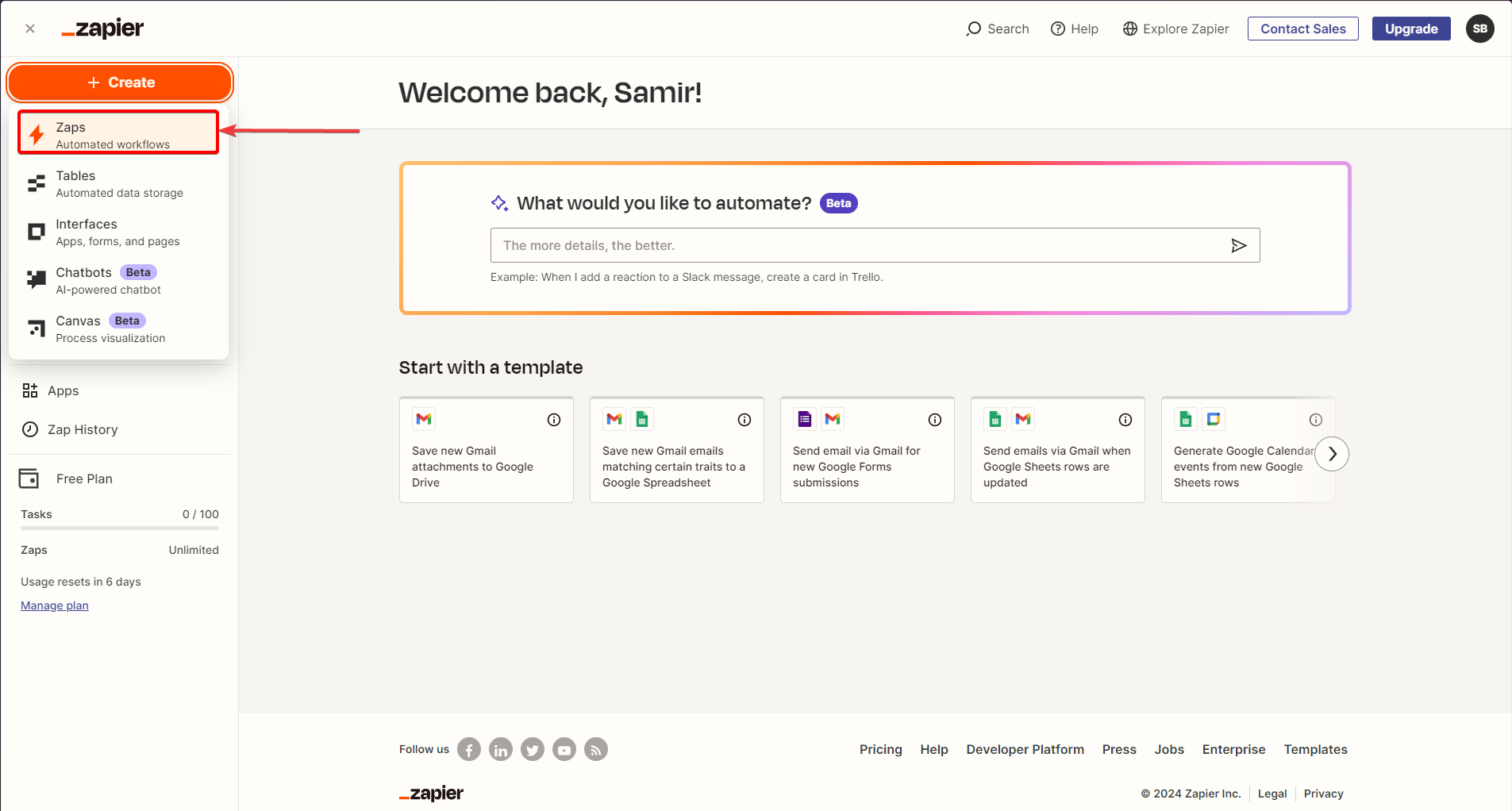
İlk olarak, Zapier hesabınıza giriş yapın. Giriş yaptıktan sonra Create > Zaps butonuna tıklayın.
Adım 2: Webhook Tetikleyicisini Yapılandırın
Create Zaps butonuna tıkladıktan sonra aşağıdaki ayarları yapılandırmanız gerekecek:
- Webhooks'u Trigger olarak seçin.
- Trigger Event için Catch Hook'u seçin.
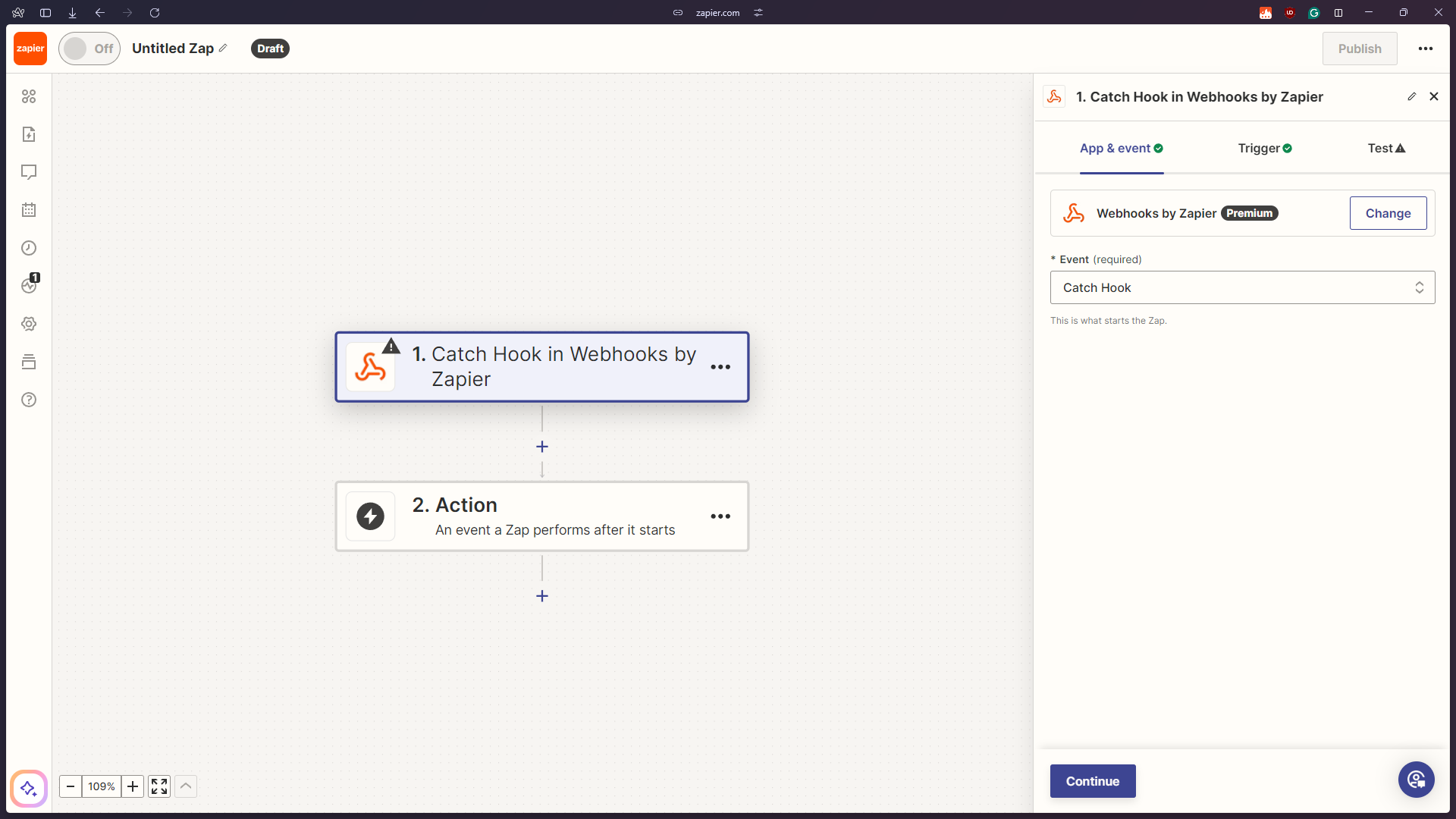
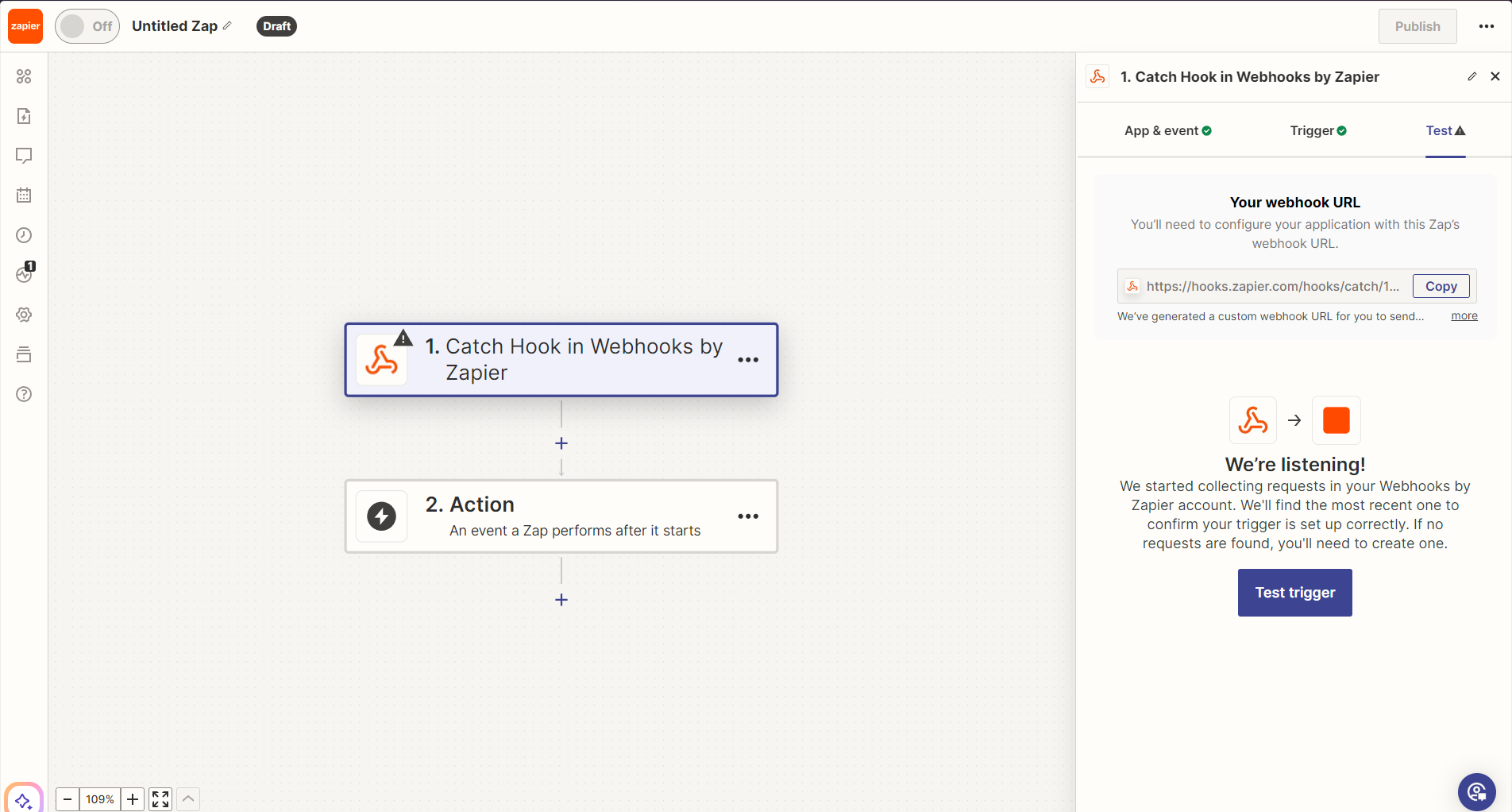
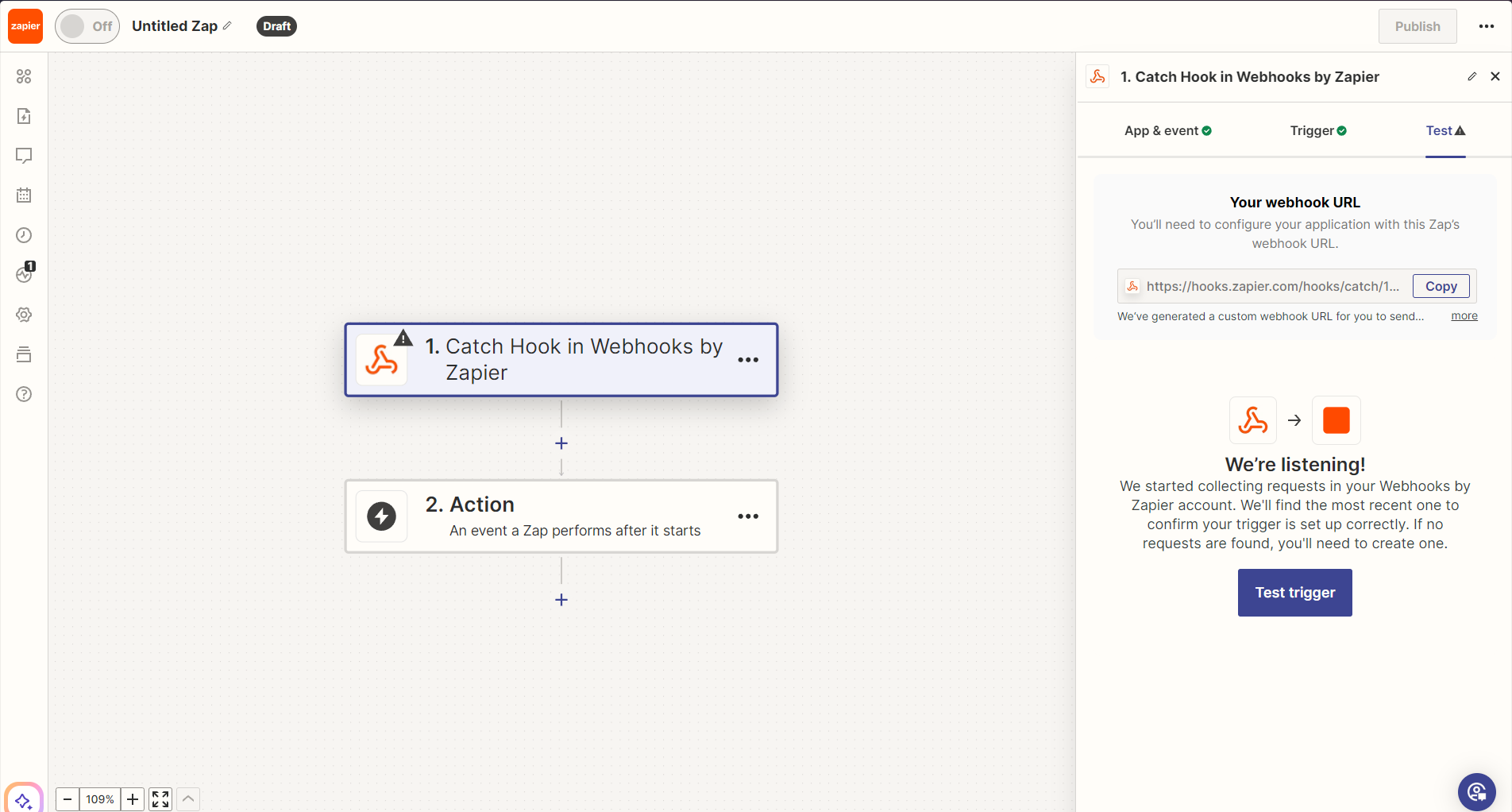
Ardından Continue butonuna tıklayın. Zapier şimdi size bir Webhook URL'si verecek, bu URL'yi kopyalayın.
Adım 3: Mysched'de Webhook'u Ayarlayın
Mysched yönetim paneline geri dönün. Workflows modülüne gidin ve + Yeni İş Akışı Oluştur butonuna tıklayın.
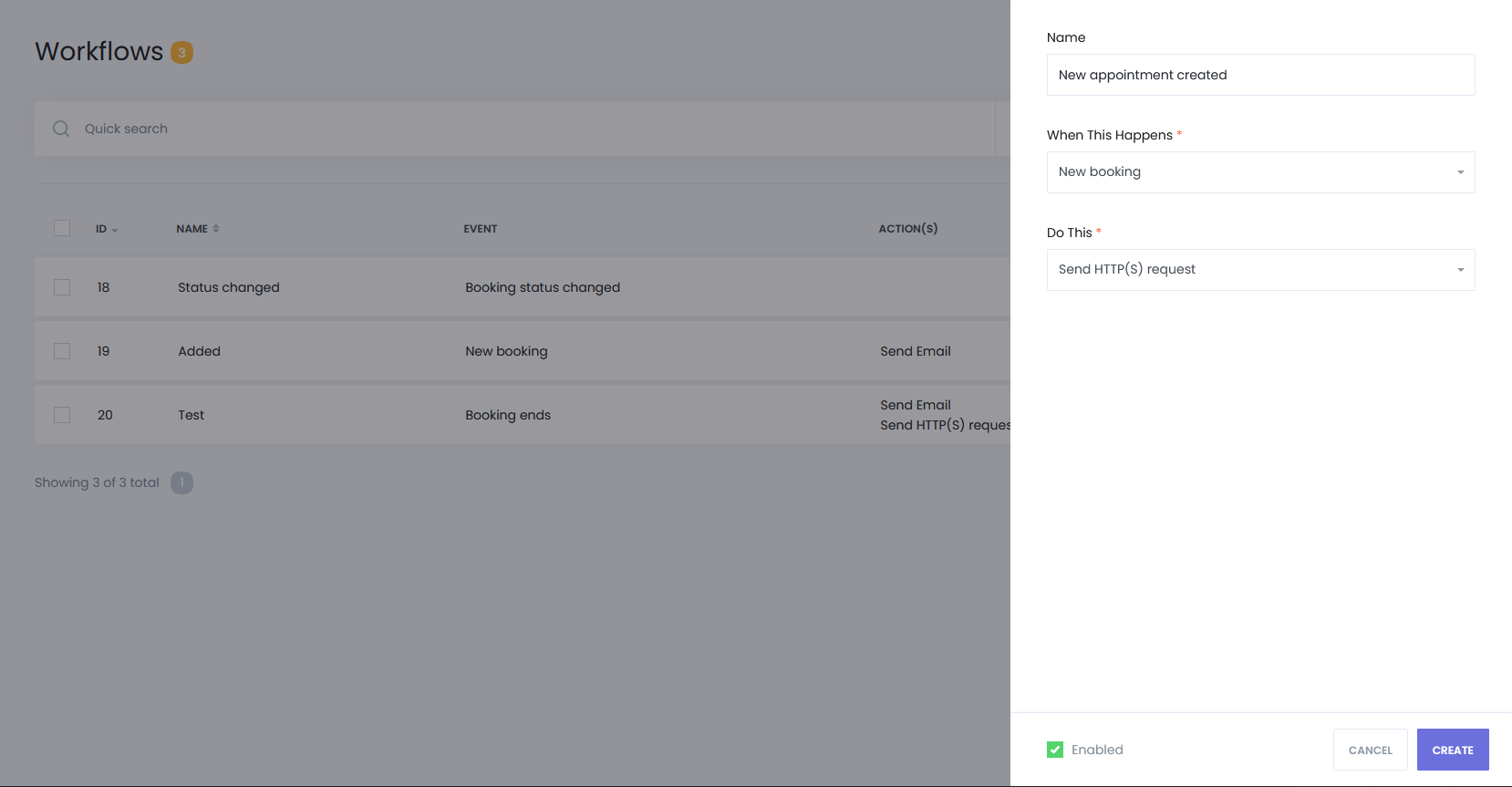
- İş akışınıza bir ad verin.
- Bu Olduğunda başlığı altından bir olay seçin. Mevcut olaylar şunlardır:
- Yeni Randevu
- Randevu Yeniden Planlandı
- Randevu Durumu Değişti
- Randevu Başlıyor
- Randevu Bitiyor
- Yeni Müşteri Oluşturuldu
Bu örnek için, tetikleyici olarak Yeni Randevu'yu kullanacağız.
Adım 4: Mysched'de HTTP İsteğini Yapılandırın
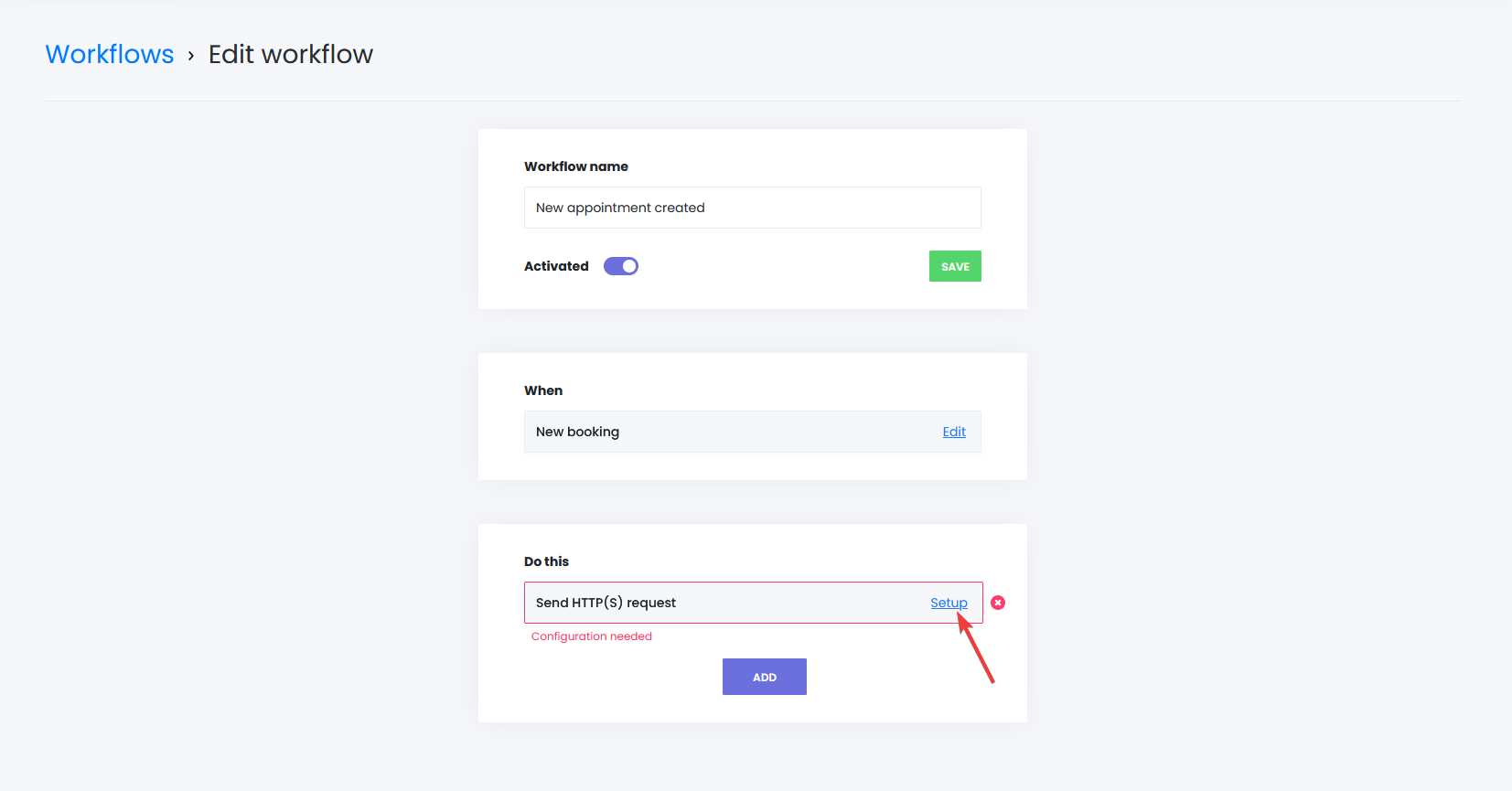
Do This alanında HTTP(s) isteği gönder seçeneğini seçin. Devam etmek için Oluştur butonuna tıklayın.
Ardından, HTTP(s) isteği gönder seçeneğinin yanındaki Kurulum butonuna tıklayarak HTTP isteğini yapılandırın.
Açılan yeni pencerede:
- URL alanına Webhook URL'sini (Zapier'den kopyaladığınız URL) yapıştırın.
- İstek Yöntemini POST olarak ayarlayın.
- Başlık bölümünü atlayın (isteğe bağlı).
- İçerik Türü için Form Data'yı seçin.
Şimdi Yeni Alan Ekle butonuna tıklayarak Zapier'e göndermek istediğiniz verileri ekleyin. Göndermek isteyebileceğiniz verilerden bazıları şunlardır:
- Randevu ID'si
- Randevu Tarihi
- Başlangıç Saati
- Müşteri Adı
Her alan için bir değişken adı (solda) ve bir değer (sağda) ekleyin. Değer için Mysched'in yerleşik kısa kodlarını kullanın, örneğin {{appointment_id}}, {{appointment_date}} vb.
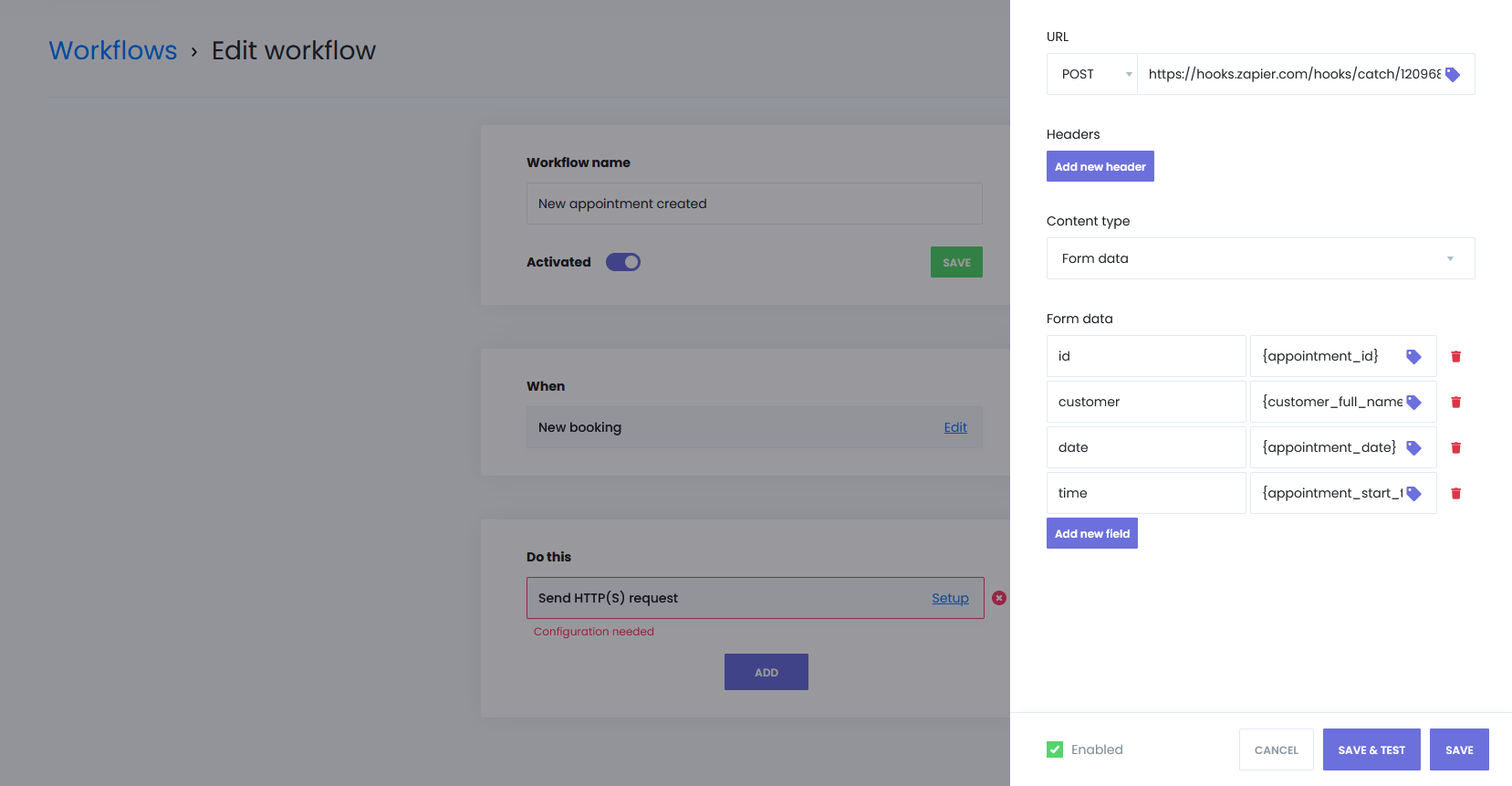
SAVE & TEST butonuna tıklayarak Zapier'e demo verisi gönderin.
Adım 5: Zapier'de Tetikleyiciyi Test Edin
Zapier panosuna geri dönün ve Test Trigger butonuna tıklayın.
Mysched'den Zapier'e gönderilen verileri görmelisiniz.
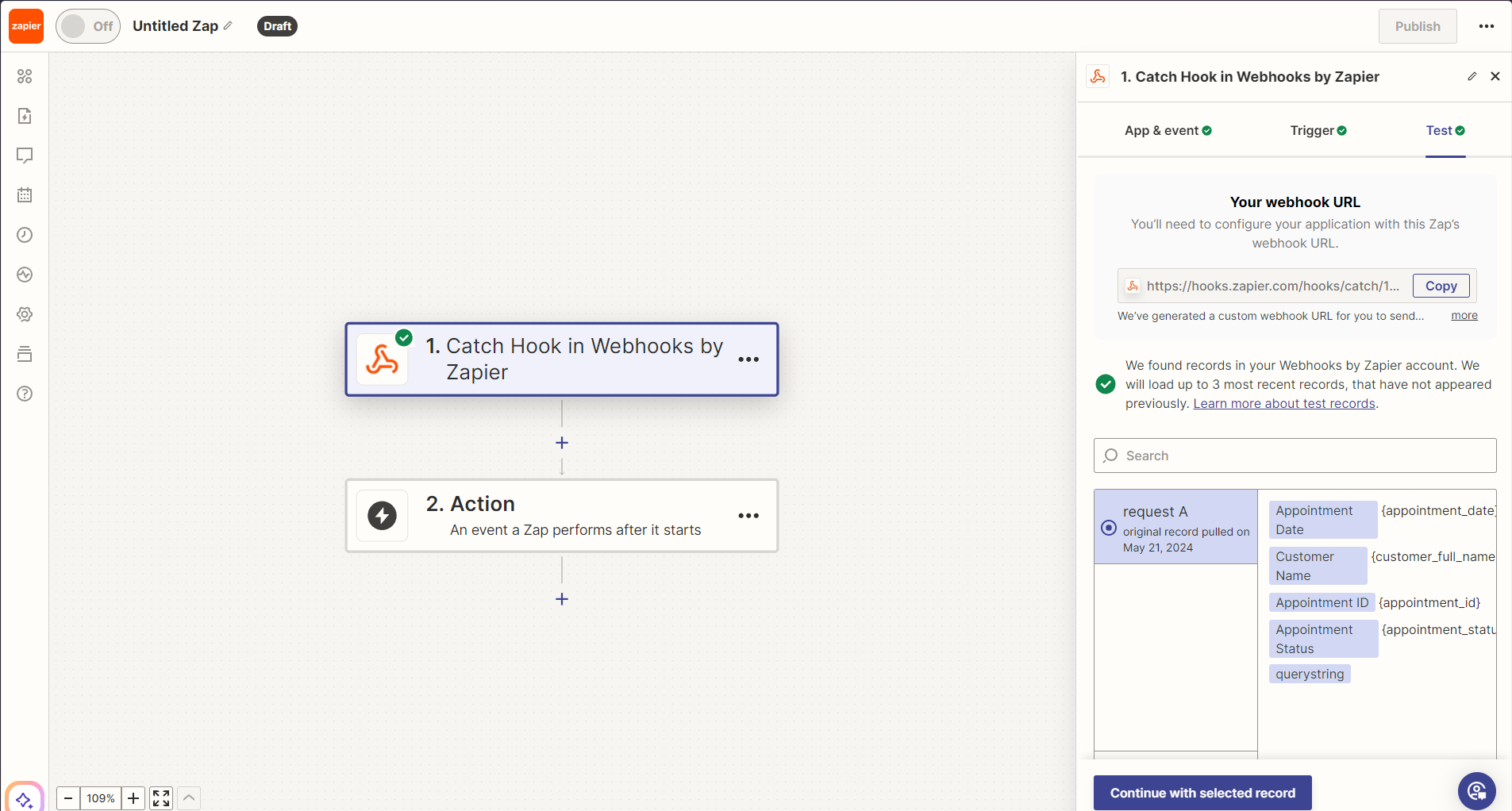
Adım 6: Google Sheets'i (veya başka bir entegrasyonu) Kurun
Şimdi verilerle ne yapılacağını yapılandırın. Bu örnek için, Google Sheets'e yeni bir satır ekleyeceğiz. Uygulama olarak Google Sheets'i ve eylem olarak Create Spreadsheet Row'u seçin.
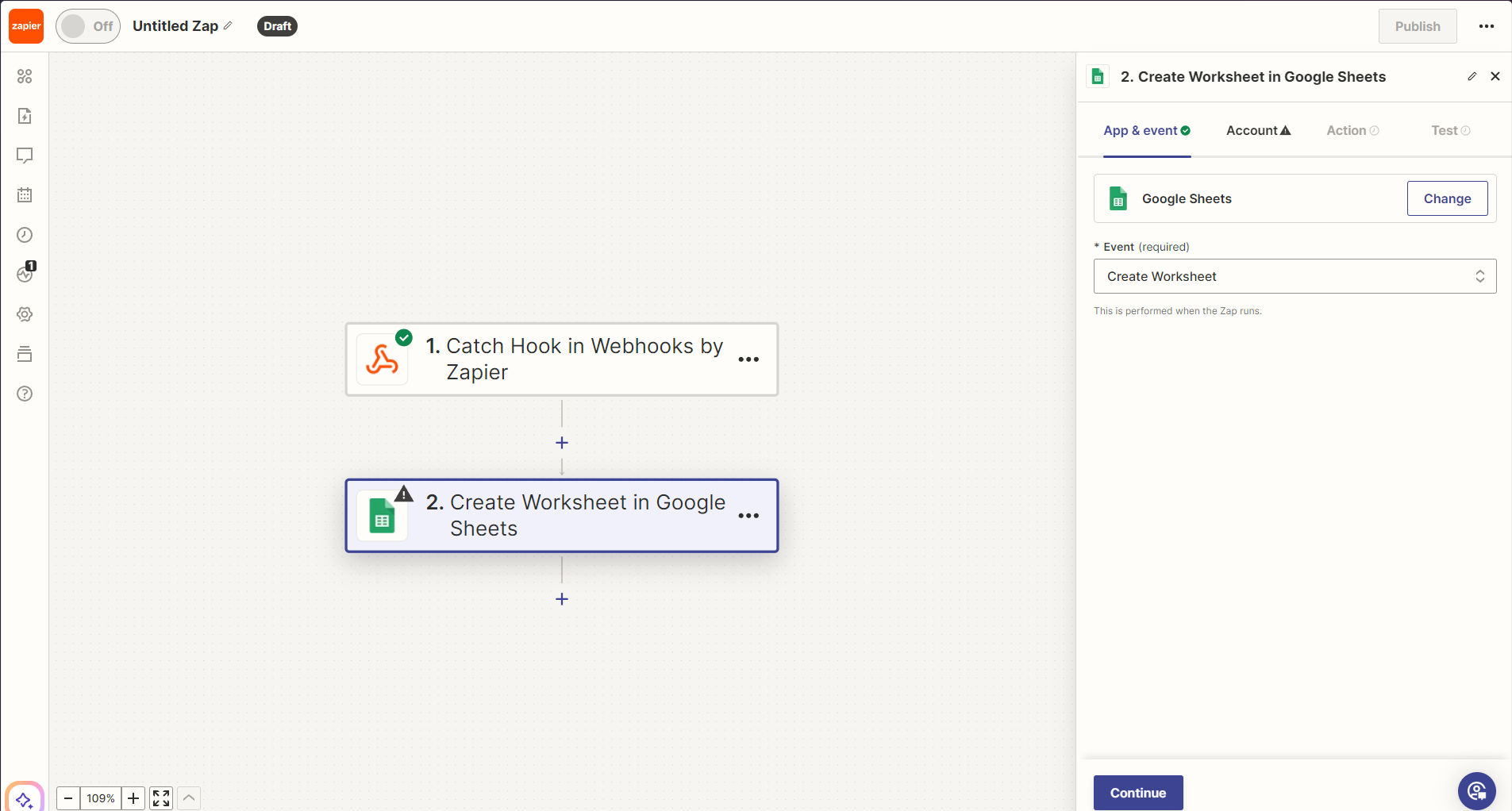
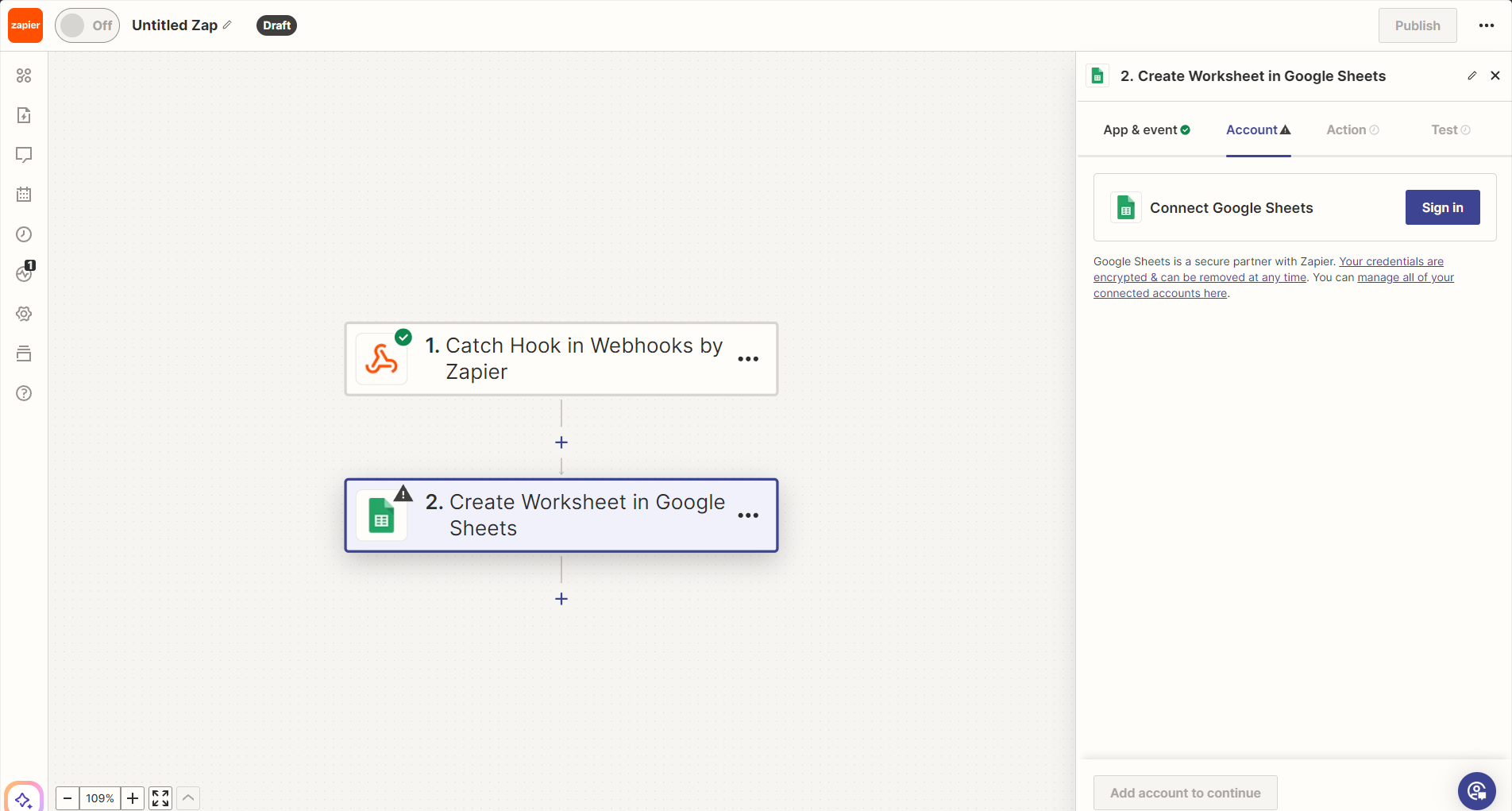
Google Sheets'e giriş yapın ve hesabınızı doğrulayın.
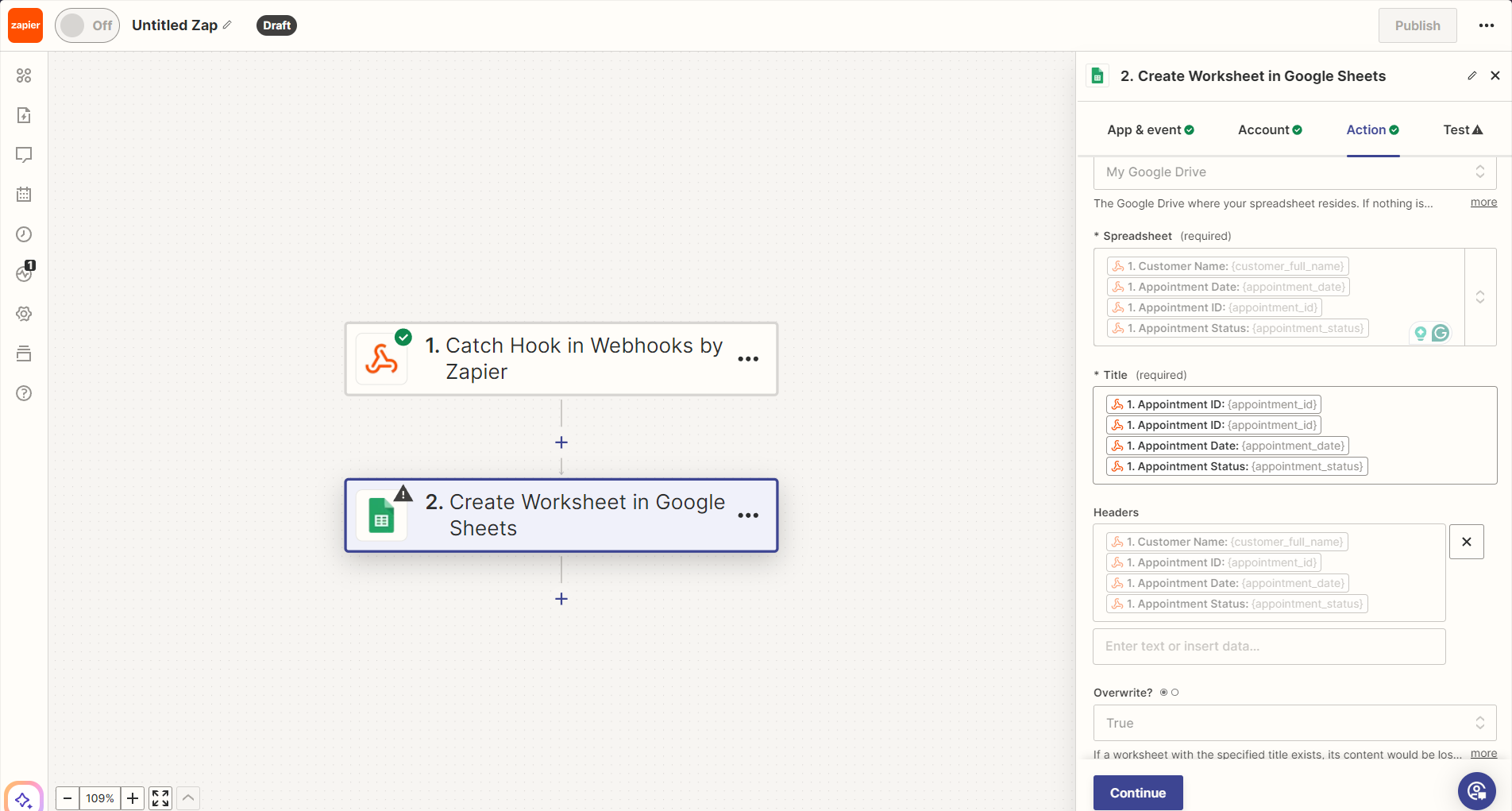
Doğrulandıktan sonra, Google Sheet'inizi seçin ve verilerin tabloda nasıl görüneceğini yapılandırın.
Adım 7: Entegrasyonu Test Edin
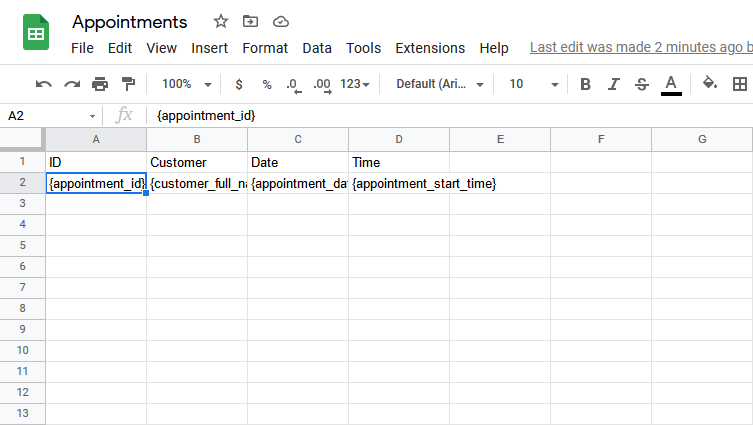
Google Sheets'i yapılandırdıktan sonra Test & Continue butonuna tıklayın. Bu, Google Sheets'e test randevusu gönderecektir.
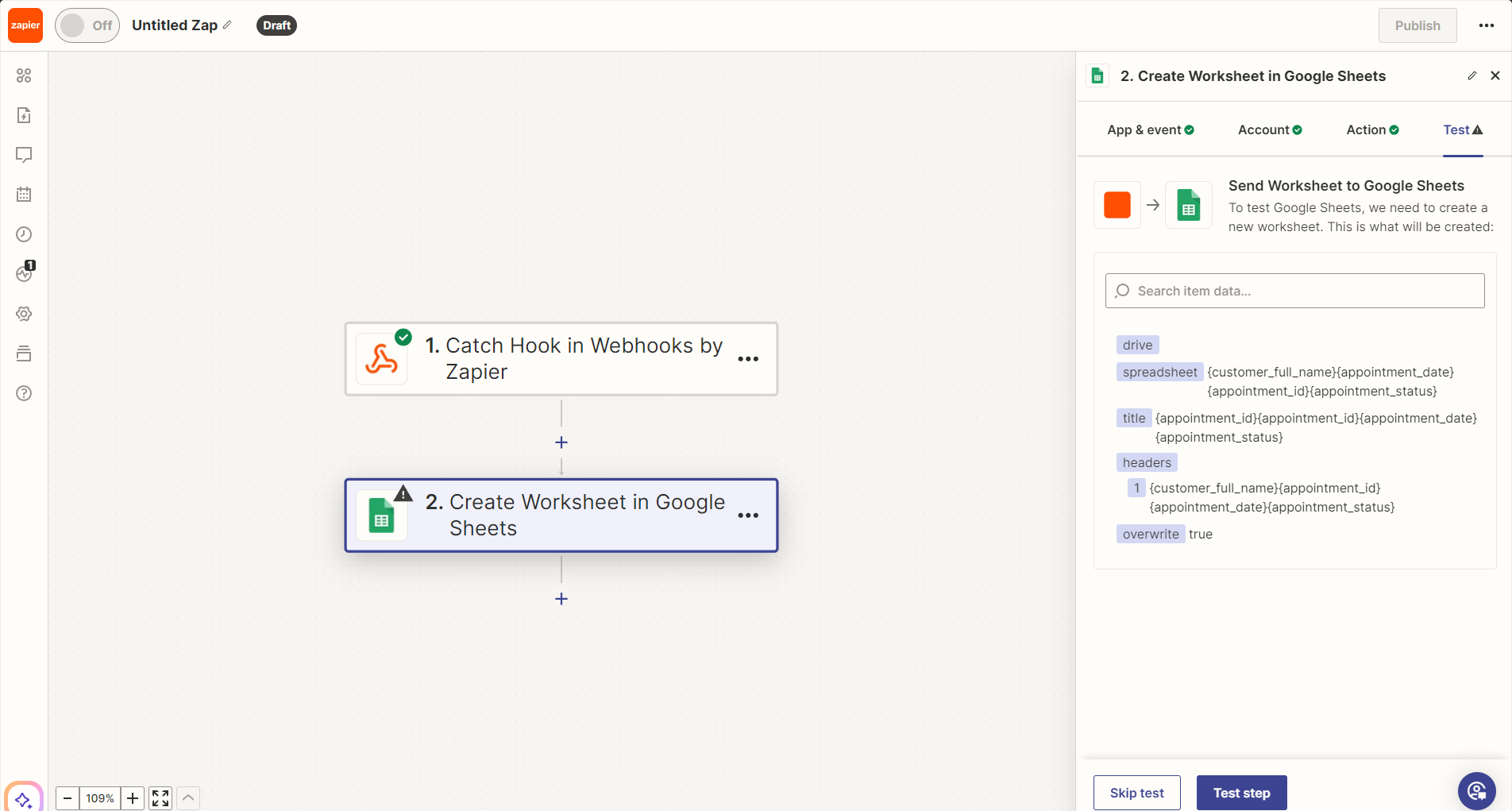
Verilerin doğru şekilde eklendiğini doğrulamak için tablonuzu kontrol edin:
Adım 8: Zap'i Etkinleştirin
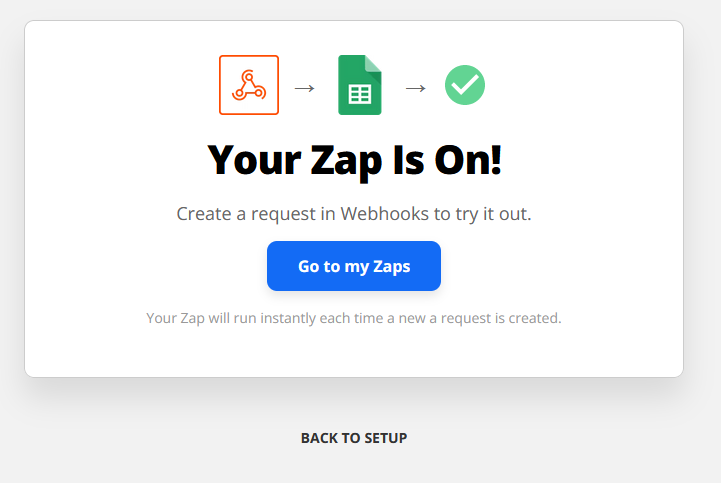
Son olarak, entegrasyonunuzu etkinleştirmek için Turn on Zap butonuna tıklayın.
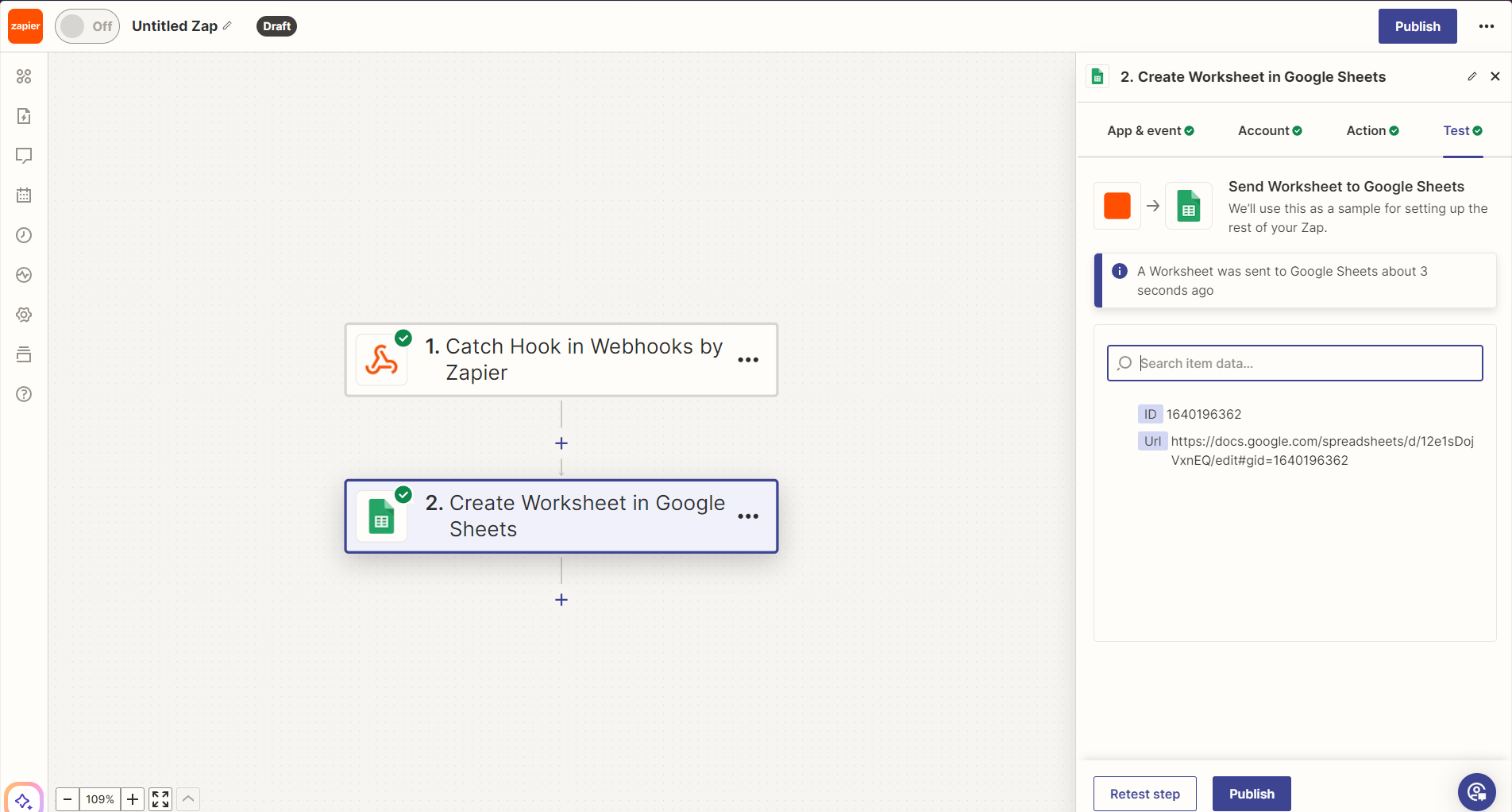
Tebrikler! Zapier artık Mysched ile başarıyla entegre edildi. Appointments modülünde bir test randevusu oluşturarak bu entegrasyonu gerçek verilerle test edebilir ve verileri Google Sheets'de (veya başka bir uygulamada) doğrulayabilirsiniz.
Bu entegrasyon ile, Mysched ve Zapier'i kullanarak sayısız diğer uygulama arasında çeşitli görevleri ve iş akışlarını otomatikleştirebilirsiniz. İster tabloları güncelliyor, ister bildirim gönderiyor, ister projeleri yönetiyor olun, Mysched'in webhook işlevselliği işletmeniz için verimli ve özelleştirilmiş çözümler oluşturmanıza olanak tanır.