Integrazione con Zapier
La funzione di Integrazione con Zapier in Mysched ti consente di collegare il tuo sistema di prenotazione degli appuntamenti con una vasta gamma di applicazioni di terze parti senza bisogno di conoscenze di programmazione. Questa potente funzione è supportata dai Webhooks, offrendo opzioni di integrazione illimitate. Che tu voglia sincronizzare le prenotazioni con il tuo CRM, aggiornare Google Sheets o attivare una serie di azioni nei tuoi strumenti preferiti, l'integrazione con i Webhooks ti dà la flessibilità per creare flussi di lavoro personalizzati che si adattano alla tua attività.
Webhooks: Integrazioni Illimitate
I Webhooks permettono a Mysched di comunicare con altre piattaforme inviando dati in tempo reale. Quando si verifica un evento specifico, come una nuova prenotazione o una riprogrammazione, Mysched può inviare informazioni ad altre app tramite Webhooks, consentendo di automatizzare attività e connettersi con innumerevoli servizi come Google Sheets, Slack, Trello e altro ancora.
Funzionalità Chiave dell'Integrazione con Webhooks:
- Attiva qualsiasi applicazione esterna utilizzando i Webhooks in tempo reale.
- Automatizza i flussi di lavoro su varie piattaforme.
- Personalizza le informazioni condivise con altre applicazioni.
- Flessibilità per integrarsi con sistemi CRM, strumenti di gestione dei progetti, database e altro ancora.
Esempio: Integrazione con Zapier
Mentre i Webhooks ti danno accesso diretto a molti servizi, Zapier rende tutto ancora più semplice offrendo migliaia di integrazioni con le app. Utilizzare Zapier in combinazione con Mysched ti consente di collegare il tuo sistema di appuntamenti con altri strumenti come Google Sheets, Slack, Mailchimp e tanti altri.
In questa guida, ti illustreremo come impostare un'integrazione con Zapier per inviare nuove prenotazioni a Google Sheets.
Configurazione di Zapier con Mysched
Per iniziare a utilizzare Zapier con Mysched, segui questi passaggi:
Passo 1: Accedi a Zapier
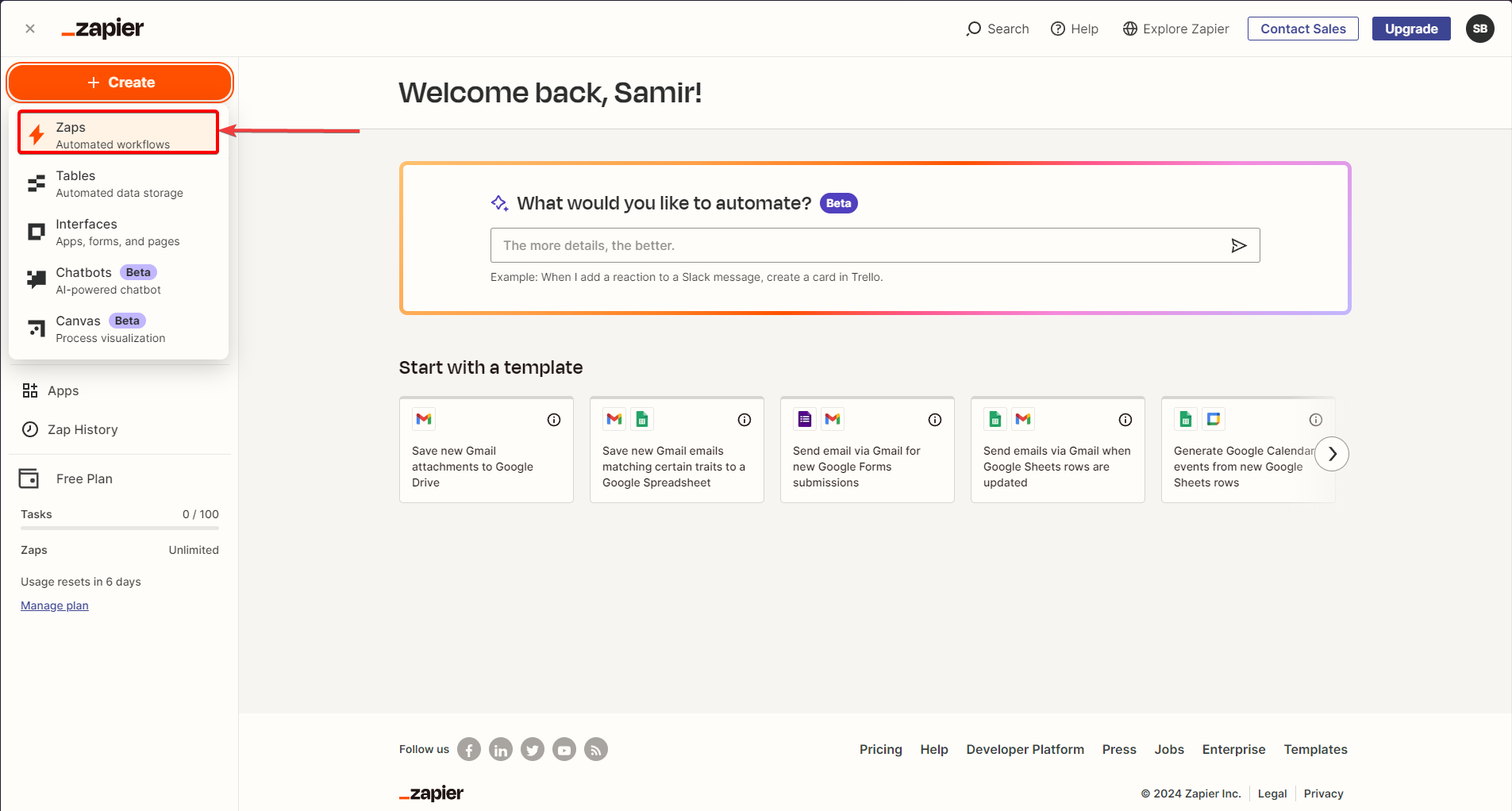
Per prima cosa, accedi al tuo account Zapier. Dopo aver effettuato l'accesso, fai clic sul pulsante Create > Zaps.
Passo 2: Configura il Webhook Trigger
Dopo aver cliccato su Create Zaps, dovrai configurare le seguenti impostazioni:
- Seleziona Webhooks come Trigger.
- Per Trigger Event, seleziona Catch Hook.
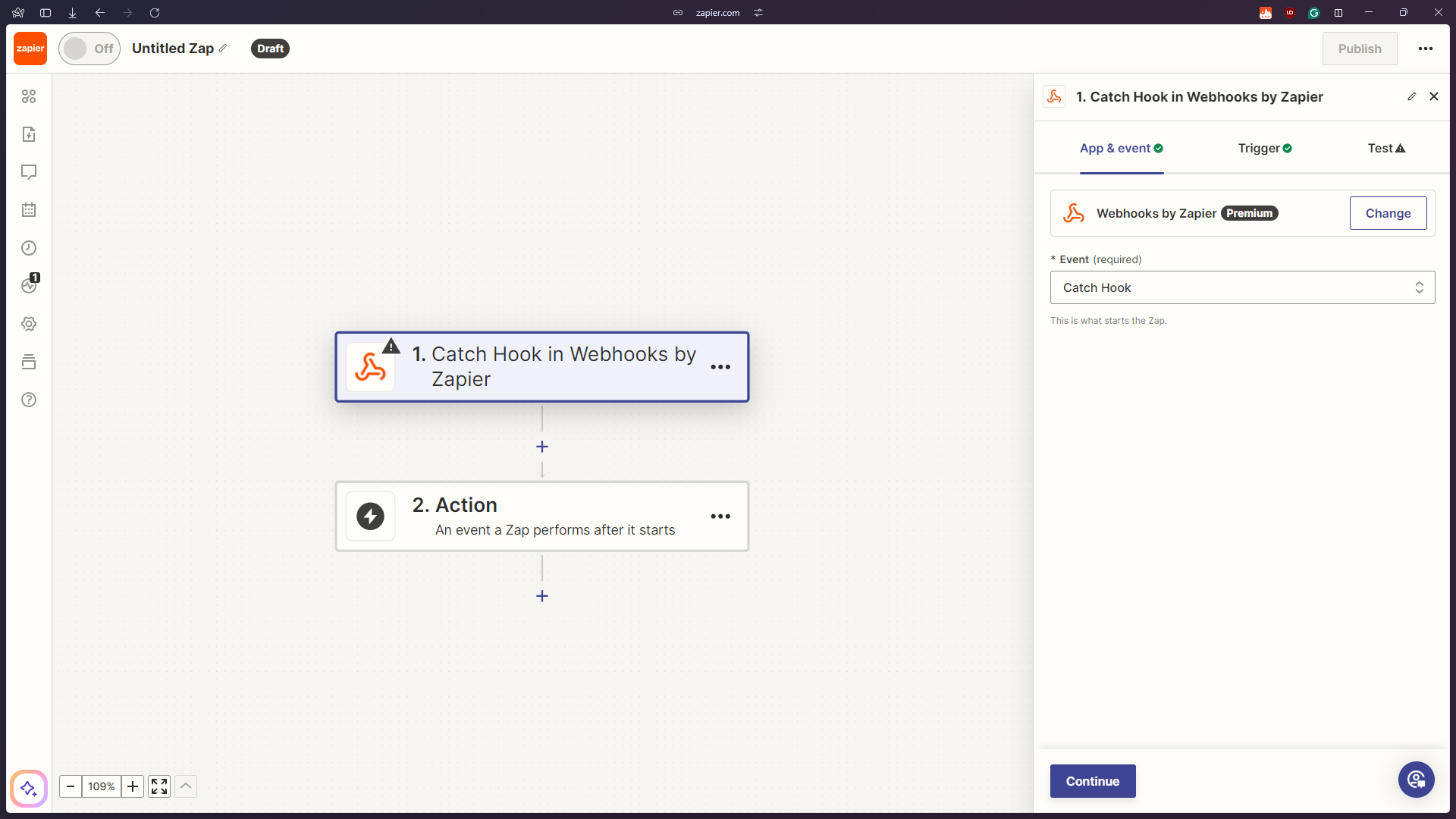
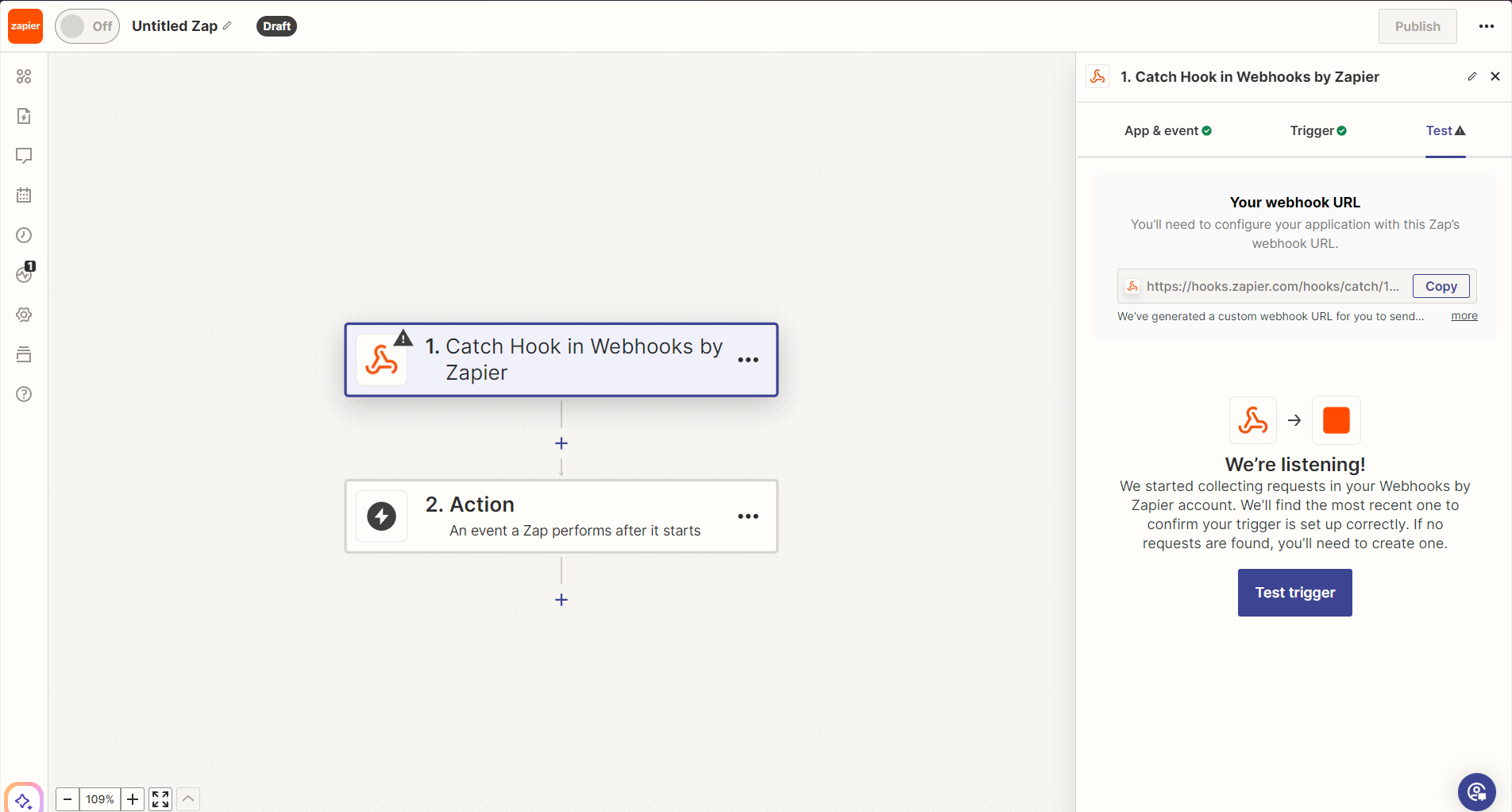
Fai quindi clic su Continue. Zapier fornirà ora un URL Webhook, che dovrai copiare.
Passo 3: Configura il Webhook in Mysched
Torna al dashboard di Mysched. Naviga nel modulo Workflows e fai clic sul pulsante + Crea Nuovo Workflow.
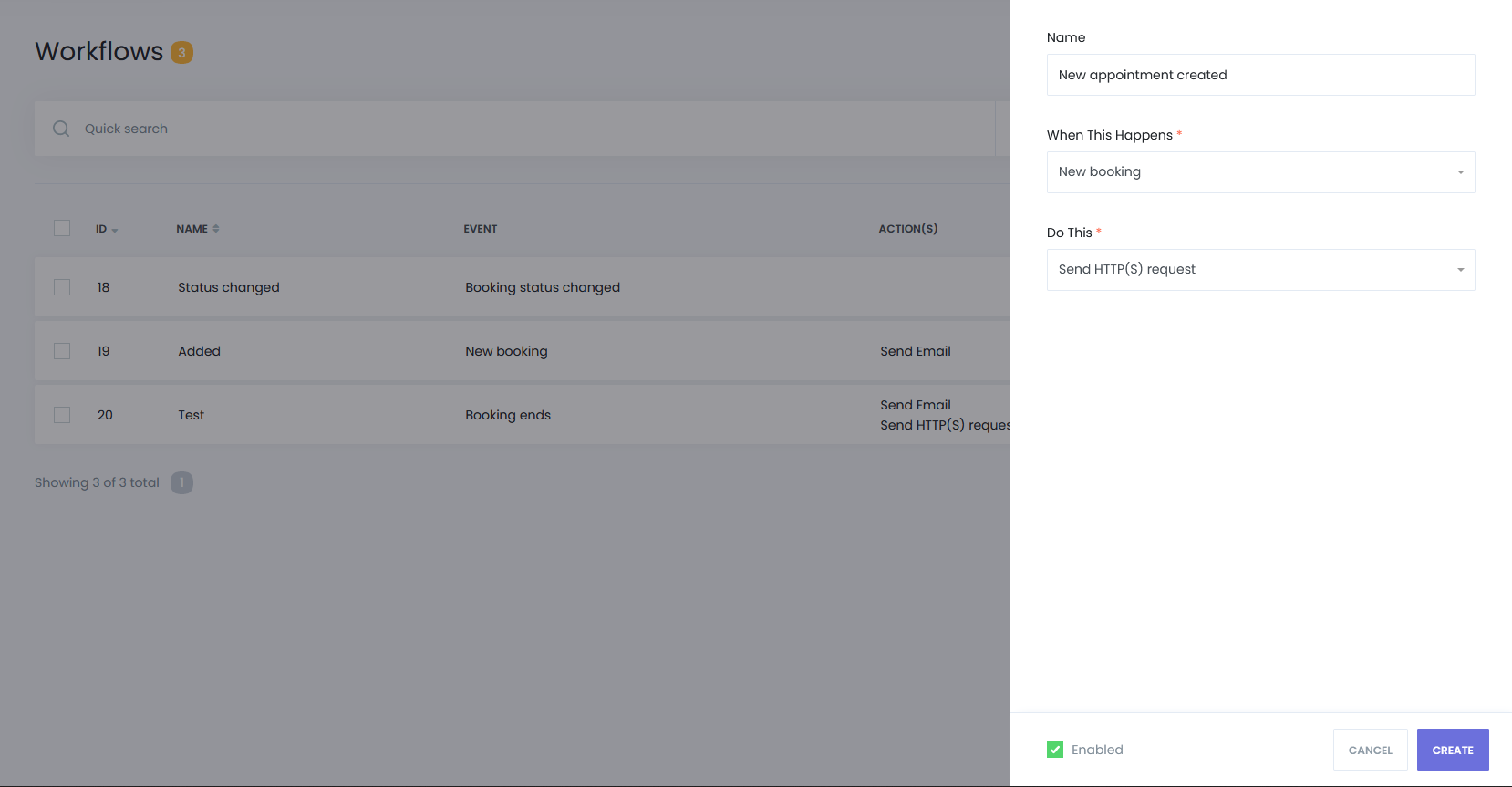
- Inserisci un nome per il tuo workflow.
- Seleziona un evento sotto Quando Succede Questo. Gli eventi disponibili includono:
- Nuova Prenotazione
- Prenotazione Ripianificata
- Stato Prenotazione Cambiato
- Inizio Prenotazione
- Fine Prenotazione
- Nuovo Cliente Creato
Per questo esempio, utilizzeremo Nuova Prenotazione come trigger.
Passo 4: Configura la Richiesta HTTP in Mysched
Nel campo Fai Questo, seleziona Invia richiesta HTTP(s). Fai clic su Crea per procedere.
Successivamente, fai clic sul pulsante Configura accanto a Invia richiesta HTTP(s) per configurare la richiesta HTTP.
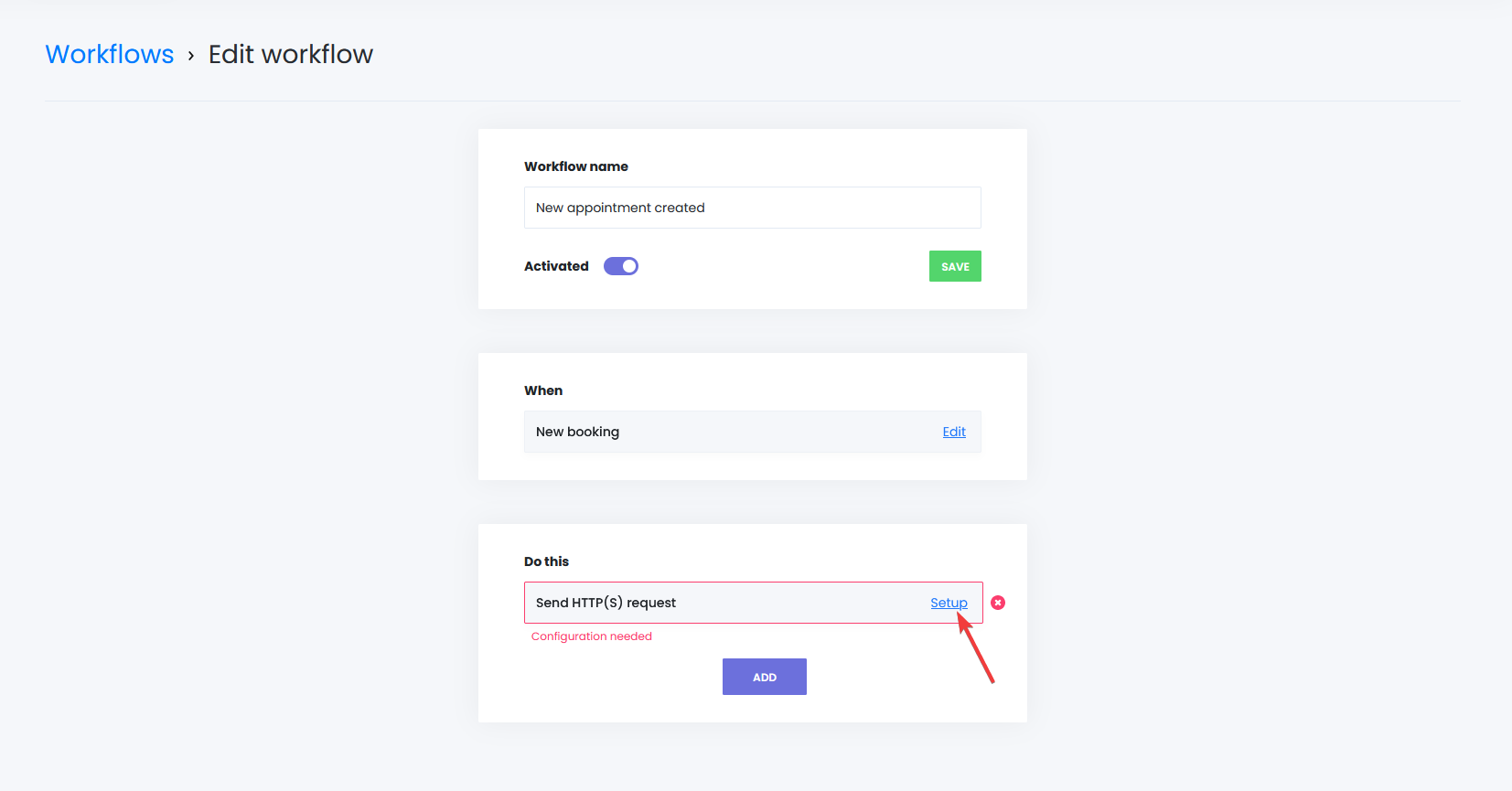
Nella nuova finestra che appare:
- Incolla l'URL Webhook (copiato da Zapier) nel campo URL.
- Imposta Metodo di Richiesta su POST.
- Salta la sezione Header (opzionale).
- Per Tipo di Contenuto, seleziona Dati del Modulo.
Ora, aggiungerai i dati da inviare a Zapier cliccando su Aggiungi Nuovo Campo. Ecco alcuni esempi di dati che potresti voler inviare:
- ID Prenotazione
- Data Prenotazione
- Ora di Inizio
- Nome Cliente
Ogni campo necessita di un nome variabile (a sinistra) e un valore (a destra). Utilizza i codici integrati di Mysched per il valore, come {{appointment_id}}, {{appointment_date}}, ecc.
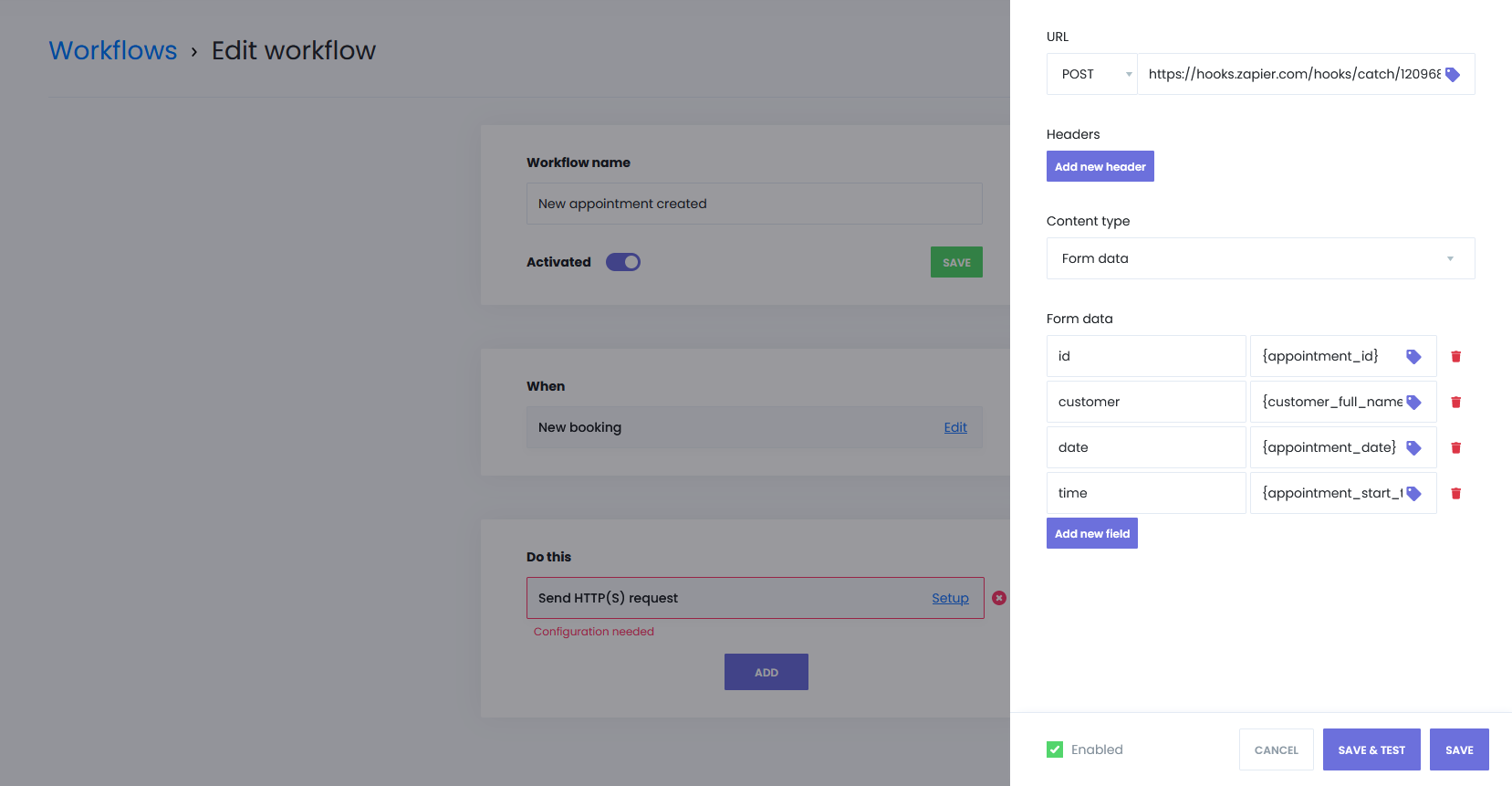
Fai clic su SALVA & TEST per inviare i dati di prova a Zapier.
Passo 5: Testa il Trigger su Zapier
Torna al dashboard di Zapier e fai clic su Test Trigger.
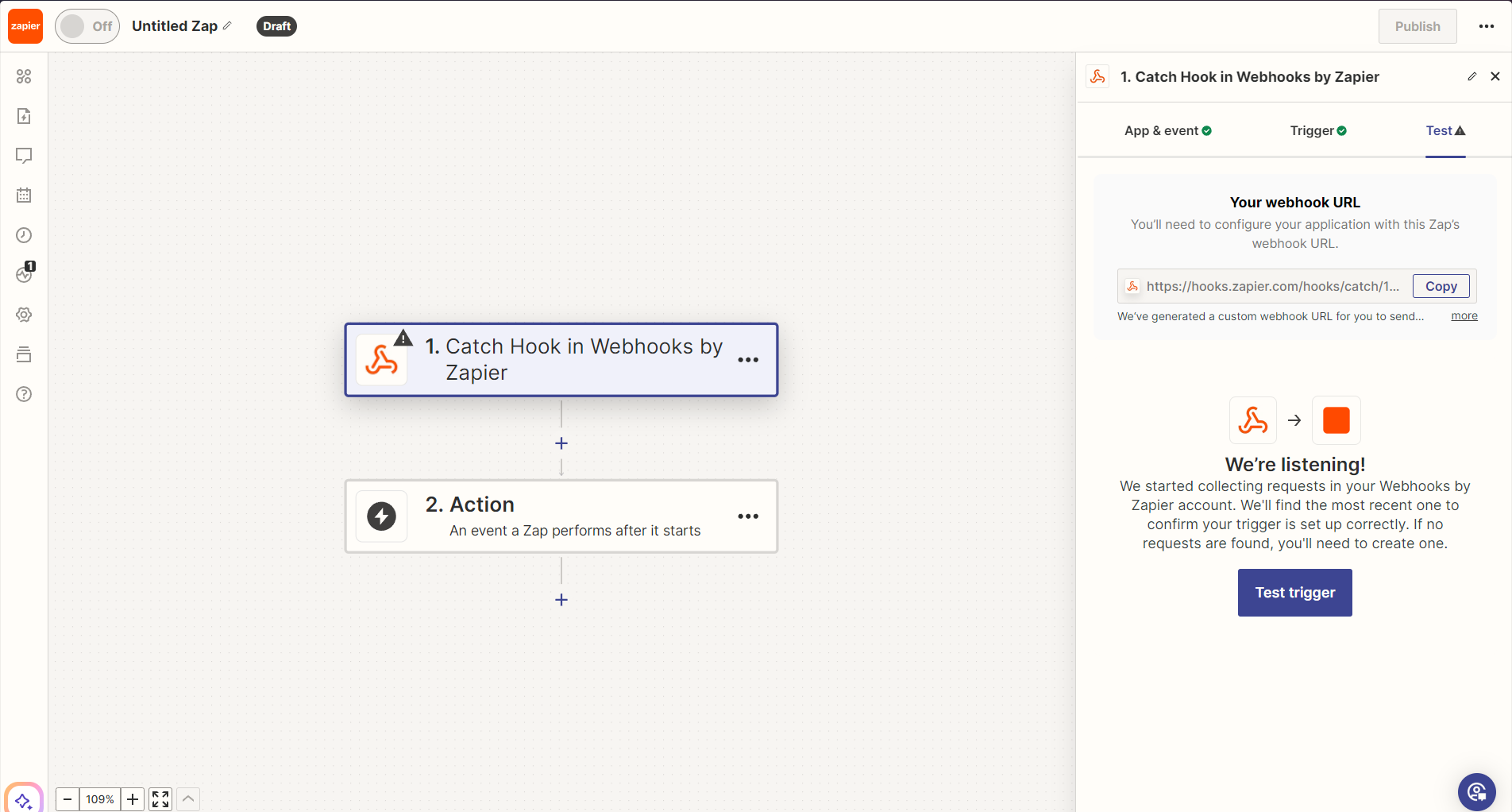
Dovresti vedere i dati inviati da Mysched a Zapier.
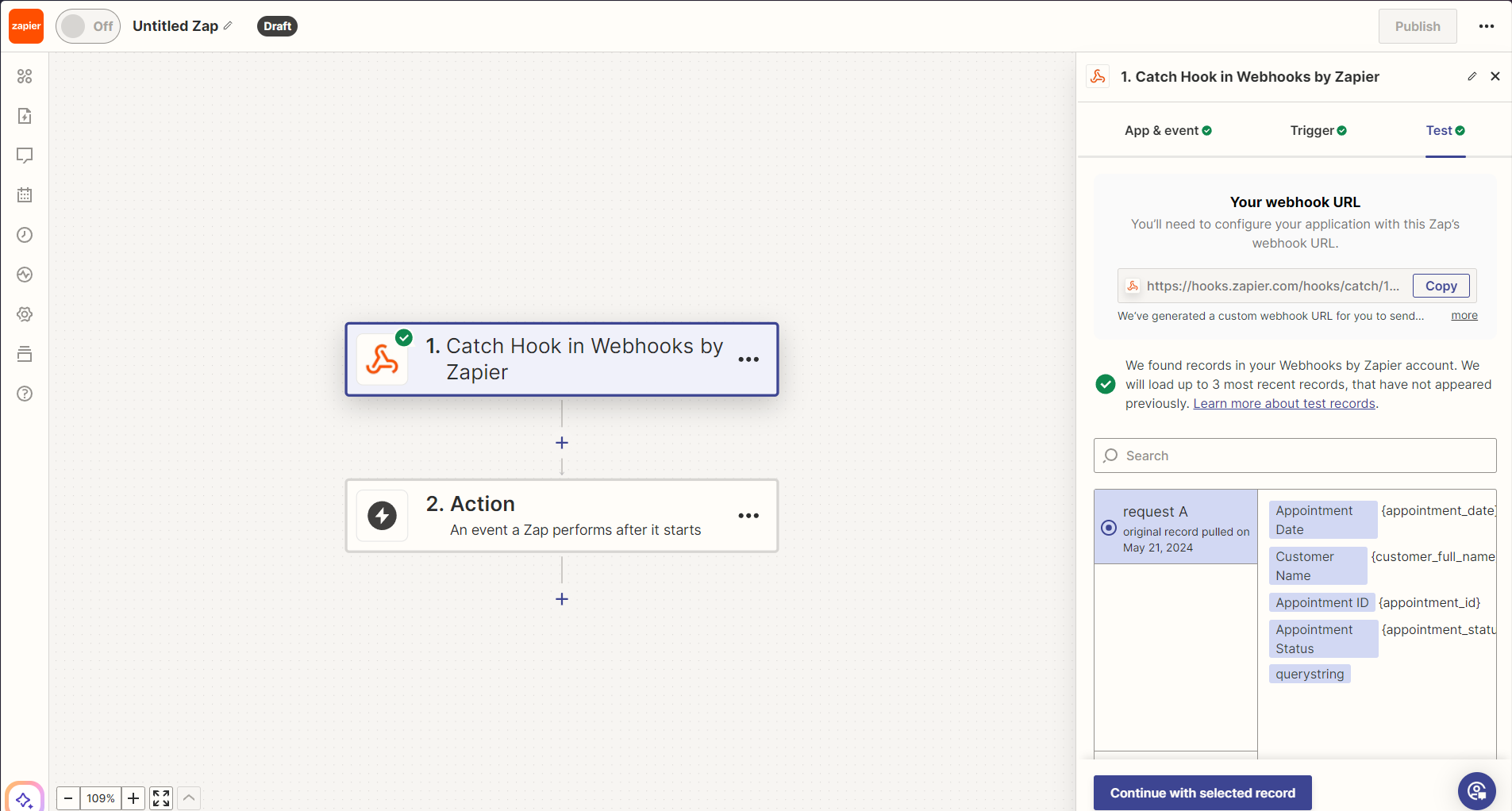
Passo 6: Configura Google Sheets (o un'altra integrazione)
Successivamente, configurerai cosa succede con i dati. In questo esempio, aggiungeremo una nuova riga a Google Sheets. Seleziona Google Sheets come app e Crea Riga Foglio di Calcolo come azione.
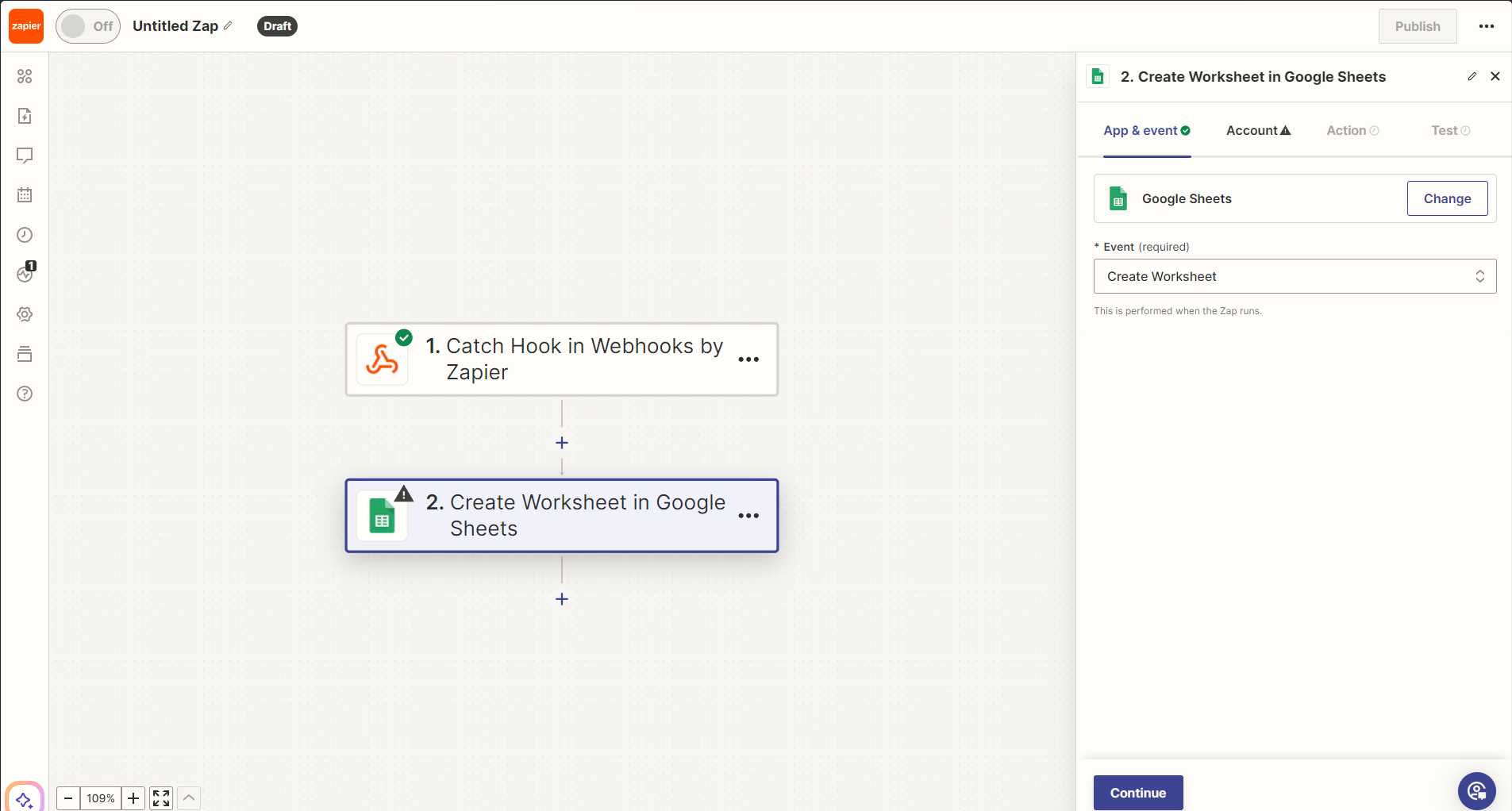
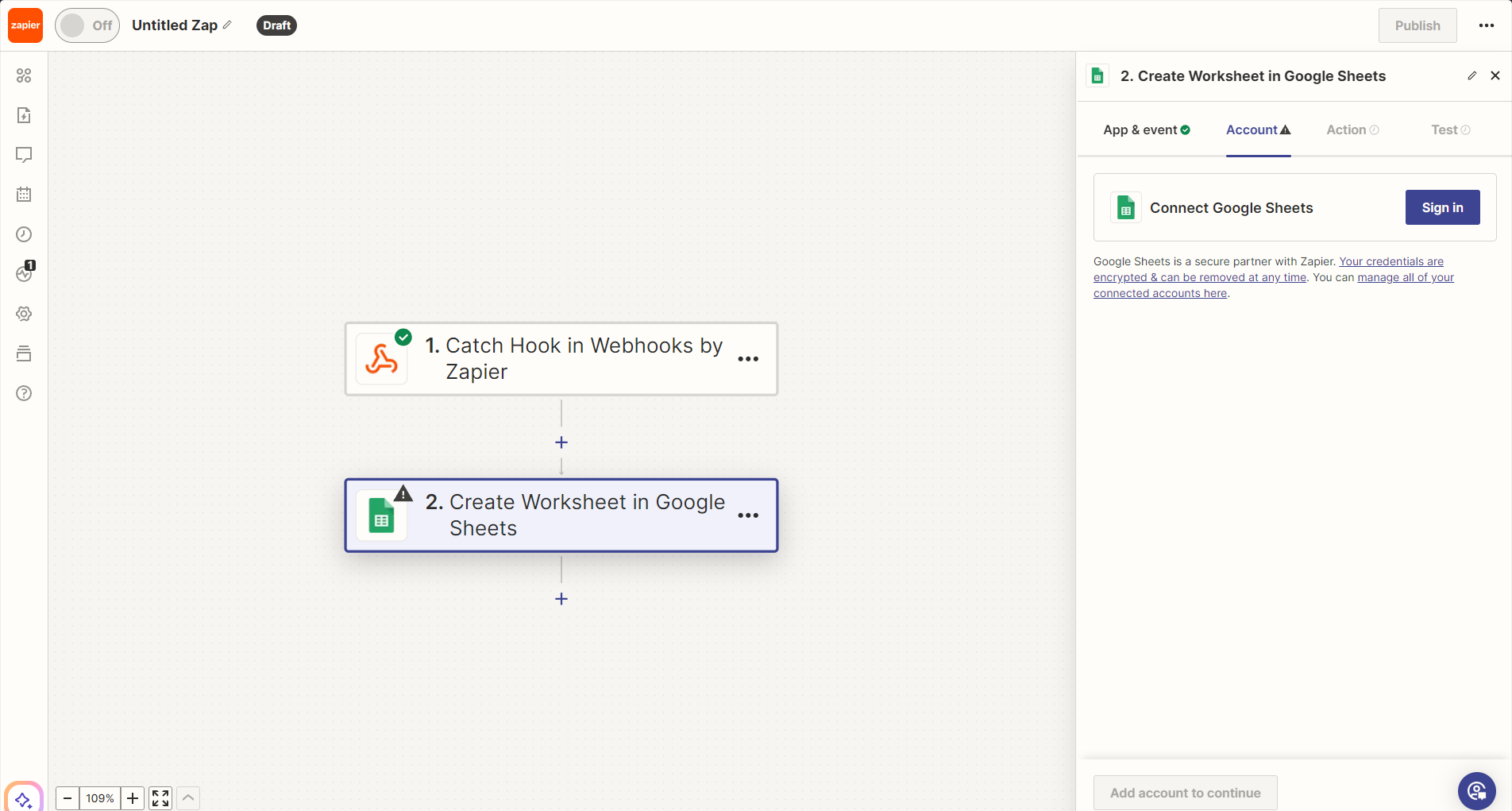
Fai clic su Accedi a Google Sheets e autentica il tuo account.
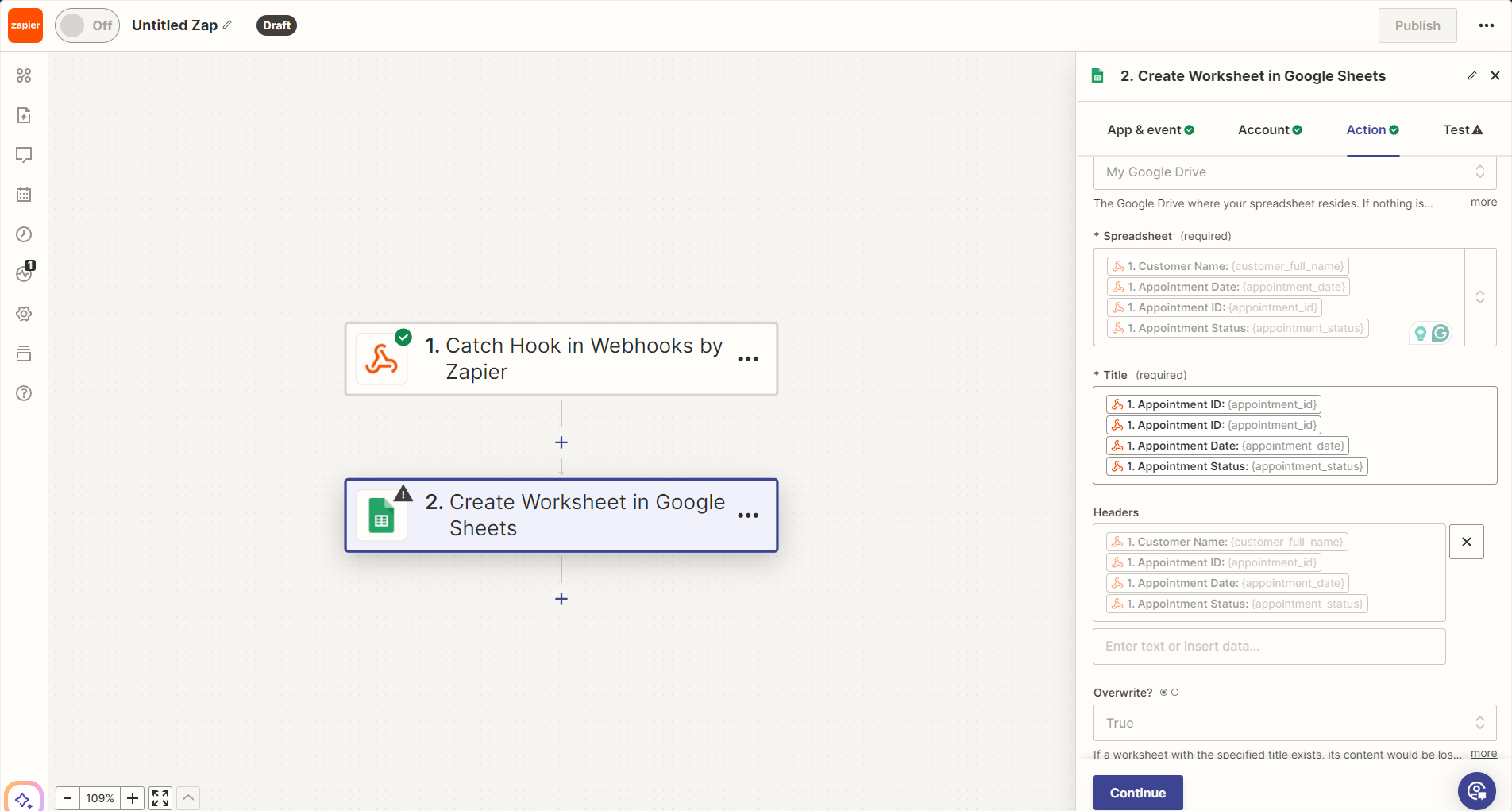
Una volta autenticato, seleziona il tuo Foglio di Google e configura come i dati appariranno nel foglio di calcolo.
Passo 7: Testa l'Integrazione
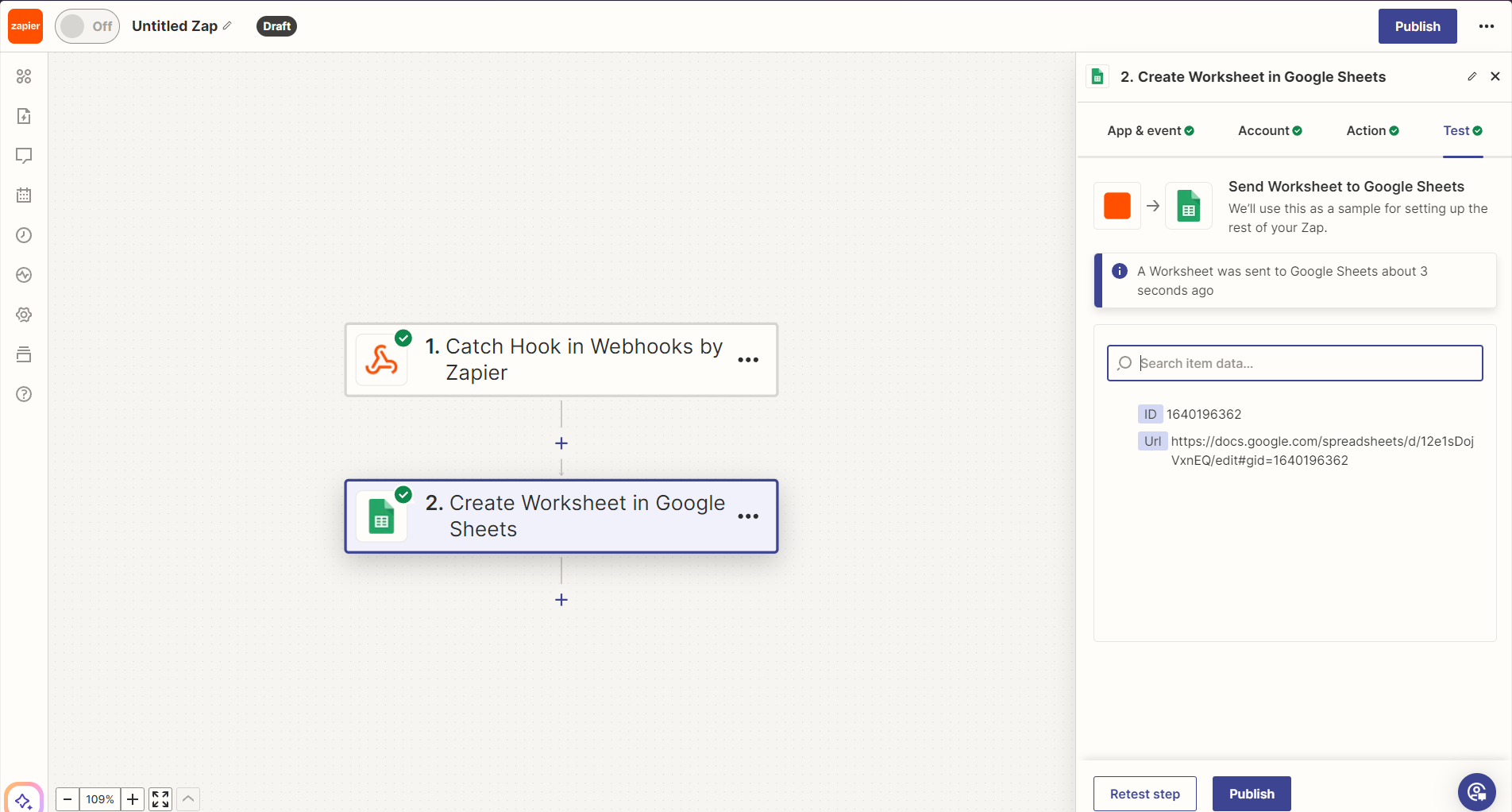
Dopo aver configurato Google Sheets, fai clic su Test & Continua. Questo invierà una prenotazione di prova a Google Sheets.
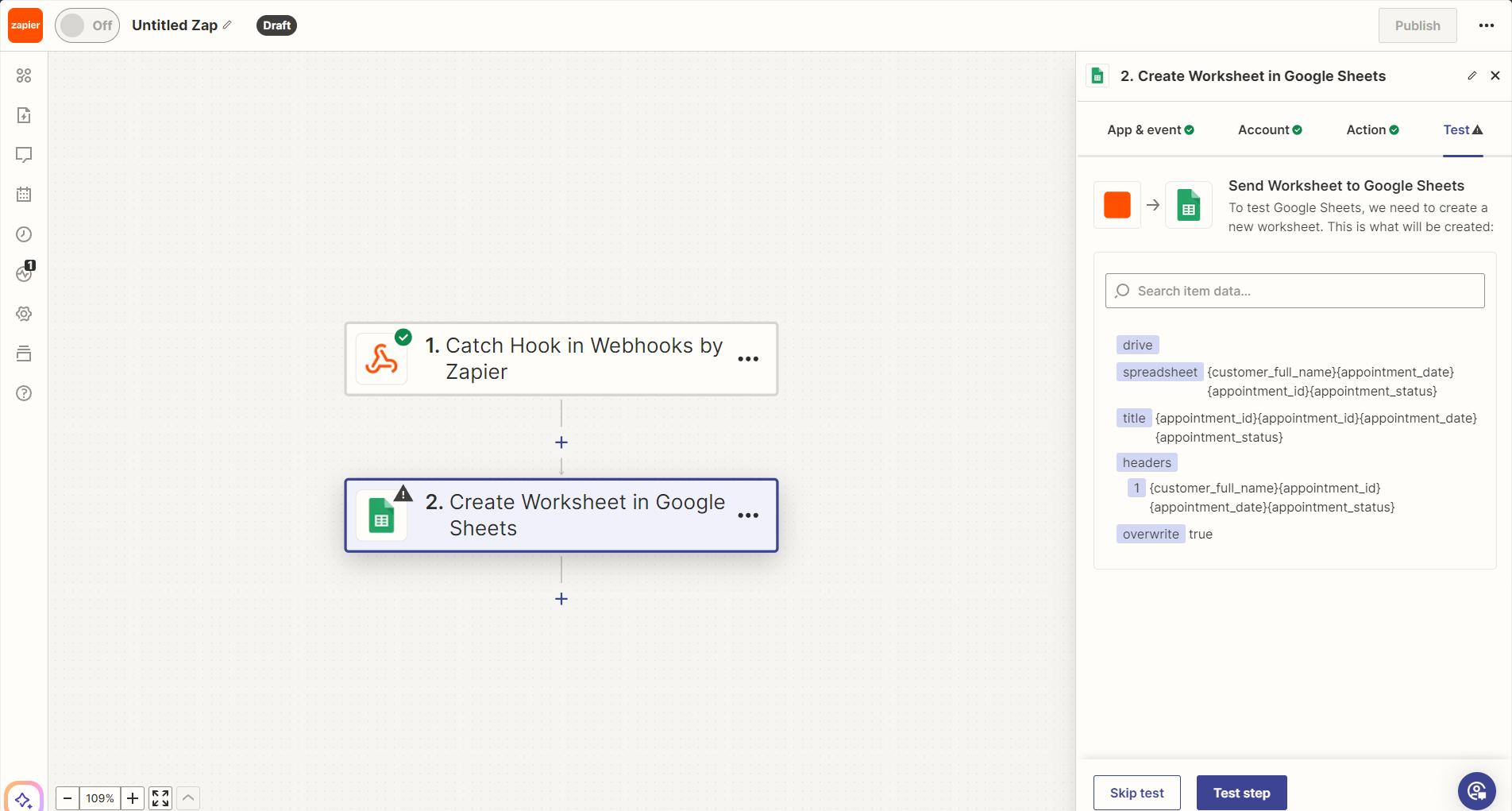
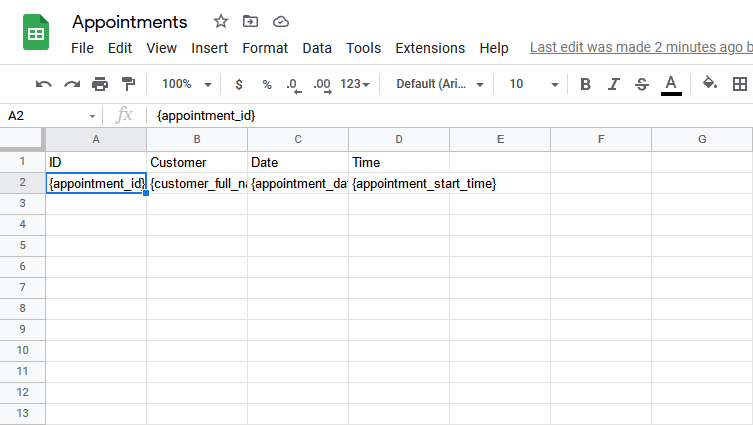
Controlla il tuo foglio di calcolo per assicurarti che i dati siano stati aggiunti correttamente:
Passo 8: Attiva il tuo Zap
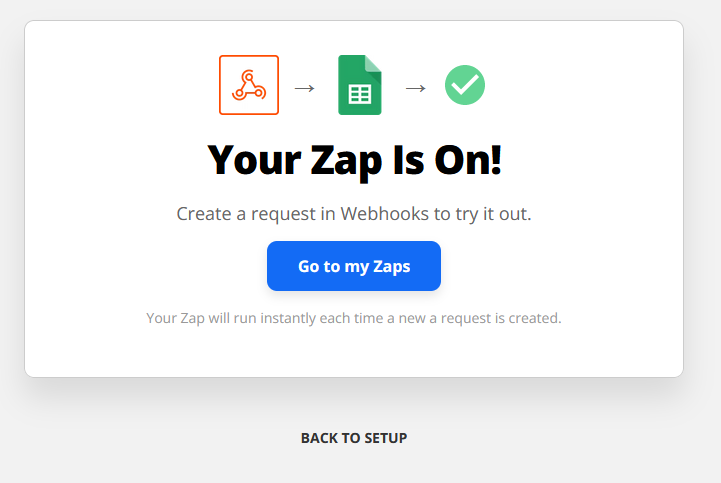
Infine, fai clic su Turn on Zap per attivare la tua integrazione.
Congratulazioni! Zapier è ora integrato correttamente con Mysched. Puoi testare questa integrazione con dati reali creando una prenotazione di prova nel modulo Prenotazioni e verificare i dati nel tuo Google Sheets (o in un'altra app).
Con questa integrazione, puoi automatizzare varie attività e flussi di lavoro tra Mysched e migliaia di altre app utilizzando Zapier. Che tu stia aggiornando fogli di calcolo, inviando notifiche o gestendo progetti, la funzionalità dei Webhooks di Mysched ti offre la flessibilità di creare soluzioni efficienti e personalizzate per la tua attività.