Zapier Integratie
De Zapier-integratie in Mysched stelt je in staat om je afspraakboeksysteem te verbinden met een breed scala aan externe applicaties zonder enige codeerkennis. Deze krachtige functie wordt ondersteund door Webhooks, wat onbeperkte integratiemogelijkheden biedt. Of je nu boekingen wilt synchroniseren met je CRM, Google Sheets wilt bijwerken of een reeks acties wilt activeren in je favoriete tools, de Webhooks-integratie geeft je de flexibiliteit om aangepaste workflows te bouwen die passen bij je bedrijf.
Webhooks: Onbeperkte Integraties
Webhooks stellen Mysched in staat om te communiceren met andere platforms door real-time gegevens te verzenden. Wanneer een specifieke gebeurtenis plaatsvindt, zoals een nieuwe boeking of een boeking die wordt verplaatst, kan Mysched informatie naar andere apps sturen via Webhooks, waardoor je taken kunt automatiseren en verbinding kunt maken met talloze services zoals Google Sheets, Slack, Trello, en meer.
Belangrijkste functies van Webhooks-integratie:
- Activeer elke externe applicatie met behulp van real-time Webhooks.
- Automatiseer workflows over verschillende platforms.
- Pas de informatie aan die wordt gedeeld met andere applicaties.
- Flexibiliteit om te integreren met CRM-systemen, projectbeheertools, databases en meer.
Voorbeeld: Zapier Integratie
Hoewel Webhooks je directe toegang geven tot veel services, maakt Zapier het nog eenvoudiger door duizenden app-integraties aan te bieden. Met Zapier in combinatie met Mysched kun je je afsprakensysteem verbinden met andere tools zoals Google Sheets, Slack, Mailchimp en ontelbare andere.
In deze gids lopen we door hoe je een Zapier-integratie instelt om nieuwe boekingen naar Google Sheets te verzenden.
Instellen van Zapier met Mysched
Volg deze stappen om Zapier met Mysched te gebruiken:
Stap 1: Log in bij Zapier
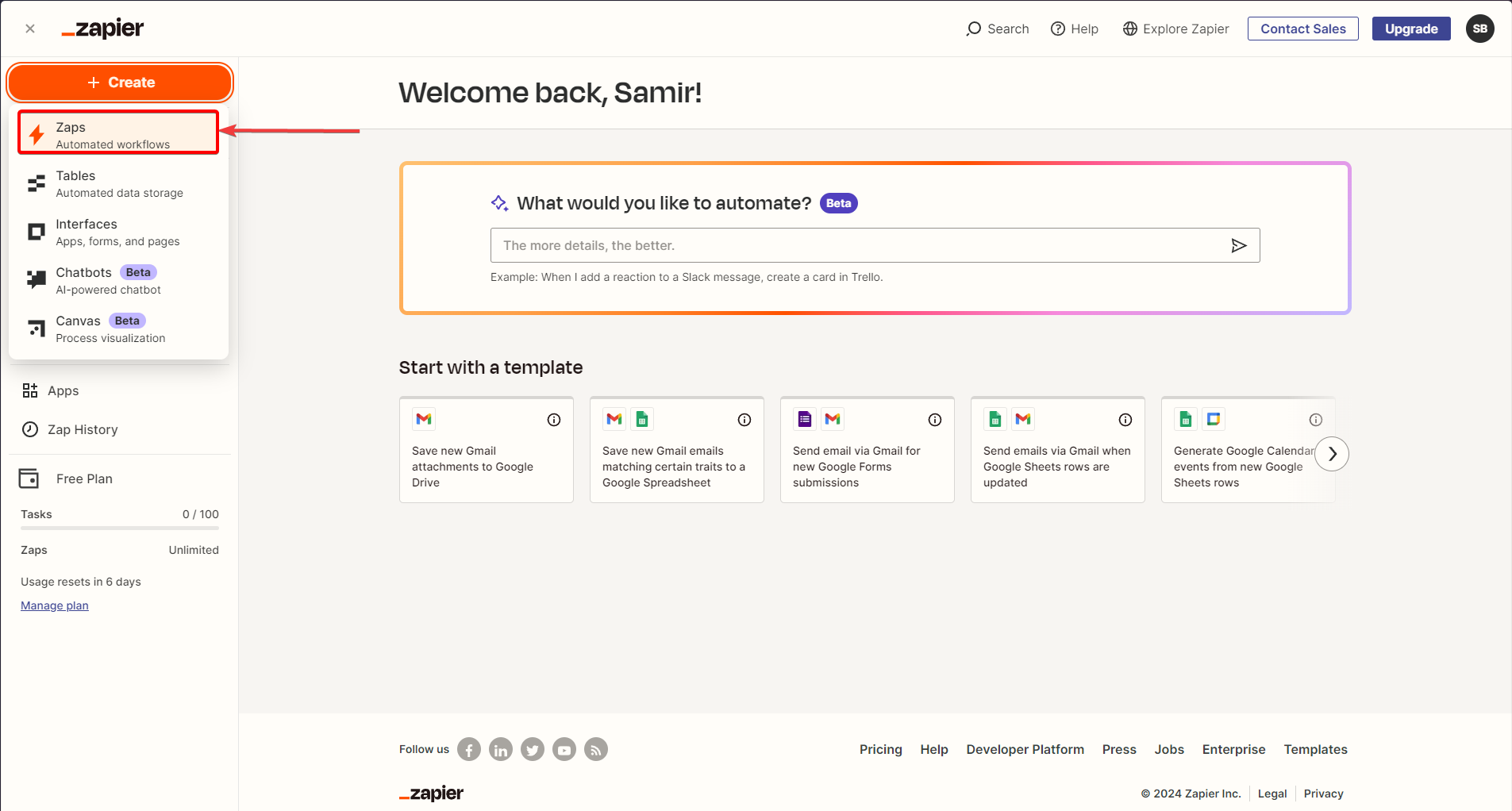
Log eerst in op je Zapier-account. Klik na het inloggen op de knop Create > Zaps.
Stap 2: Stel Webhook-trigger in
Na het klikken op Create Zaps, moet je de volgende instellingen configureren:
- Selecteer Webhooks als Trigger.
- Voor Trigger Event, selecteer Catch Hook.
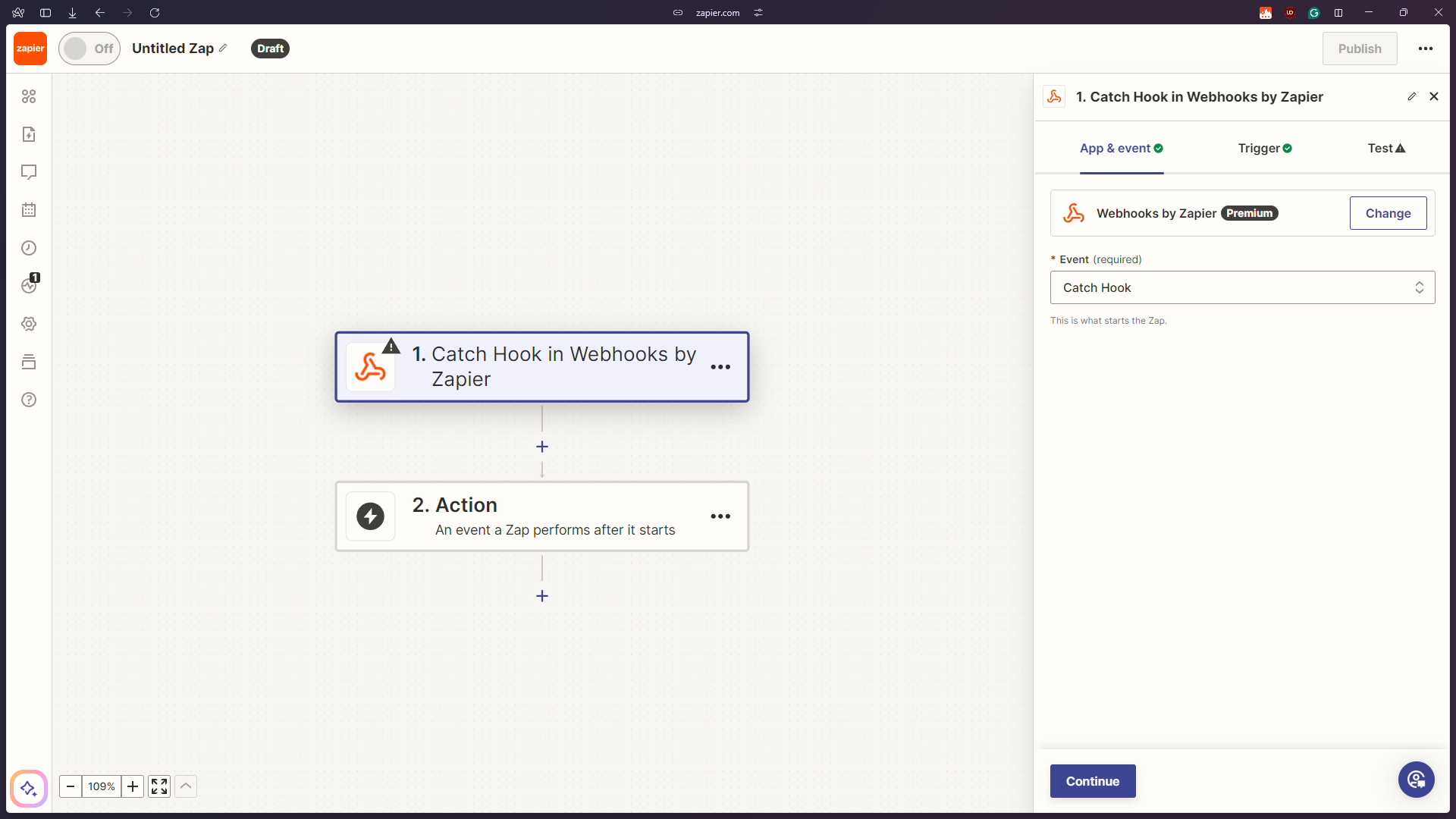
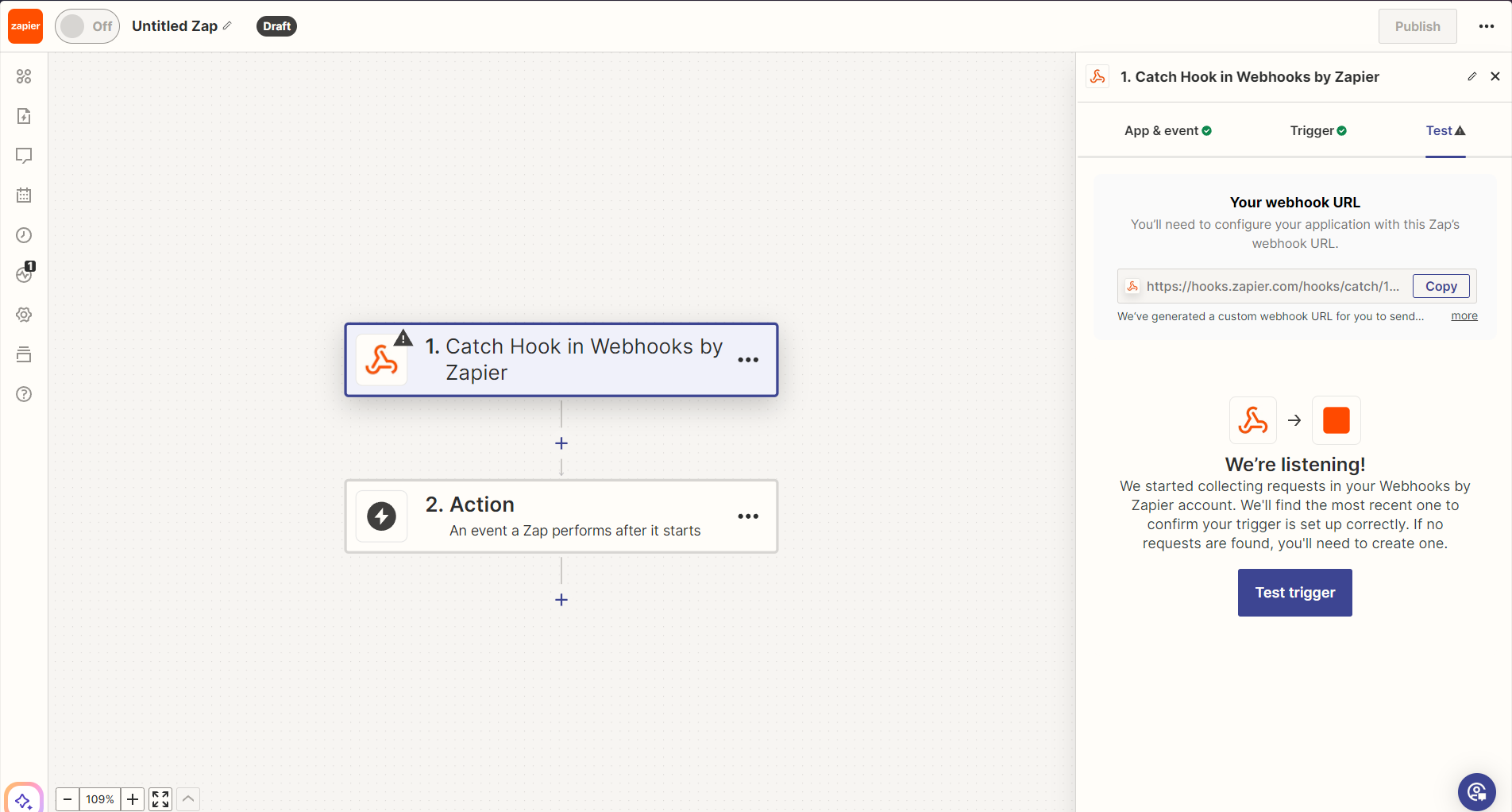
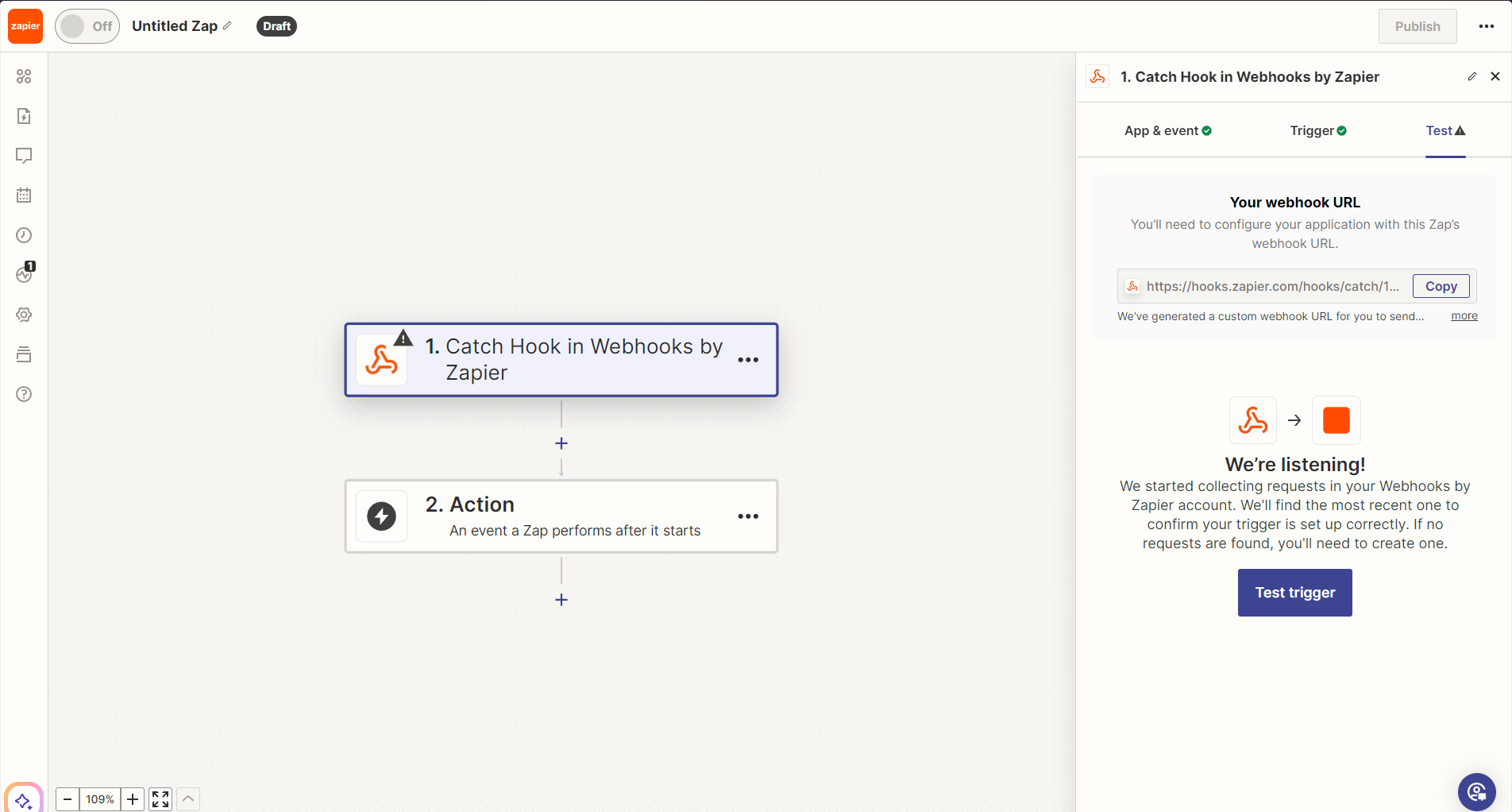
Klik vervolgens op Doorgaan. Zapier geeft je nu een Webhook-URL, die je moet kopiëren.
Stap 3: Stel de Webhook in Mysched in
Ga terug naar het Mysched-dashboard. Navigeer naar de Workflows-module en klik op de knop + Create New Workflow.
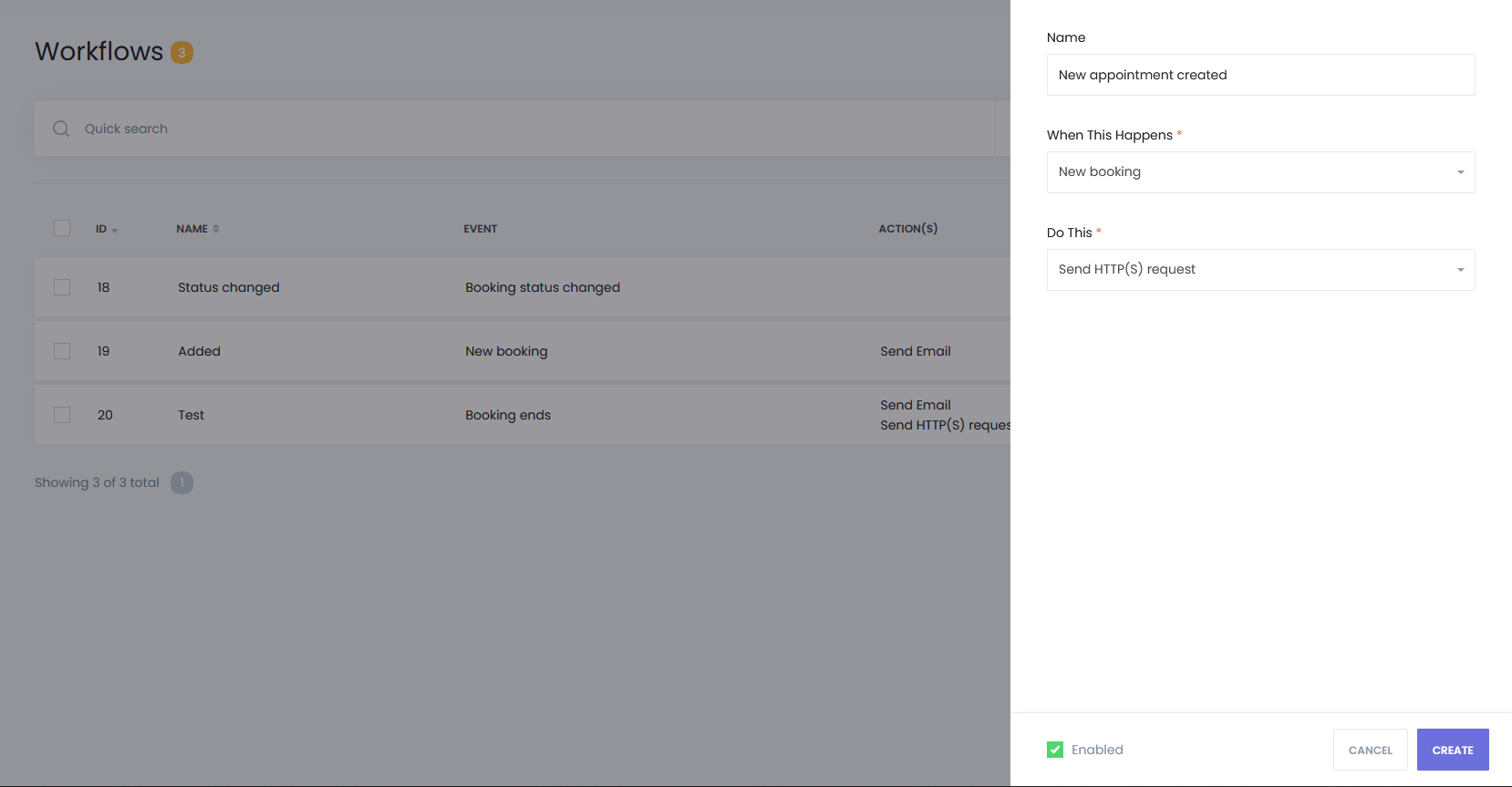
- Voer een naam in voor je workflow.
- Selecteer een gebeurtenis onder When This Happens. Beschikbare gebeurtenissen zijn:
- Nieuwe boeking
- Boeking verplaatst
- Boekingsstatus gewijzigd
- Boeking begint
- Boeking eindigt
- Nieuwe klant aangemaakt
Voor dit voorbeeld gebruiken we Nieuwe boeking als trigger.
Stap 4: Configureer HTTP-verzoek in Mysched
In het veld Do This, selecteer je Send HTTP(s) request. Klik op Create om door te gaan.
Klik vervolgens op de knop Setup naast Send HTTP(s) request om het HTTP-verzoek te configureren.
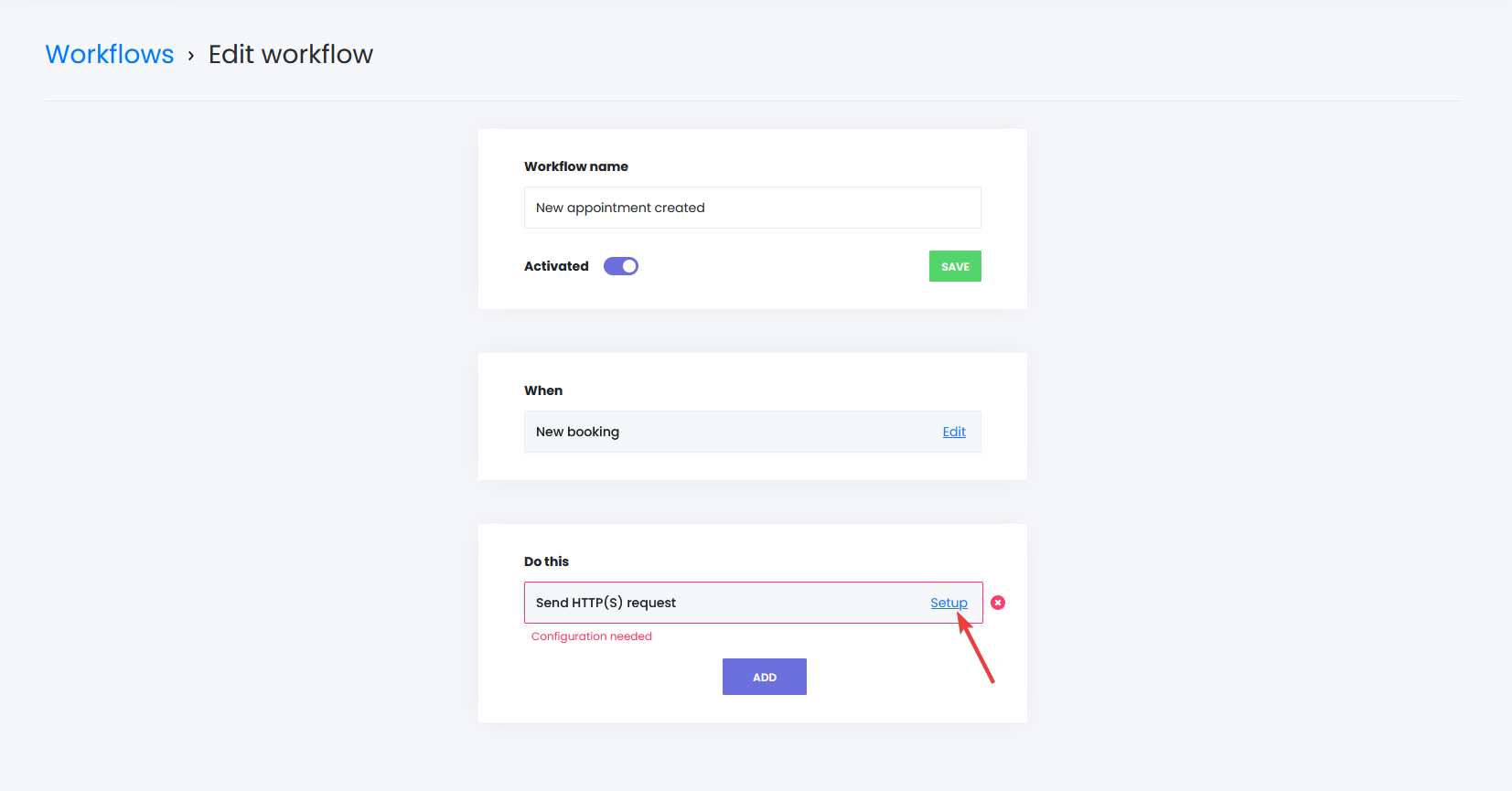
In het nieuwe venster dat verschijnt:
- Plak de Webhook-URL (gekopieerd van Zapier) in het URL-veld.
- Stel Request Method in op POST.
- Sla de Header sectie over (optioneel).
- Voor Content Type, selecteer Form Data.
Nu voeg je de gegevens toe die naar Zapier moeten worden verzonden door op Add New Field te klikken. Hier zijn enkele voorbeelden van gegevens die je kunt verzenden:
- Afspraak ID
- Afspraakdatum
- Starttijd
- Klantnaam
Elk veld heeft een variabelenaam (aan de linkerkant) en een waarde (aan de rechterkant). Gebruik de ingebouwde shortcodes van Mysched voor de waarde, zoals {{appointment_id}}, {{appointment_date}}, enz.
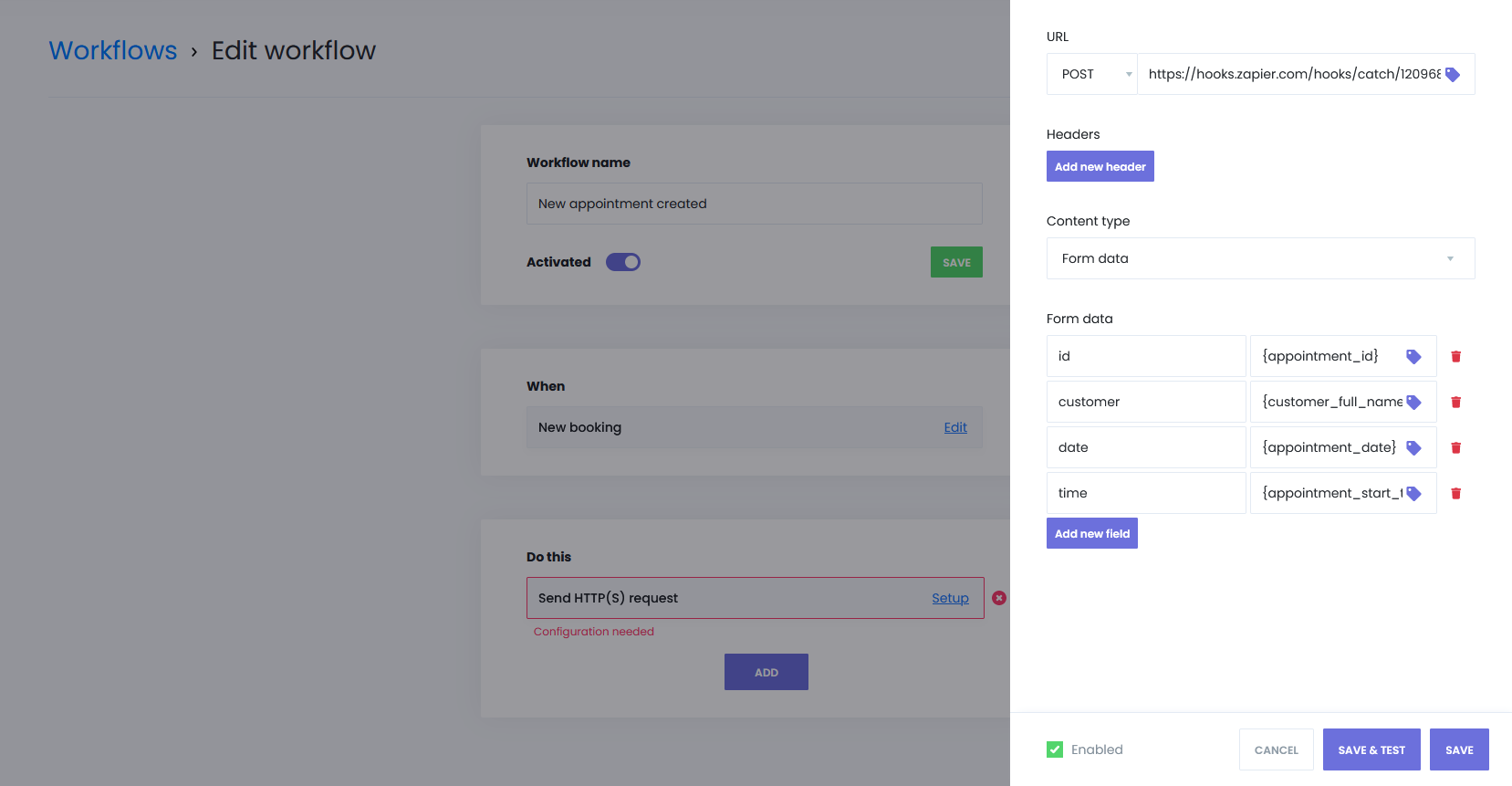
Klik op SAVE & TEST om demogegevens naar Zapier te verzenden.
Stap 5: Test de Trigger in Zapier
Ga terug naar het Zapier-dashboard en klik op Test Trigger.
Je zou de gegevens moeten zien die van Mysched naar Zapier zijn verzonden.
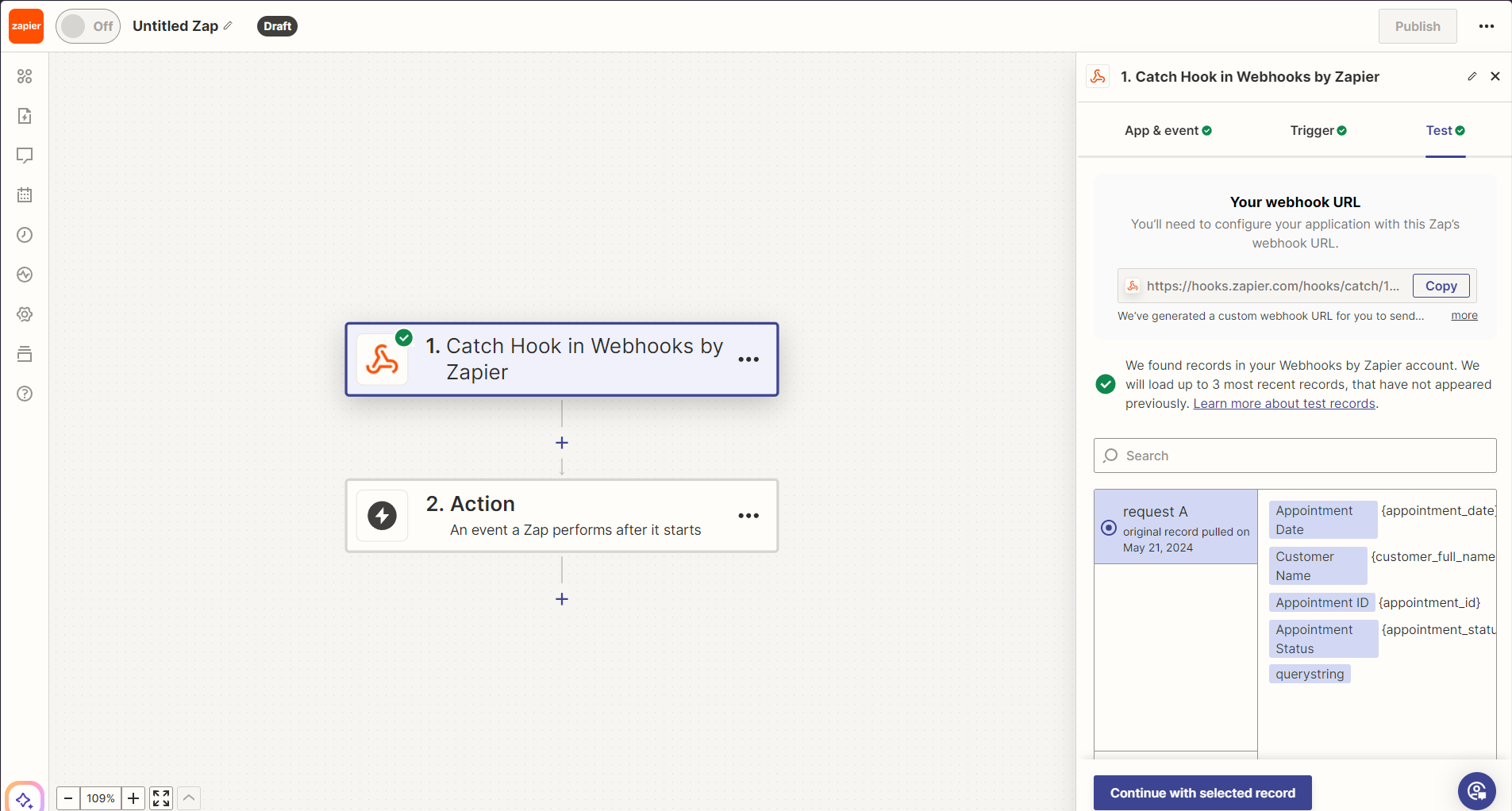
Stap 6: Stel Google Sheets in (of een andere integratie)
Vervolgens configureer je wat er met de gegevens gebeurt. Voor dit voorbeeld voegen we een nieuwe rij toe aan Google Sheets. Selecteer Google Sheets als app en Create Spreadsheet Row als actie.
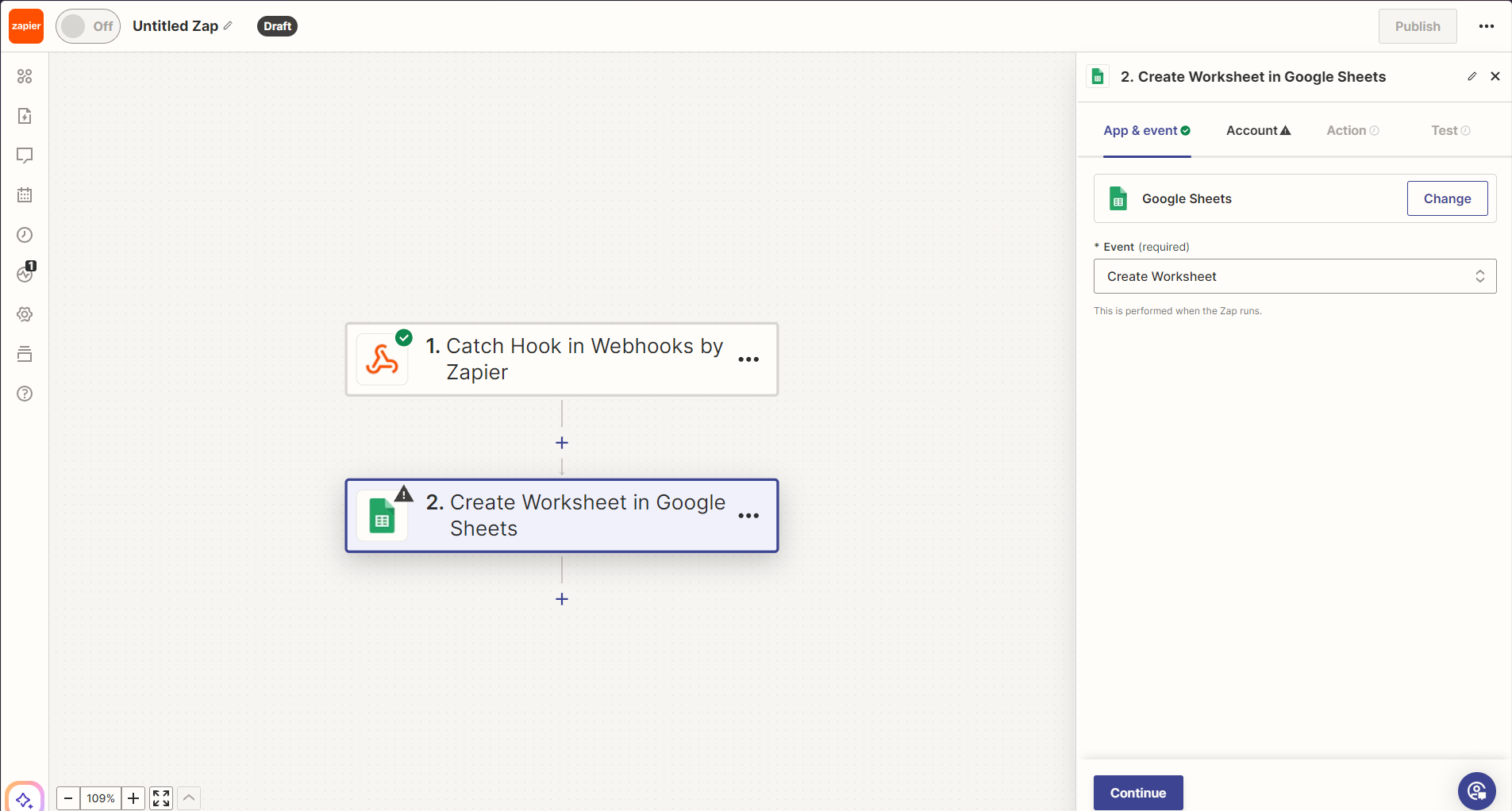
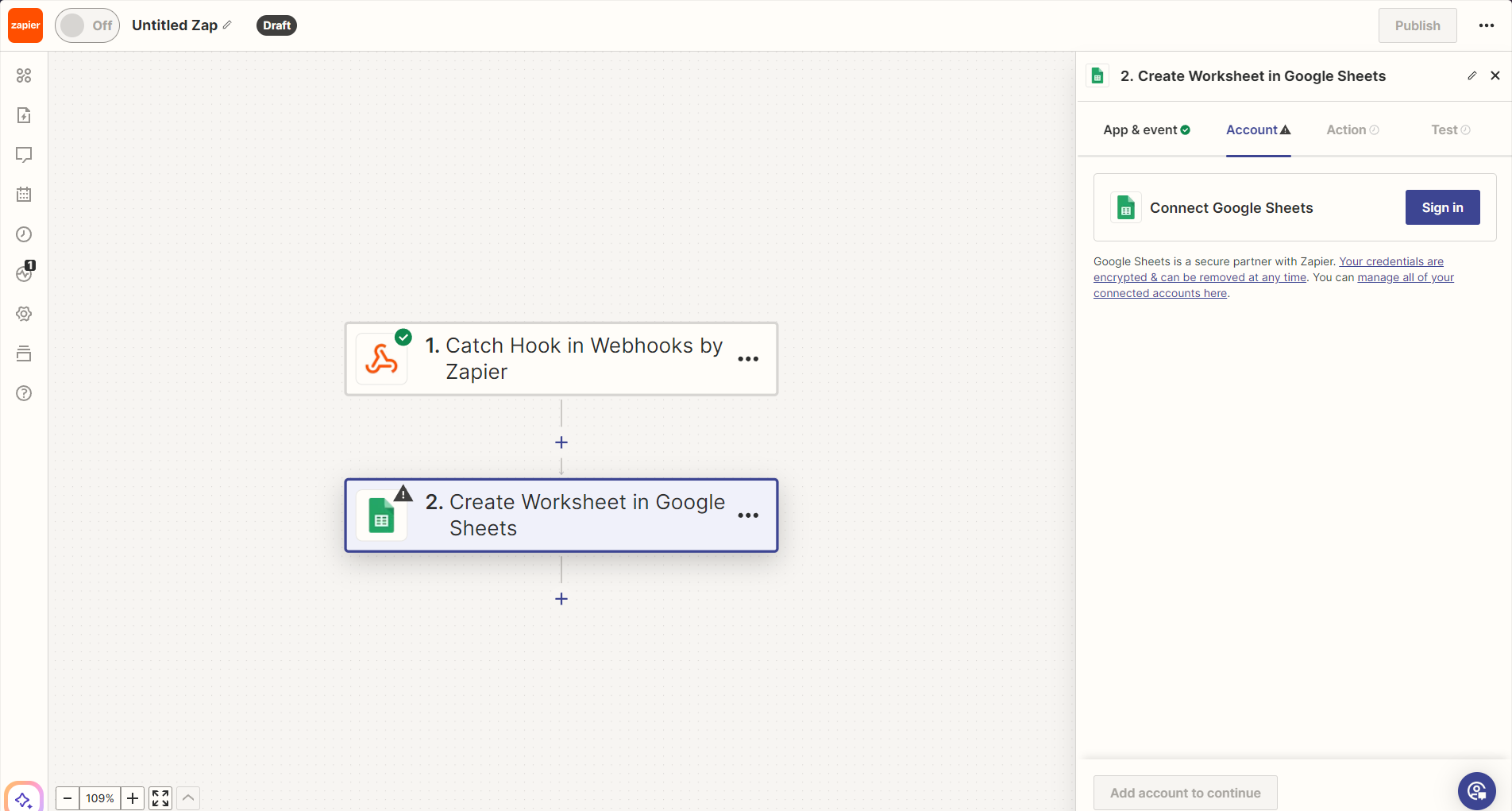
Klik op Sign in to Google Sheets en verifieer je account.
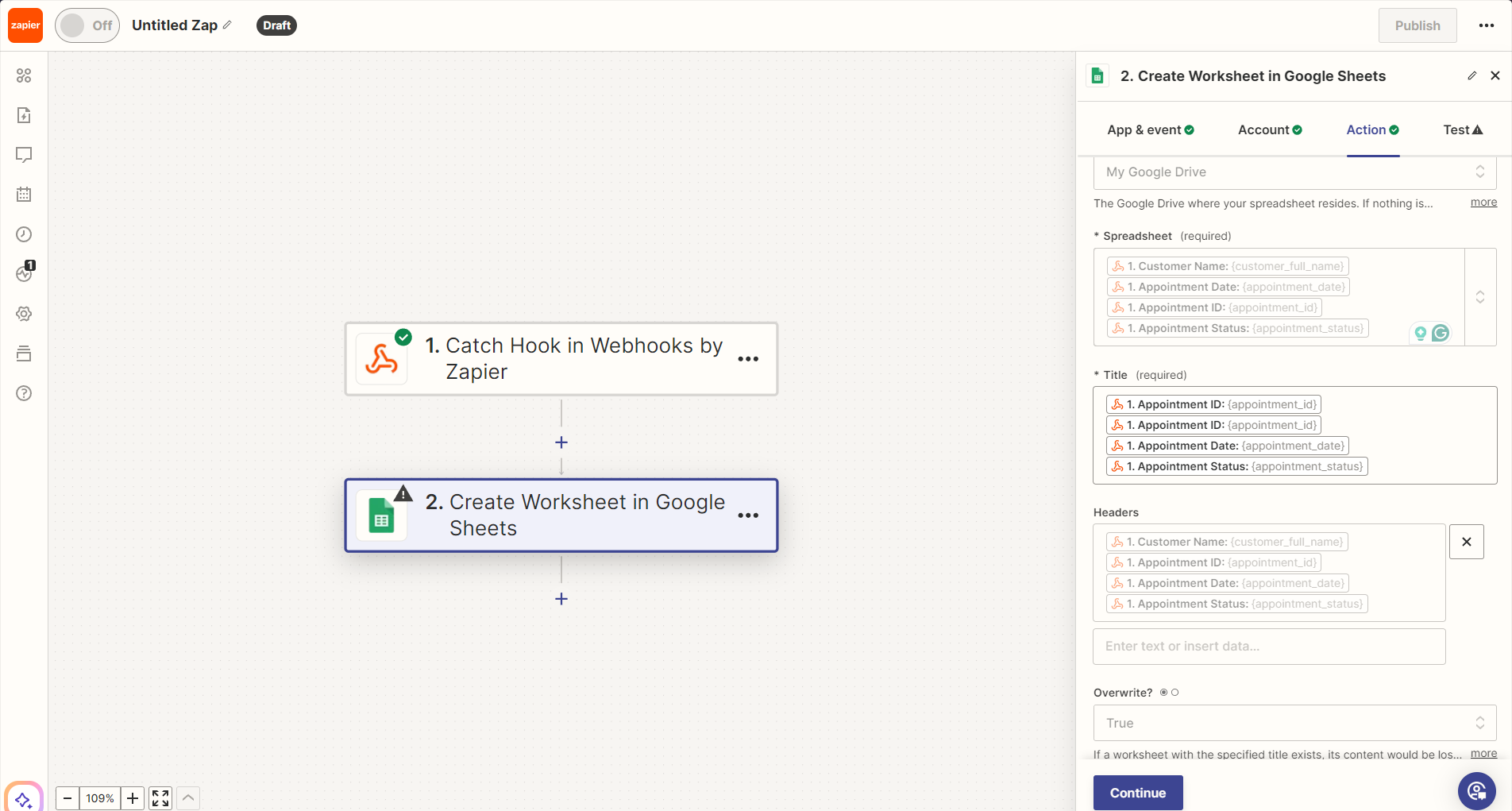
Zodra je bent geverifieerd, selecteer je je Google Sheet en configureer je hoe de gegevens in de spreadsheet worden weergegeven.
Stap 7: Test de Integratie
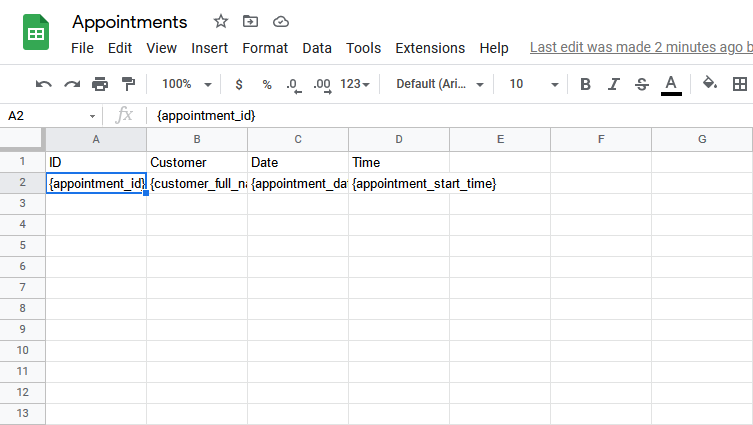
Na het configureren van Google Sheets, klik je op Test & Continue. Dit zal een testboeking naar Google Sheets sturen.
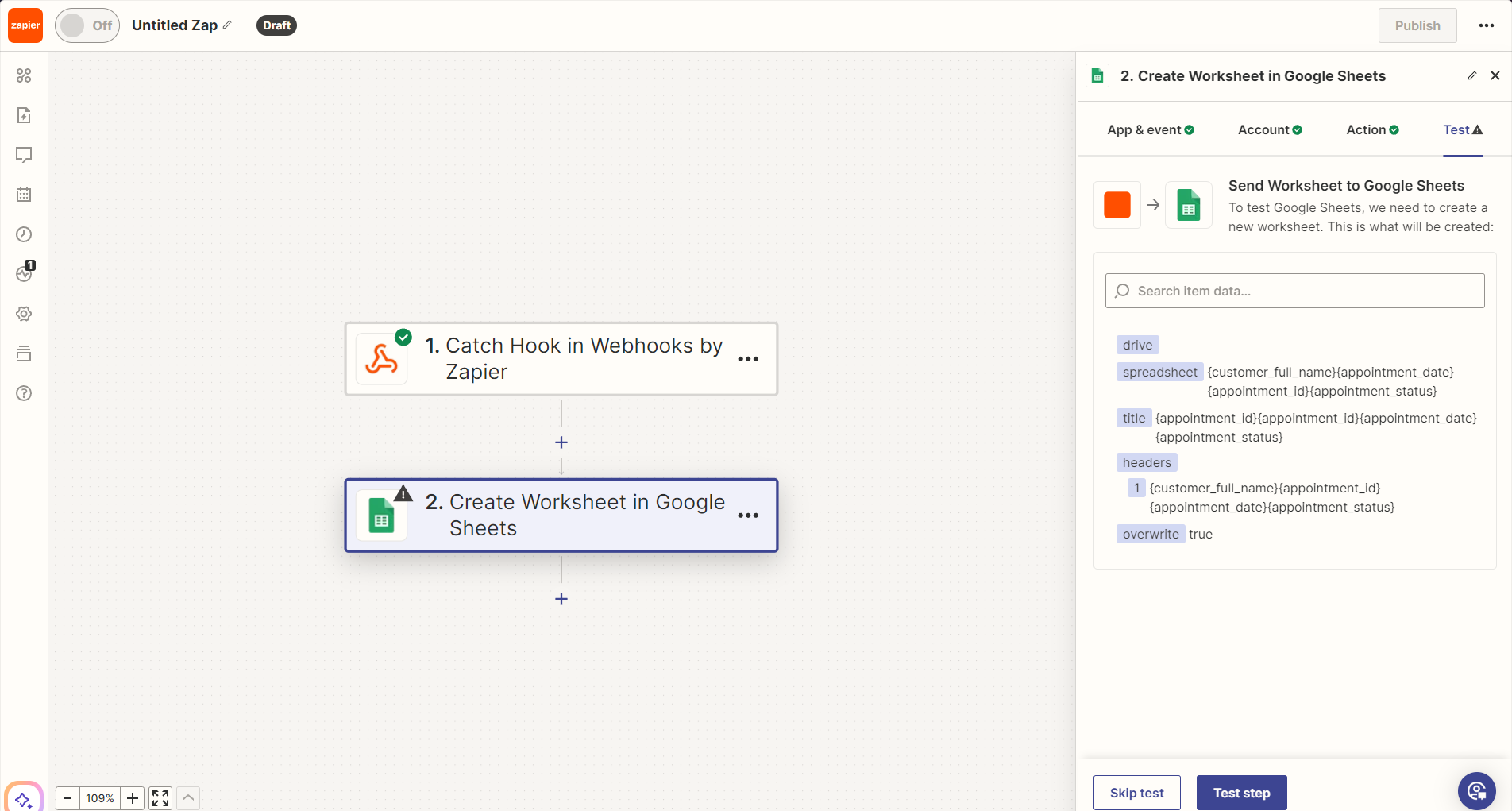
Controleer je spreadsheet om te zien of de gegevens correct zijn toegevoegd:
Stap 8: Activeer je Zap
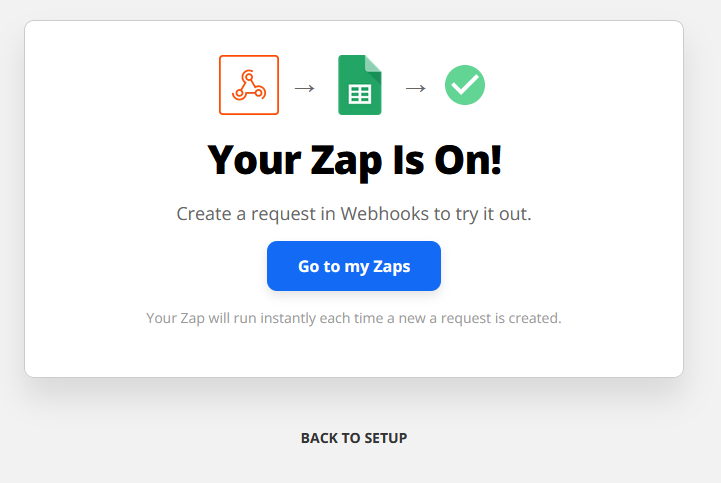
Klik ten slotte op Turn on Zap om je integratie te activeren.
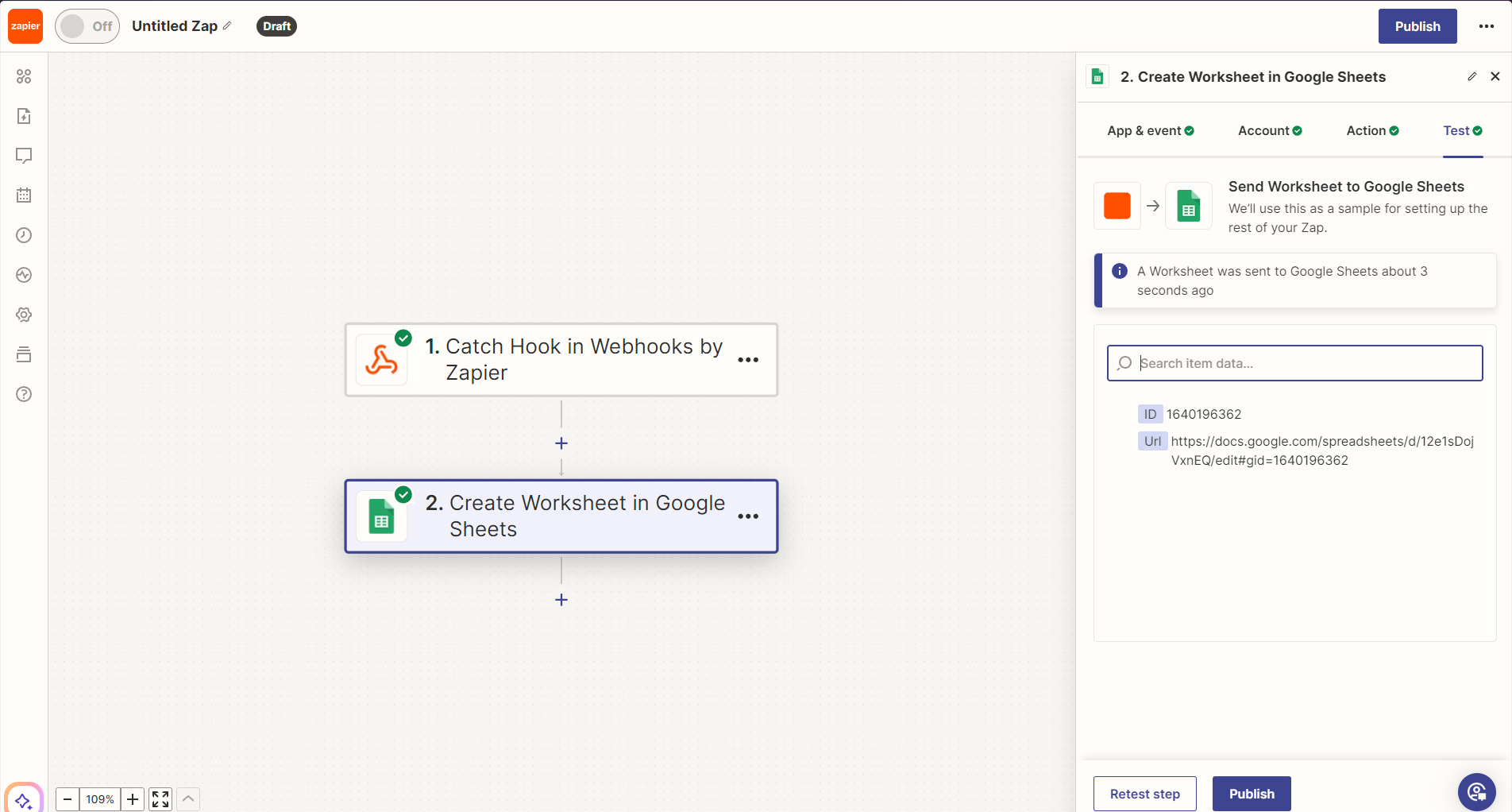
Gefeliciteerd! Zapier is nu succesvol geïntegreerd met Mysched. Je kunt deze integratie testen met echte gegevens door een testafspraak te maken in de Appointments-module en de gegevens in je Google Sheets (of een andere app) te verifiëren.
Met deze integratie kun je verschillende taken en workflows automatiseren tussen Mysched en duizenden andere apps met behulp van Zapier. Of je nu spreadsheets bijwerkt, meldingen verzendt of projecten beheert, de webhook-functionaliteit van Mysched geeft je de flexibiliteit om efficiënte, aangepaste oplossingen te creëren voor je bedrijf.