Intégration Zapier
La fonctionnalité Intégration Zapier dans Mysched vous permet de connecter votre système de réservation de rendez-vous avec un vaste éventail d'applications tierces, sans avoir besoin de connaissances en codage. Cette fonctionnalité puissante est prise en charge par les Webhooks, offrant ainsi des options d'intégration illimitées. Que vous souhaitiez synchroniser les réservations avec votre CRM, mettre à jour Google Sheets ou déclencher une série d'actions dans vos outils préférés, l'intégration Webhooks vous permet de créer des flux de travail personnalisés adaptés à vos besoins professionnels.
Webhooks : Intégrations illimitées
Les Webhooks permettent à Mysched de communiquer avec d'autres plateformes en envoyant des données en temps réel. Lorsqu'un événement spécifique se produit, tel qu'une nouvelle réservation ou une modification de réservation, Mysched peut envoyer des informations à d'autres applications via des Webhooks, vous permettant d'automatiser des tâches et de vous connecter à de nombreux services tels que Google Sheets, Slack, Trello, et plus encore.
Principales caractéristiques de l'intégration Webhooks :
- Déclenchez n'importe quelle application externe en utilisant les Webhooks en temps réel.
- Automatisez les flux de travail sur diverses plateformes.
- Personnalisez les informations partagées avec d'autres applications.
- Flexibilité pour s'intégrer à des systèmes CRM, des outils de gestion de projet, des bases de données, etc.
Exemple : Intégration Zapier
Bien que les Webhooks vous donnent un accès direct à de nombreux services, Zapier facilite encore plus l'intégration en proposant des milliers d'intégrations d'applications. Utiliser Zapier en combinaison avec Mysched vous permet de connecter votre système de réservation avec d'autres outils tels que Google Sheets, Slack, Mailchimp, et bien d'autres.
Dans ce guide, nous allons voir comment configurer une intégration Zapier pour envoyer de nouvelles réservations vers Google Sheets.
Configuration de Zapier avec Mysched
Pour commencer à utiliser Zapier avec Mysched, suivez ces étapes :
Étape 1 : Connexion à Zapier
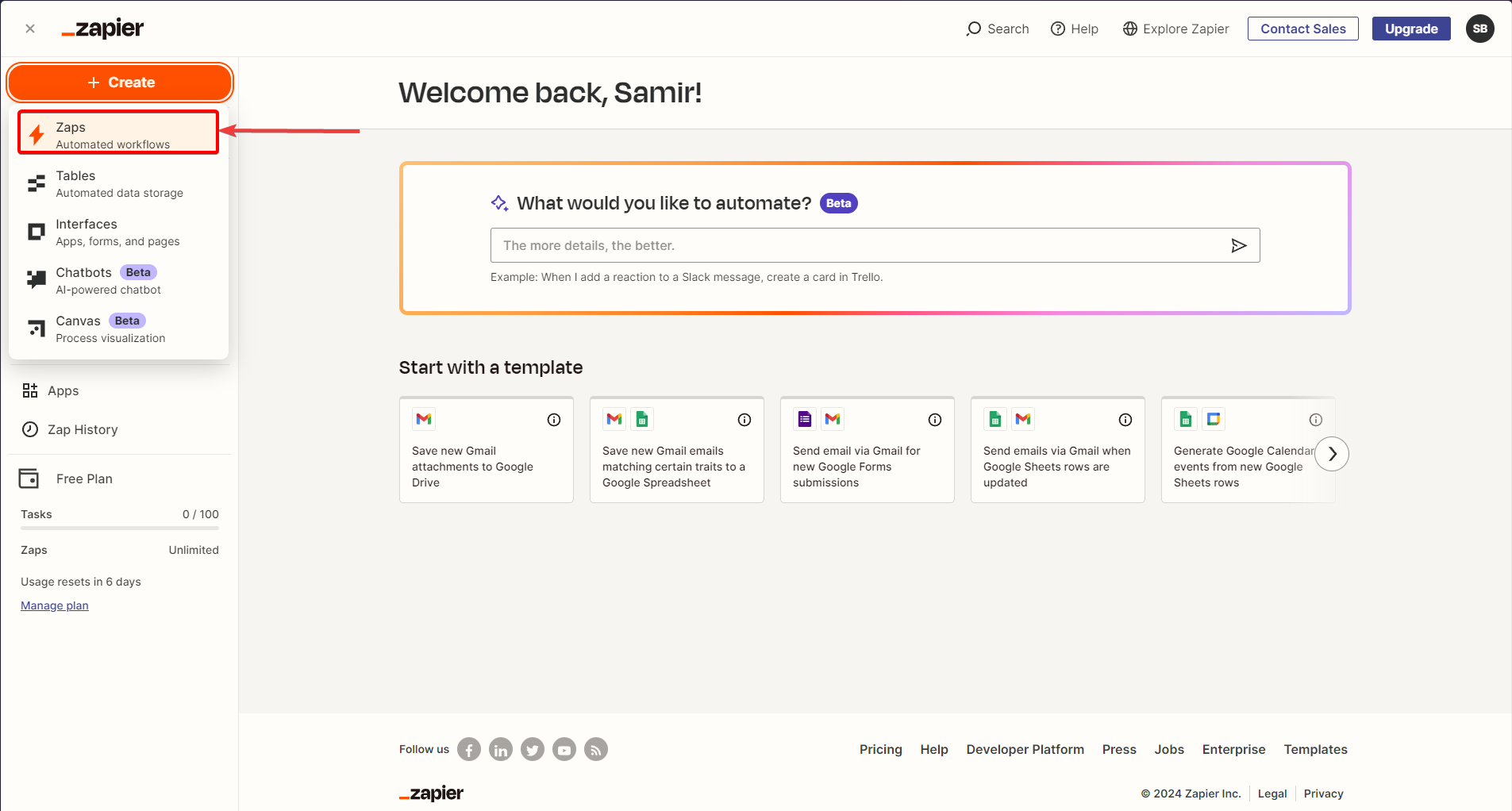
Tout d'abord, connectez-vous à votre compte Zapier. Après la connexion, cliquez sur le bouton Create > Zaps.
Étape 2 : Configurer le déclencheur Webhook
Après avoir cliqué sur Create Zaps, vous devrez configurer les paramètres suivants :
- Sélectionnez Webhooks comme déclencheur.
- Pour Événement de déclenchement, sélectionnez Catch Hook.
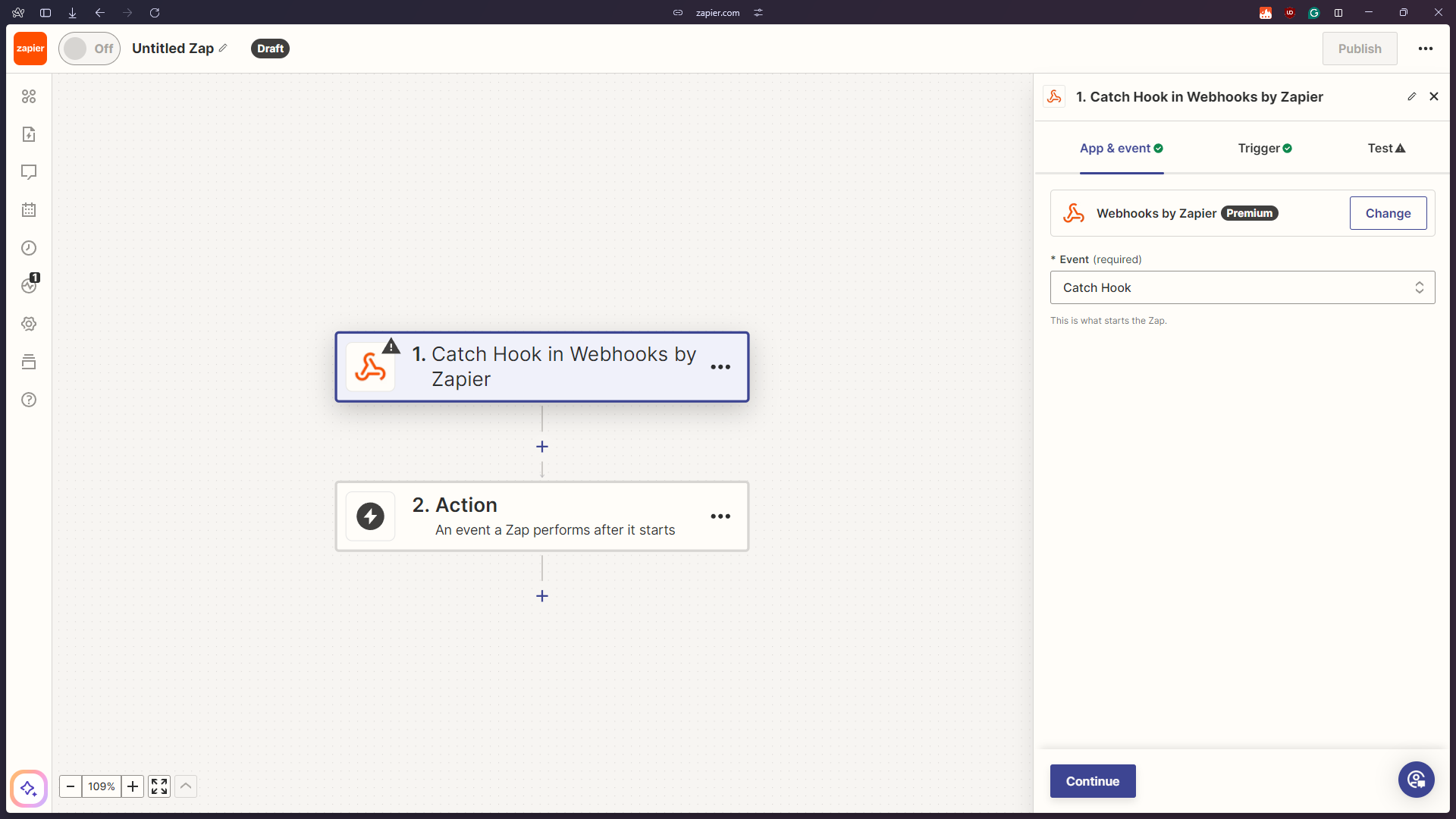
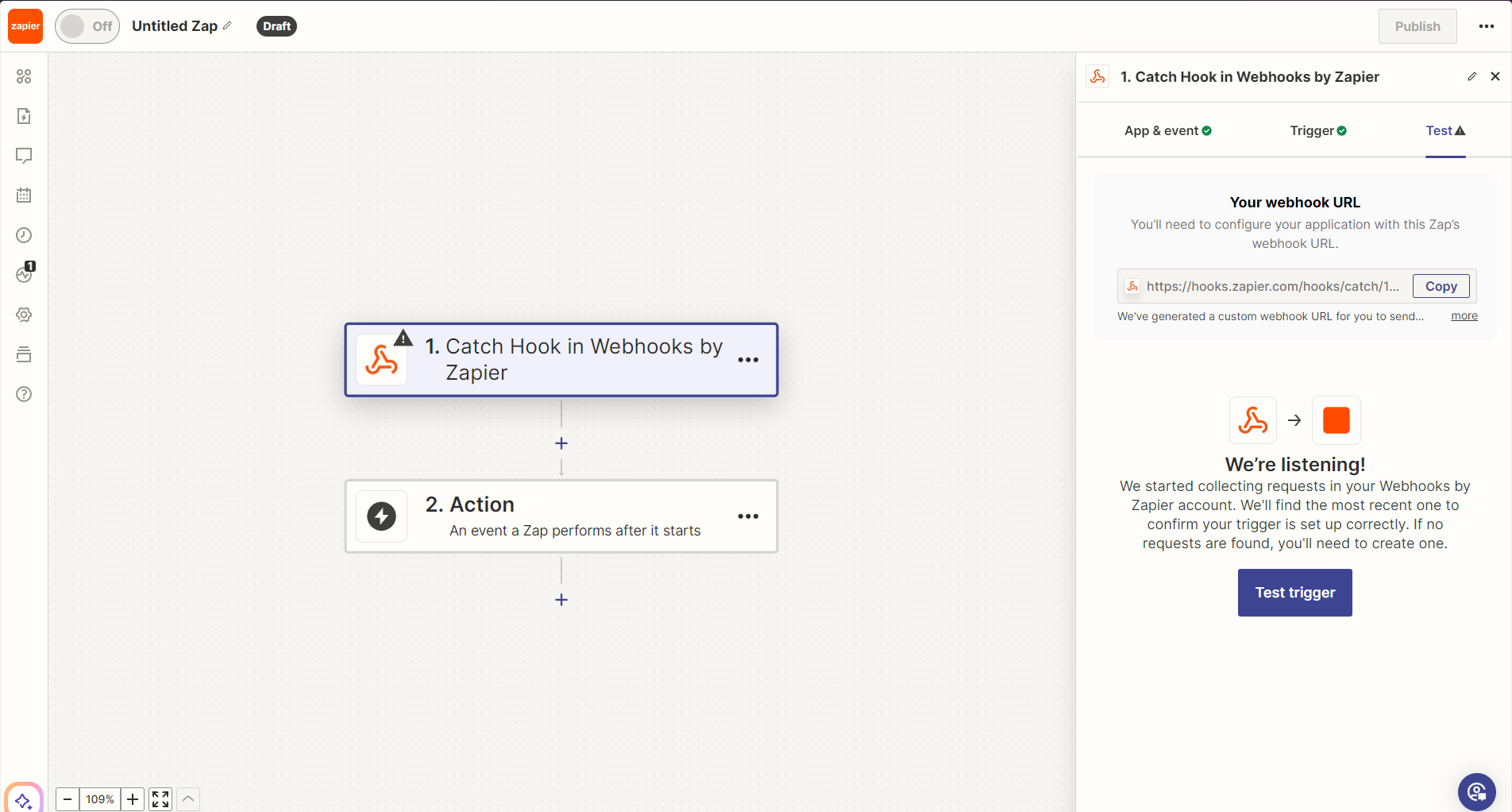
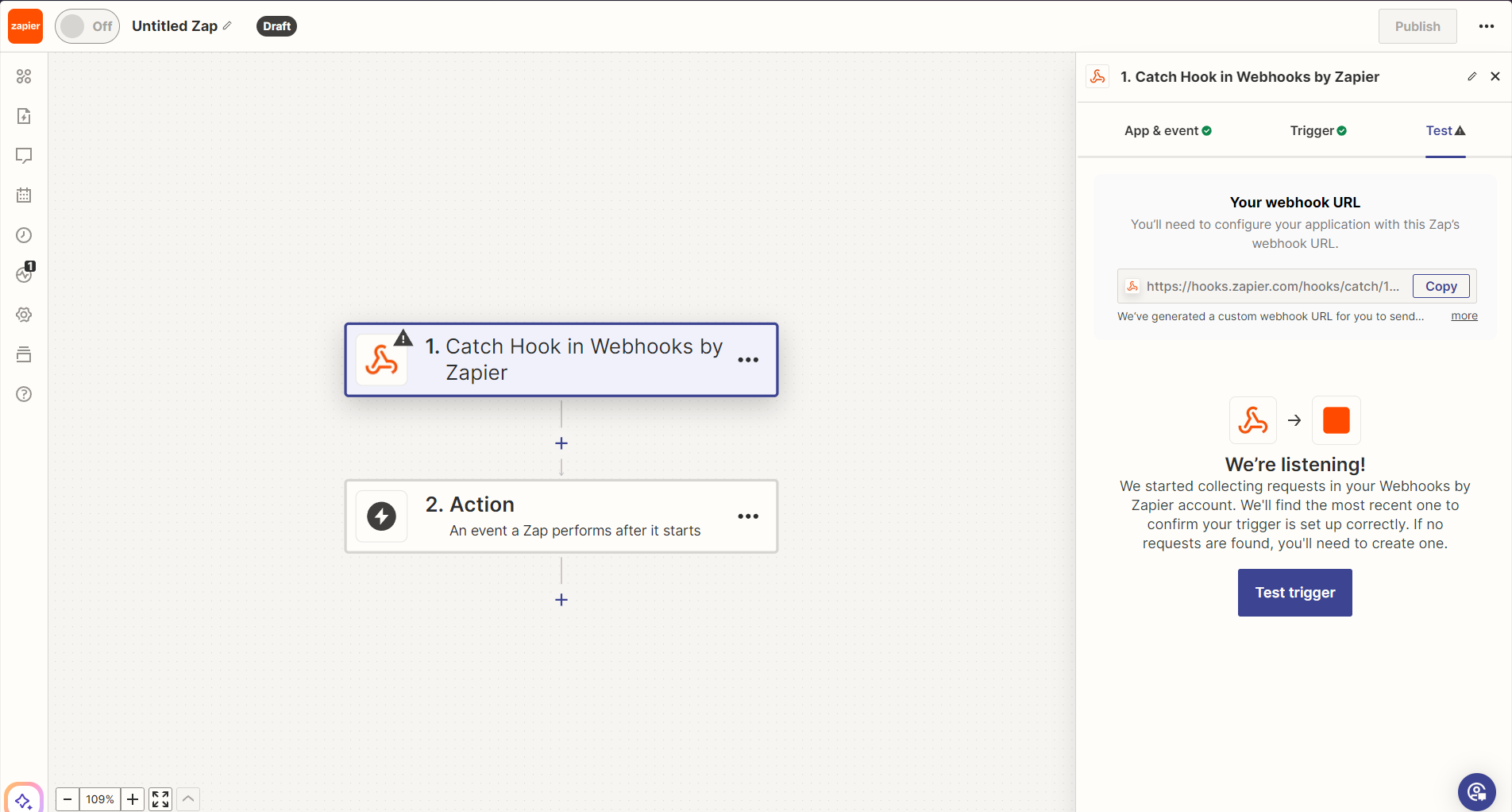
Cliquez ensuite sur Continuer. Zapier vous fournira une URL Webhook, que vous devrez copier.
Étape 3 : Configurer le Webhook dans Mysched
Retournez sur le tableau de bord Mysched. Accédez au module Workflows et cliquez sur le bouton + Créer un nouveau workflow.
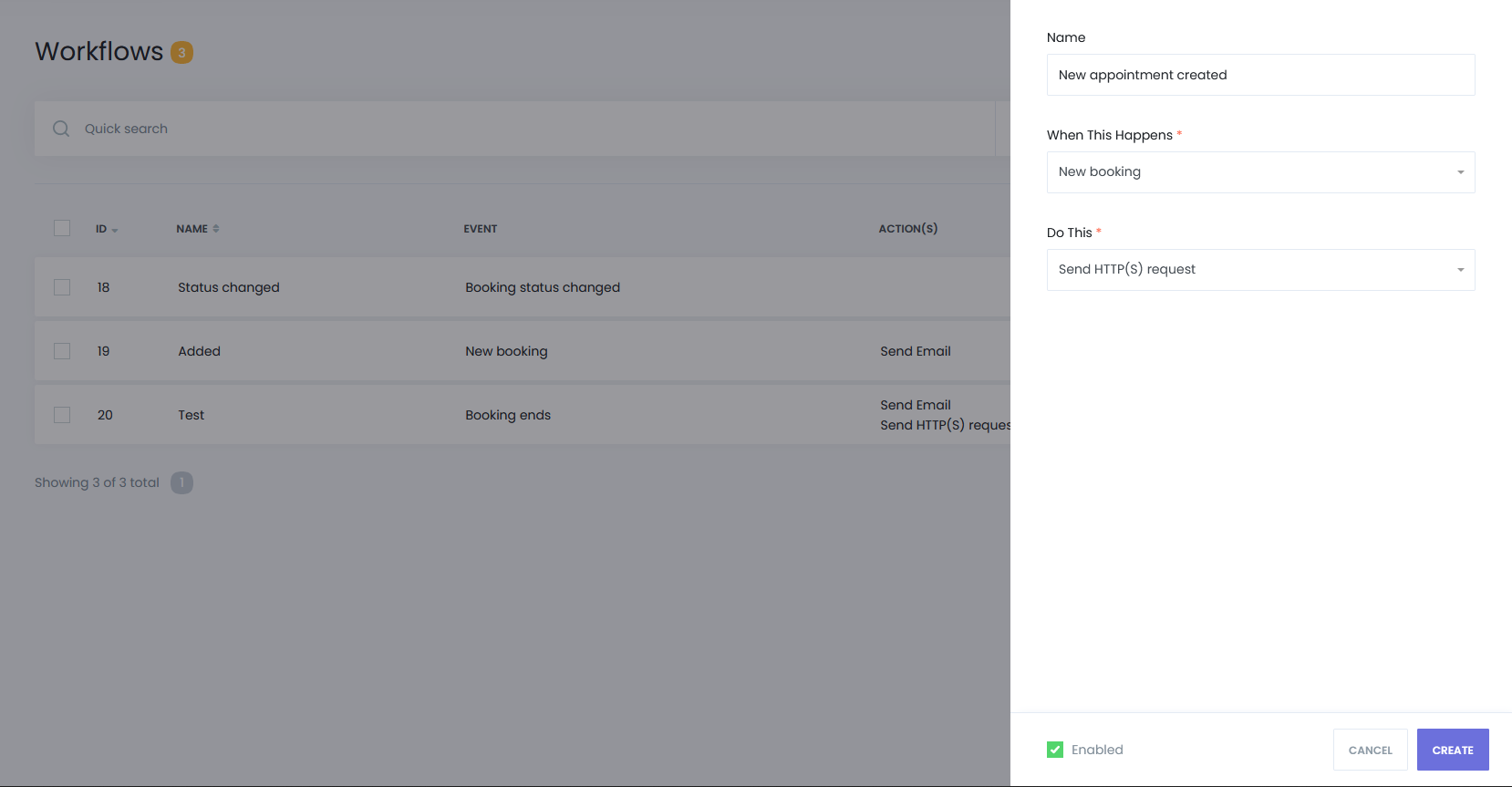
- Entrez un nom pour votre workflow.
- Sélectionnez un événement sous Quand cela se produit. Les événements disponibles incluent :
- Nouvelle réservation
- Réservation reprogrammée
- Statut de réservation modifié
- Début de la réservation
- Fin de la réservation
- Nouveau client créé
Pour cet exemple, nous utiliserons Nouvelle réservation comme déclencheur.
Étape 4 : Configurer la requête HTTP dans Mysched
Dans le champ Faire ceci, sélectionnez Envoyer une requête HTTP(s). Cliquez sur Créer pour continuer.
Ensuite, cliquez sur le bouton Configurer à côté de Envoyer une requête HTTP(s) pour configurer la requête HTTP.
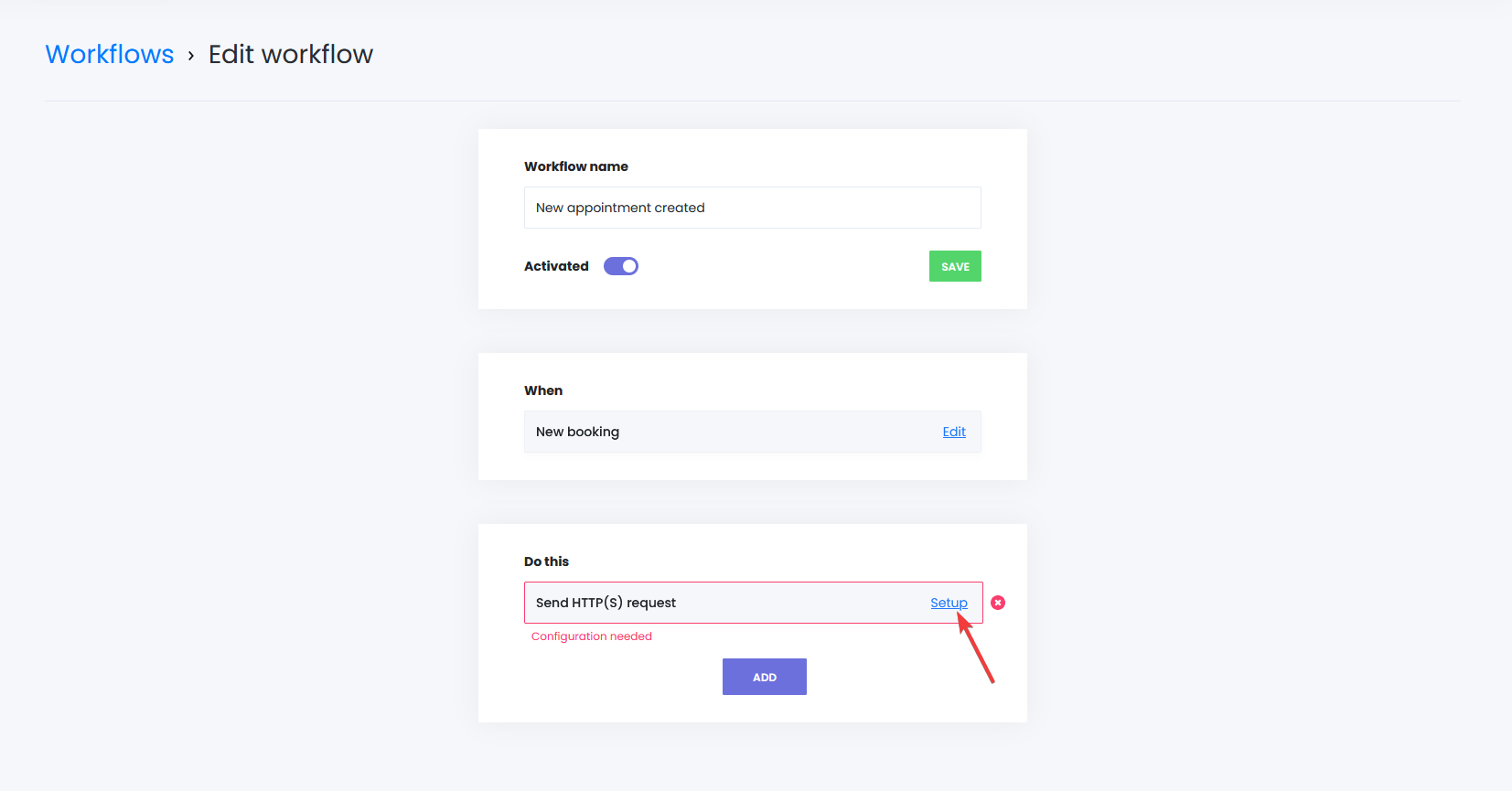
Dans la nouvelle fenêtre qui s'affiche :
- Collez l'URL Webhook (copiée depuis Zapier) dans le champ URL.
- Définissez la méthode de requête sur POST.
- Ignorez la section En-tête (facultatif).
- Pour Type de contenu, sélectionnez Formulaire de données.
Ensuite, vous ajouterez les données à envoyer à Zapier en cliquant sur Ajouter un nouveau champ. Voici quelques exemples de données que vous pourriez envoyer :
- ID de réservation
- Date de réservation
- Heure de début
- Nom du client
Chaque champ nécessite un nom de variable (à gauche) et une valeur (à droite). Utilisez les shortcodes intégrés de Mysched pour la valeur, tels que {{appointment_id}}, {{appointment_date}}, etc.
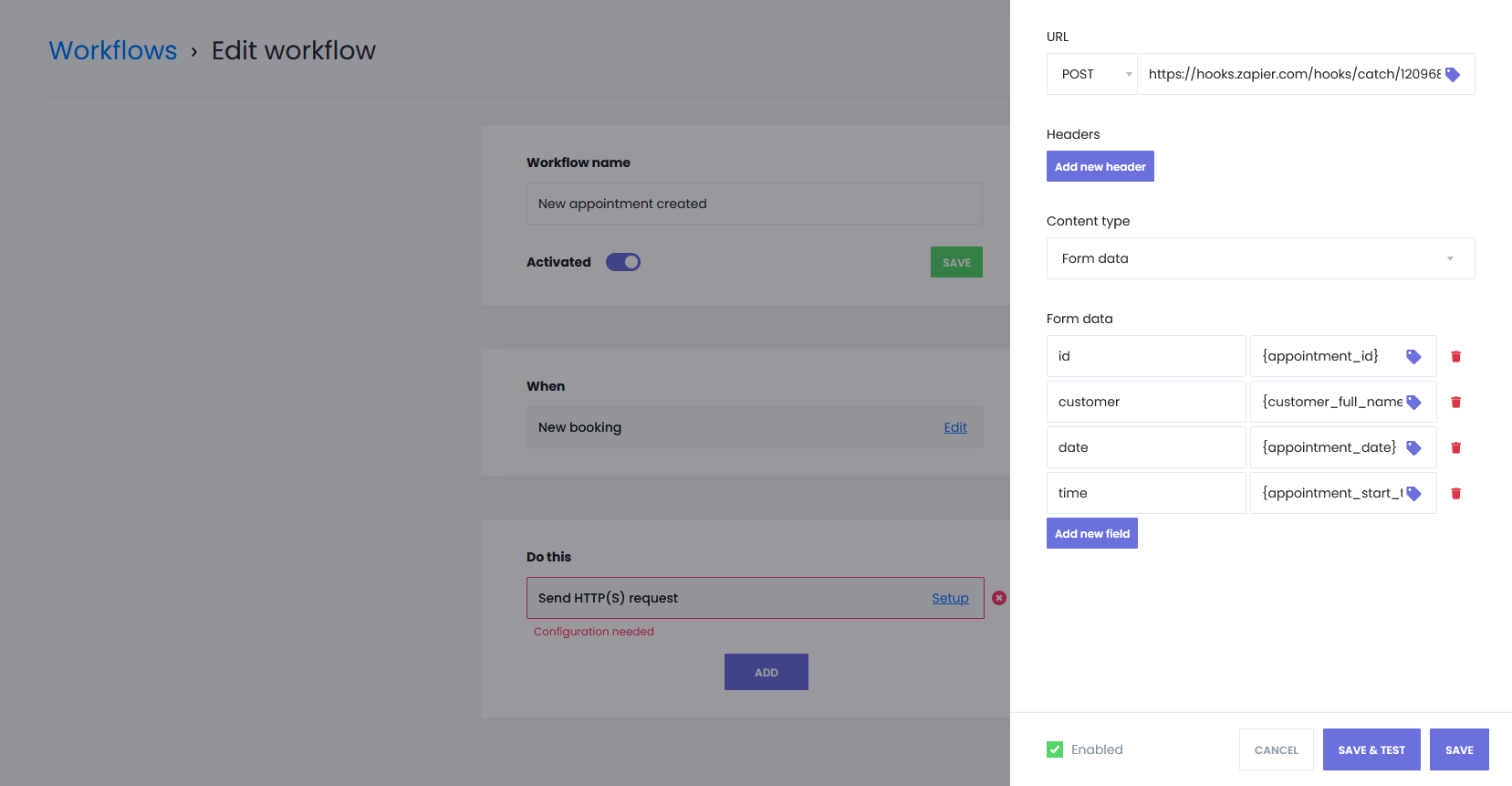
Cliquez sur ENREGISTRER & TESTER pour envoyer des données de démonstration à Zapier.
Étape 5 : Tester le déclencheur dans Zapier
Retournez sur le tableau de bord Zapier et cliquez sur Test Trigger.
Vous devriez voir les données envoyées de Mysched à Zapier.
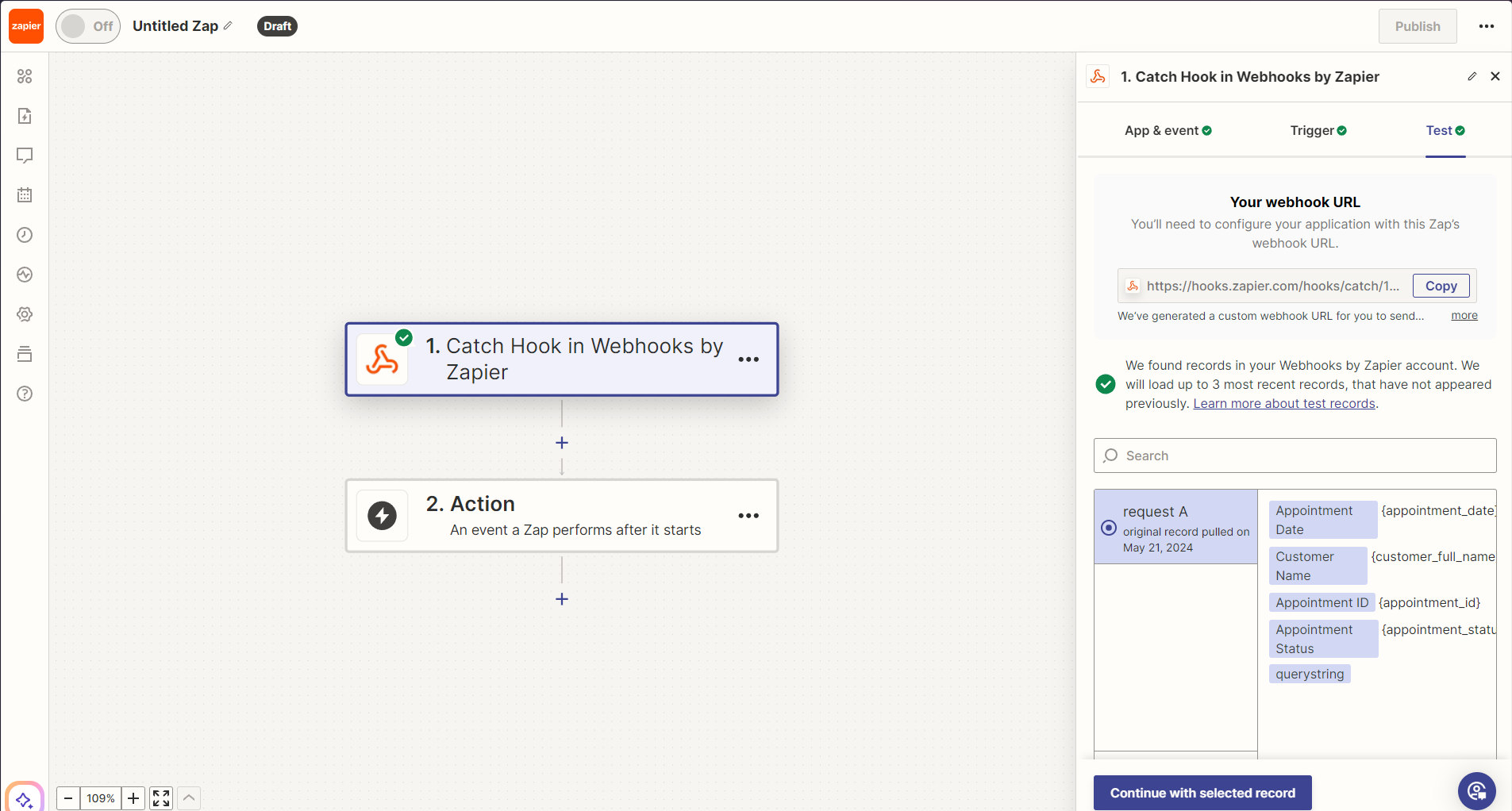
Étape 6 : Configurer Google Sheets (ou une autre intégration)
Ensuite, vous configurerez ce qu'il advient des données. Pour cet exemple, nous ajouterons une nouvelle ligne à Google Sheets. Sélectionnez Google Sheets comme application et Créer une ligne de feuille de calcul comme action.
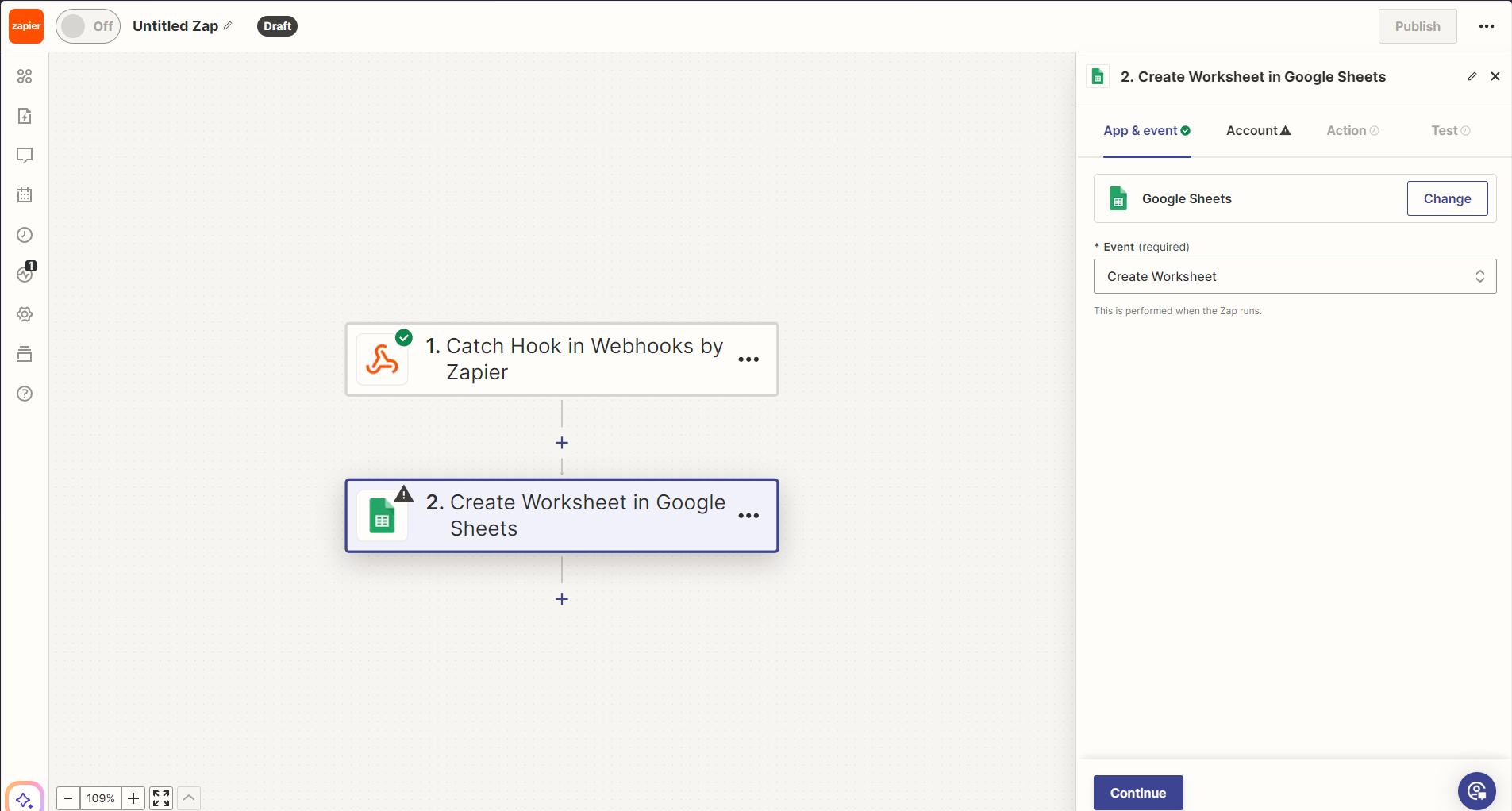
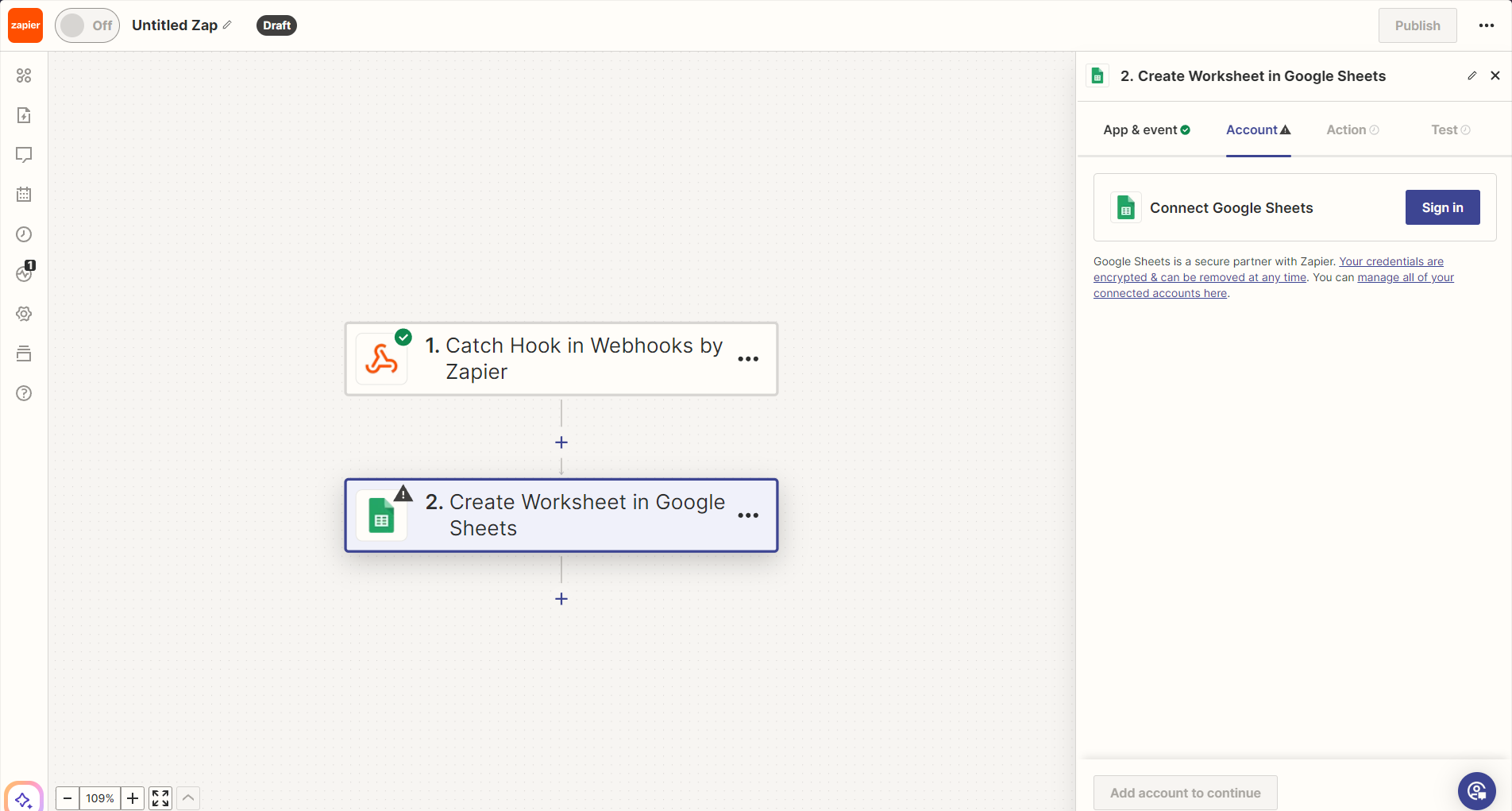
Cliquez sur Se connecter à Google Sheets et authentifiez votre compte.
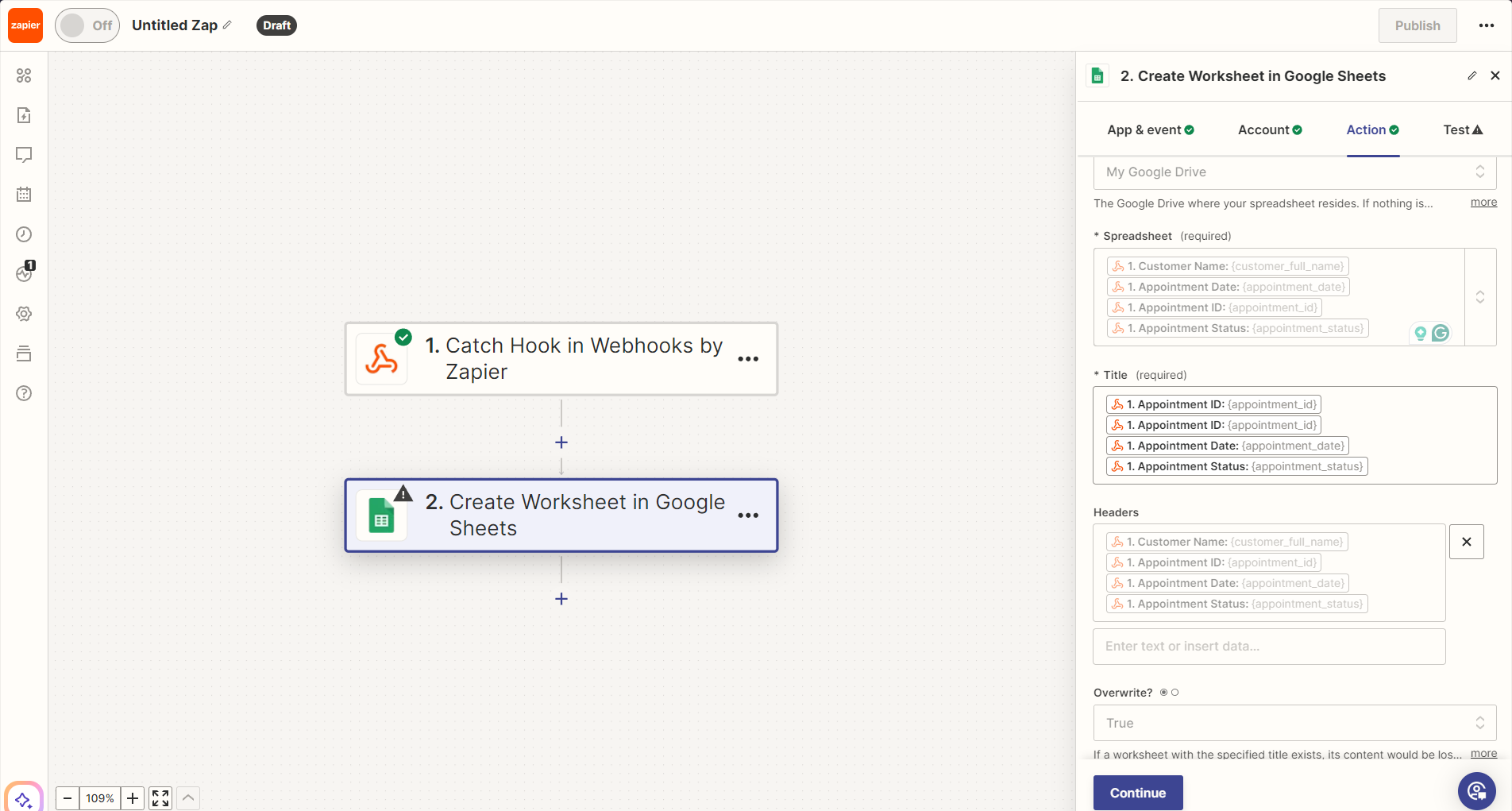
Une fois authentifié, sélectionnez votre feuille Google et configurez la manière dont les données apparaîtront dans la feuille de calcul.
Étape 7 : Tester l'intégration
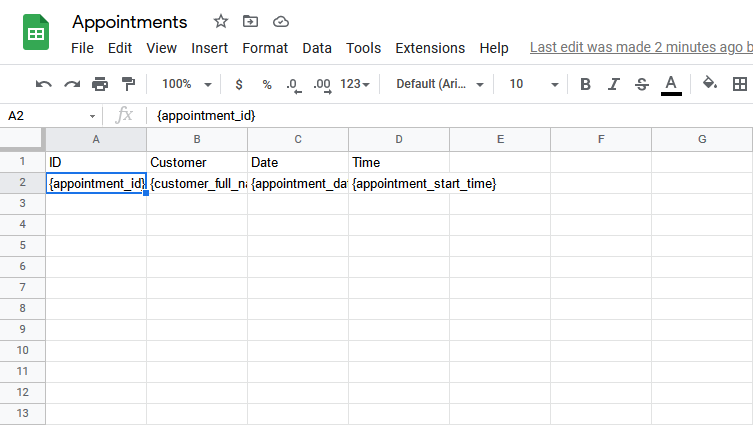
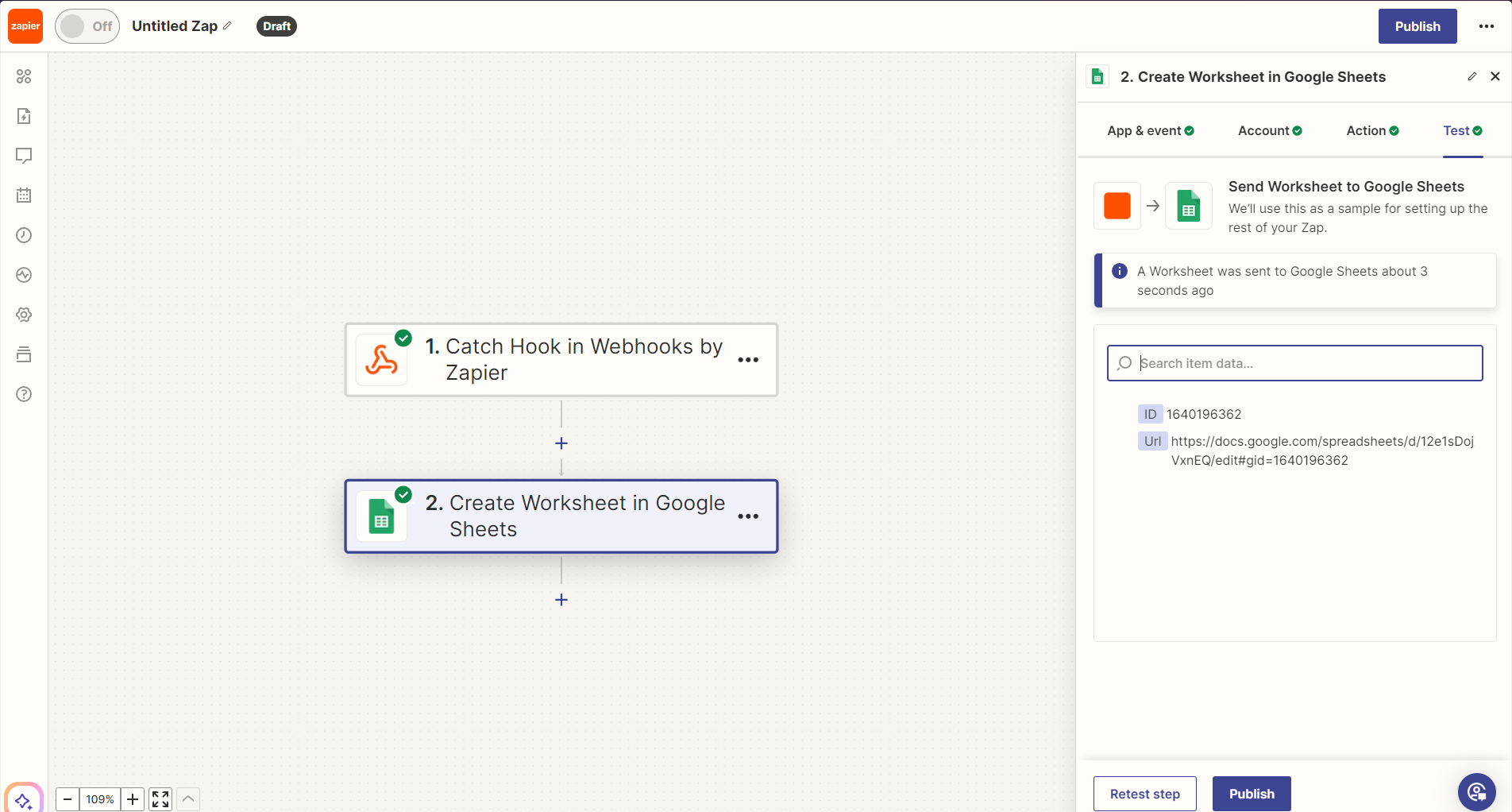
Après avoir configuré Google Sheets, cliquez sur Test & Continue. Cela enverra une réservation test à Google Sheets.
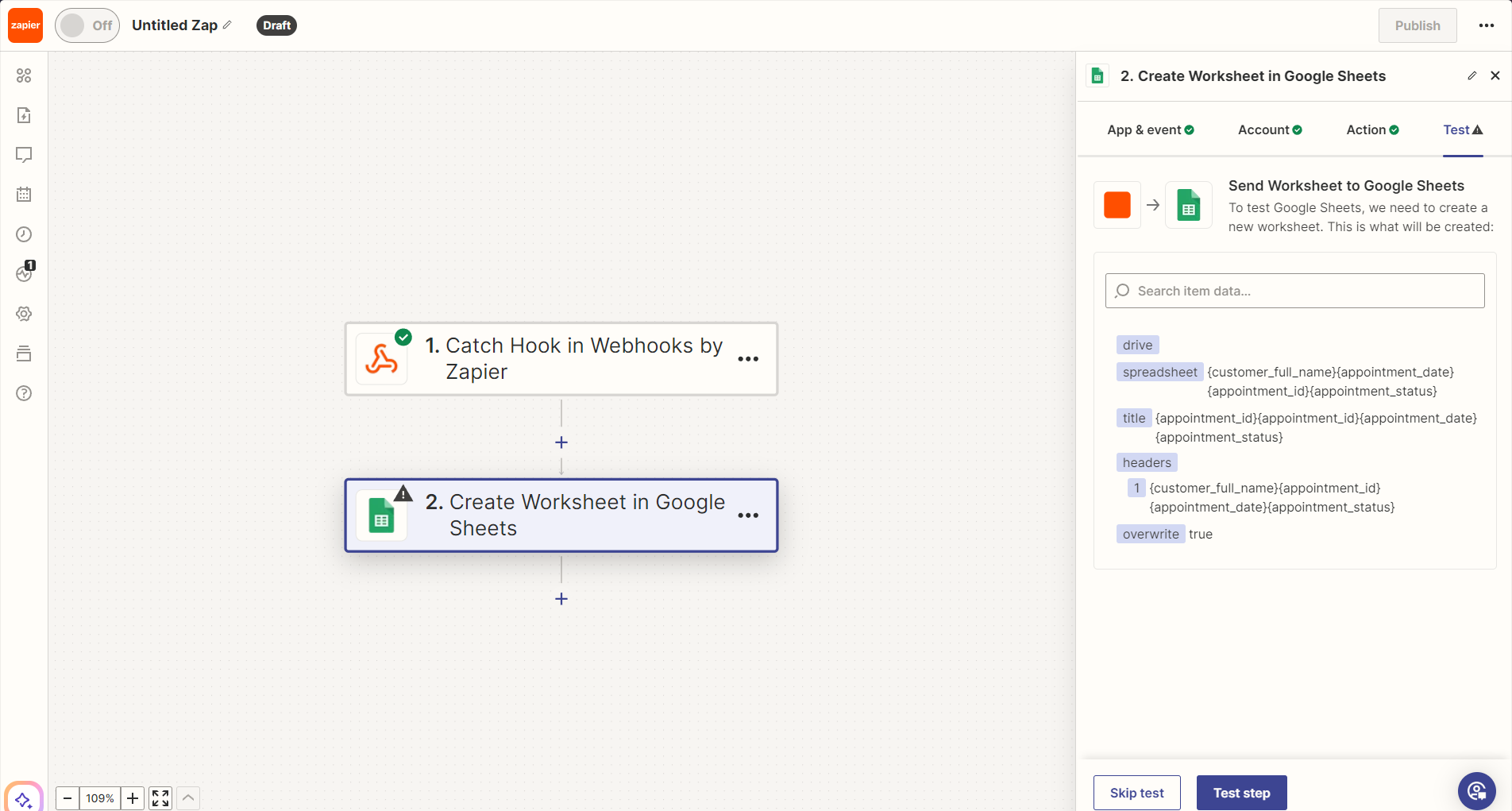
Vérifiez votre feuille de calcul pour vous assurer que les données ont été correctement ajoutées :
Étape 8 : Activer votre Zap
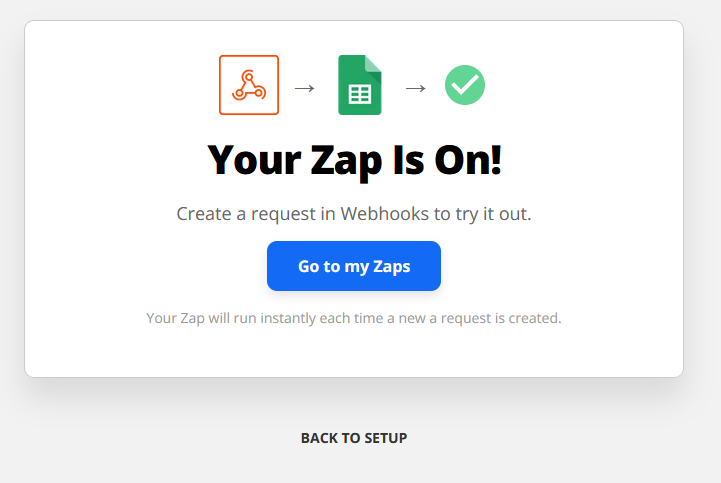
Enfin, cliquez sur Turn on Zap pour activer votre intégration.
Félicitations ! Zapier est désormais intégré avec succès à Mysched. Vous pouvez tester cette intégration avec des données réelles en créant un rendez-vous test dans le module Rendez-vous et en vérifiant les données dans votre Google Sheets (ou une autre application).
Avec cette intégration, vous pouvez automatiser diverses tâches et workflows entre Mysched et des milliers d'autres applications via Zapier. Que vous mettiez à jour des feuilles de calcul, envoyiez des notifications ou gériez des projets, la fonctionnalité Webhook de Mysched vous offre la flexibilité de créer des solutions efficaces et personnalisées pour votre entreprise.