VivoMeetings Entegrasyonu
VivoMeetings, video, ses, sohbet ve içerik paylaşımı sunan bulut tabanlı bir iletişim platformudur ve her büyüklükteki işletme için idealdir. Mac, Windows, iOS ve Android gibi platformlarda toplantılar, web seminerleri, aramalar ve sohbetleri destekleyen bu platform, cihazlar ve lokasyonlar arasında kesintisiz iletişim sağlar. VivoMeetings, 300 video katılımcısı ve akış başına 10.000 izleyiciye kadar destek sağlayabilir, bu da klinikler, güzellik salonları ve hizmet tabanlı diğer işletmeler için harika bir çözüm sunar.
Mysched'in VivoMeetings entegrasyonu sayesinde sanal toplantılar zahmetsizce yönetilir. Bir randevu alındığında, VivoMeetings API aracılığıyla otomatik olarak toplantıyı planlar ve toplantı URL'si Workflow modülü kullanılarak müşterilere, personele ve yöneticilere gönderilir. Süreç tamamen otomatik olup, sorunsuz toplantı ayarını sağlar ve toplantılara personel ve müşteri panellerinden "Toplantıyı Başlat" butonuyla doğrudan katılım sağlanabilir.
VivoMeetings Mysched ile Nasıl Çalışır
Entegrasyon sağlandığında, VivoMeetings doğrudan Mysched ile senkronize olur ve toplantıları otomatik olarak planlar ve yönetir. Bir randevu onaylandığında, toplantı oluşturulur ve ilgili katılımcılara bildirimler yoluyla URL gönderilir. Hem personel hem de müşteriler, kendi panellerinden tek tıkla toplantılara katılabilirler.
Gereksinimler:
- VivoMeetings Eklentisi: VivoMeetings entegrasyonu'nun Mysched yönetici panelinizde aktif olduğundan emin olun.
- VivoMeetings Hesabı: Aktif bir VivoMeetings hesabınızın olması gerekir.
VivoMeetings Entegrasyonunu Kurma Adım Adım Rehberi
VivoMeetings'i Mysched ile tamamen entegre etmek ve toplantıları otomatik olarak planlamaya başlamak için aşağıdaki adımları izleyin.
Adım 1: Bir VivoMeetings Hesabı Oluşturun
Başlamak için vivomeetings.com adresini ziyaret edin ve ücretsiz bir hesap oluşturun. Bu hesap, sanal toplantıları yönetmek için Mysched sisteminize bağlanacaktır.
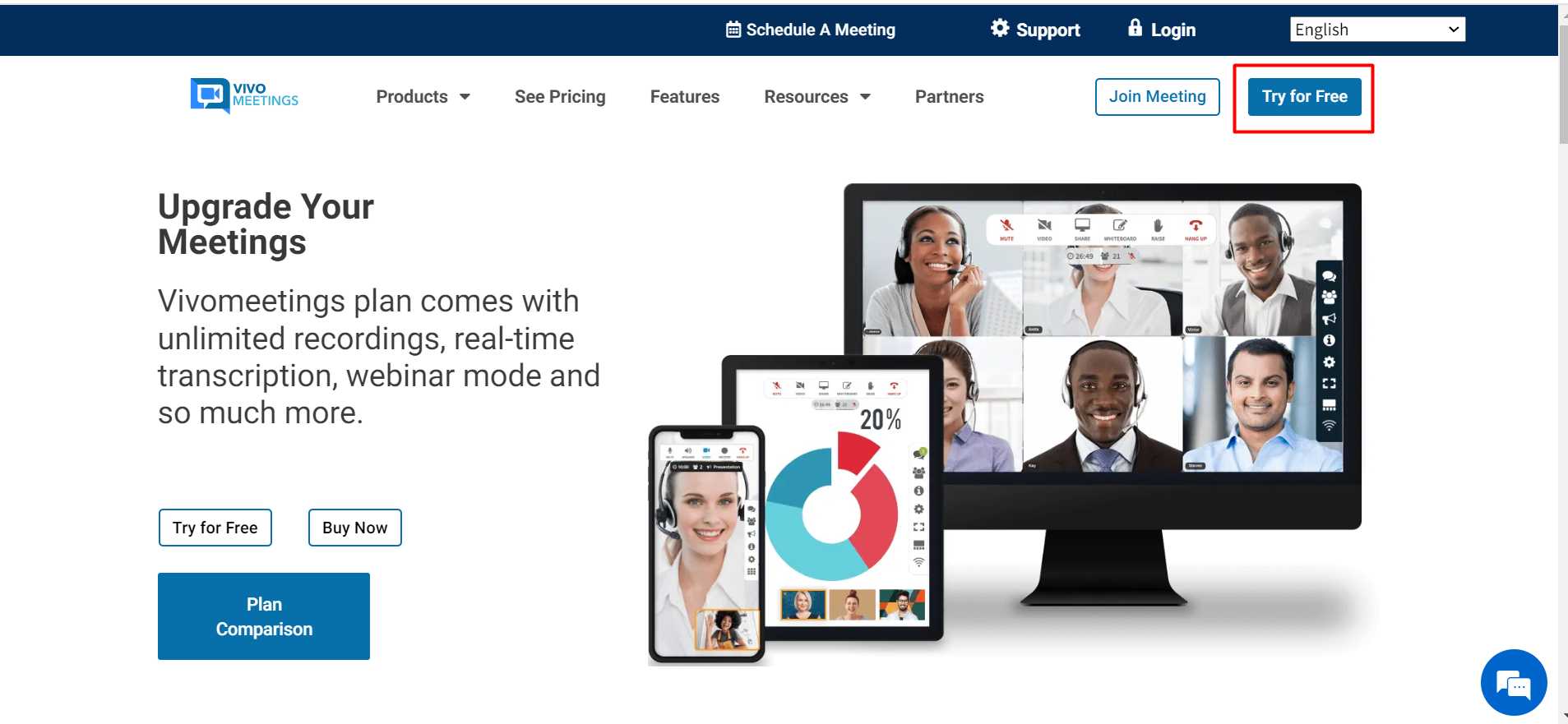
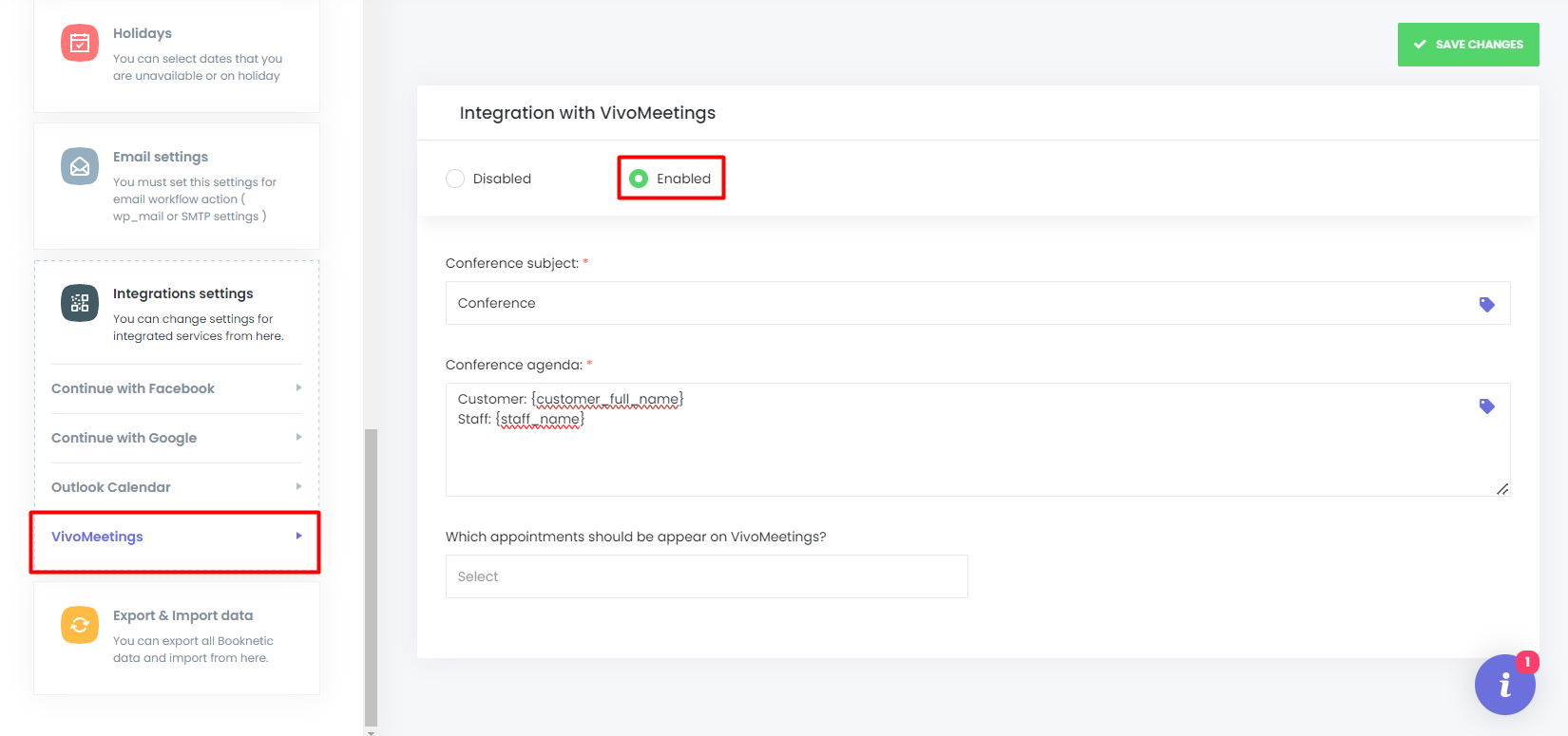
Adım 2: VivoMeetings Entegrasyonunu Mysched'de Etkinleştirin
- Mysched yönetim panelinde Ayarlar bölümüne gidin.
- Entegrasyonlar sekmesini seçin.
- VivoMeetings Entegrasyonu'nu etkinleştirin.
- Konferans Konusu ve Konferans Gündemi'ni istediğiniz şekilde ayarlayabilir, dinamik toplantı bilgilerini doldurmak için kullanılabilir kısa kodları kullanabilirsiniz.
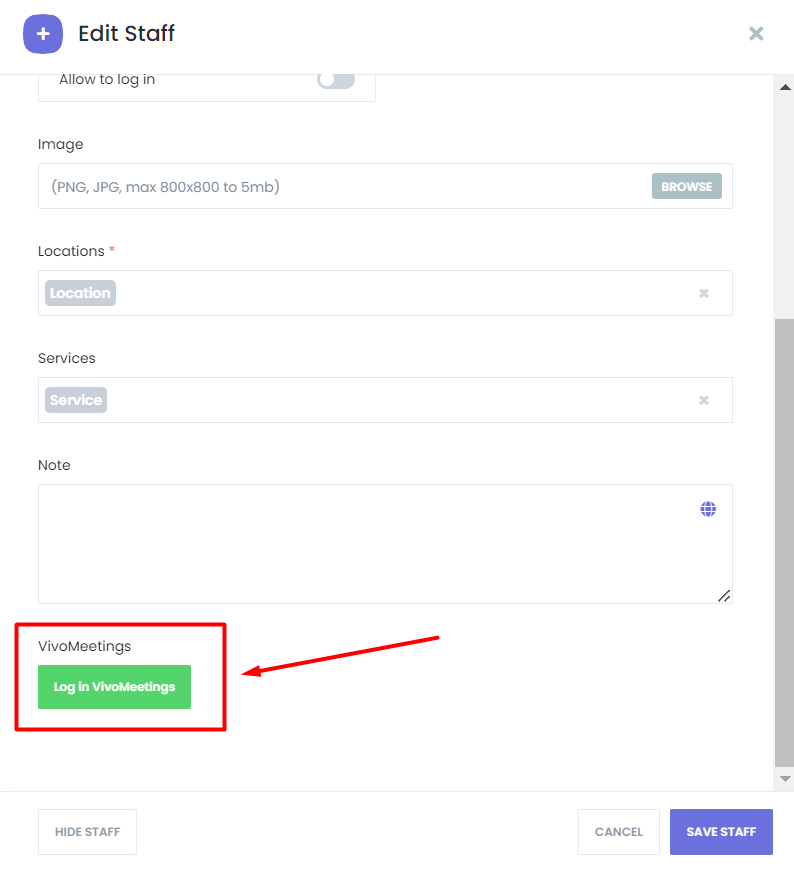
Adım 3: Personel Üyelerini VivoMeetings'e Bağlayın
- Mysched'de Personel modülüne gidin.
- VivoMeetings ile bağlantı kurmak istediğiniz personel üyesini seçin ve profilini düzenleyin.
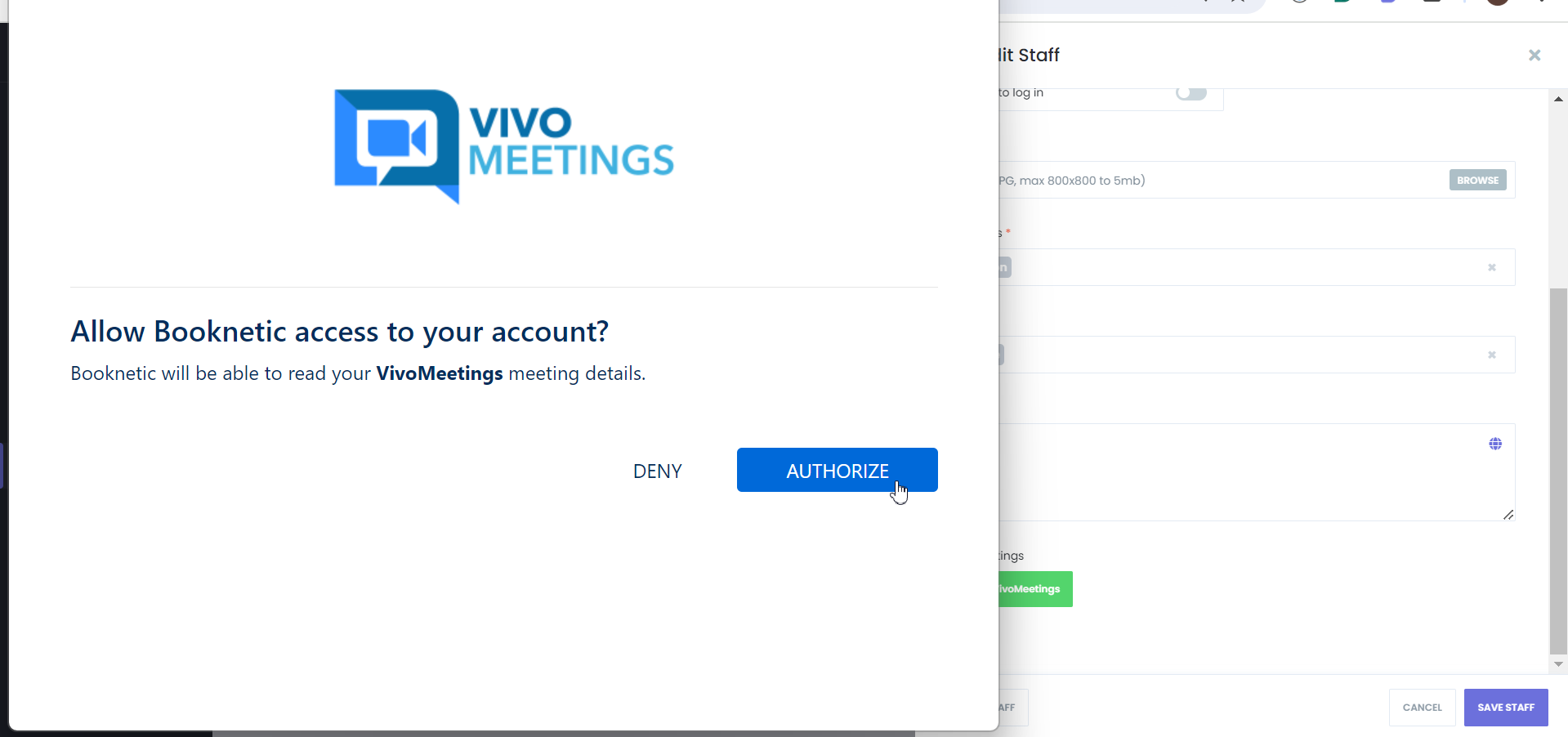
- VivoMeetings'e Giriş Yap butonuna tıklayarak hesabı yetkilendirin.
- Giriş yaptıktan sonra Yetkilendir butonuna tıklayın ve personel profilini VivoMeetings hesabıyla bağlayın.
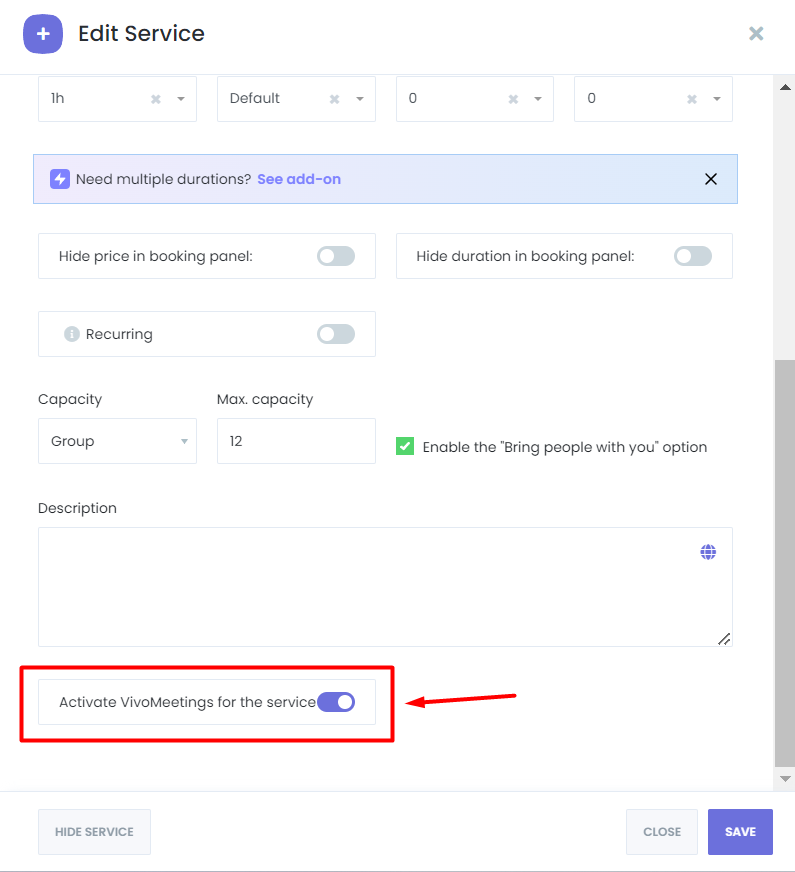
Adım 4: Hizmetler için VivoMeetings'i Etkinleştirin
- Mysched'de Hizmetler modülüne gidin.
- VivoMeetings'i etkinleştirmek istediğiniz hizmeti düzenleyin.
- Bu hizmet için randevuların otomatik olarak planlanmasına izin vermek için VivoMeetings seçeneğini açın.
Adım 5: VivoMeetings Bildirimleri için Workflow'u Ayarlayın
- Mysched'de Workflow modülüne gidin ve mevcut bir iş akışını oluşturun veya düzenleyin.
- Bildirim içeriğine
{vivomeetings_room_url}kısa kodunu ekleyin. Bu kısa kod, e-posta, SMS veya WhatsApp bildirimlerinize dinamik olarak toplantı URL'sini ekleyecektir.
Toplantıları Yönetme ve Katılma
Her şey ayarlandıktan sonra, Mysched her ilgili randevu için VivoMeetings'de toplantıları otomatik olarak planlayacaktır. VivoMeetings toplantı URL'si, müşterilere ve personele gönderilecek ve Mysched paneli veya e-posta bildirimlerinden toplantıya katılım sağlanabilecektir.
Toplantılara Personel Yönetim Paneli ve Müşteri Ön Yüz Paneli'nde bulunan Toplantıyı Başlat butonuyla katılabilirsiniz.
İki Yönlü Senkronizasyon ve Otomatik Planlama
- Bir randevu Mysched'de yeniden planlanırsa, ilgili toplantı VivoMeetings'te de yeniden planlanacaktır.
- Bir randevu iptal edilir veya silinirse, VivoMeetings'teki ilgili toplantı da otomatik olarak iptal edilecektir.
VivoMeetings Bağlantısını Kaldırma
Kiracılar, VivoMeetings hesaplarını istedikleri zaman Ayarlar modülündeki Entegrasyonlar sekmesine geri dönüp Bağlantıyı Kaldır butonuna tıklayarak bağlantıyı kaldırabilir veya hesap değiştirebilir.
VivoMeetings Entegrasyonunu Kaldırma
Mysched sisteminizden VivoMeetings entegrasyonunu kaldırmak için:
- VivoMeetings hesabınıza giriş yapın.
- VivoMeetings Uygulama panosuna gidin.
- Mysched entegrasyonunu bulun ve Kaldır butonuna tıklayın.
Mysched'deki VivoMeetings Entegrasyonu, sanal randevuları yönetmeyi ve katılmayı her zamankinden daha kolay hale getirir. Toplantılar otomatik olarak oluşturulur, planlanır ve yönetilir, hem personel hem de müşteriler için sorunsuz bir deneyim sağlar.